このページには アプリ全体に関する問題 と サポート をまとめました。1つの機能に関する問題は、下の「機能別のトラブルシューティング」から該当ページへ進んでください。
| 症状 | 原因 | 解決方法 |
|---|
| Windowsで「WindowsによってPCが保護されました」ウィンドウが出る | インストールファイルにまだコード署名(作成者を証明する電子署名)がない | 詳細情報 → 実行。一度だけで済みます |
| Macで「開けません」という警告 | Macのセキュリティ機能 | macOS 15以降は システム設定 → プライバシーとセキュリティ の このまま開く、それより前は右クリック → 開く |
| 起動すると新しいウィンドウではなく既存のウィンドウが前に出る | Blyckは 一度に1つだけ 起動する | 正常です。既存のウィンドウを使ってください |
| 起動しても 何もウィンドウが出ない | 先に起動したBlyckが画面なしで残っている | Windows: タスクマネージャー(Ctrl+Shift+Esc)で Blyck をすべて終了してから再起動。Mac: Dockアイコンを右クリック → 終了 してから再起動 |
| 起動直後に「ディスク容量を整理しています」ウィンドウ | 検索インデックスのファイルを一度整理している | 正常です。最初の1回だけで、1〜2分かかることがあります。待てばすぐに開きます |
| セキュリティソフト(ウイルス対策)がBlyckをブロック・隔離する | 新しいプログラムを疑っている(Blyckはターミナルを開き、AIプログラムを実行し、このPCの中だけで使う接続の通り道を開くため) | blyck.devから入手したインストールファイルか確認 → 隔離を解除してBlyckのインストールフォルダを例外に登録 → それでもだめならセキュリティソフトの名前と警告画面を support@blyck.dev へ送ってください |
| 症状 | 原因 | 解決方法 |
|---|
| 画面が一瞬白くなってから再描画される | 画面担当のプロセスが落ちて(メモリ不足など)、Blyckが 自動で再読み込み した | たいていはそのまま使えます。ターミナルなどが切れていたら開き直してください。頻繁に起きるなら診断を送信 |
| 白い画面のまま止まる | 30秒以内に3回を超えて落ちると再読み込みをやめる | Blyckを終了して再起動します。続く場合は crash.log と診断を送ってください |
| 数秒間キー入力が効かず、その後戻る | アプリが一時的に別の処理で忙しい | 少し待てば戻ります。頻繁に起きるなら 起きた直後に 診断を送信(そのときの記録がログに残っています) |
| アプリ全体が「応答なし」 | — | 1〜2分待っても戻らなければ、タスクマネージャーで終了してから再起動し、診断を送信 |
| 症状 | 原因 | 解決方法 |
|---|
| ウィンドウを閉じるとターミナル・SSHがすべて切れる | ウィンドウを閉じるとアプリが終了し、セッションも終わる(Windows) | 正常です。再起動するとタブ・ペインの配置は復元され、接続もつなぎ直されます |
| Macでウィンドウを閉じてもアプリが残る | Macアプリの標準の動作 | 完全に終了するには Cmd+Q |
| 終了に数秒かかる | GPT(Codex)の会話が開いていると、後片付けのために最大3秒待つ | 正常です |
| 終了後もタスクマネージャーにBlyckが残っている | 後片付けが終わっていないプロセス | タスクマネージャーで終了。頻繁に起きるなら診断を送信 |
Blyckには通知領域(トレイ)のアイコンがありません。ウィンドウを閉じると終了します。
| 症状 | 原因 | 解決方法 |
|---|
| 新しいバージョンの通知が出ない | 起動5秒後と4時間ごとにしか確認せず、失敗は表示しない | インターネットを確認してからBlyckを再起動 |
| アップデートがずっとできない | 会社のネットワーク・セキュリティソフトがアップデートサーバー(update.blyck.dev)をブロックしている | ダウンロードページから新しいインストールファイルを入手して上書きインストール(データはそのまま) |
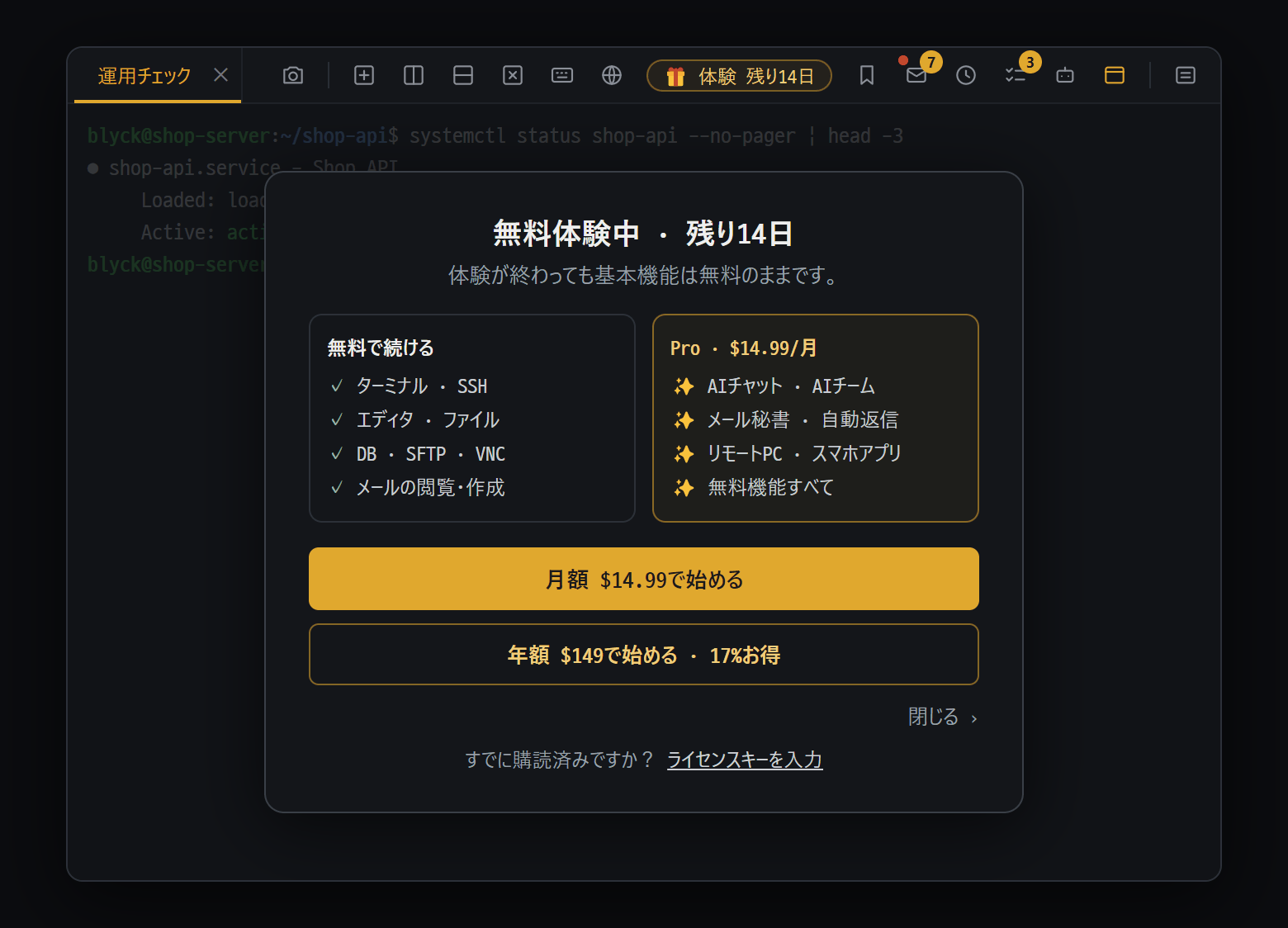
- 「無料で続ける」— 体験が終わってもターミナル・SSH、エディタ・ファイル、DB・SFTP・VNC、メールの閲覧・作成はずっと無料
- 「Pro · $14.99/月」— AIチャット・AIチーム、メール秘書・自動返信、リモートPC・スマホアプリ
- 「月額 $14.99で始める」または「年額 $149で始める · 17%お得」— 支払いページがブラウザで開きます
- 体験期間(14日、カード不要)が終わっても、ターミナル・SSH・エディタ・DBなどの基本機能は 無料で引き続き 使え、AI機能とリモート接続(別のPC・スマホ)だけ Pro が必要です。料金は月間 $14.99 / 年間 $149、キー1つでPC 3台までです。
- キー認証の失敗、オフラインでの利用、台数制限については はじめに のライセンスの部分を見てください。
- 「このライセンスキーは無効化されています。support@blyck.dev までお問い合わせください。」と表示されたら、サポートにお問い合わせください。
- 定期的に バックアップファイル を作っておいてください。
- 誤って変わったファイル・DBは 変更履歴(
Ctrl+Shift+H)から元に戻せます。
- Blyckをアンインストールしてもデータフォルダは残ります。再インストールすればそのまま続きから使えます。
Blyckはエラーと動作の記録を 自分のPCのログファイル に残します。診断は ボタンを押し、送る内容を確認して [送信] を押したときだけ 送られます。
開く場所 — AIチャットペインを開き(Ctrl+Shift+A)、上のヘッダー行の ⋯ → チャット設定 → 左の 診断 → 🩺 診断。AIを準備していない場合や、体験期間が終わった無料の状態でも使えます(準備ウィザードが表示されている場合は Explore without AI で閉じてください)。
- 問題が起きた直後に [📤 診断を送信] を押します。
- 診断情報の送信 ウィンドウで、送る内容(最近のログの末尾)を確認します。パスワード・トークンなどの機密情報は
*** で隠されています。
- 問題なければ [送信]。キャンセルすると何も送られません。
- 受付完了 ウィンドウに チケット番号 が表示されます。[番号をコピー]。
- support@blyck.dev へメールを送り、チケット番号 と「何をしていて、どうなったか」を書いてください。
- 送るもの:最近のログ(最後の1.5MB)、アプリのバージョン、OS・CPUの種類、送信時刻。
- 受け取った資料は運営者だけが見て、90日後に自動で削除されます。 もっと早く削除してほしい場合は、チケット番号と一緒に依頼してください。
[📁 ログフォルダを開く] を押し、blyck.log をメモ帳(Macはテキストエディット)で開きます。一番下が最新の記録です。
| ファイル | 場所 |
|---|
blyck.log、blyck.1.log(1つ前のログ) | Windows %APPDATA%\blyck\logs · macOS ~/Library/Logs/blyck |
crash.log(画面プロセスが落ちた記録) | データフォルダの直下 — Windows %APPDATA%\blyck · macOS ~/Library/Application Support/blyck |
Windowsはエクスプローラーのアドレスバーに %APPDATA%\blyck を入れて Enter、MacはFinderで Cmd+Shift+G を押してからパスを入れると開きます。保存場所の全体は バックアップ · 会話同期 · プライバシー にあります。
| 症状 | 解決方法 |
|---|
| 「送信するログがありません」 | 問題をもう一度起こしてから再度、または症状だけをメールで |
| 「診断の送信に失敗:…」 | インターネットが切れているか、会社のファイアウォールがブロックしている。もう一度試し、だめなら blyck.log をメールに添付 |
- Blyckのバージョン — ウィンドウのタイトルバーにある
Blyck 0.3.48 のような数字
- OS — 例:Windows 11、macOS 15
- 何をしていてどうなったか(順番に)、画面に出た文言そのまま(スクリーンショットならなお良い)
- 診断送信のチケット番号 — または
blyck.log を添付
- ウイルス対策・会社のセキュリティソフトの名前(インストール・起動の問題の場合)
