
変更履歴 · Git
Blyckは、人とAIが変更したものを 1つのウィンドウ(ChangeSet) にまとめて表示し、元に戻せるようにします。ファイルの変更は git(コードの変更を記録するプログラム)が基準で、DB・サーバーコマンド・パッケージのインストールはBlyckの 変更記録 に残ります。別にロックしたり準備したりしなくても、自動で記録されます。
| 機能 | 無料 / Pro |
|---|---|
ChangeSetウィンドウ、元に戻す、gitの状態・コミット・プッシュ・ブランチ、.gitignore の編集、GitHub接続 | 無料 |
| [✨ AIメッセージ](コミットメッセージの自動作成) | Pro |
| 自動チェックポイント(AIの回答が終わったときに自動コミット) | AI(Pro)を使うときだけ作られる。作成済みのチェックポイントの閲覧・元に戻すは無料 |
ChangeSetウィンドウを開く
Section titled “ChangeSetウィンドウを開く”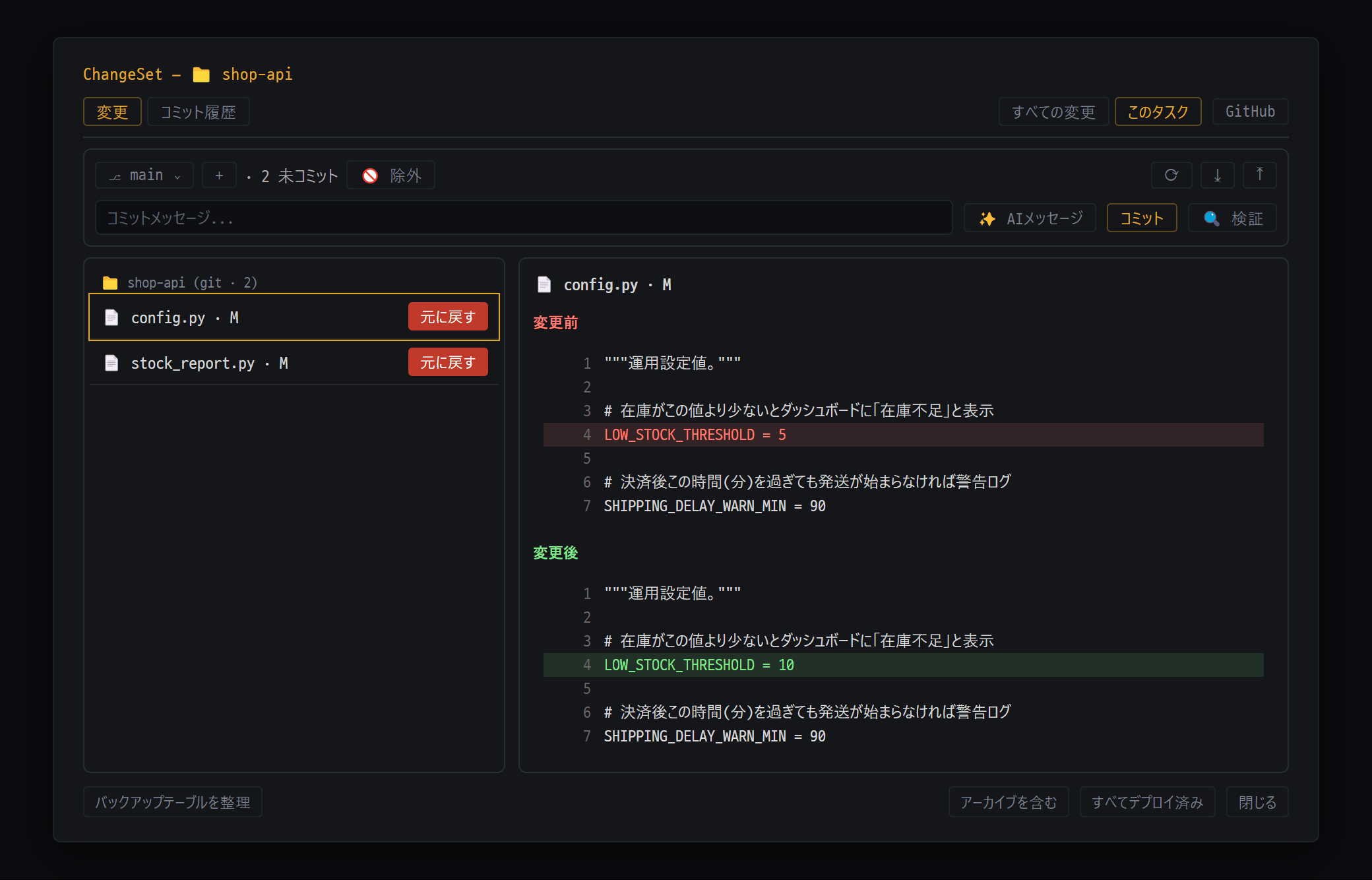
- [すべての変更] / [このタスク] で範囲を切り替え · [GitHub] 接続・プッシュ
- Git バー — ブランチ・未コミット数・コミット・プッシュ
- 変わったファイル(📁 shop-api (git · 2))— 行ごとの [元に戻す] で最後のコミットの状態に戻す
- 行を押すと右に変更前(赤)/ 変更後(緑)
| 方法 | 最初の範囲 |
|---|---|
Ctrl+Shift+H または Ctrl+Shift+K | すべての変更 |
| コマンドパレット → 変更履歴 / Git | すべての変更 |
| AIチャット入力欄の下の 📦 N | このタスク(そのチャット) |
📦 の横の数字は、そのチャットのフォルダでまだコミットしていないファイル数 + DB/SSH/パッケージの記録数です。
| 部分 | 役割 |
|---|---|
| [変更] / [コミット履歴] タブ | 変更したものの一覧 / gitのコミット一覧 |
| [すべての変更] / [このタスク] | 範囲の切り替え([このタスク] はAIチャットがあるときだけ押せる) |
| フォルダの選択 | AIチャットにフォルダが2つ以上あるとき、全体またはフォルダ1つ |
| [GitHub] | GitHubの接続・プッシュ・インポート |
| gitバー | ブランチ・コミット・プッシュ(下記) |
| 左の一覧 / 右の詳細 | 行を押すと、右に変更前・変更後が表示されます |
| [アーカイブを含む] · [すべてデプロイ済み] | 「デプロイ済み」として閉じた項目も表示 / 今の一覧をすべてデプロイ済み(アーカイブ)として閉じる |
| [バックアップテーブルを整理] | 元に戻すためにもう必要ないサーバーDBのバックアップテーブルを削除 |
[変更] タブ — 何が表示されるか
Section titled “[変更] タブ — 何が表示されるか”ファイル(git基準)
Section titled “ファイル(git基準)”- [このタスク] の範囲でだけ 表示されます。そのAIチャットのプロジェクトフォルダで、gitが「変更された」と見なすファイルをすべて表示します。そのため、Claude・Codexが独自の編集機能で変更したファイルや、ターミナル・ほかのプログラムが変更したファイルもすべて表示されます。
- 行の形:
📄 ファイル名 · 状態記号(M変更、??新規ファイルなど)と [元に戻す] ボタン。
DB / SSH / パッケージ(Blyckの記録基準)
Section titled “DB / SSH / パッケージ(Blyckの記録基準)”| アイコン | 意味 |
|---|---|
| 🛠 | DBの構造変更(CREATE・ALTERなど) |
| 💾 | DBのデータ変更(INSERT・UPDATE・DELETE) |
| 🖥 | サーバーコマンド |
| 📦 | (先頭)パッケージのインストール /(行末)アーカイブ済み |
| 👤 / ✨ | 人 / AI |
| ↩ | 元に戻した |
| ⚠ | 元に戻せない |
行を押すと 実行SQL、取り消しSQL、接続 が表示されます。
何が記録されるか
Section titled “何が記録されるか”| 種類 | いつ記録されるか |
|---|---|
| ファイル | エディタでの保存(👤)、AIがBlyckのツールで書いたファイル(✨)、フォルダの変更、元に戻す操作 |
| DBの構造 · データ | 人・AIがDBを変更するとき(UPDATE・DELETE の前に元に戻すためのバックアップを作る) |
| サーバーコマンド | AI が何かを変更するコマンドを実行するとき(rm、mv、インストールなど) |
| パッケージ | AI がpipパッケージをインストールするとき |
記録しないもの:読むだけの作業、1MBを超えるファイル、Claude・Codexの独自の編集機能で変更したファイル(これはgitにだけ表示)、人がターミナルに直接打ったコマンド。
| 何を | どこで | 動作 |
|---|---|---|
| コミットしていないファイル | [変更] タブのファイル行の [元に戻す] | 最後のコミットの状態に戻す |
gitで初めて作られた新規ファイル(??) | 同じボタン | ファイルを完全に削除(ごみ箱には行かない) |
| DBの変更 | DBの記録行 → [DBを元に戻す] | 取り消しSQLを実行(DBが接続されている必要あり) |
| コミット1つ | [コミット履歴] タブの [元に戻す] | そのコミットを逆にする 新しいコミット を作る |
| AIの回答1つ | 回答の 📝 N 件の変更 チップ | その回答が作ったコミットを元に戻す新しいコミット |
| サーバーコマンド · パッケージのインストール | — | 元に戻せない(記録だけ残る) |
- どの元に戻す操作も、まず確認ウィンドウを表示します。削除や上書きをするものは赤いボタンです。
- AIが元に戻す・変更の破棄・プッシュをするときも、同じ確認ウィンドウ を通ります。
Gitバー — 状態 · コミット · プッシュ
Section titled “Gitバー — 状態 · コミット · プッシュ”
- ⎇ main(ブランチ切り替え)· +(新規ブランチ作成)·「· 2 未コミット」· 🚫 除外 / 右側に ⟳ フェッチ · ⤓ プル · ⤒ プッシュ
- コミット行 — [✨ AIメッセージ] が変更内容を読んでメッセージの下書きを入れてくれたら [コミット](🔍 検証 は危険な変更のチェック)
[変更] タブの上にあるgit操作の行です。AIチャットにプロジェクトフォルダが設定されているときだけ 表示されます。ローカルとリモート(SSH)のフォルダのどちらでも使えます。
- gitリポジトリでなければ、[⎇ Git リポジトリを初期化] でリポジトリを作り、最初のコミットを残します。
| 部分 | 役割 |
|---|---|
⎇ ブランチ / + | ブランチの切り替え / 新しいブランチの作成 |
↑N ↓M · {n} 未コミット | プッシュするコミット / 受け取るコミット / コミットしていないファイル数 |
| [🚫 除外] | .gitignore の編集ウィンドウ |
| ⟳ / ⤓ / ⤒ | 取得(fetch)/ 受け取って統合(pull)/ プッシュ(push) |
| コミットメッセージ… 欄 | コミットの説明を書く |
| [✨ AIメッセージ] | AIが変更内容を読んでメッセージの下書きを入れてくれる (Pro) |
| [コミット] | コミット |
| [🔍 検証] | 危険な変更のチェック |
コミットしてプッシュする
Section titled “コミットしてプッシュする”Ctrl+Shift+Kでウィンドウを開き、[このタスク] を押して変更されたファイルを確認します。- メッセージを書くか、[✨ AIメッセージ] を押します。
- [コミット] →「コミット完了 1a2b3c4」。
- ⤒ を押してプッシュします。
🚫 除外(.gitignore の編集)
Section titled “🚫 除外(.gitignore の編集)”[🚫 除外] → Git 除外設定 ウィンドウでパターンを書いて保存します。変更されたファイルがフォルダ別・拡張子別に何個あるかを表示し、📋 推奨ファイルパターン や よく使うパターン: のチップで、よくあるパターンを一度に入れられます。すでに追跡中のファイルも追跡解除(ファイルは保持) が最初からオンになっているので、すでに追跡中のファイルも追跡から外れます(ファイルはディスクに残ります)。望まない場合はオフにして保存してください。コミットすると反映されます。
今の作業の記録を見て危険なものを探し、❌/⚠/✅ で表示します。
WHEREのないUPDATE/DELETEDROP COLUMN/DROP TABLENOT NULLの追加- 新しい関数ができたのに、テストファイルは変わっていない
- コードで使っている環境変数が
.envにない
[コミット履歴] タブ
Section titled “[コミット履歴] タブ”- 直近 50件 のコミットを表示します。コミットを押すと、メッセージの全文と変更内容が見られます。
- サーバーにだけあるコミットは ⬇ GitHub から N 件の受信コミット として別に表示されます。
- [元に戻す] は、そのコミットを逆にする新しいコミットを作ります。コンフリクトが起きたら、ターミナルで直接解決してください。
自動チェックポイントと回答ごとの元に戻す (Pro)
Section titled “自動チェックポイントと回答ごとの元に戻す (Pro)”AIの回答が1回終わるたびに、変更されたファイルを自動でコミット しておく安全ベルトです(メッセージは checkpoint: で始まります)。問題があれば、回答単位で簡単に元に戻せます。
オンにする場所:AIチャットペイン上部の ⋯ → チャット設定 → 表示 → 🖥 表示 / ストリーミング → タスクごとに自動 git チェックポイント。既定ではオフです。
- 上の設定をオンにします。プロジェクトフォルダがgitリポジトリである必要があります。
- AIに作業を頼みます。
- 回答が終わると「✓ チェックポイント 1a2b3c4」の通知が出て、回答に 📝 N 件の変更 チップが付きます。
- チップを押すと、その回答が変更した内容を見られます。
- 元に戻すには [この回答を元に戻す]。気が変わったら [再適用]。
- ローカルフォルダだけ で使えます。リモートフォルダではチェックポイントを作りません。
- チェックポイントもそのフォルダの すべての変更 をコミットします(人が直したものも含む)。
- 作業フォルダにコミットしていない別の変更があると、回答の元に戻すが失敗することがあります。
GitHub接続
Section titled “GitHub接続”開く場所:ChangeSetウィンドウ上部の [GitHub] ボタン。
- [🔗 GitHub に接続] を押すとコードが表示され、ブラウザでGitHubの認証ページが開きます。
- ブラウザでコードを入れて承認します。
- Blyckに GitHub に接続しました ✓ と ✓ @ユーザー名 が表示されます。
プッシュとインポート
Section titled “プッシュとインポート”| やりたいこと | 方法 |
|---|---|
| 新しいリポジトリにプッシュ | 🚀 GitHub にプッシュ → 新しいリポジトリ → 名前(フォルダ名が入っている)・プライベート(既定)→ [プッシュ] |
| 既存のリポジトリに接続 | 既存のリポジトリ → 一覧から選んで [リンク](今のブランチもプッシュ) |
| GitHubからインポート | 📥 GitHub からインポート → リポジトリを選ぶ → [インポート] → 親フォルダを選択。今のペインがAIチャットなら、インポートしたフォルダがそのチャットの作業フォルダになります |
| 接続を切る | [接続を解除] |
- 接続の鍵(トークン)はOSの暗号化で保存します。
- GitHubに接続していれば、github.comのリポジトリにプッシュするとき自動でログインします。
元に戻すことの限界
Section titled “元に戻すことの限界”| 元に戻せないもの | 代わりにすること |
|---|---|
| サーバーコマンド(SSH・WinRM)、パッケージのインストール | 自分で片付ける |
| 1MBを超えるファイル | gitでのみ |
| Claude・Codexの独自の編集機能で変更したファイル | [このタスク] のgitファイル行(コミット前)、またはチェックポイント・コミットの元に戻す |
| gitで初めて作られた新規ファイルの「元に戻す」 | 完全に削除される — 押す前に必ず確認 |
DROP・TRUNCATE、INSERT | 取り消しSQL・バックアップなし |
SQLiteで1,000行を超えて変更したデータ、主キーなしで UPDATE したデータ | バックアップなし |
サーバーDBでの結合・サブクエリなど複雑な UPDATE・DELETE、手動コミットモードでの変更 | バックアップなし |
| DBの元に戻す操作そのもの | 「元に戻すの元に戻す」はできない |
記録の保管ルール
Section titled “記録の保管ルール”同じ対象ごとに直近 40件、14日、全体で 2GB まで保管します。「デプロイ済み」として閉じた項目はずっと残ります。記録ファイルはBlyckのユーザーフォルダにある blyck-history.db です。
よくある質問
Section titled “よくある質問”Q. Ctrl+Shift+H で開いたのに、ファイルが1つも表示されません。
[すべての変更] の範囲ではファイルを表示しません。[このタスク] を押してください(AIチャットが必要)。
Q. [このタスク] ボタンが押せません。 開いているAIチャットがありません。AIチャットを開くか、チャットの 📦 チップから開いてください。
Q. gitバーが表示されません。 AIチャットにプロジェクトフォルダがありません。AIチャットで作業フォルダを設定してください。
Q. プッシュがすぐに失敗します。 ログイン情報がありません。[GitHub] から接続するか、ターミナルでgitの認証情報を設定してください。
Q. コミットに入れたくないファイルが入ってしまいました。 [コミット] はすべての変更をコミットします。先に [🚫 除外] で外してください。
Q. チェックポイントが作られません。 設定がオフになっている、リモートフォルダである、gitリポジトリではない、または変更がないかのどれかです。
Q. DBを元に戻すときに「先にDBを接続してください」と出ます。 DBの接続が閉じています。DBツリーから接続し直してください。