
コードエディタ
Blyck のコードエディタは、VS Code と同じ Monaco エンジン(Microsoft が作ったコード編集画面の部品)で作られています。ファイルツリーやターミナルから開いたファイルをその場で直し、保存し、実行し、AI に直してもらうことができます。
ファイルを開く
Section titled “ファイルを開く”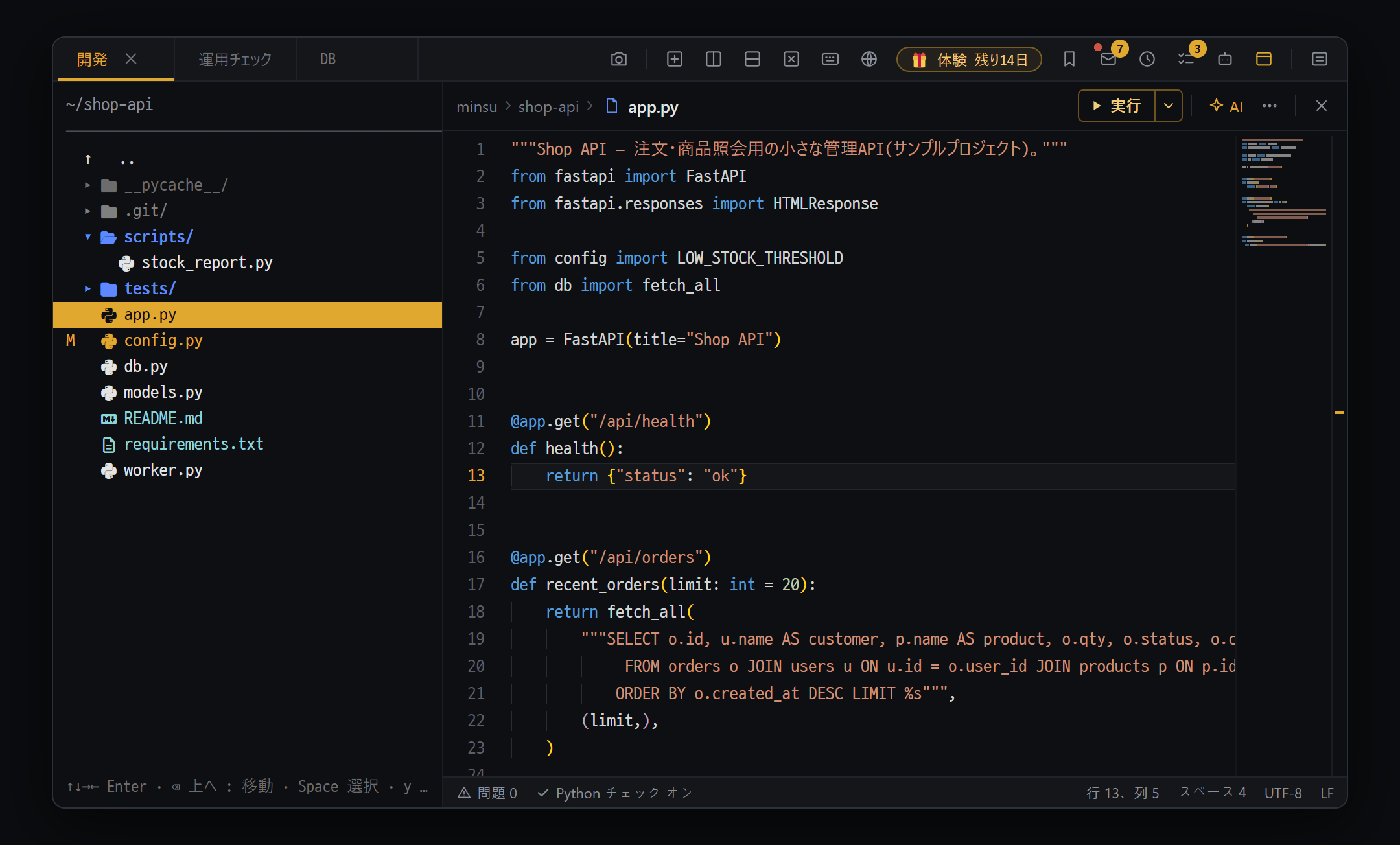
- ファイルツリー — Enter でフォルダは開閉(▾/▸)、ファイルはコードエディタで開く(Esc でツリーに戻る)
- エディタのヘッダー — 左はフォルダー › ファイル名、右は ▶ 実行 ▾ · AI · ⋯ · ×。いちばん下のステータスバーに問題数 · Python チェック · 行と列
- Git の印 — 変更したファイルは左に M が付き、行全体が黄色で表示されます
エディタは 元のパネル(ツリー・ターミナル)の新しいサブタブ として開きます。元の画面はそのまま残り、Esc で戻れます。
| 方法 | やり方 |
|---|---|
| ファイルツリー | ファイルをダブルクリック、または行を選んで Enter(ローカル・SFTP ツリーどちらも) |
| ターミナルの出力 | ls などで表示されたファイル名をダブルクリック |
edit コマンド | ターミナルで edit ファイル名。存在しないファイルなら空のエディタが開き、保存したときに作られます |
| 空の新しいファイル | ターミナルで edit だけを入力(名前のないファイル) |
| AI チャットのコードブロック | コードブロックの下の [📝 エディタ] / [📝 新規エディタ] |
| 検索結果 | フォルダ検索(Ctrl+Shift+G)の結果の行をクリック |
ファイルのサイズと種類
Section titled “ファイルのサイズと種類”| ファイル | 動作 |
|---|---|
| テキスト・コード 2MB 以下 | 自由に編集 |
| 2MB ~ 32MB | 読み取り専用 で開く(ファイル名の後ろに (読み取り専用)) |
| 32MB 超 | 先頭の 32MB だけを読み取り専用で表示 |
| 画像(12MB まで)· PDF | Blyck 内のビューア |
| Office・表計算・圧縮ファイル | パソコンの既定のアプリ |
ファイルツリーで n(新しいファイル)を押すと、ディスクに空のファイルが作られるだけです。作ったファイルをダブルクリックして開いてください。
保存と閉じる
Section titled “保存と閉じる”- 直すとヘッダー行のファイル名の後ろに金色の点と [保存] が出ます(未保存)。
Ctrl+Sまたはヘッダー行の [保存]。「保存しました — {ファイル名}」という通知が出ます。Esc(またはヘッダー行の右端の ×)で閉じて元の画面に戻ります。保存していなければ先に確認します。
- 保存すると 変更履歴 に残ります(1MB を超えるファイルは除く)。
- アプリを再起動すると、ローカルに保存されたファイルのタブは再び開きます(ディスクの内容で)。リモートのファイル・名前のないファイルは再び開きません。
エディタのヘッダー行とステータスバー
Section titled “エディタのヘッダー行とステータスバー”| 場所 | すること | 表示されるとき |
|---|---|---|
| フォルダー › ファイル名 | どこにあるどのファイルか。マウスを乗せるとフルパス | 常に |
| 金色の点 · [保存] | 未保存の修正あり — 押すと保存(Ctrl+S) | 直したとき |
| ▶ 実行 ▾ | 実行(Ctrl+F5、実行 · プレビュー)。▾ から デバッグ(F5) | ローカルに保存したファイル(▾ は Python · JavaScript) |
| +N −N | 最後のコミットと比べた変更行数 — 押すと比較ウィンドウ | Git リポジトリのファイルが変わったとき |
| プレビュー / 編集 | Markdown プレビューのオン・オフ | .md ファイル |
| AI | インライン AI(Ctrl+I) (Pro) | 読み取り専用でないとき |
| ⋯ | 最後のコミットと比較 · コード内SQLに使うDB · ミニマップを隠す · ツリーでこのファイルを表示 · パスをコピー | 常に |
| × | 閉じて元の画面へ(Esc) | 常に |
- 行番号の横のバー: 最後のコミットより後に足した行は緑、直した行は青、消した場所は赤い三角です。
- いちばん下のステータスバー: 問題 N(押すと次の問題へ)· 言語チェック オン/準備中/オフ(オフは押すと再びオン)· 行と列 · スペース · UTF-8 · 改行。
Markdown プレビューと最後のコミットとの比較
Section titled “Markdown プレビューと最後のコミットとの比較”- [プレビュー] を押すと、
.mdファイルが整形された表示に変わります。押した瞬間の内容を表示します(リアルタイムには変わりません)。[編集] で戻ります。 - ヘッダー行の +N −N か ⋯ → 最後のコミットと比較 を押すと Git diff — 左:HEAD · 右:現在 ウィンドウが開きます。左は最後のコミット、右は今のエディタの内容(未保存の部分を含む)です。
検索 · 置換
Section titled “検索 · 置換”ファイルの中で
Section titled “ファイルの中で”| ショートカット | すること |
|---|---|
Ctrl+F | このファイルで検索 |
Ctrl+H | 検索して置換 |
Ctrl+G | 行番号へ移動 |
フォルダ全体の検索 · 置換(Ctrl+Shift+G)
Section titled “フォルダ全体の検索 · 置換(Ctrl+Shift+G)”複数のファイルの中の文字をまとめて検索・置換します。ローカルのフォルダでもリモート(SFTP・SSH)のフォルダでも使えます。
開く場所:ファイルツリーかターミナルが選ばれた状態 で Ctrl+Shift+G(エディタの中では使えません)、またはコマンドパレット → フォルダ内テキスト検索。
探す場所:ファイルツリーで押すと Space で選んだ項目、なければツリーのいちばん上のパスのフォルダー(選んだファイルがあるフォルダー · 選んだフォルダー)。ターミナルで押すとターミナルの今のフォルダーです。
- 検索する文字を書いて
Enter。結果がファイル:行 内容の形で出ます。行をクリックすると、その行がエディタで開きます。 - 置換するには、2つ目の欄に新しい文字を書きます。行ごとに置換後の姿がプレビューされます。
- チェックボックスで置換する行を選び、[選択を置換] または [すべて置換]。
- 確認ウィンドウで「{n} 件のファイル · 約{n} 箇所」を確かめて [置換]。
- 検索は 大文字・小文字を区別しない、文字どおりの検索 です。正規表現のようなオプションはありません。
- 結果は 見つかったそばから 表示され、その間も行を押して開けます。■ 停止 で止めると、見つかったものは残ります。結果は 最大 500 件、ローカル・リモートとも 5 分 を過ぎるとそれまでに見つかったものだけを表示します。検索中は置換ボタンを押せません。
- Blyck に入っている高速検索ツール(ripgrep)で検索し、今のフォルダー直下のファイルが先に 出ます。
node_modules、.git、dist、buildのようなフォルダと 50MB を超えるファイル・バイナリファイルは飛ばし、メモ帳の「Unicode」(UTF-16)で保存したテキストファイルも見つけます。リモートはサーバーのrg(なければgrep)で同じルールで検索し、止めるとサーバーで動いていた検索も終わらせます。
言語インテリジェンス (LSP)
Section titled “言語インテリジェンス (LSP)”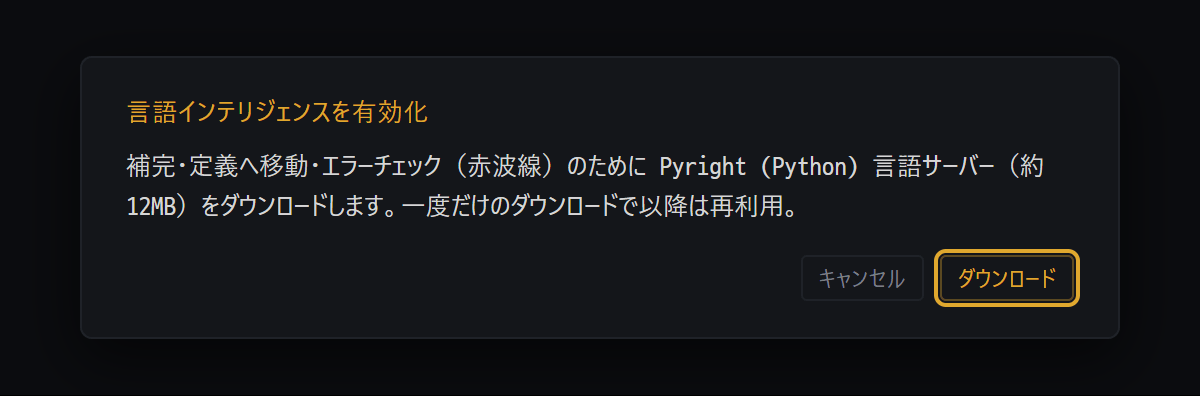
言語インテリジェンス は、自動補完・説明の表示・エラーの赤線・定義へ移動をしてくれる機能です。言語ごとに 言語サーバー(LSP — コード解析専用の小さなプログラム)を一度ダウンロードして使います。無料 です。
| 言語 | 言語サーバー | インストールに必要なもの |
|---|---|---|
| TypeScript / JavaScript | エディタ内蔵(インストール不要) | なし |
| Python | Pyright | パソコンに npm(Node.js) |
| Go | gopls | Go のインストール |
| C# | csharp-ls | .NET SDK のインストール |
| Rust | rust-analyzer | なし(インターネットから取得) |
| C / C++ | clangd | なし(インターネットから取得) |
| Lua | lua-language-server | なし(インターネットから取得) |
| Shell · JSON · YAML | Bash · JSON · YAML 言語サーバー | パソコンに npm |
- 対応言語のファイルを開きます(ローカルに保存されたファイル)。
- 言語インテリジェンスを有効化 ウィンドウが出たら [ダウンロード] を押します。裏でインストールされ、終わるとすぐ有効になります。
- 次からは聞かれません。パソコンにすでに言語サーバーがあれば、それを使います。
できることとできないこと
Section titled “できることとできないこと”- できる:自動補完、マウスを乗せると説明、エラーの赤い波線、定義へ移動(
F12またはCtrl+クリック — 別のファイルなら新しいタブで)、関数の引数ヒント(サーバーが対応しているとき)。 - できない(ダウンロードした言語サーバー):名前の一括変更、自動整形、参照の検索、クイックフィックス。TypeScript/JavaScript はエディタ内蔵の機能でこれらもできます。
- JavaScript は文法エラーだけを表示します。
- 名前のないファイルには言語インテリジェンスがありません。先に保存してください。
リモートファイルの編集 (SFTP)
Section titled “リモートファイルの編集 (SFTP)”サーバーのファイルをダウンロードせずに直接直します。SFTP ツリーでファイルをダブルクリックするか、SSH ターミナルで edit ファイル名 と入力します。名札に (リモート) が付き、Ctrl+S を押すと すぐにサーバーのファイルを上書きします。
| 項目 | リモートファイルでは |
|---|---|
| サイズ | ローカルと同じ(2MB まで編集) |
| ▶ 実行 · デバッグ · 最後のコミットと比較 | 使えない(ローカルのみ) |
| 言語インテリジェンス | Python(サーバーに python3・pip3 が必要)+ TypeScript/JavaScript |
| 変更履歴 | 1MB 以下のみ記録 |
| 他の場所での変更 | Blyck の AI が直したものはすぐに、それ以外はエディタを押し直すか保存するときに確認し、先に確認します |
保存するときに「保存に失敗しました:接続がありません」と出たら、SFTP の接続が切れています。接続し直してから保存してください(エディタの内容は残っています)。
インライン AI — Ctrl+I (Pro)
Section titled “インライン AI — Ctrl+I (Pro)”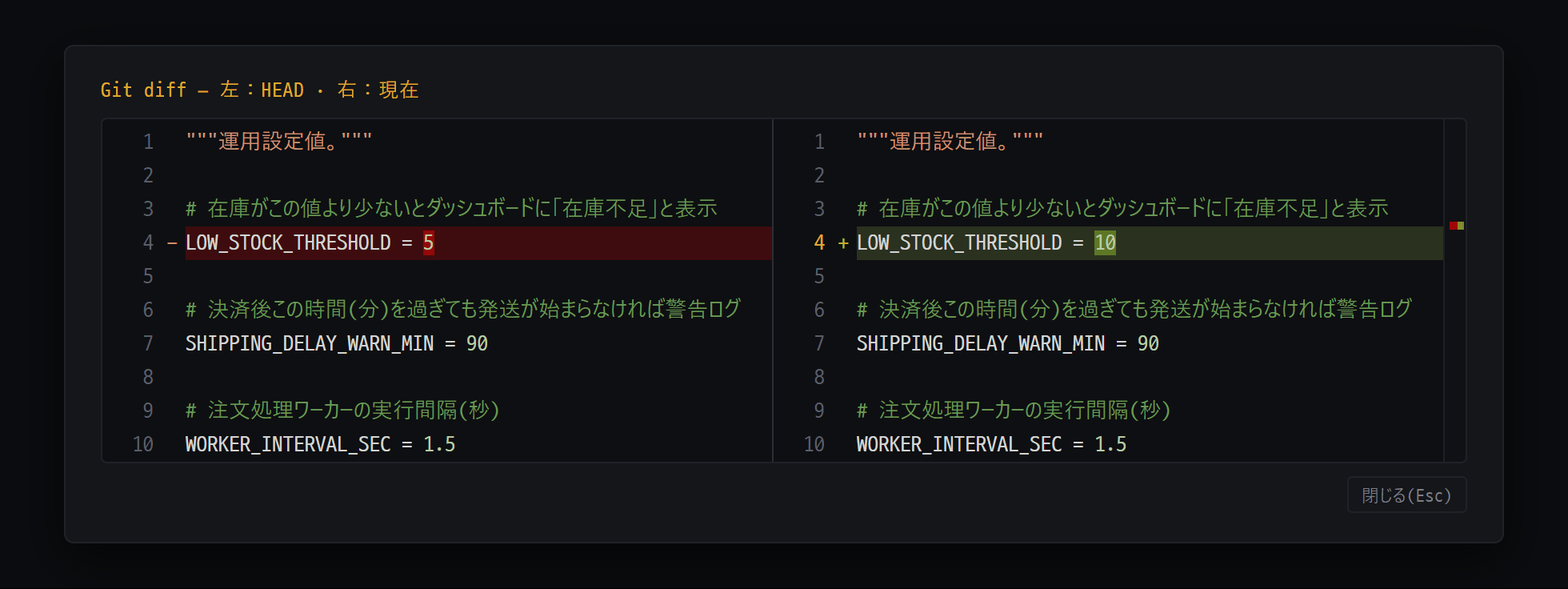
- 左(HEAD)— 最後のコミットの内容。変わった行は赤
- 右(現在)— 今のエディタの内容(保存していない部分も含む)。変わった行は緑
エディタの中でそのまま AI に「ここを直して / 説明して」と頼みます。変わった行を その場で 緑・赤で見せ、適用するかは自分で決めます。
- 直すコードを選びます。何も選ばなければ ファイル全体 が対象です。
Ctrl+I(またはヘッダー行の AI)を押すと、カーソルの近くに小さなボックスが出ます。上の行は ✦ 入力欄 · ↑(送信)· ×、下の行は一緒に送る チップ(選んだ行またはファイル全体 · 最後の実行エラー · 赤い波線)と右端のモデル名です。外したいチップは × で外します。- やることを書いて
Enter(Shift+Enterは改行)。例:「例外処理を追加」「このコードを説明」。モデルはモデル名を押して切り替えます。送信中は ↑ の位置に ■ 停止 が出るので、止めて書いた内容を直し、送り直せます。 - 変わった行だけをその場で比較して見せ、すぐ下の小さなカードに変えた理由 1 行と変わった行数(+N −N)が付きます → 適用 Tab · 破棄 Esc · チャットで続ける(依頼 · 元のコード · 直したコード · 理由 · 一緒に送ったものをすべてチャットの入力欄へ)。説明を頼んだときはコードを変えずにカードで答え、下の 続けて質問… 欄に書くと、前の質問と答えを一緒に送って聞き直します。
- エラー行の端には ⚠ 理由が薄く表示され、カーソルをそのエラーに置くかマウスを乗せると その行にだけ AIで修正 が出ます(エラー行が多くてもボタンが行ごとに並びません)。▶ 実行の結果バーにもあります。押すと「このエラーを直して」が入った状態で開くので、エラーをコピーして貼る必要はありません。
- 入力欄が開いている間、エディタは一時的に読み取り専用になります(元の内容を保護)。
- AI の準備ができていなければボタンが薄く表示され、押すと AI準備ウィザードに案内します。
- DB の SQL エディタでも使えます。そのときは表の情報と直前のエラーを一緒に送り、直した SQL は実行せずに構文だけ確認します(DB)。
コード内 SQL の自動補完(DB リンク)
Section titled “コード内 SQL の自動補完(DB リンク)”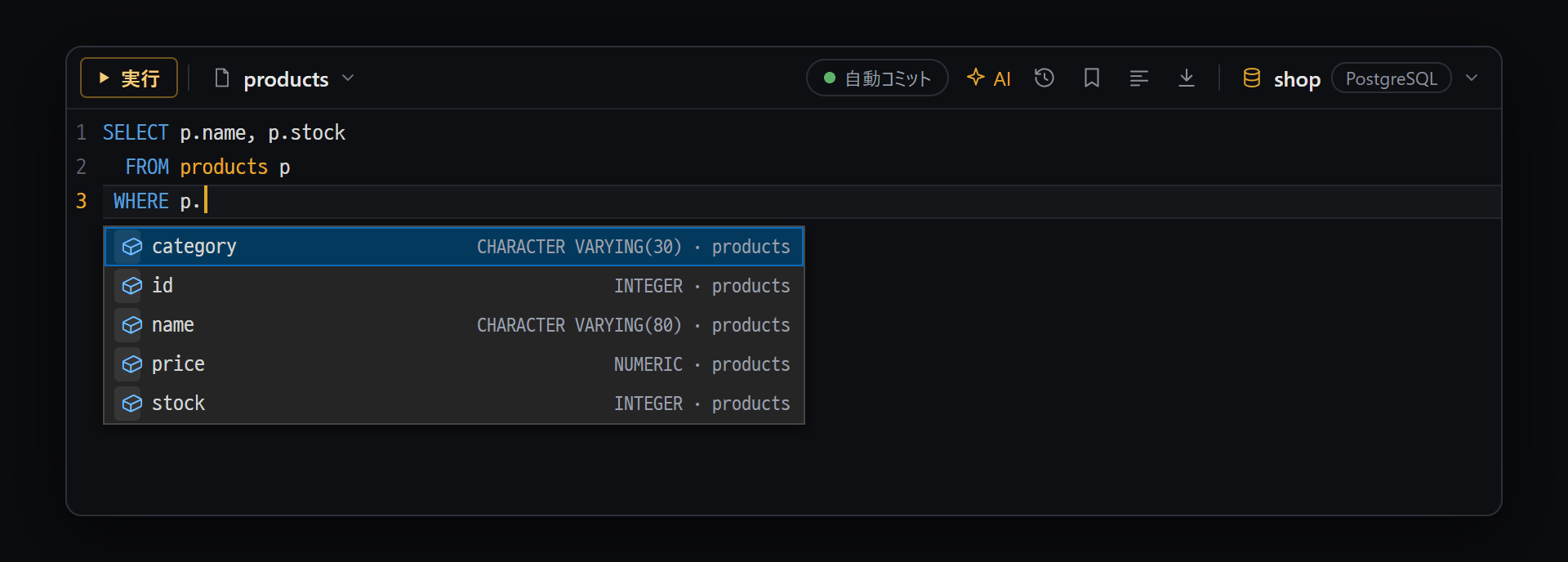
- 別名(p)の後に点を打つと、そのテーブルのカラムだけ — 名前 · 型 · テーブル名が一緒に表示されます
Python・Java のようなコードの中に書いた SQL でも、実際の DB のテーブル・カラム名 で自動補完してくれます。無料 です。
- まず DB ツリーで DB に接続します。
- エディタのヘッダー行の ⋯ → コード内SQLに使うDB で接続を選びます。
- コードで SQL を書くと候補が出ます —
FROM・JOIN・UPDATE・INTOの後ではテーブル・ビュー、テーブル.の後ではカラム。
▶ 実行(SQL の上の小さなボタン)
Section titled “▶ 実行(SQL の上の小さなボタン)”引用符なしで書いた SQL 文の上に ▶ 実行 が表示されます。押すと新しい SQL エディタのタブで実行され、結果の表が出ます。
| SQL の種類 | 動作 |
|---|---|
照会(SELECT・WITH) | すぐ実行 |
INSERT・MERGE、WHERE のある UPDATE・DELETE | SQL実行の確認 ウィンドウ → [▶ 実行] |
WHERE のない UPDATE・DELETE | 同じウィンドウで、赤い強い警告 |
- DB リンクは 記憶されません。 エディタを開き直したら、もう一度選んでください。
- 文字列の中の SQL(
cur.execute("SELECT …"))では自動補完だけが使え、▶ 実行は付きません。.sqlファイルには DB の SQL エディタを使ってください。
その他の連携機能
Section titled “その他の連携機能”Ctrl+L: 今のファイルを 同じタブのターミナルで動いている Claude Code に@ファイルパスで添付します。ターミナルに文字を入れる機能です。ヘッダー行のボタンはなくしました — AI チャットは開いているファイル・選んだ行・カーソルを最初から自動で見ています。- コードの意味検索プレビュー:言語インテリジェンスのないファイルで、3文字以上の単語にマウスを乗せると、統合検索から関連する結果を最大3件表示します。無料です。
- AI チャットがエディタを見る:AI チャットは、開いているエディタのファイルパス・表示中の行・選択部分を自動で一緒に見ます(AI チャット)。
エディタの設定
Section titled “エディタの設定”- 文字の大きさ:
Ctrl+=/Ctrl+-/Ctrl+0(既定 14、範囲 10~40)。エディタと DB の SQL エディタが同じ値を使い、記憶されます。 - エディタの設定画面は別にありません。ダークテーマ、ミニマップ表示、タブ幅2、長い行の自動折り返しオフで固定です。
エディタのショートカット
Section titled “エディタのショートカット”Mac では Ctrl の代わりに Cmd を使ってください。
| ショートカット | すること |
|---|---|
Ctrl+S | 保存(リモートならサーバーに保存) |
Ctrl+I | インライン AI (Pro) |
Ctrl+F5 / F5 | 実行 / デバッグで実行(止まっているときは続行)— デバッグは Python · JavaScript |
F9 | その行の赤い点(ブレークポイント)のオン・オフ |
F10 / F11 / Shift+F11 / Shift+F5 | 次の行 / 関数の中へ / 関数の外へ / デバッグを停止 |
Ctrl+L | ターミナルの Claude にこのファイルを添付 |
Esc | エディタを閉じて元の画面へ |
Ctrl+Shift+W | 今のタブを閉じる |
Ctrl+F / Ctrl+H / Ctrl+G | ファイル内の検索 / 置換 / 行へ移動 |
Ctrl+Shift+G | フォルダ全体の検索・置換(ツリー・ターミナルで) |
Ctrl+K | 統合検索 |
Ctrl+Shift+H | 変更履歴(ChangeSet) |
Ctrl+` / Ctrl+PgUp · Ctrl+PgDn | タブ選択ウィンドウ / 前・次のタブ |
Ctrl+= / Ctrl+- / Ctrl+0 | 文字を大きく / 小さく / 既定 |
よくある質問
Section titled “よくある質問”Q. 自動補完・赤線が出ません。 対応している拡張子か、保存済みのファイルかを確認してください。インストールのウィンドウで [キャンセル] した場合は、アプリを再起動して [ダウンロード] を押してください。
Q. 「言語サーバーのインストールに失敗:npm install 失敗」と出ます。 パソコンに Node.js(npm)がありません。Node.js をインストールして、ファイルを開き直してください。Go・.NET の言語サーバーには Go・.NET SDK が必要です。
Q. ▶ 実行ボタンが見えません。 リモートのファイルや名前のないファイルにはありません。ローカルに保存したファイルでだけ表示されます。
Q. Ctrl+Shift+G を押すと「…でのみ利用できます」と出ます。
エディタの中で押しています。ファイルツリーかターミナルのタブを選んでから押してください。
Q. AI が直したファイルを、自分も同時に直していました。 エディタは上書きせず、金色の通知バーで先に確認します。比較して選ぶ で両方をまとめるか、どちらかを選んでください。既に上書きしたものは ChangeSet で元に戻せます。
Q. DB を選ぶ欄に接続がありません。 先に DB ツリーで接続してください。一覧は押すたびに読み直します。
Q. インライン AI で直したものを元に戻したいです。
Ctrl+Shift+H で ChangeSet を開いて元に戻してください(変更履歴 · Git)。