
AIチャット
AIチャットは、Blyck の中で AI の同僚と会話しながら仕事をするパネルです。質問するだけではありません。AI はいま開いているエディタ・DB・ターミナル・SSH の画面を一緒に見て、あなたが許可した範囲でファイルを直したり、コマンドを実行したり、DB を照会したりします。(Pro)
- Blyck は AI 会社のプログラムをあなたの PC にインストールし、そのまま呼び出します。Claude Code(Anthropic の AI プログラム)と Codex(OpenAI の AI プログラム、モデル名は GPT)のうち、どちらか1つ以上が必要です。
- AI の利用料は、すでに使っているあなたの Claude・ChatGPT サブスクリプション(またはあなたの API キー) から支払われます。Blyck が別に AI 料金をいただくことはありません。
- 会話の内容は Blyck のサーバーには送られず、あなたの PC にだけ保存されます。
| 機能 | 無料 | Pro(体験期間中も使える) |
|---|---|---|
| AIチャットで質問・作業 | — | ✓ |
| 過去のチャット内容を読む | ✓ (入力欄だけロック) | ✓ |
| AI準備ウィザード(インストール・ログインの確認) | ✓ | ✓ |
統合検索 Ctrl+K — AI を呼ばない PC 内検索 | ✓ | ✓ |
体験(14日、カード不要)が終わって Pro でない場合、入力欄の場所に ✨ AI機能はProで使えます という案内と [Proを始める]・[ライセンスキーを入力] ボタンが表示されます。過去の会話は上にそのまま残ります。
AI準備ウィザード
Section titled “AI準備ウィザード”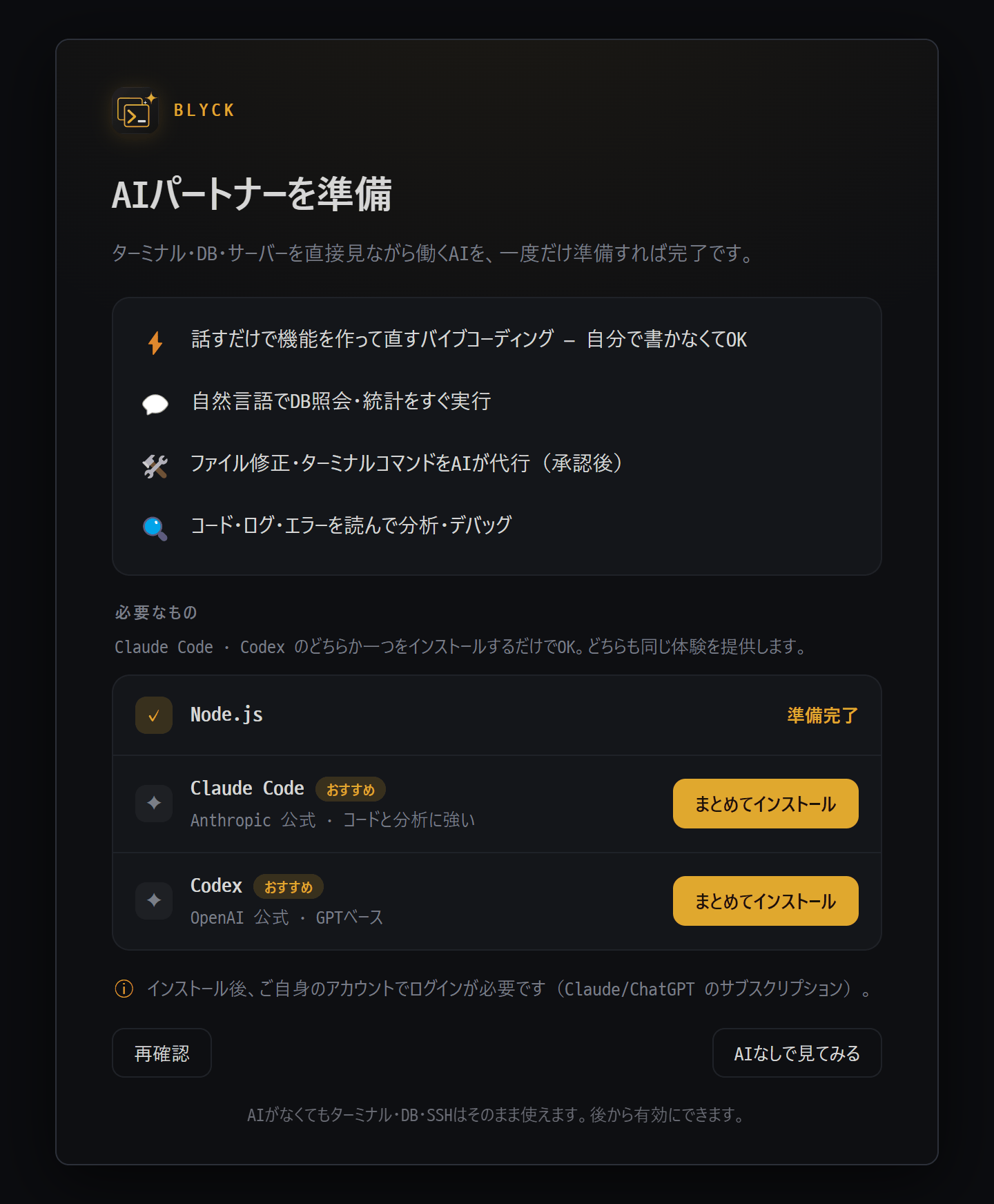
- AI パートナーにできること
- 必要なもの — Node.js と、Claude Code · Codex のどちらか 1 つ
- 「まとめてインストール」— インストール後は「ログイン」に変わります(自分の Claude/ChatGPT サブスクリプションのアカウント)
- 「再確認」/「AIなしで見てみる」— AI がなくてもターミナル・DB・SSH はそのまま使えます
AIチャットに必要なプログラム(Node.js、Claude Code または Codex)がインストール・ログイン済みかを確認し、足りなければボタンでインストールとログインを手伝う画面です。AI は任意です — AI がなくてもターミナル・SSH・エディタ・DB はそのまま使えます。
開く場所
- AI の準備がまだなら、AIチャットパネルを開くたびにパネルの上に自動で表示されます。
- 自分で開く:コマンドパレット(
Ctrl+Shift+P) → AI setup wizard (install · login)。Claude を使っていて Codex を追加したいときや、もう一度ログインしたいときに使います。
| 行 | ボタン | すること |
|---|---|---|
| Node.js | [Install Node ↗] | ブラウザで nodejs.org を開きます(Blyck が直接インストールはしません) |
| Claude Code | [Install] → [Log in] → [Log in again] | インストールして、あなたの Claude アカウントでログイン |
| Codex | 同上 | インストールして、あなたの ChatGPT アカウントでログイン |
使い方
- Node.js の行が ✓ Ready でなければ、[Install Node ↗] でインストールしてから [Re-check] を押します。
- Claude Code または Codex の行の [Install] を押します(1〜2分)。
- Installed. Now log in. と出たら [Log in] を押します。ターミナルウィンドウが開き、ブラウザが立ち上がります。
- ブラウザで、あなたの Claude または ChatGPT アカウントにログインします。ウィザードが3秒ごとに(最大3分)自動で確認します。
- Login complete. AI is ready to use. と出たらウィザードが消え、すぐにチャットを使えます。
- どちらか 1つだけ 準備できていれば十分です。閉じるには [Explore without AI]。
- 画面では Ready なのにログイン期限切れのエラーが出る場合は、[Log in again] を押してください。ターミナルに自分でコマンドを打つ必要はありません。
- インストール直後なのにずっと未インストールのように見える場合、Installed but not detected yet — restart the app to pick it up. と表示されます — Blyck を再起動してください。
チャットパネルの開き方と画面
Section titled “チャットパネルの開き方と画面”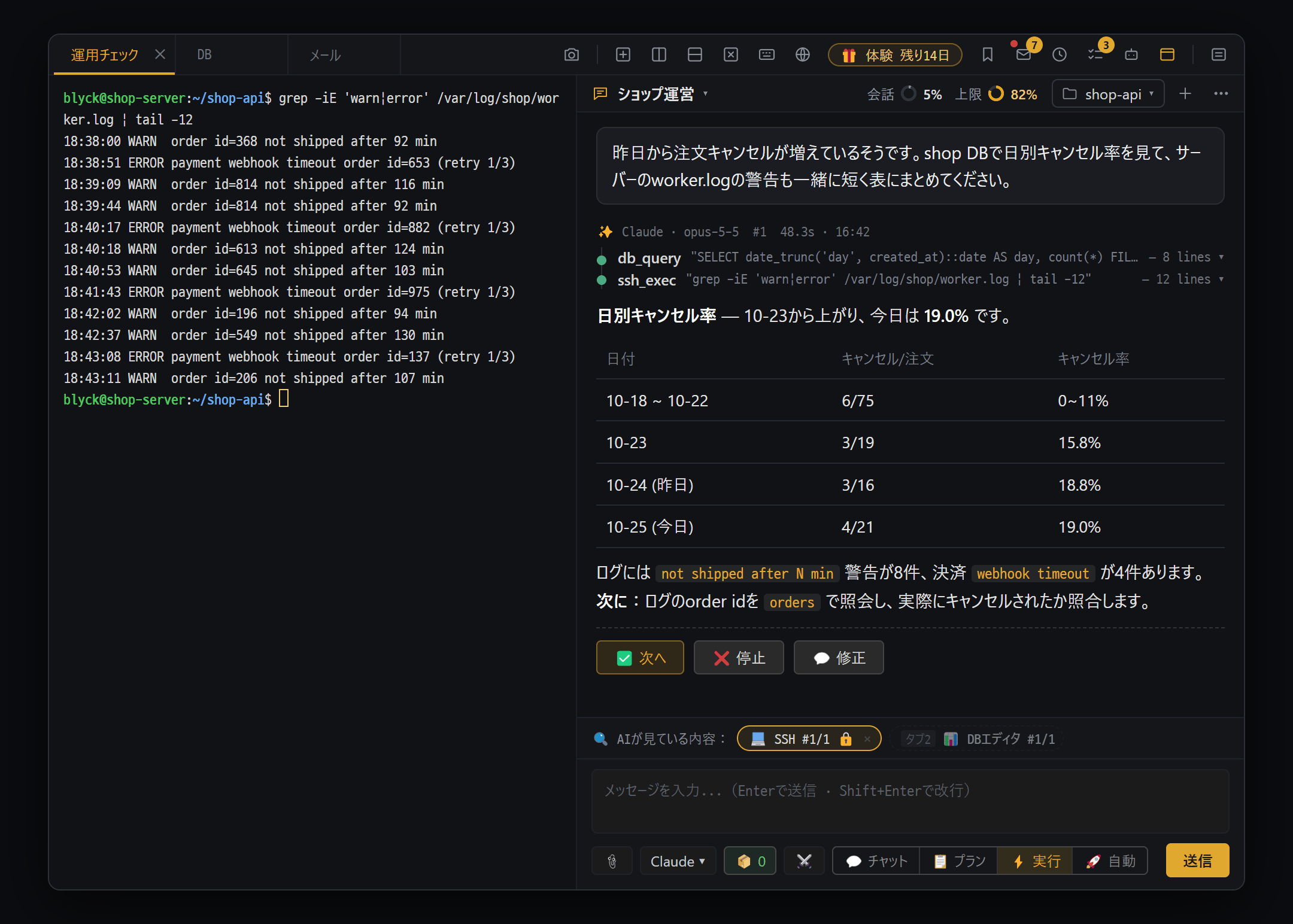
- チャットのヘッダー — タイトル ▾ ·「会話」「上限」のリング(押すと使用量)· フォルダチップ(押すと「このチャットの作業フォルダ」)·「+」(新しいチャット)·「⋯」(タイムライン · チャットを検索 · チャット設定)
- 作業カード — AI が db_query · ssh_exec で DB とサーバーを直接確認(押すと入力・結果が開きます)
- 回答 — 表にまとめます。⚡ 実行モードで次の手順を予告すると「✅ 次へ」·「❌ 停止」·「💬 修正」
- 入力欄 — 📎 添付 · モデル · 📦 · ⚔️ · 4 つのモード(💬 チャット · 📋 プラン · ⚡ 実行 · 🚀 自動)· 送信
開く場所
Ctrl+Shift+A(macOS はCmd+Shift+Aも可) — いまのパネルに AIチャットを新しいサブタブとして追加します。- 新規タブメニューのいちばん上の AIチャット ボタン、またはコマンドパレット → 💬 AIチャット(このペインに)
- AIチャットパネルは同時にいくつでも開けます。パネルごとに別々に仕事をします。
| 位置 | 名前 | すること |
|---|---|---|
| 最上部の左 | チャットのタイトル ▾ | クリックでチャット一覧、ダブルクリックで名前の変更 |
| 最上部の右 | 会話 ◔ % · 上限 ◔ % | 2つのリング(会話・上限)— 下の「使用量・上限」を参照 |
| 最上部の右 | フォルダチップ | プロジェクトフォルダ名 + 追加フォルダ数(+N)+ ▾。押すと このチャットの作業フォルダ の一覧。設定前は点線の + フォルダ |
| 最上部の右 | + | 新しいチャット(いまのチャットの AI・モデル・推論レベルを引き継ぐ) |
| 最上部の右端 | ⋯ | タイムライン / チャットを検索 / チャット設定 |
| 入力欄の上 | 🔍 AIが見ている内容: | AI に一緒に送る画面のチップ |
| 入力欄の下の行 | 📎 · モデルボタン · 📦 · ⏳ · ⚔️ · 💬📋⚡🚀 · ⋯ · 送信 | 添付、モデル、変更のまとめ、別の AI 作業、ディベート、モード |
- 回答は文字が出てくるそばから表示されます。回答中は
⏳ 経過秒 · 🔧 いま使っているツール · 文字数の進行行が表示されます。 - パネルが狭いとボタン行が縮みます:まずモードボタンがアイコンだけになり、さらに狭いと 📦·⏳·⚔️ が ⋯ の中に入ります。
- AI は基本的に Blyck の画面の言語で答え、別の言語で質問するとその言語で答えます。
AI とモデルの選択 · 推論レベル
Section titled “AI とモデルの選択 · 推論レベル”入力欄の下の モデルボタン(例:Opus · high ▾)を押すと、上に モデル の一覧、下に 推論レベル が表示されます。チャットごとに別々に記憶されます。
| 一覧 | 意味 |
|---|---|
| Claude — 既定 / Fable / Opus / Sonnet / Haiku | Claude Code の既定モデル、またはその系列の最新モデル |
| Codex — 既定 / GPT Astra / GPT Sol / GPT Terra / GPT Luna | Codex の既定モデル、またはその系列の最新バージョン |
- この PC にインストールされている AI のモデルだけが表示されます。どちらもない場合は ⚠ AI not installed — set up と表示され、押すとウィザードが開きます。
- 回答の見出しには、実際に使われたバージョンが表示されます(例:
✨ Claude · opus-5-5)。 - 会話の途中で Claude ↔ Codex を切り替えても会話は続きます。切り替えた後の最初のメッセージで、それまでの会話を新しい AI に送り直すため、その1回だけ使用量が多くなります。
- 新しいモデルのバージョンが出ても、Blyck はそのままで、Claude Code・Codex のプログラムを更新するだけで追従します。
推論レベル — AI が答える前にどれだけ深く考えるかを決めます。高いほど難しい問題を解くのが得意になりますが、遅くなり、使用量も増えます。
| 対象 | 選べる段階 |
|---|---|
| Claude (既定・Fable・Opus・Sonnet) | 既定、low、medium、high、xhigh、max |
| Claude Haiku | 選べない |
| Codex | 既定 + そのモデルが対応する段階 |
- 初期値は 既定(その AI プログラムの既定のレベル)です。会話の途中で変えると、直後の1回のリクエストだけ使用量が多くなります。
- 推論レベルは AIチャットでだけ使われます。エディタの
Ctrl+I、Git のコミットメッセージのような1回きりの AI 機能は常に 既定 のレベルです。
4つのモード — Ctrl+1〜Ctrl+4
Section titled “4つのモード — Ctrl+1〜Ctrl+4”AI が どこまでできるか を決めるスイッチです。入力欄の下にある4つのモードボタンを押すか、AIチャットパネルの中で Ctrl+1〜Ctrl+4 を押します(macOS も Control)。チャットごとに別々に保存され、新しいチャットは 💬 チャット で始まります。
| キー | ボタン | できること |
|---|---|---|
Ctrl+1 | 💬 チャット | 読むだけ。 ファイルの読み取り、DB の SELECT、画面の確認、検索。ファイルの変更・コマンド実行・DB の変更はブロック |
Ctrl+2 | 📋 プラン | 読み取り + 文書ファイル(.md .txt など)の書き込み(毎回承認カード)。ソースコードの変更・コマンド実行・DB の変更はブロック |
Ctrl+3 | ⚡ 実行 | すべてのツール。読み取りはすぐ、変更は毎回承認カードで確認。1ステップずつ進める |
Ctrl+4 | 🚀 自動 | すべてのツール。一般的な変更はカードなしで進め、危険な作業だけ カードで確認 |
- ⚡ 実行 モードで AI が回答の最後に次のステップを予告すると、回答の下に ✅ 次へ · ❌ 停止 · 💬 修正 ボタンが付きます。
- モードは会話の途中でいつでも変えられ、AI の 次のツール使用から すぐに反映されます。
- 💬・📋 で「直して」と頼むと、AI は断る代わりに「⚡ 実行モードで適用できます」のように案内します。
- 📋 プラン → ⚡/🚀 に切り替えると、最後のプランを AI に一緒に渡し、そのとおりに進めさせます。
- モードに関係なく 必ず確認ウィンドウ を通る作業:git push、git の変更の破棄、変更履歴の取り消し、メールの送信。
入力欄の使い方
Section titled “入力欄の使い方”- 伝えたいことを書きます。改行するには
Shift+Enter。 Enterまたは [送信]。- 回答中は [送信] が ⏸ 停止 に変わります。押すか
Escで止めます。 - 回答中に新しいメッセージを送ると、いまの回答を止めて新しいメッセージでやり直します。
| メッセージにマウスを乗せると | すること |
|---|---|
| 📋 | メッセージをコピー |
| ✏ (自分のメッセージ) | 直して送り直す(Ctrl+Enter)。チャットのいちばん最後のメッセージが自分のメッセージのときだけ |
| 🗑 | メッセージを削除(確認のうえ) |
- AI が複数の選択肢から1つ選んでほしいときは、
❓ 質問ウィンドウが開きます。選択肢を押すか、その他(直接入力)… に書いて [↵ 回答]、または [スキップ](AI が適切な既定値で進める)。5分間答えがなければスキップしたものとみなします。
スラッシュコマンドと /session
Section titled “スラッシュコマンドと /session”入力欄の先頭で / を打つと、使えるコマンドの一覧が出ます。↑ ↓ で選んで Enter。コマンドは Claude Code・Codex 自体の機能(例:code-review、init)と、自分で作ったコマンド・スキルです。
/session は Blyck のコマンドで、別のチャットの最近の会話と作業記録を、このチャットの AI に参考として添付します。 例:バックエンドのチャットでやったことを、フロントエンドのチャットにも知らせる。
/sessionを選び、チャットを検索して選びます(最近30日、最大30個)。- 入力欄の上に 📎 参照:“タイトル” · … · 🔄 ライブ チップが付きます。メッセージを送るたびに、参照チャットの最新の内容に合わせます。
- チップの ✕ で外します。
添付 — ファイル · 画像 · 画面キャプチャ
Section titled “添付 — ファイル · 画像 · 画面キャプチャ”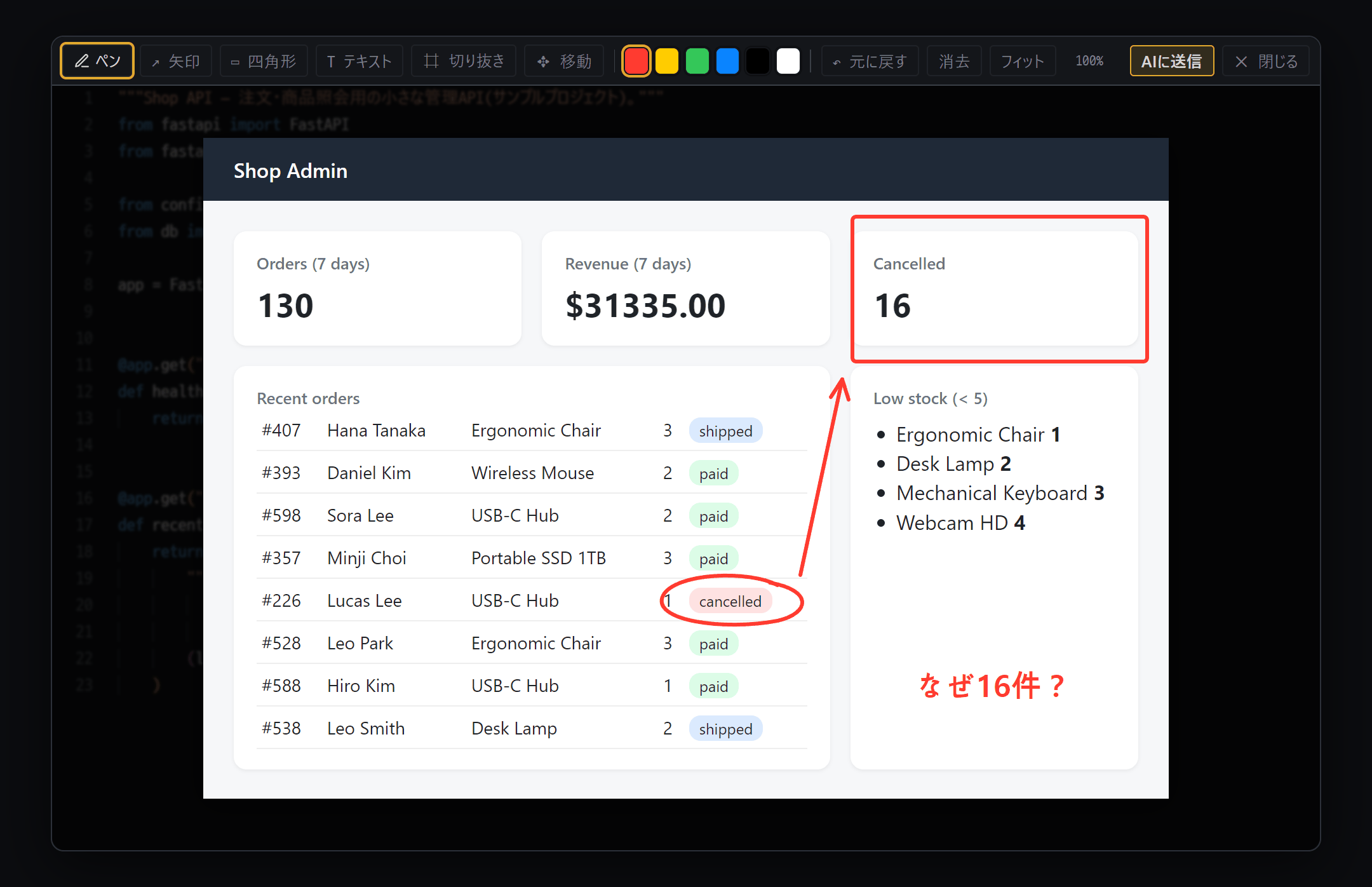
- ツール — ペン · ↗ 矢印 · ▭ 四角形 · T テキスト · ⌗ 切り抜き · ✥ 移動、6色、↶ 元に戻す · 消去 · フィット
- 撮った画像の上に印を付けて、どこを見ればいいかを AI に絵で伝えます
- 「AIに送信」— 画像と印を 1 枚にまとめて AI チャットの入力欄に貼り付けます
| 方法 | 説明 |
|---|---|
| 入力欄の下の 📎 | ファイルを選ぶ(複数可)。画像・テキスト/コード・Office(docx/xlsx/pptx)・PDF |
| ドラッグ&ドロップ | ファイルを入力欄のほうへドラッグして離す |
Ctrl+V | 画像・ファイルを貼り付け |
📷 または Ctrl+Shift+C | 画面領域をキャプチャ → 編集 → AIへ送信(外部モニターも対応) |
| 種類 | AI への渡し方 |
|---|---|
| テキスト・コード | 64KB 以下は内容を一緒に送る。それより大きいとチップに 🤖 AI Read — AI が自分で読む |
| 画像・PDF | パスを伝え、AI が自分で開いて見る |
| Office 文書 | 添付するときに文字を取り出して一緒に送る(ファイル 10MB、文字 5万字まで) |
画面領域のキャプチャ
- 先に AIチャットパネルを開いておきます(なければキャプチャが始まりません)。
- 📷 または
Ctrl+Shift+C→ 欲しい範囲をドラッグして選びます。Escでキャンセル。 - 編集ウィンドウで、ペン・矢印・四角形・文字・切り抜きで印を付けます。
- AIに送信 → いまの AIチャットの添付に入ります。伝えたいことを書いて送ります。
- macOS では画面収録の権限が必要です。キャプチャの詳しい使い方は リモート画面 · Windows サーバー にあります。
- 貼り付けた画像とキャプチャは一時ファイルとして保存され、30日後に自動で削除されます。
「AIが見ている内容」 — 作業画面の自動認識
Section titled “「AIが見ている内容」 — 作業画面の自動認識”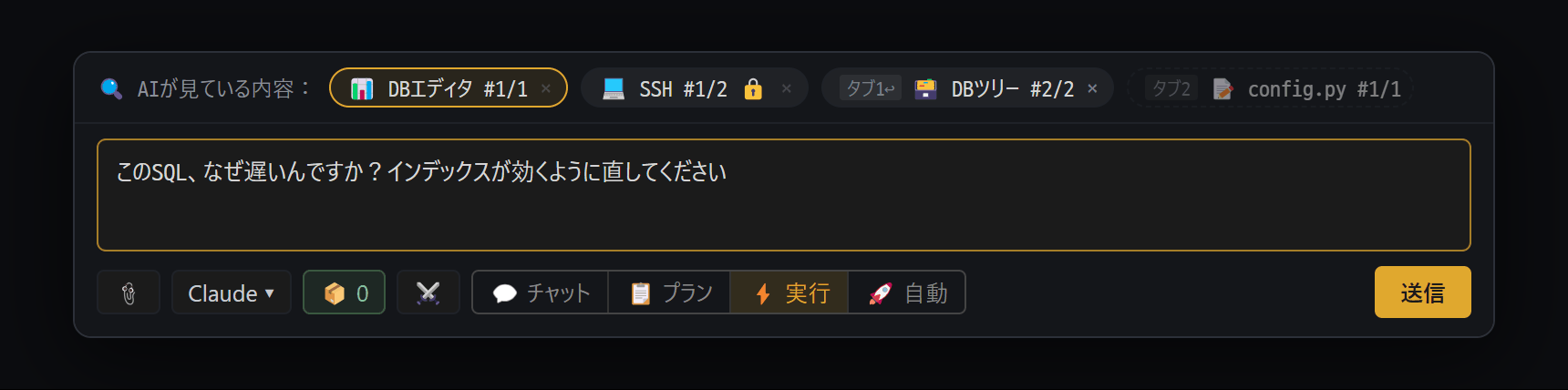
- 「🔍 AIが見ている内容:」— 濃いチップは今画面に見えているペイン(金色の枠は今使っているペイン)で、メッセージと一緒に送ります。🔒 はパスワード・キーを伏せたという意味
- 薄い点線チップ — 別のタブのペイン(名前だけ)。押すと本文も送ります。「タブ1↩」チップは本文を含めるようにした裏のペイン、× でオフ
- モデルボタン — AI とモデル・推論の強さを選ぶ
- モード — 💬 チャット · 📋 プラン · ⚡ 実行 · 🚀 自動(Ctrl+1~4)
メッセージを送るとき、いまのタブで開いているパネルの状態を AI に一緒に送ります。 そのため「この SQL はなぜ遅い?」「いま見ている関数」「このサーバーで」のように言っても、AI はどの画面のことかわかります。
| パネル | 一緒に送るもの |
|---|---|
| 📝 エディタ | ファイルのパス・言語、画面に見えている部分、選択した文字、カーソル位置 |
| 📊 DB エディタ | DB の種類、いまの SQL、結果の列名・行数、選択したセル、結果の先頭10行 |
| 🗃 DB ツリー | DB の種類、展開したオブジェクト、テーブル・ビュー名(30個まで) |
| 💻 シェル・SSH | 接続先、現在のフォルダ、最後の出力40行、選択した文字 |
| 📂 ファイルツリー(ローカル・SFTP) | 現在のフォルダ、Git ブランチ |
| 🌐 Web プレビュー | アドレス・タイトル、コンソールエラーの数、最後のエラー3つ |
| 📬 メールパネル | 見ているメールボックス・件数、開いたメールの件名・差出人(本文は送らない) |
| チップの見た目 | 意味 |
|---|---|
| 濃いチップ | いま画面に見えているパネル — 一緒に送る。押すと実際に送る内容をプレビュー |
| 普通のチップ(タブ番号) | 見えていないが、本文を含めるようにオンにしたパネル。× でオフ |
| 薄い点線のチップ | 別のタブや裏に隠れたパネル — 名前だけ。押すと本文も送るようにオン |
| 🔒 | パスワード・キーなどを伏せた |
| 🕐 最近のアクティビティ N | 最近5分以内の SQL 実行・ファイル保存・コマンドの記録 |
- 自動で伏せるもの:
password=…、トークン・API キー、Bearer …、AWS・Google・GitHub のキーの形、秘密鍵のブロックは、送る前に***に置き換わります。すべての形を見分けられるわけではないので、機密性の高いパネルは下の設定で外してください。 - サイズの上限はパネル1つあたり 4KB、全体で 20KB(既定)。超えると長い出力から縮めます。
- オフにする:⋯ → チャット設定 → コンテキスト → アクティブなパネルを自動検出。特定の種類のパネルや特定のパネルだけ外すには、同じ場所の セッションタイプを非表示・個別パネルを非表示。
プロジェクトフォルダ
Section titled “プロジェクトフォルダ”AI が作業するフォルダを決めます。決めると AI はそのフォルダの中で仕事をし、フォルダ内のコード・文書を自動で索引化して、統合検索 で探せるようにします。
- 最上部のフォルダチップを押します。フォルダがまだなければ(点線の + フォルダ)すぐに選択メニューが開き、すでにあればチップの下の一覧で フォルダ追加(または フォルダを管理… → [変更])を押します。
- 📁 ローカルフォルダを選択…、保存済みの 📡 SSH/SFTP 接続、または ➕ リモート接続 (SSH/SFTP)… を選びます。
- リモートなら、フォルダをたどって [このフォルダを選択]。
- メインフォルダ1つ + 追加フォルダ複数(例:フロントエンド + バックエンド)を指定できます。
Shift+クリックでメインフォルダをすぐに解除。 - チップの下の一覧でフォルダを押すと、チャットはそのままで隣のパネルに ファイルツリーで開く。
- リモートのプロジェクトフォルダ(チップに青いサーバーアイコン)の場合、AI のファイルの読み書き・コマンド実行はそのサーバーで行われます。ただし Claude・Codex 自体のコマンド実行ツールはあなたの PC で動くため、承認カードに ⚠️ このコマンドはリモートではなくローカル(ノートPC)で実行されます という警告が付きます。
- ローカルのメインフォルダは、次の新しいチャットの既定値になります。
回答の読み方
Section titled “回答の読み方”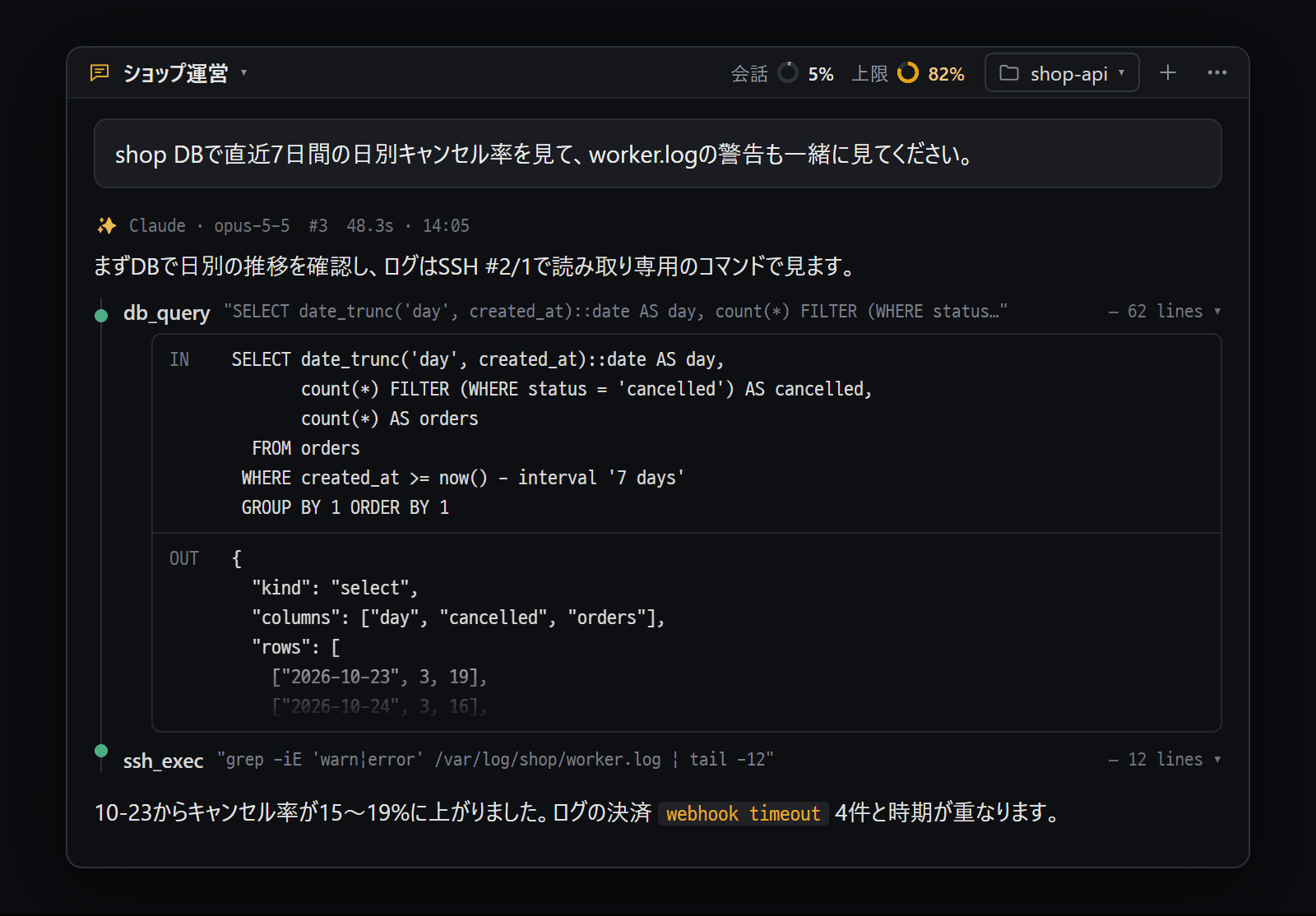
- 回答のヘッダー — 「✨ Claude · opus-5-5」·「#3」· かかった時間 · 時刻。#3 を押すとコピーされ、「#3 の方法で」のように指し示せます
- 作業カードの 1 行 — ● ツール名 · 入力の要約 · 結果の行数。押すと開きます
- IN — AI がツールに送った入力(ここでは SQL)
- OUT — ツールが返した結果
回答の見出し — ✨ Claude · opus-5-5 · #3 · 48s · 14:05 のように表示されます。
#3はこのチャットの3番目の回答という意味です。押すと#3がコピーされ、メッセージに「#2 の方法でもう一度やって」のように書くと、AI はその回答のことだと理解します。- 金額(
$0.12 API)は Claude を API キーで使うときだけ 表示されます。サブスクリプションなら金額の代わりに上限を見ます。 - ⋯ → チャット設定 → 表示 → タスクごとに自動 git チェックポイント をオンにしておくと(既定はオフ)、ファイルを変えた回答に
📝 3個の変更チップが付き、押して [この回答を元に戻す] ができます。
💭 思考過程 — AI が深く考える過程を送ってくると、回答の中に折りたたみ・展開できる欄ができます。Claude・Codex とも同じ見た目です。
作業カード — AI がファイルの読み取り・コマンド実行・DB 照会のようなツールを使うと、回答の中に1行ずつ表示されます(● ツール名 入力の要約 結果の要約)。見出しを押すと IN(送った入力)・OUT(結果)が展開されます。
コードブロックのボタン
| 言語 | ボタン | すること |
|---|---|---|
| すべて | 📋 コピー | クリップボードにコピー |
| SQL | ⤓ エディタに挿入 | チャットがその SQL を試した DB の SQL エディタの カーソルの下に入れるだけ です(なければその DB で新しい SQL エディタ)。Ctrl+Z 1 回で外れます。実行は自分で Ctrl+Enter |
| シェル | ▶ シェル実行、📝 エディタ | 開いているシェル・SSH パネルにコマンドを 入力するだけ です。実行は自分で Enter |
| その他 | 📝 新規エディタ / 📝 エディタ | エディタパネルで開きます |
mermaidのコードブロックは図(フローチャート)として、数式は数式としてそのまま表示されます。
承認カードと危険度
Section titled “承認カードと危険度”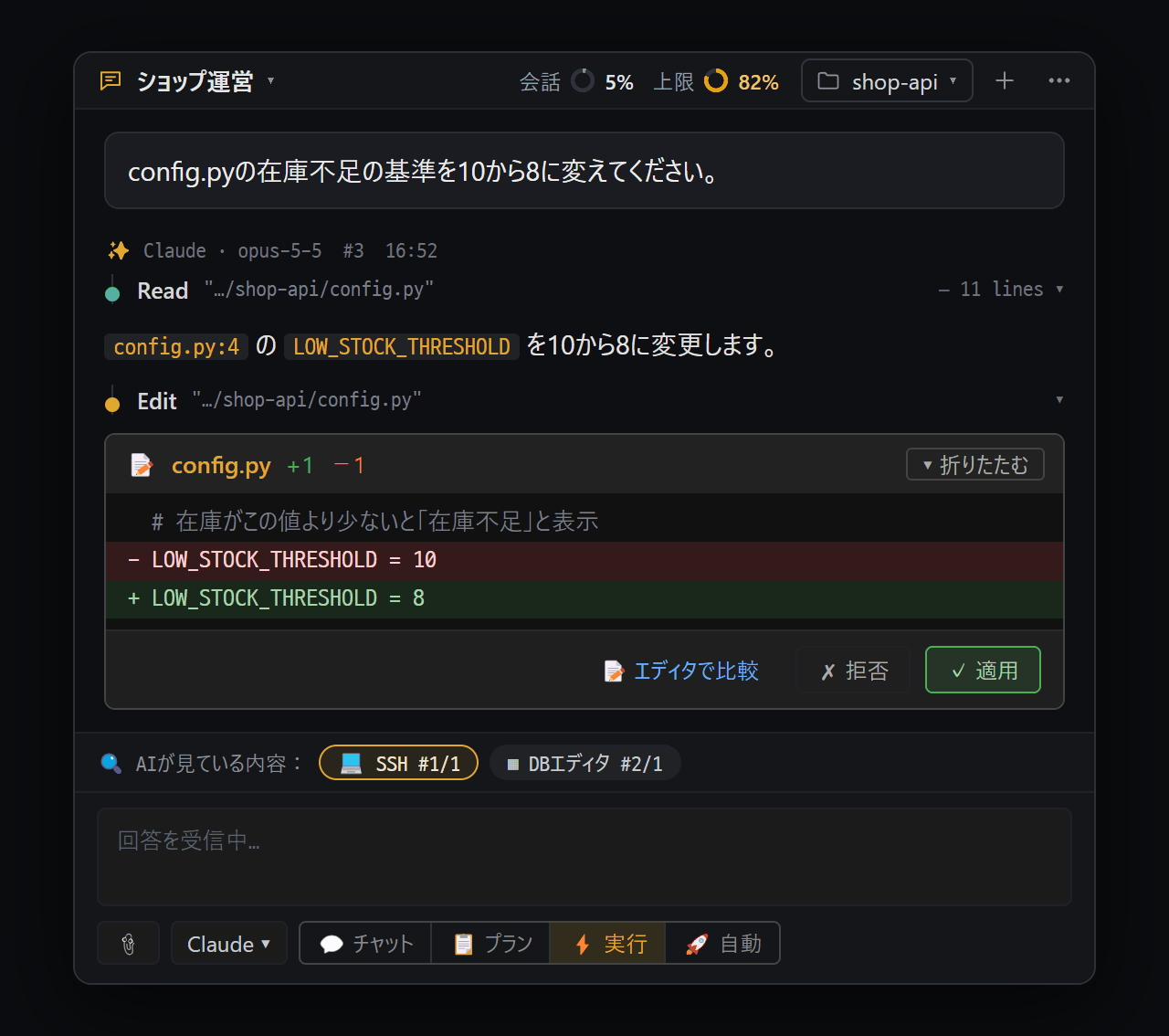
- ファイル変更カード — 「📝 config.py」· +1 −1、変わった行(赤 = 消す行、緑 = 入れる行)
- 「📝 エディタで比較」·「✗ 拒否」·「✓ 適用」— 選ぶまで AI は待ちます
- モード — ⚡ 実行は変更のたびにカード、🚀 自動は危険な操作だけカード
AI が何かを 変える前に あなたが確認するカードです。カードはその回答のいちばん最後に付き、あなたが選ぶまで AI はその場で待ちます。
| モード | カードが出るとき |
|---|---|
| 💬 チャット | なし(変更は最初からブロック) |
| 📋 プラン | 文書ファイルの書き込みだけ |
| ⚡ 実行 | ファイルの変更、コマンド実行、DB の変更、ファイル転送など 変更すべて |
| 🚀 自動 | 危険な作業だけ |
- ファイル変更カード — ファイル名と
+追加 −削除の行数、▸ diff(変わった行を展開)。ボタン:📝 エディタで比較 · ✗ 拒否 · ✓ 適用。 - コマンド確認カード —
⌘ コマンドと実行フォルダ、理由。ボタン:✗ 拒否 · ✓ 許可。DB の変更なら 📊 影響行数:約 N 行、WHERE のない DELETE/UPDATE なら ⚠ WHERE句なし の警告が付きます。 - 拒否すると AI は別の方法を探します。理由を伝えたいときは、拒否してから入力欄に書いてください。
- ⏸ 停止 を押すと、待っていたカードはすべて拒否として扱われます。
| 危険度 | 例 | 扱い |
|---|---|---|
| 読み取り | SELECT、ファイルの読み取り、画面キャプチャ | カードなしですぐ |
| 書き込み | INSERT・UPDATE … WHERE、ファイルの書き込み、mv chmod、パッケージのインストール | ⚡ カード / 🚀 自動で進む |
| 危険 | DROP・TRUNCATE・ALTER、WHERE のない DELETE・UPDATE、rm -rf、サービスの停止・再起動、shutdown、reboot | ⚡・🚀 ともにカード |
| ブロック | /etc /usr C:\Windows C:\Program Files のような保護されたシステムパスへの書き込み | 実行しない |
- 🚀 自動モードで危険な作業までカードなしで行うには、⋯ → チャット設定 → AI · ツール → 自動モードで危険な操作も自動承認(既定はオフ)。オンにしても保護パスのブロックはそのままです。
- 承認カードは スマホアプリ からも押せます(スマホアプリは近日公開)。
- AI が変えたファイル・DB は 変更履歴(
Ctrl+Shift+H)で元に戻せます。
停止 · 再試行 · 続き
Section titled “停止 · 再試行 · 続き”- 停止:⏸ 停止 または
Esc。それまでに受け取った回答は残り、最後に [ユーザーが停止] が付きます。このチャットでバックグラウンド作業が動いている場合は、一緒に止まることを先に確認します。 - 再試行:原因のわかるエラーで回答が途切れると、案内欄に [↻ 再試行](一時的な原因のとき)と [モデルを変更] が出ます。再試行は「途切れたところから続けて」進めるように送ります(すでに実行したツールが2回動かないように)。
- 会話の整理:会話が、AI が一度に覚えておける量の約85%に達すると、Blyck が次のメッセージの前に会話を要約して縮めます(🗜️ コンテキストを圧縮中…)。Claude のチャットは、使用量ウィンドウの [今すぐ整理] で自分で縮めることもできます。
- 再起動したとき:開いていた AIチャットパネルが同じ場所に再び開き、会話をそのまま続けます。
使用量 · 上限
Section titled “使用量 · 上限”サブスクリプションで使う場合は別にお金がかからないので、金額の代わりに 上限をどれだけ使ったか を表示します。
- 最上部の 使用量チップ:会話 ◔ 17% 上限 ◔ 18% のような2つのリングと数字
- 会話% = この会話が、AI が一度に覚えておける量(コンテキスト)に占める割合
- 上限% = サブスクリプションの上限のうち最も多く使っているほう(例:5時間の上限と週の上限のうち高いほう)
- リングはそれぞれ色が変わります。会話は60%以上で黄・80%以上で赤、上限は70%以上で黄・90%以上で赤。
- チップを押すと 💰 AI使用量 ウィンドウ:Claude・GPT のサブスクリプション上限とリセット時刻、チャットごとのトークン表。
- 上限は Claude・ChatGPT の アカウント全体 が基準で、メッセージを1回送ると表示されます。
チャット一覧 · 検索 · タイムライン
Section titled “チャット一覧 · 検索 · タイムライン”- チャット一覧:最上部のチャットのタイトルを押します。最近使った順。🗑 で削除します。
- 名前の変更:タイトルをダブルクリックして
Enter。 - チャットを検索(⋯ → チャットを検索): このチャット / すべてのチャット の範囲で、2文字以上でメッセージの内容を探します。結果を押すとそのメッセージに移動します。
- タイムライン(⋯ → タイムライン):左の引き出しに、回答ごとの1行要約が表示されます。マイルストーン(ファイルを変えたり、決定・エラーがあったりした回答) / すべて。押すとその回答に移動します。
チャット設定 ⚙
Section titled “チャット設定 ⚙”最上部の右端の ⋯ → チャット設定。変えた値はすぐに反映されます。
| グループ | 主な項目 |
|---|---|
| コンテキスト | アクティブなパネルを自動検出、最近のアクティビティを一緒に送る、パネルの種類別・パネル別の非表示、サイズの上限 |
| AI · ツール | 自動モードで危険な操作も自動承認、永続メモリへの保存を提案する、Codex 用 Blyck ツールの自動登録、MCP ツール連携(Context7・Playwright・Figma など外部 AI ツールの追加) |
| 表示 | 会話の見た目(すっきり型(既定) / カード型)、「AIが見ている内容」の行を表示、ツール詳細を既定で折りたたむ、タイピング速度、タスクごとに自動 git チェックポイント、自動デバッグ調査、自動デザイン regression 再生成 |
| 診断 | [📁 ログフォルダを開く]、[📤 診断を送信] — トラブルシューティング |
| 🧪 実験室 | エージェントボード(ベータ) — AIチームと自動化 |
| 🌐 リモート接続 | 他の PC・スマホとの接続 — 他のPC · スマホ連携 |
| ライセンス | サブスクリプションの状態・デバイスの解除 |
- MCP ツールを新しく追加しても、既存の Claude チャットにはすぐには反映されません。+ で新しいチャットを開いてください。
チャットごとの Python 環境
Section titled “チャットごとの Python 環境”AI が計算・表の整理・ファイル変換のために Python コードを自分で動かすときに使う、チャットごとに別々に作られた Python 環境です。AI がパッケージをインストールしても、あなたの PC にもともとある Python には手を付けません。
- PC に Python がインストールされている必要があります。初めて使うときに自動で作られ(数秒)、1回の実行は30秒までです。
- チャット一覧の
🐍 N MBがそのサイズで、チャットを削除すると一緒に削除されます。
あわせて見たい機能
Section titled “あわせて見たい機能”- 永続メモリ — AI が確認した事実を次のチャットでも覚えておく
- AIチームと自動化 — ディベート、Agent Board、予約実行、バックグラウンド作業、やることウィンドウ
- メール — メール秘書、どのチャットからでも「メール何か来てる?」
- AIデバッグブリッジ — 実行中のプログラムの中の値を AI が直接読む
AI のエラーメッセージ
Section titled “AI のエラーメッセージ”回答が途切れると、赤い原文の代わりに次のような案内欄が出ます({provider} の部分は Claude または GPT)。
| 案内 | 原因 | 対処 |
|---|---|---|
| {provider} のサーバーが混み合っているため、回答が止まりました。 | AI 会社のサーバーの混雑 | 少し待って [↻ 再試行]、急ぐなら [モデルを変更] |
| {provider} の利用上限に達したため、回答が止まりました。 | サブスクリプションの上限を使い切った | 使用量チップでリセット時刻を確認、別の AI に切り替える |
| リクエストが多すぎるため、{provider} が一時的に制限しました。 | リクエストが多すぎる | 1分後に再試行 |
| 会話が長くなりすぎて {provider} が続けられません。 | 会話が記憶容量を超えた | + 新しいチャット、または [今すぐ整理](Claude) |
| {provider} との接続が切れました。 | インターネットの切断 | インターネットを確認して再試行 |
| Claude認証が必要です / Codex認証が必要です | ログインしていない | 準備ウィザードの [Log in] |
| Claude認証の有効期限が切れました / Codex のログインが失効しました | ログインの期限切れ・失効 | 準備ウィザードの [Log in again] |
| claude CLI が見つかりません / codex CLI が見つかりません | 未インストール・認識されていない | 準備ウィザードでインストール、インストール直後なら Blyck を再起動 |
| このモデルにはより新しい Codex CLI が必要です | Codex のプログラムが古いバージョン | 案内どおりに更新してから Blyck を再起動 |
| CLI起動直後に終了 — 認証/MCP の問題の可能性 | AI プログラムが起動してすぐ終了した | [Log in again]、最近追加した MCP ツールを外して新しいチャット |
よくある質問
Section titled “よくある質問”AIチャットパネルにウィザードだけが出て、チャットができません Claude Code や Codex がインストール・ログインされていない状態です。ウィザードの手順どおりに進めてください。インストール直後に認識されない場合は、Blyck を再起動してください。
Claude を使っていますが、Codex も追加したいです コマンドパレット → AI setup wizard (install · login) で、Codex の行の [Install]。
回答が遅い、または止まったように見えます
進行行(経過秒 · 🔧 ツール)が動いていれば作業中です。🗜️ コンテキストを圧縮中… なら待ってください。本当に止まっているなら ⏸ 停止 してから、もっと具体的に送り直してください。
承認カードなしでファイルが変わりました
🚀 自動モードです。Ctrl+3(⚡ 実行)に切り替えると、変更のたびにカードが出ます。Windows の Codex チャットで Codex のセキュリティ準備に失敗した場合も、カードが出ないことがあります。
💬 チャットモードで「直して」と頼んだのに直してくれません 💬・📋 は変更がブロックされたモードです。⚡ 実行 か 🚀 自動 に切り替えてください。
AI がいま見ている画面をわかっていません 入力欄の上の 🔍 AIが見ている内容: にそのパネルがあるか確認してください。なし(アクティブなパネルの自動検出がオフ) なら、⋯ → チャット設定 → コンテキストでオンにしてください。別のタブのパネルは、薄いチップを押さないと内容が送られません。
サブスクリプションなのに金額が表示されません 正常です。サブスクリプションは別にお金がかからないので、上限の % を表示します。
新しい MCP ツールを追加したのに、AI が「No such tool」と言います Claude のチャットは、始めたときのツール一覧を使い続けます。+ で新しいチャットを開いてください。
チャットの記録はどこにありますか? 別の PC に移せますか?
あなたの PC の Blyck データフォルダ chats に、チャットごとに1つのファイルとしてあります。移す方法は バックアップ · 移行 を見てください。