
はじめに
Blyck(ブリック)は、開発・サーバー運用で使う複数のプログラムを1 つのウィンドウにまとめたデスクトップアプリです。ターミナル、SSH(別のコンピューターに文字で接続する方法)、ファイル管理、コードエディタ、DB(データベース)ツール、リモート画面(VNC)、リモート Windows コマンド(WinRM)、メール、そしてこれらの画面を直接見ながら作業する AI チャットが、1 つのウィンドウに入っています。Windows と macOS で動作します。
| こんな方に | Blyck がお手伝いすること |
|---|---|
| サーバーを管理する方 | 複数のサーバーに SSH で同時に接続し、ファイルを SFTP ですぐに編集し、リモートの Windows にコマンドを送ります |
| 開発者 | コードの編集・実行・Web プレビュー・Git を 1 つのウィンドウで行い、AI に言葉で機能を作らせたり直させたりします |
| DB を扱う方 | SQLite・Oracle・PostgreSQL・MSSQL・MySQL の 5 種類に接続して、照会・編集します |
| 自分ではコードを書かない方 | AI チャットに言葉で頼むと、AI がターミナル・ファイル・DB を見ながら代わりに作業します(承認後) |
インストール
Section titled “インストール”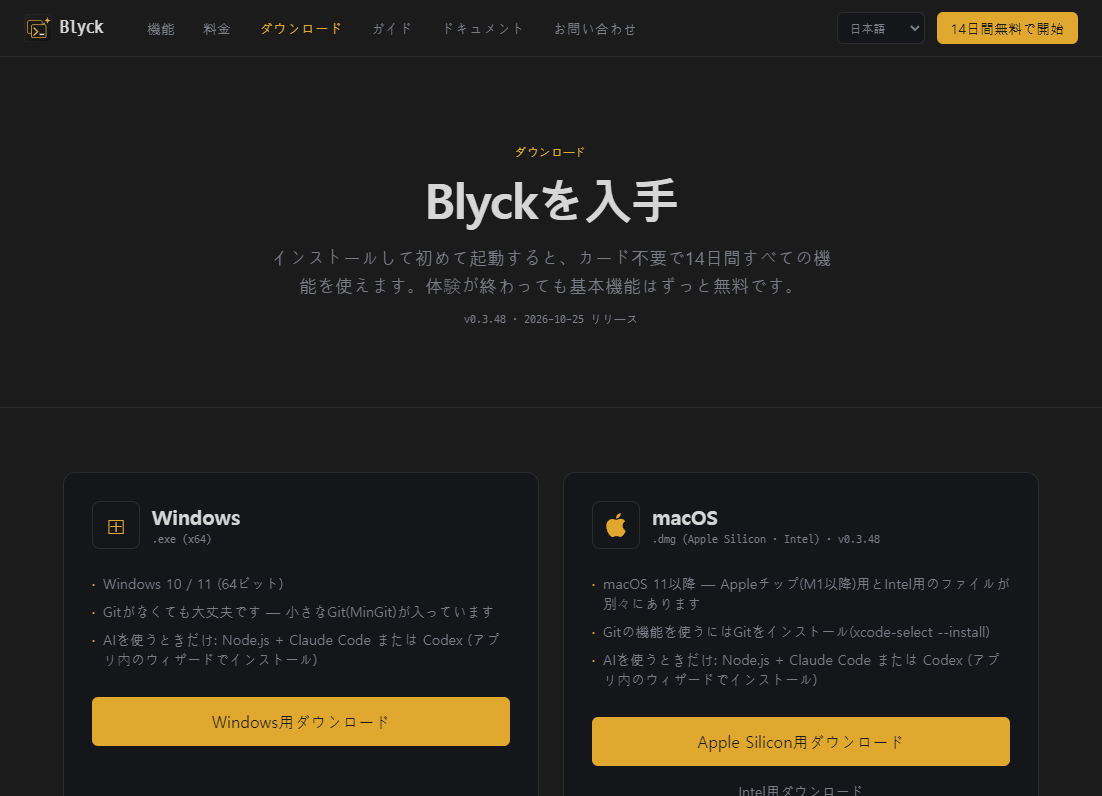
| 項目 | 内容 |
|---|---|
| Windows | 64 ビット(x64)の Windows。インストールファイルは 1 つ(Blyck-Setup-<バージョン>.exe) |
| macOS | Apple チップ(M1 以降)用とインテル用の 2 種類のファイルが別々にあります |
| AI を使うときだけ | Node.js、AI プログラム(Claude Code または Codex)、自分の Claude・ChatGPT アカウント |
| Git | Windows はインストールファイルに小さな Git(MinGit)が入っているので、別途インストールする必要はありません。Mac は Git がなければ xcode-select --install でインストールするよう案内します |
Windows
Section titled “Windows”- ダウンロードページから
Blyck-Setup-<バージョン>.exeをダウンロードします。 - ダウンロードしたファイルをダブルクリックします。
- 「Windows によって PC が保護されました」画面が表示されたら、詳細情報 → 実行 を押します。今のインストールファイルにはまだコード署名(作成者を証明する電子署名)がないため表示される画面です。一度だけで大丈夫です。
- インストール画面に従って進めます。インストール先フォルダは変更でき、終わるとデスクトップとスタートメニューにショートカットができます。
-
自分の Mac に合ったファイルをダウンロードします。
自分の Mac ダウンロードするファイル Apple チップ(M1・M2・M3・M4 など) Blyck-<バージョン>-arm64.dmgインテルチップ Blyck-<バージョン>-x64.dmgどちらかは、Apple メニュー → この Mac について で「チップ」(Apple チップ)または「プロセッサ」(インテル)を見ればわかります。
-
dmg を開き、Blyck のアイコンを アプリケーション(Applications) フォルダにドラッグします。
-
アプリケーションフォルダから Blyck を開きます。
-
「開けません」という警告が表示されたら、macOS 15 以降は システム設定 → プライバシーとセキュリティ で Blyck の項目の このまま開く を、それより前の macOS は Blyck を右クリックして 開く を選びます。一度だけで大丈夫です。
初めて起動すると
Section titled “初めて起動すると”- タブ 1 つと、この PC のターミナル(Windows なら PowerShell など)が 1 つ開きます。次回からは、最後に使っていた配置がそのまま再び開きます。
- 画面の言語はコンピューターの言語に従います(対応していない言語なら英語)。
- **14 日間の無料体験が自動で始まります。**登録やカードの入力はありません。
- AI 準備ウィザードは、AI チャットパネルを初めて開いたときに表示されます(AI チャットを参照)。
- **一度に 1 つだけ起動します。**すでに起動しているときにもう一度実行すると、既存のウィンドウが前面に出ます。
無料体験 · 無料 · Pro
Section titled “無料体験 · 無料 · Pro”Blyck は初めて起動した瞬間からカード登録なしの 14 日間無料体験が始まり、その間はすべての機能を使えます。体験が終わったら、次のどちらかです。
- 無料で使い続ける — AI を呼び出さない基本機能は、ずっと無料です。
- Pro — AI 機能すべてとリモート接続(他の PC・スマホアプリ)を使えます。月額 $14.99 または 年額 $149(月額より 17% お得)。キー 1 つで PC 3 台まで使えます。料金は料金ページでも確認できます。
| 状態 | いつ | 上部の表示 | AI・リモート接続 |
|---|---|---|---|
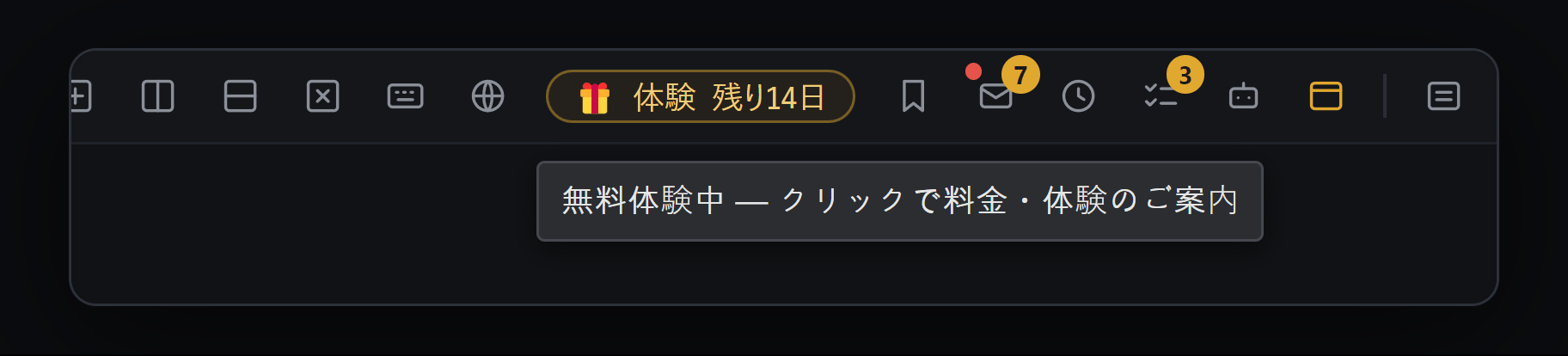
| 体験中 | 初めて起動した日から 14 日間 | 🎁 体験 残りN日(3 日以下なら赤色) | 使える |
| 無料 | 体験が終わり、ライセンスがないか終わったとき | ✨ Proを始める | 使えない |
| Pro | ライセンスキーを認証したとき | 表示なし | 使える |
無料と Pro の比較
Section titled “無料と Pro の比較”| 領域 | 無料 | Pro(体験中も使える) |
|---|---|---|
| ターミナル・SSH・ファイルツリー・SFTP | ✓ すべて | ✓ |
| WinRM・VNC・デスクトップミラー | ✓ すべて | ✓ |
| 画面領域のキャプチャ・編集 | ✓ キャプチャ・編集 | ✓ + キャプチャを AI チャットに送る |
| コードエディタ | ✓ 編集・保存・リモート編集 | ✓ + インライン AI(Ctrl+I) |
| 実行・Web プレビュー・デザイン | ✓ 実行・プレビュー | ✓ + AI による自動調査・自動再生成 |
| 変更履歴(ChangeSet)・Git | ✓ 表示・元に戻す・コミット | ✓ |
| DB 5 種類 | ✓ 接続・SQL・結果表・編集 | ✓ + SQL エディタの AI(Ctrl+I)、結果表の AI 分析 |
統合検索(Ctrl+K) | ✓ | ✓ |
| AI チャット(Claude・Codex) | 過去の会話の閲覧のみ | ✓ |
| AI ディスカッション・Agent Board・予約実行・バックグラウンド作業 | — | ✓ |
| ToDo ウィンドウ | ✓ 表示・自分で書き込む | ✓ |
| メール | ✓ 複数アカウントの閲覧・作成・返信 | ✓ + メール秘書・AI 要約・自動返信 |
| リモート接続(他の PC・スマホアプリ) | — | ✓ |
| タブ・パネル・レイアウト・コマンドパレット・言語・バックアップ・会話同期 | ✓ | ✓ |
体験中の通知
Section titled “体験中の通知”- 残り日数が 4 日以下になったときと、残り 1 日になったときに、右下に通知が 1 回ずつ表示されます。[Proを見る] を押すと料金画面が開きます。
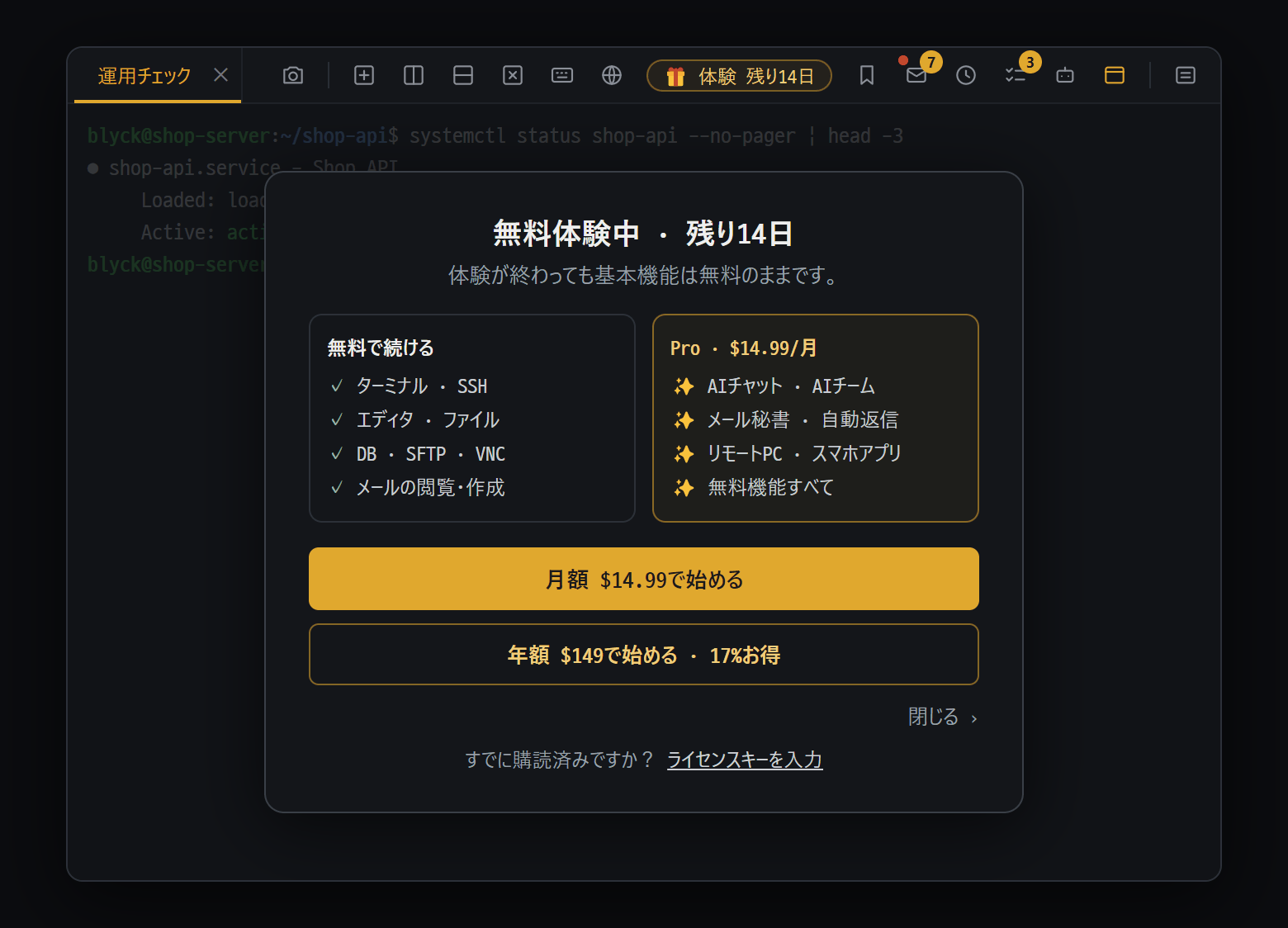
- 「無料で続ける」— 体験が終わってもターミナル・SSH、エディタ・ファイル、DB・SFTP・VNC、メールの閲覧・作成はずっと無料
- 「Pro · $14.99/月」— AIチャット・AIチーム、メール秘書・自動返信、リモートPC・スマホアプリ
- 「月額 $14.99で始める」または「年額 $149で始める · 17%お得」— 支払いページがブラウザで開きます
開く場所:上部の 🎁 体験 残りN日 または ✨ Proを始める。
- 左の 無料で続ける と右の Pro · $14.99/月 に、使える機能が分けて表示されます。
- [月額 $14.99で始める] または [年額 $149で始める · 17%お得] を押すと、ブラウザで決済(Lemon Squeezy)ページが開きます。
- いちばん下の ライセンスキーを入力 からキーを入れます。
体験が終わったら
Section titled “体験が終わったら”体験が終わったあと初めて起動したときに、「14日間の無料体験が終了しました」画面が一度だけ表示されます。
- [月額 $14.99で始める] / [年額 $149で始める · 17%お得] — 決済したあとで受け取ったキーを入れます。
- ⏳ あと7日試す(1回のみ) — そこから 7 日間、再びすべての機能を使えます。1 回だけです。
- 無料で続ける — 無料の状態で使います。あとで上部の ✨ Proを始める から、いつでも選び直せます。
体験が終わっても会話・接続情報は消えず、過去の AI の会話もそのまま読めます。
ライセンスキーの入力
Section titled “ライセンスキーの入力”- 料金画面のいちばん下の ライセンスキーを入力(または無料状態の AI チャットパネルの [ライセンスキーを入力])を押します。
- 決済後に受け取ったキーを貼り付けて [認証] または
Enter。 - 「✓ 有効化しました!(1/3)」のような緑色の文字が表示されたら完了です。AI 機能が使えるようになります。
オフライン · サブスクリプションの終了
Section titled “オフライン · サブスクリプションの終了”- アプリを起動するたびに、インターネットでライセンスを 1 回確認します。確認に成功すると、7 日間はインターネットなしでも Pro として動作します。
- 7 日を超えて確認できなかったり、サブスクリプションが終わったりすると、無料の状態になります。ターミナル・エディタ・ファイル・DB は引き続き使えます。
- 再びサブスクリプションを始めると、同じキーで、アプリを再起動したときに自動で元に戻ります。
ライセンスの管理と台数
Section titled “ライセンスの管理と台数”開く場所:AI チャットパネル上部の ⋯ → チャット設定 → 左の一覧のいちばん下 ライセンス。
- サブスクリプションの状態、プラン、支払い周期、有効化した機器(
使用中/最大)が表示されます。 - [サブスクリプション管理] — ブラウザでカスタマーポータルを開き、支払い方法の変更・解約を行います。
- [このデバイスを解除] — この PC の有効化を返却します。新しい PC に移るときは、古い PC で先に押してから新しい PC でキーを入れます。
- バックアップ/移行ではライセンスは移りません。新しい PC ではキーをもう一度入れます。
自動アップデート
Section titled “自動アップデート”- アプリを起動して約 5 秒後、その後は 4 時間ごとに新しいバージョンを確認し、裏でダウンロードします。
- ダウンロードが終わると、右下に「アップデート {バージョン} の準備完了」ボックスが表示されます。[再起動して適用] はすぐに適用、[後で] はアプリを終了するときにインストールします。
- 「アップデートを確認」ボタンはありません。すぐに確認したいときは、アプリを再起動してください。
上部ツールバーの地球儀アイコンか Ctrl+Shift+J で、7 つの言語(한국어 · English · 日本語 · 繁體中文 · 简体中文 · Español · Deutsch)から選びます。再起動しなくてもすぐに切り替わり、AI が答える既定の言語も一緒に変わります。すでに開いていたパネルの文字は、そのパネルを開き直すと切り替わります。
画面構成 — タブ · パネル · サブタブ
Section titled “画面構成 — タブ · パネル · サブタブ”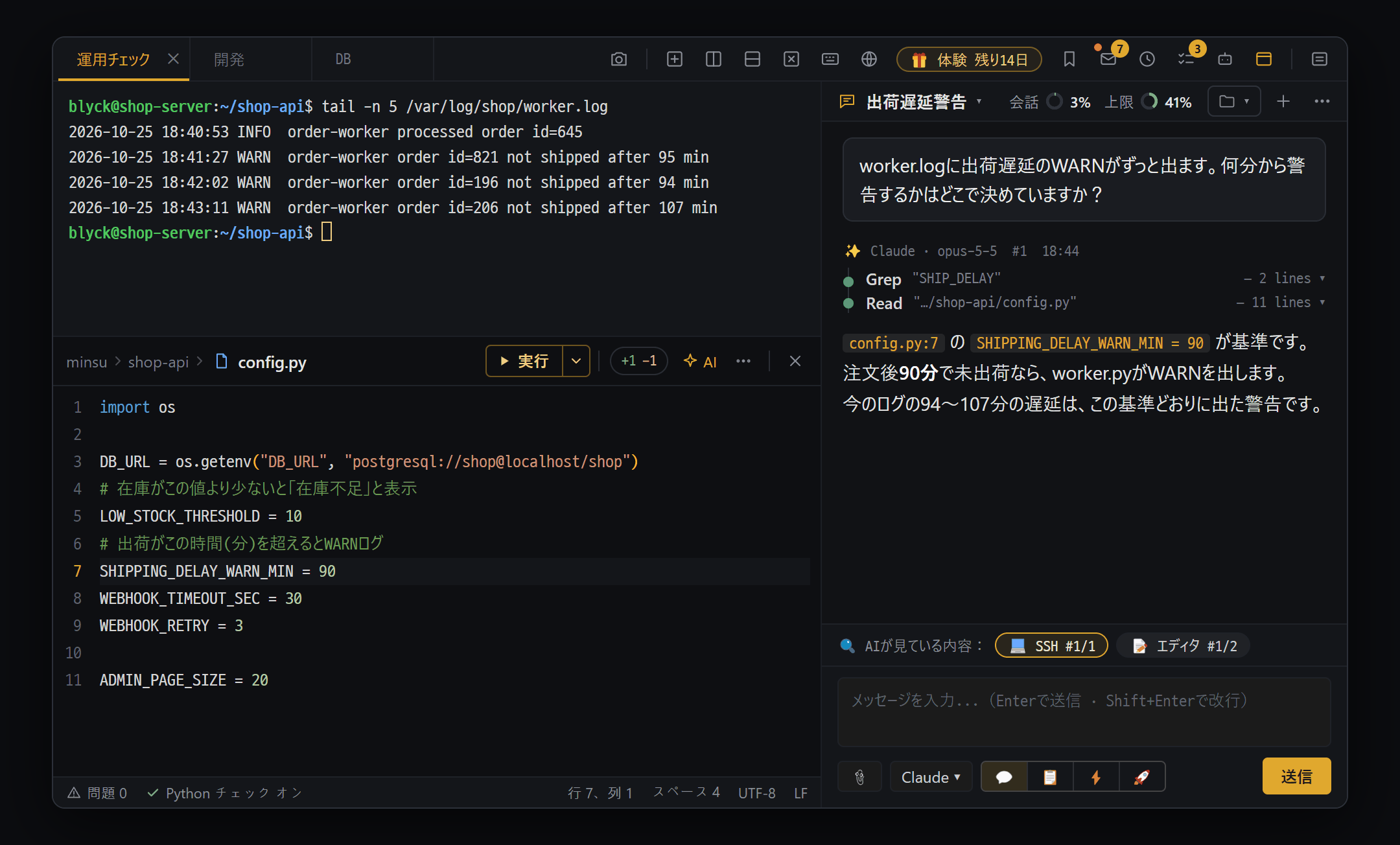
- サーバーのターミナル(SSH)— ワーカーログをすぐ確認
- コードエディタ — config.py を開いたペイン。ヘッダーに「実行」·変更行数(+1 −1)·AI、いちばん下にステータスバー
- AI チャット — 「🔍 AIが見ている内容:」の行に隣のペイン(💻 SSH、📝 エディタ)が入り、画面を見て答えます
- 上のツールバー — 「垂直分割」(Ctrl+\)·「水平分割」(Ctrl+Shift+-)で今のペインを分け、境界線をドラッグして大きさを調整
画面は タブ → パネル → サブタブ の 3 段階です。
| 段階 | かんたんに言うと | 例 |
|---|---|---|
| タブ | 作業のまとまり 1 つ。タブごとにパネルの配置が別々にあります | 「本番サーバー」タブ、「開発」タブ |
| パネル | タブの中を横・縦に分けた 1 つの区画 | 左のパネルに SSH、右のパネルに DB |
| サブタブ | 1 つのパネルの中に重ねて置いた複数の画面。1 つだけが見え、残りは裏で動き続けます | 1 つのパネルに SSH を 3 つ重ねて、切り替えて見る |
- タブ:
Ctrl+Shift+Tで新しいタブ。タブ名をダブルクリックして名前を変えます。タブを閉じると、中のセッションはすべて終了します。 - パネルの分割:
Ctrl+\(左右)/Ctrl+Shift+-(上下)。境界線をドラッグするとサイズが、境界線を右クリックすると両側の位置が入れ替わります。 - 大きく表示:ターミナルのパネルでは
Alt+Enter、ほかのパネルではコマンドパレットの ペイン拡大/縮小。 - ノッチ:パネル上部中央の小さな名札です。名前を押すと次のサブタブに移り、ドラッグして別のパネルや別のタブに移せます。
Ctrl+Shift+Nで 常に表示 → マウスを近づけると表示 → 非表示 を切り替えます。 - セッションスイッチャー:
Ctrl+`で今のパネルのサブタブをプレビューカードで見て選びます(Ctrlを離すと切り替わります)。 - ピン留め(📌):パネル 1 つをウィンドウ右側のピン領域に固定し、どのタブに移っても見え続けるようにします。サーバー監視のターミナルやログを出しておくのに便利です。
- レイアウト(🗂):今のタブのパネル配置と接続に名前を付けて保存し、あとで新しいタブとしてそのまま開きます(
Ctrl+Shift+L)。
- アプリ全体で同時に開けるセッションは 最大 24 個です。
- 終了して再起動すると、タブ・パネルの配置と開いていた画面が再び開き、接続も再接続します(保存したパスワードがなければパスワードを聞かれます)。
新しいタブのメニュー — パネルに開けるもの
Section titled “新しいタブのメニュー — パネルに開けるもの”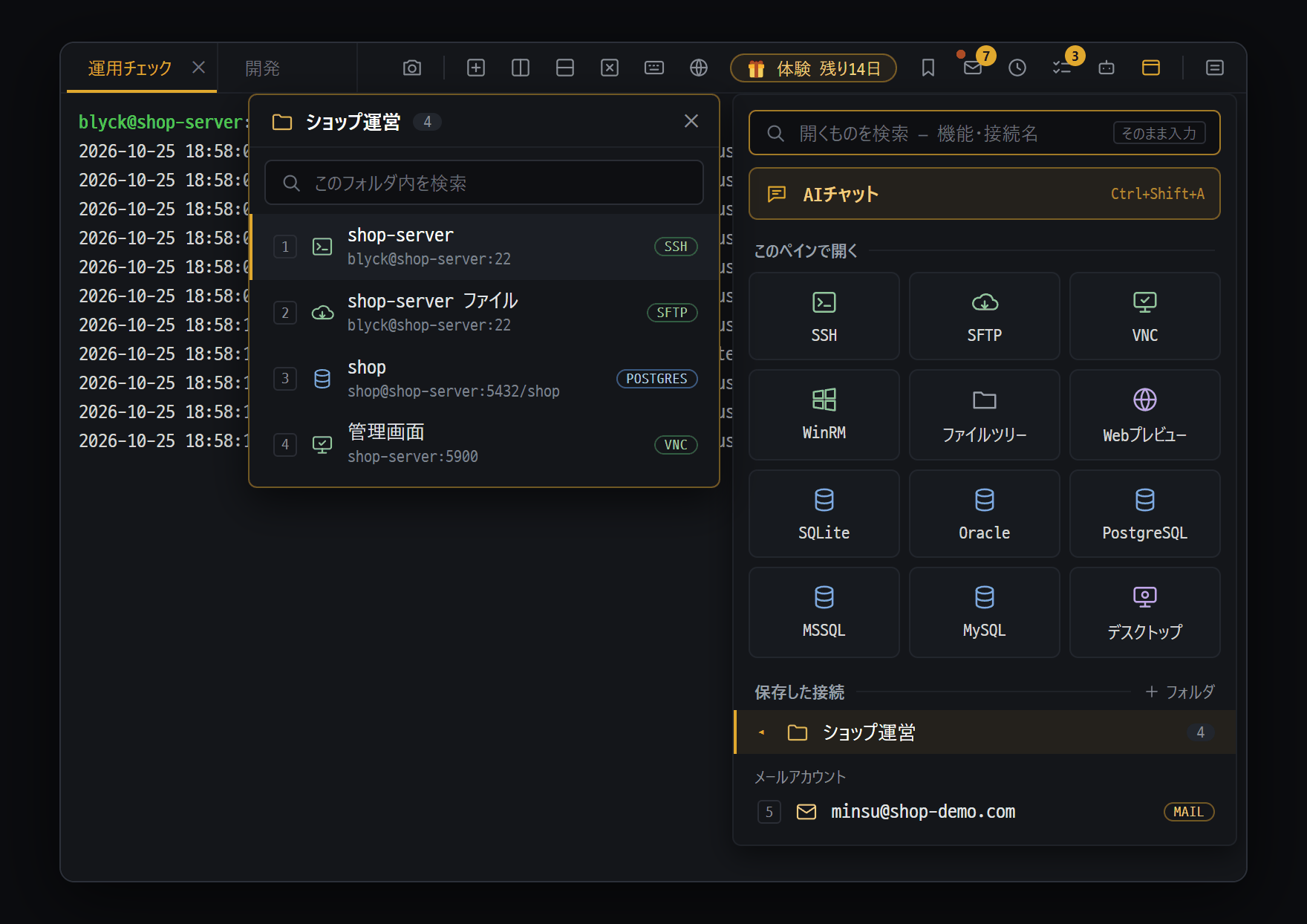
- いちばん右の「新しいタブの種類を選択」ボタンでメニューを開く。いちばん上の「開くものを検索」欄にそのまま文字を打つと、機能と保存した接続をまとめて探します
- 「このペインで開く」— アイコンを押すと今のペインに新しいサブタブで開きます。マウスを乗せると名前とショートカット
- 「保存した接続」— フォルダ外の接続 → フォルダ → メールアカウントの順。番号 1~9 は Ctrl+Alt+数字、「+ フォルダ」でフォルダを作成
- フォルダを押すと左にフォルダパネル — 名前の下にアドレスまで表示され、「このフォルダ内を検索」で探せます
ツールバーのいちばん右にある 新しいタブの種類を選択(3 本線の四角)ボタンを押します。どの項目も今のパネルに新しいサブタブとして開きます。
- 検索欄:メニューを開くと、いちばん上の 開くものを検索 欄にカーソルがあります。そのまま文字を打つと、機能と保存した接続をまとめて探します(例:「ora」→ Oracle と保存した Oracle 接続)。
↑/↓で選んでEnter。Escは 1 回目で消去、もう 1 回で閉じます。 - AIチャット:いちばん上の金色のボタン(
Ctrl+Shift+A)。 - このペインで開く:アイコン 12 個。マウスを乗せると名前とショートカットが出ます。
| アイコン | ショートカット |
|---|---|
| SSH・ファイルツリー・SFTP | Ctrl+Shift+S / E / F |
| VNC・WinRM | Ctrl+Alt+V / R |
| SQLite・Oracle・PostgreSQL・MSSQL・MySQL | Ctrl+Alt+D / O / P / M / Y |
| Webプレビュー・デスクトップ | Ctrl+Alt+B / C |
メニューの下のほうの 保存した接続 には、保存しておいた接続が フォルダ外の接続 → フォルダ → メールアカウント の順に表示されます。押すとすぐに接続し(パスワードが保存されていれば入力なしで)、Ctrl+Alt+1〜9 で 1〜9 番の接続をすぐに開きます。番号は表示されている順に付きます。
- フォルダ:見出しの右の + フォルダ で作ります。フォルダを押すとメニューの左に フォルダパネル が開き、名前の下にアドレスまで表示されます。このフォルダ内を検索 で探せます。フォルダの中のフォルダは同じパネルの中で開きます(‹ 戻る)。
- 移動・編集:接続をドラッグしてフォルダに置きます。行にマウスを乗せると ✎(編集)・✕(削除)が出ます。
コマンドパレット
Section titled “コマンドパレット”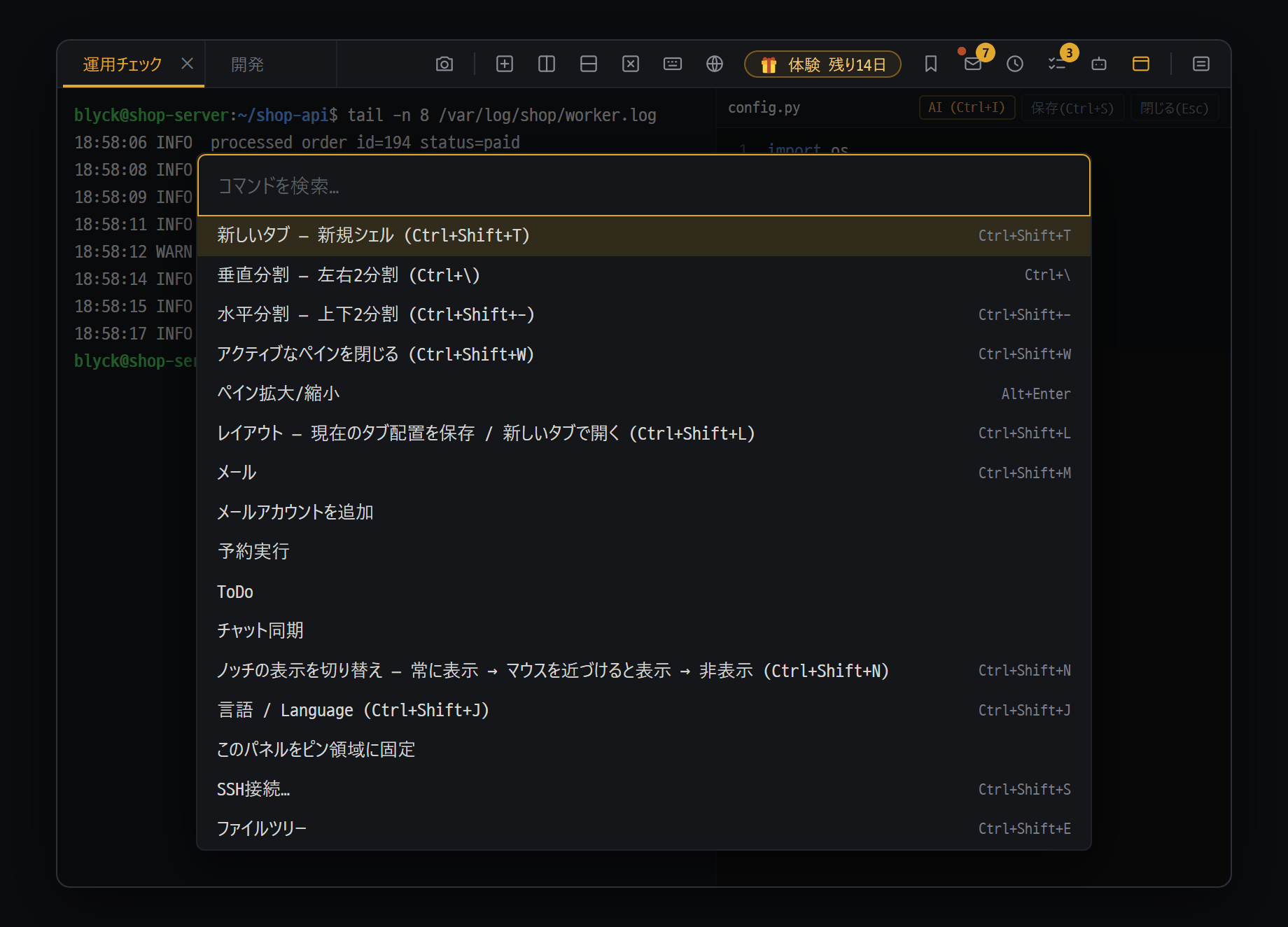
- 「コマンドを検索…」欄に画面上の名前や英語のコマンド名(ssh·sync·backup など)を入れて探す
- ショートカットがある機能は右側に一緒に表示 — ↑↓ で選んで Enter
Blyck の機能を名前で検索して実行する画面です。ショートカットを知らなくても大丈夫です。
Ctrl+Shift+P(どこでも)またはCtrl+P(ターミナルの外で)で開きます。- 画面に表示される名前や英語のコマンド名(例:
ssh、sync、backup)で探し、↑/↓で選んでEnter。 - ツールバーにボタンがない機能(会話同期、バックアップ/移行、バックグラウンド作業の一覧など)も、ここから開きます。
よく使うショートカット
Section titled “よく使うショートカット”Mac ではほとんどの場合、Ctrl の代わりに Cmd も使えます。ツールバーの キーボードショートカット(キーボードのアイコン)で、アプリの中でも確認できます。
| ショートカット | すること |
|---|---|
Ctrl+Shift+T | 新しいタブ |
Ctrl+\ / Ctrl+Shift+- | 左右 / 上下に分割 |
Ctrl+Shift+W | 今のサブタブを閉じる(最後の 1 つならパネルを閉じる) |
Ctrl+Tab | 次のパネル |
Ctrl+PageDown / Ctrl+PageUp | 次 / 前のサブタブ |
Ctrl+` | セッションスイッチャー |
Alt+1〜Alt+9 | 1〜9 番目のタブ(ターミナルのパネルでのみ) |
Alt+Enter | 今のパネルを大きく表示(ターミナルのパネルでのみ) |
Ctrl+Shift+P | コマンドパレット |
Ctrl+K | 統合検索(コード・DB・チャット・ドキュメント) |
Ctrl+Shift+H | 変更履歴(ChangeSet) |
Ctrl+Shift+C | 画面領域のキャプチャ |
Ctrl+Shift+M | メールパネル |
Ctrl+Shift+A | 今のパネルに AI チャット |
Ctrl+1〜Ctrl+4 | AI モード:💬 チャット / 📋 計画 / ⚡ 実行 / 🚀 自動 |
Ctrl+= / Ctrl+- / Ctrl+0 | 文字を大きく / 小さく / 元のサイズ |
- 文字サイズは、パネルの種類のグループ(ターミナル / ツリー / エディタ / チャット)ごとに一緒に変わり、記憶されます。
- 画面の色はダーク 1 種類だけで、フォントは選べません(ハングルが見やすい D2Coding などを使います)。
よくある質問
Section titled “よくある質問”Q. 体験を始めるには何をすればいいですか? 何もしなくて大丈夫です。初めて起動した瞬間に始まります。
Q. 決済したのに、まだ「Proで使えます」と表示されます。 まだキーを入れていません。ライセンスキーを入力 からキーを認証してください。
Q. 新しい PC で「デバイス数の上限に達しました」と表示されます。 古い PC のライセンスカードで [このデバイスを解除] を押してから、もう一度入れてください。
Q. 出張中に急に無料になりました。 7 日を超えてインターネットでの確認ができていません。インターネットに接続してから、アプリを再起動してください。
Q. Alt+1 や Alt+Enter が効きません。
ターミナルのパネルでのみ動作します。ほかのパネルでは、タブ名を押すかコマンドパレットの ペイン拡大/縮小 を使ってください。
Q. Mac でアプリがとても遅い、または開きません。 Apple チップの Mac にインテル用を入れたか、その逆の可能性があります。自分の Mac に合った dmg で再インストールしてください。
次のステップ
Section titled “次のステップ”- ターミナル · SSH · SFTP — 複数サーバーへの接続、リモートファイルの編集
- リモート画面 · Windows サーバー — VNC、WinRM、画面キャプチャ
- AI チャット — AI の準備、モード、ツールの承認
- DB — 5 種類の DB、Excel · CSV のアップロード・ダウンロード
- トラブルシューティング — よくあるエラーと解決方法