
DB
Blyck の中で DB(データベース)に接続してテーブル一覧を見たり、SQL(データベースに出す命令文)を書いて実行したり、結果を表で見て直したり、ファイルにエクスポートしたりできます。5種類の DB を同じ画面・同じやり方で扱います。
| 区分 | 機能 | 料金 |
|---|---|---|
| 基本 | 接続、保存した接続、スキーマツリー、SQL エディタ、実行・中断、結果グリッド、セル編集、新しい行の追加、エクスポート、トランザクション、テーブル構造の変更、履歴、スニペット、接続の切替 | 無料 |
| AI | SQL エディタ AI(Ctrl+I)、グリッドセル AI | Pro |
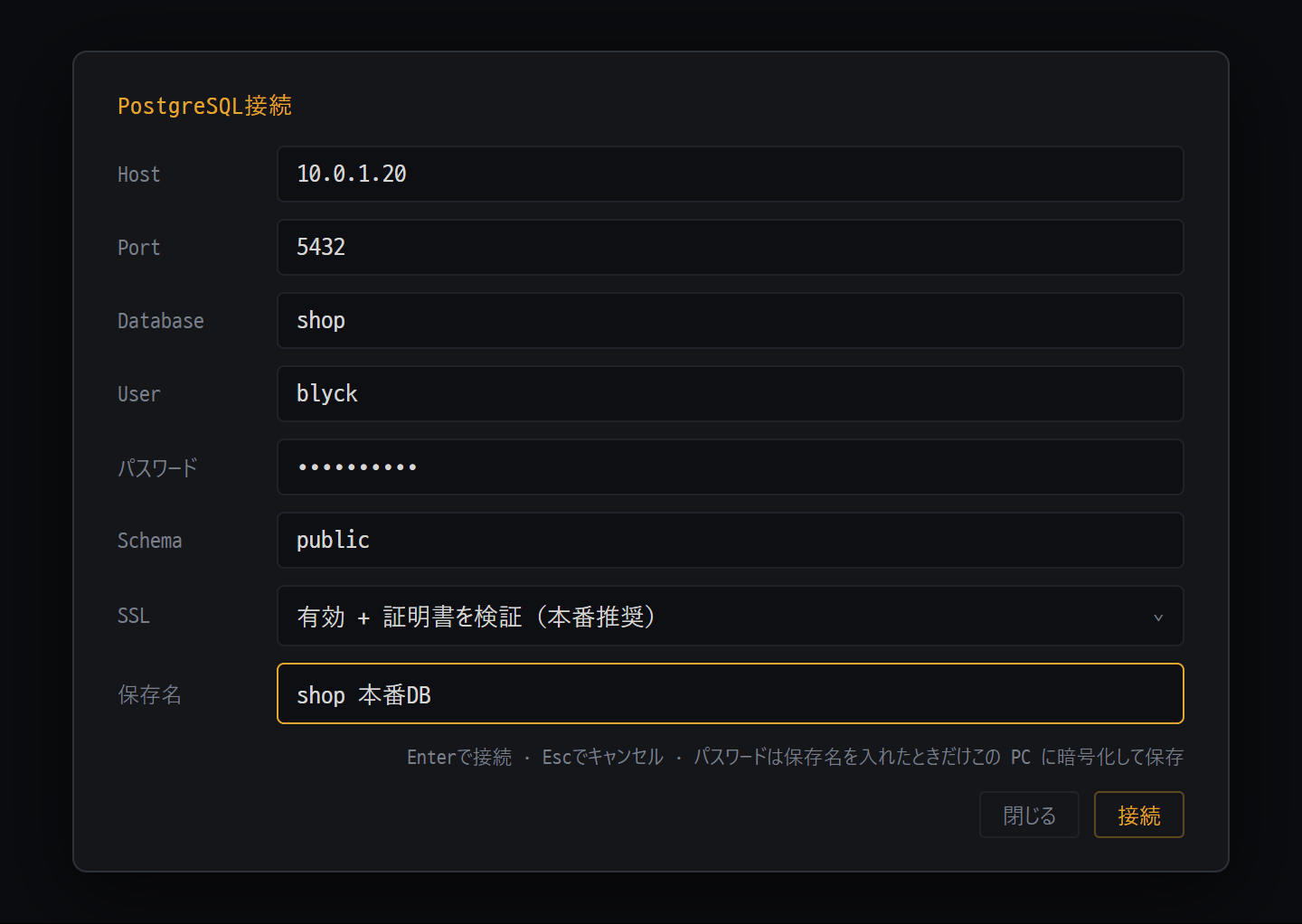
- Host · Port · Database · User — 接続するサーバーとアカウント(ポートの既定は 5432、DB の既定は postgres)
- パスワード — 「保存名」を入れたときだけこの PC に暗号化して保存し、次からは入力なしで接続
- SSL — 「無効(既定)」/「有効 + 証明書を検証(本番推奨)」/「有効 + 自己署名を許可(開発/内部のみ — MITMリスク)」
| DB | コマンドパレットでの名前 | ショートカット | 既定ポート | 必須の欄 |
|---|---|---|---|---|
| SQLite | SQLite DBを開く… | Ctrl+Alt+D | なし(ファイル) | ファイル |
| Oracle | Oracle接続… | Ctrl+Alt+O | 1521 | Host · Service · User |
| PostgreSQL | PostgreSQL接続… | Ctrl+Alt+P | 5432 | Host · User |
| MSSQL | MSSQL接続… | Ctrl+Alt+M | 1433 | Server · User |
| MySQL | MySQL接続… | Ctrl+Alt+Y | 3306 | Host · User |
開く場所:新しいタブメニューの DB アイコン(SQLite・Oracle・PostgreSQL・MSSQL・MySQL)、上のショートカット(Mac は Cmd+Option+文字)、コマンドパレット、または 保存した接続 一覧。DB はいつも 今のパネル に新しいサブタブとして開きます。
Enter= 接続、Esc= キャンセル。Port を空にすると既定ポートを使います。- 保存名 を入れて接続すると 保存した接続 に登録され、パスワードも OS の暗号化で一緒に保存されます。次からはクリックするだけで、ウィンドウなしですぐ接続します。
- MariaDB は MySQL接続… で接続します。
DB ごとに知っておくこと
Section titled “DB ごとに知っておくこと”| DB | 知っておくこと |
|---|---|
| SQLite | すでにあるファイルだけ 開けます(新しい DB の作成はありません)。一度開いたファイルは自動で保存した接続に入ります |
| Oracle | インストール不要ですぐ使える Thin 方式でまず接続し、うまくいかなければ PC の64ビット Oracle Instant Client を使う Thick 方式で自動的に再試行します。Service 欄にはサービス名または SID を入れます(TNS 名の欄はありません)。ツリーには接続アカウントのオブジェクトだけが表示されます |
| PostgreSQL | ツリーには Schema 欄のスキーマ1つだけ(既定は public)が表示されます。SSL は3種類から選びます |
| MySQL | Database を必ず入れないと スキーマツリーが表示されません |
| MSSQL | SQL Server 認証(ID・パスワード)のみ 使えます(Windows 統合認証はありません)。1回のクエリが60秒を超えると失敗します。名前付きインスタンスは host\SQLEXPRESS |
スキーマツリー
Section titled “スキーマツリー”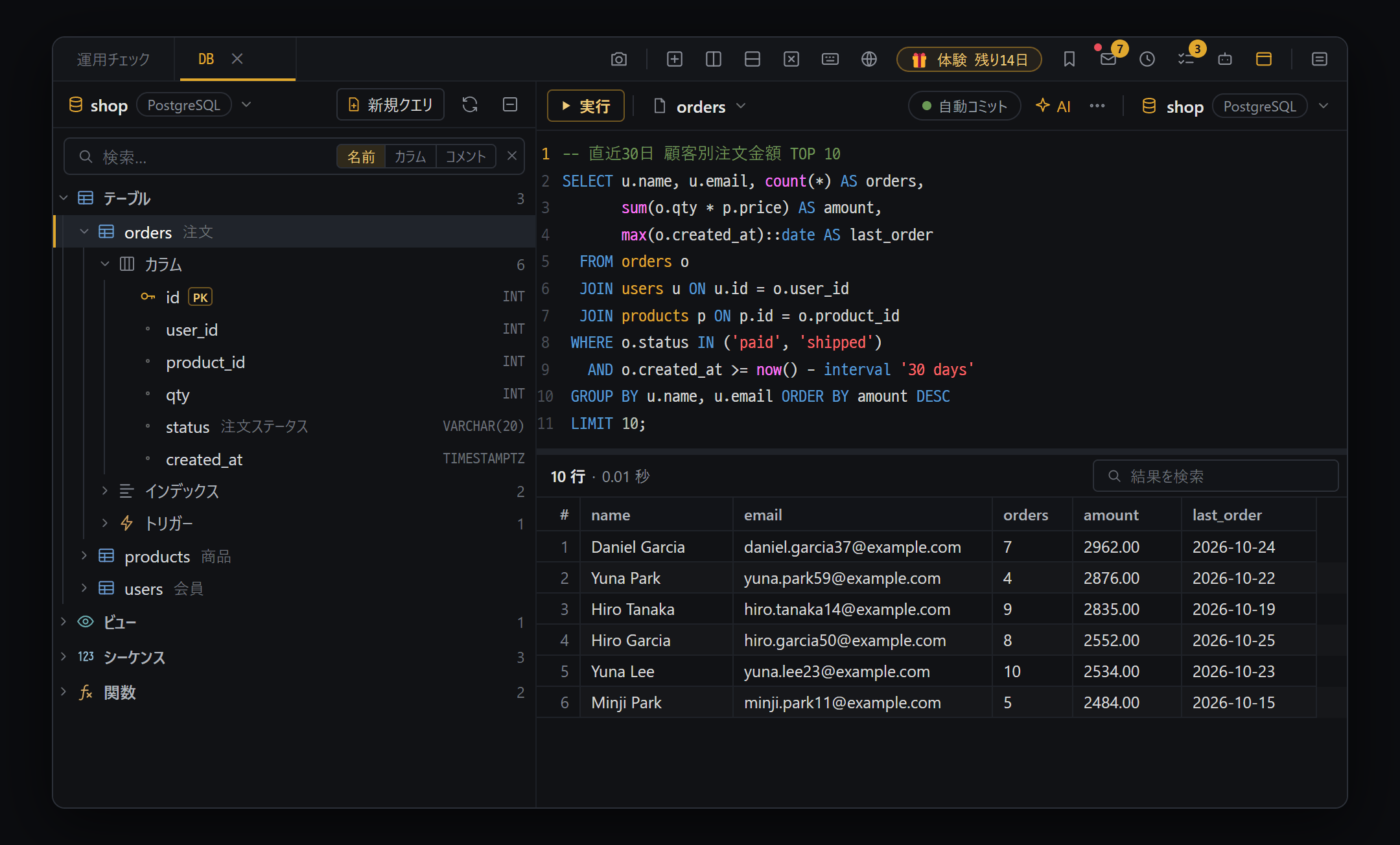
- スキーマツリー — 上部の DB 名(shop · PostgreSQL ▾)を押すと別の DB に切り替えます(前の DB は閉じずに後ろで開いたまま)。テーブルを開くと中に「カラム」・「インデックス」・「トリガー」のまとまりがあり、コメントが薄く表示されます。検索欄の横に検索対象「名前」|「カラム」|「コメント」
- SQL エディタ — 上部 1 行に「実行」・今のクエリ ▾(この枠のクエリ一覧)・「自動コミット」・AI、右端に実行する DB(shop · PostgreSQL ▾)。ツリーから開いた表は 1 つのクエリを使い回すので、たまりません
- 結果行「10 行 · 0.01 秒」と「結果を検索」— その下に結果グリッド
接続すると、その DB のテーブル・ビュー・シーケンス・パッケージ・関数・プロシージャ・ジョブ・スケジューラ・DB リンクが種類ごとのまとまりで表示されます。インデックス・トリガーはそのテーブルの中 にあり、その DB にない種類はまとまり自体が表示されません。
| グループ | クリック | ダブルクリック | 右クリック |
|---|---|---|---|
| テーブル | テーブルの中(カラム · インデックス · トリガー)を展開 | SQL エディタで先頭200行の照会をすぐ実行(プレビュークエリ — 次のテーブルを開くとそのクエリを使い回す) | テーブル構造の変更メニュー |
| ビュー | カラムを展開 | 先頭200行の照会 | — |
| テーブル内の インデックス · トリガー、パッケージ(Oracle) · 関数 · プロシージャ | パッケージだけ中の関数・プロシージャを展開 | 定義(CREATE 文)をSQL エディタに表示(実行はしない) | インデックスは DROP INDEX… |
- ヘッダー左の DB 名 ▾(例: shop · PostgreSQL)を押すと、開いている DB と保存した DB 接続が出ます。選ぶと同じパネルでその DB のツリーに切り替わり、前の DB は閉じずに後ろに残ります(一覧でまた選ぶと戻る、行の × で閉じる)。
- ヘッダーの 新規クエリ は空の SQL エディタを開き、更新アイコンは一覧の再読み込み、すべて折りたたむアイコンは最初の状態(テーブルだけ展開)に戻します。
- 検索欄の右の [名前 | カラム | コメント] で検索対象を選びます(複数同時に可)。テーブルの中(カラム・インデックス・トリガー)だけが一致すると、そのテーブルが自動で展開されます。
- ツリーの名前をドラッグして SQL エディタにドロップすると、その位置に名前が入ります。
- 主キー(PK)のカラムには鍵のアイコンと
PKが付き、テーブル・カラムのコメントが名前の横に薄く表示されます。Oracle で無効(INVALID)なオブジェクトは赤い ⚠ で表示され、ヘッダーの ⚠ 数字 を押すと無効なものだけになります。
表の右クリック — Excel · CSV と表構造の変更
Section titled “表の右クリック — Excel · CSV と表構造の変更”テーブルを右クリック(または行の端の ⋯)すると、いちばん上に Excel · CSV グループがあります。Excel(.xlsx)と CSV のどちらも使えます。ビューでは データをダウンロード… だけが出ます。
| メニュー | すること |
|---|---|
| テンプレートをダウンロード… | その表に合った空のテンプレート。1 行目に列名・2 行目に案内(型・必須・キー)・3 行目に例(実際の値 1 行か作った例)。4 行目から埋めます |
| データをダウンロード… | 表全体をファイルに。ヘッダーを テンプレートと同じ で受け取ると、直してそのまま再アップロードできます |
| データをアップロード… | 埋めたファイルを選ぶと 入れる前にプレビュー — 飛ばす案内・例の行、エラーの行と理由(数値でない・必須欄が空・既にあるキーなど)。入れ方は 新しい行として追加 · 同じキーがあれば更新(主キーのある表)· テーブルを空にして入れ直す。まとめて入れ、DB がエラーを出したら すべて元に戻します |
- アップロードは変更履歴(ChangeSet)から元に戻せません。大きく変える前に データをダウンロード… で先に保存しておいてください。
テーブルを右クリック → カラムを追加… · カラムを変更… · テーブル名を変更… · インデックスを追加… · DROP TABLE…。入力ウィンドウを埋めると SQL を作ってくれます。すぐには実行せず エディタに入れてくれるので、確認してから自分で実行します。DROP は名前をまったく同じに入力しないと SQL が作られません。SQLite は カラムを変更… に対応していません。
SQL エディタ
Section titled “SQL エディタ”| 位置 | ボタン | すること |
|---|---|---|
| ヘッダー行 | ▶ 実行 · ■ | 実行(Ctrl+Enter) / 実行中止(■ は実行中だけ表示) |
| 今のクエリ名 ▾ | このパネルのクエリ一覧(最近使った順)· 一番下に 新規クエリ。ダブルクリックで名前を変更 | |
| ● 自動コミット | 押すと ● 手動コミット に切り替え(トランザクション) | |
| コミット · ロールバック | 手動コミットのときだけ表示 | |
| AI | この SQL を修正・説明(Ctrl+I) — 押すとすぐ入力ボックス (Pro) | |
| 履歴・スニペットのアイコン | 実行した SQL / 名前を付けて保存した SQL | |
| フォーマット・エクスポートのアイコン | SQL の整形(Ctrl+Shift+F) / CSV·Excel·クリップボード。パネルが狭いと 4 つのアイコンは ⋯ の中へ | |
| 右端の DB ボタン(名前 · DB の種類 ▾) | 実行する DB を変える |
- ツリーから開いたテーブルは プレビュークエリ(名前が斜体)で開き、別のテーブルを開くとそのクエリを使い回します。テーブルをいくつ見てもクエリがたまりません。SQL を直すと通常のクエリとして残ります。
- SQL を書きます。その DB のテーブル・ビュー名は強調色で表示され、
FROMの後ではテーブル、テーブル名.の後ではカラムが自動補完されます。 Ctrl+Enterまたは ▶ 実行。- 文字を選択しておくと選んだ部分だけ、そうでなければ編集欄全体を実行します。
- 一度に1文 が基本です。複数の文がある場合は、実行したい文だけを選んで実行してください。
- 照会なら結果の表が開いて結果行に
N 行 · X 秒(例:5,000 行 · 0.44 秒)、変更なら完了 — 変更 N行と表示されます。
- 時間のかかるクエリは ■(実行を中断)で止めます。画面はすぐに操作できるようになり、サーバーにも中断を要求します(SQLite は画面だけ解除)。
- SQL エディタで直接実行するときは 確認ウィンドウなしですぐ実行 されます。
結果グリッド
Section titled “結果グリッド”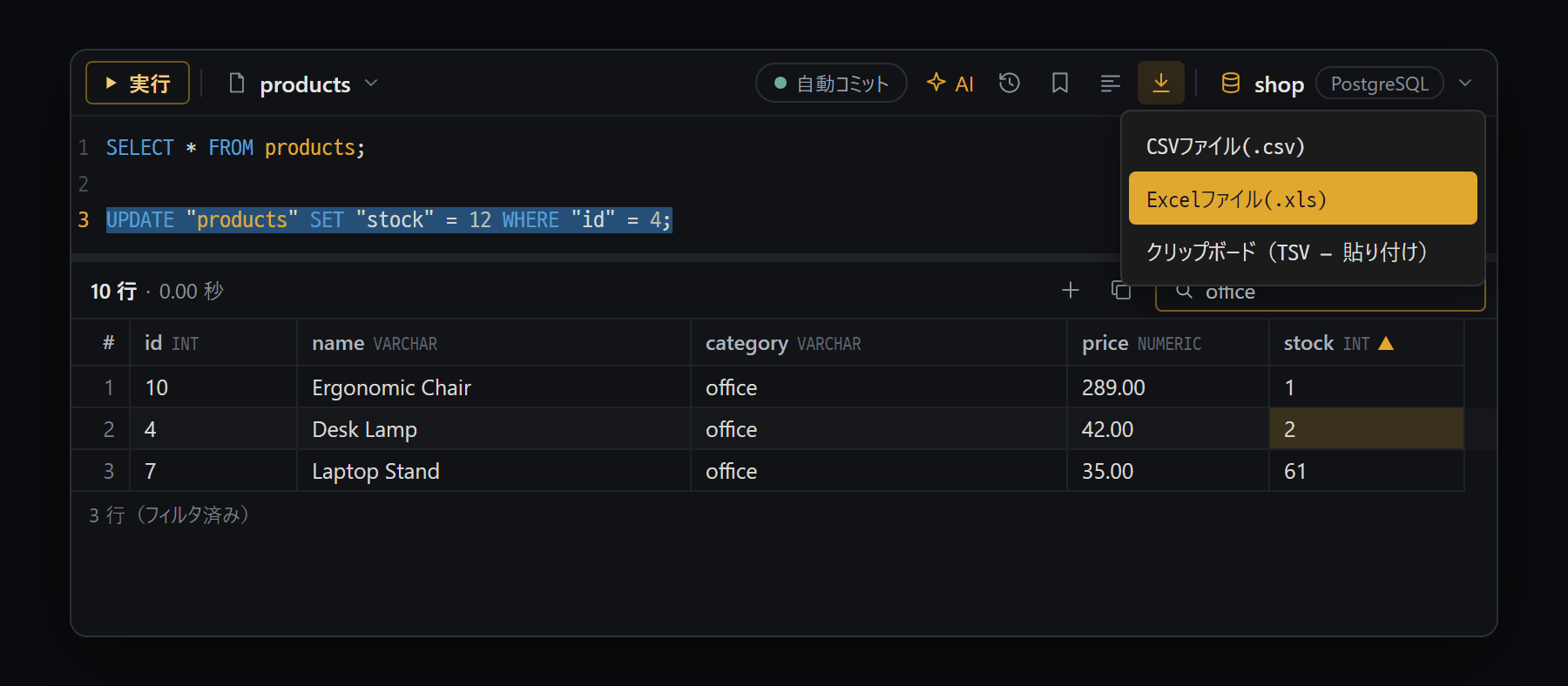
- セルをダブルクリックして直すと、編集欄の末尾に UPDATE 文が付きます。自動では実行されないので、確認してから Ctrl+Enter
- 結果行の + 行・行コピー(1 つのテーブルだけを照会したとき)と「結果を検索」— 取得した行の中で文字で絞り込み。「保存」・「キャンセル」は新しい行があるときだけ表示
- 見出しをクリックすると並べ替え ▲/▼(取得した行の中だけ)。1 つのテーブルだけを照会するとカラムの型が薄く付きます
- エクスポートのアイコン — CSV ファイル (.csv)・Excel ファイル (.xls)・クリップボード (TSV — 貼り付け)
| したいこと | 方法 |
|---|---|
| 並べ替え | 見出しのセルをクリック(▲/▼)。受け取った行の中だけで並べ替え |
| 絞り込み | 結果行の 結果を検索 欄 |
| さらに受け取る | 一度に 最大 5,000行。まだあれば結果行の 次の 5,000 行 ▾ |
| コピー | セルをドラッグで選んで Ctrl+C(Excel にそのまま貼り付け可) |
| 1行を縦に表示 | 一番左の # 欄をクリック |
| 長い値を丸ごと表示 | Shift+ダブルクリック |
| 選んだ行から INSERT/UPDATE 文を作る | Ctrl+G(DML ジェネレーター) |
セルを直す → UPDATE 文
Section titled “セルを直す → UPDATE 文”- セルを ダブルクリック して値を直し、
Enter。 - 編集欄の 一番最後に
UPDATE … WHERE 主キー = 値;が追加され、選択された状態になります。 - 確認してから
Ctrl+Enterで実行します。自動では実行されません。
1つのテーブルだけで、主キーが結果に含まれているときだけ 直せます(JOIN・GROUP BY・UNION・DISTINCT・ビューは不可)。
新しい行 · 行コピー · Excel 貼り付け → INSERT
Section titled “新しい行 · 行コピー · Excel 貼り付け → INSERT”1つのテーブルだけを照会した結果なら、結果行に + 行 · 行コピー のアイコンが表示され、待機行ができると 保存 · キャンセル が現れます。
- + 行 または 行コピー で待機行を作り、欄を埋めます(空欄は NULL)。
- Excel から貼り付けるには、待機行の
#欄をクリックして起点にし、Ctrl+V。行が足りなければ自動で増えます。 - 保存。自動コミットが自動でオフになるので、結果を見て コミット または ロールバック します。失敗した行は残るので、直してもう一度保存できます。
エクスポート
Section titled “エクスポート”エクスポートのアイコン → CSVファイル(.csv) · Excelファイル(.xls) · クリップボード(TSV — 貼り付け)。
- ファイルへのエクスポートは、グリッドの 5,000行ではなく 元の SQL をもう一度実行して全体を保存 します。そのため、グリッドのフィルタ・並べ替えはファイルに反映されません。
- CSV は UTF-8(BOM 付き)です。Excel はすべての欄を文字列形式で保存し、最大 1,048,575行 です。
- クリップボードへのコピーはグリッドのフィルタ・並べ替えを反映します。
トランザクションと自動コミット
Section titled “トランザクションと自動コミット”データを変えた後に すぐ確定するか(自動コミット、既定)、確認してから確定するか(手動コミット) を決めます。
- ヘッダー行の ● 自動コミット を押して ● 手動コミット に切り替えます。コミット · ロールバック のボタンが現れます。
- UPDATE・INSERT・DELETE を実行すると ● 未コミット が表示されます。
- 正しければ コミット、違えば ロールバック。
- トランザクションは接続単位です。 同じ接続の SQL タブ同士はコミットしていない変更を共有し、1つのタブでコミットするとすべて確定します。
- CREATE・ALTER・DROP のような構造の変更は、DB によってはすぐ確定してロールバックできません(Oracle の DDL はロールバック不可)。
危険な SQL の確認と元に戻す
Section titled “危険な SQL の確認と元に戻す”SQL エディタで人が直接実行するときは確認ウィンドウがありません。AI が実行するとき、またはコードエディタの ▶ 実行 で実行するときに、次のように確認します。
| 危険度 | 該当する SQL |
|---|---|
| 確認なし | SELECT など読むだけの SQL |
| 確認 | WHERE のある UPDATE・DELETE、INSERT、MERGE、CREATE など |
| 強い確認 | DROP、TRUNCATE、ALTER、WHERE のない UPDATE・DELETE |
AI の UPDATE・DELETE は、影響を受ける行数を前もって数えて見せてくれます。
変更記録と元に戻す
Section titled “変更記録と元に戻す”DB を変えた実行(人・AI どちらも)は 変更履歴 に残り、単純な UPDATE・DELETE は実行前に元に戻すためのバックアップを作ります。
| DB | バックアップ方法 |
|---|---|
| SQLite | 変わる行を Blyck の履歴ファイルに保管(最大 1,000行、UPDATE は主キーが必要) |
| Oracle · PostgreSQL · MSSQL · MySQL | DB の中に blyck_bak_… バックアップテーブルを作って コピー(自動コミットのときだけ) |
- 元に戻すには
Ctrl+Shift+H→ DB の記録行 → [DBを元に戻す]。その DB に接続している必要があります。 - サーバーの DB にできる
blyck_bak_…テーブルは、ChangeSet ウィンドウの [バックアップテーブルを整理] で削除します。 - JOIN・サブクエリのような複雑な文、INSERT、DROP・TRUNCATE は元に戻せません。
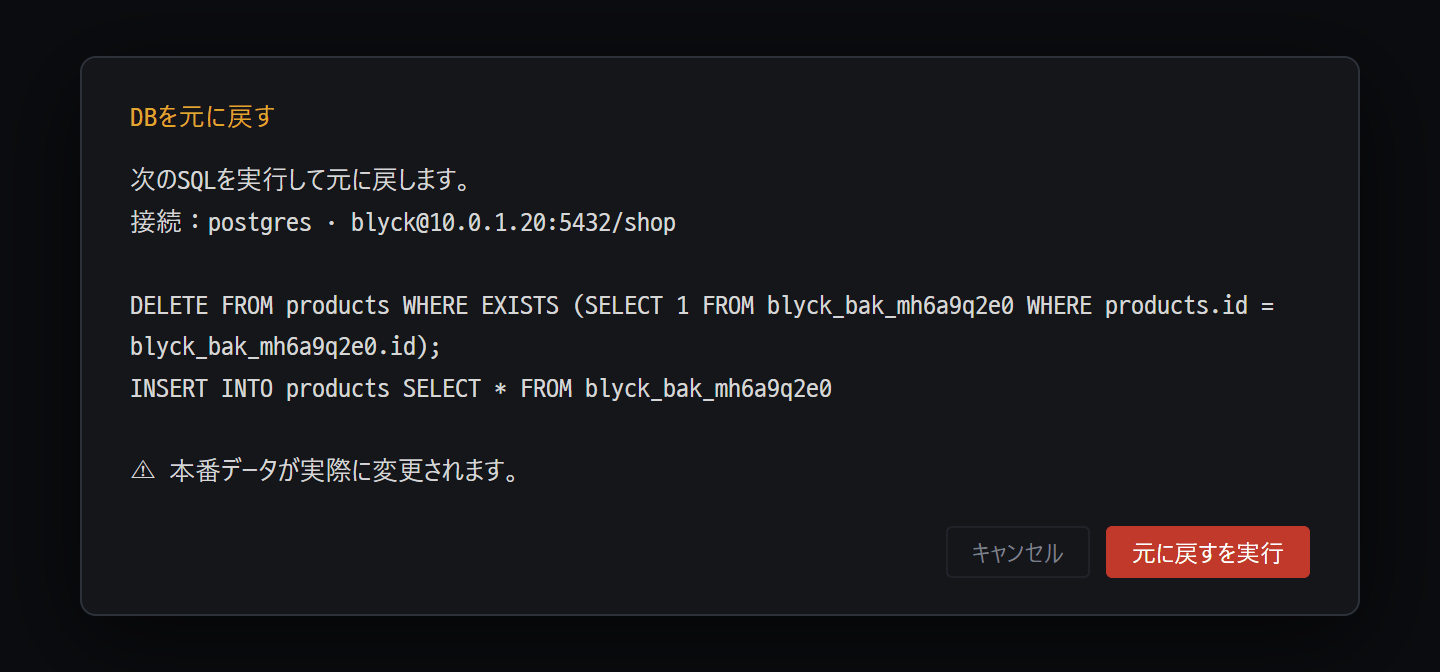
- 「接続:」— 元に戻す DB。その DB に今接続している必要があります
- 実行する元に戻す SQL — サーバーの DB は、変更前に作っておいた blyck_bak_… バックアップ表から復元します
- 「⚠ 本番データが実際に変更されます。」確認してから [元に戻すを実行]
その他の便利な機能
Section titled “その他の便利な機能”- 接続の切替:SQL はそのままで 実行する DB だけ を別の接続に変えます(ヘッダー行の右端の DB ボタン ▾)。開発 → 検証 → 本番の DB に同じクエリを順番に流すときに使います。一覧には開いている DB と保存した DB 接続が一緒に出ます。保存した接続を選ぶと、接続してその DB のツリーをツリーパネルの後ろに開いておきます(今見ているツリーはそのまま)。
- 履歴:実行に成功した SQL の直近300件。すべての接続で1つの一覧を使います。
- スニペット:よく使う SQL に名前を付けて保存(最大500件)。
- 再起動したとき:開いていた DB パネルと SQL エディタの内容を再び開きます。パスワードを保存していない接続ではパスワード入力ウィンドウが出ます。
AI 機能 (Pro)
Section titled “AI 機能 (Pro)”SQL エディタの AI(Ctrl+I)
Section titled “SQL エディタの AI(Ctrl+I)”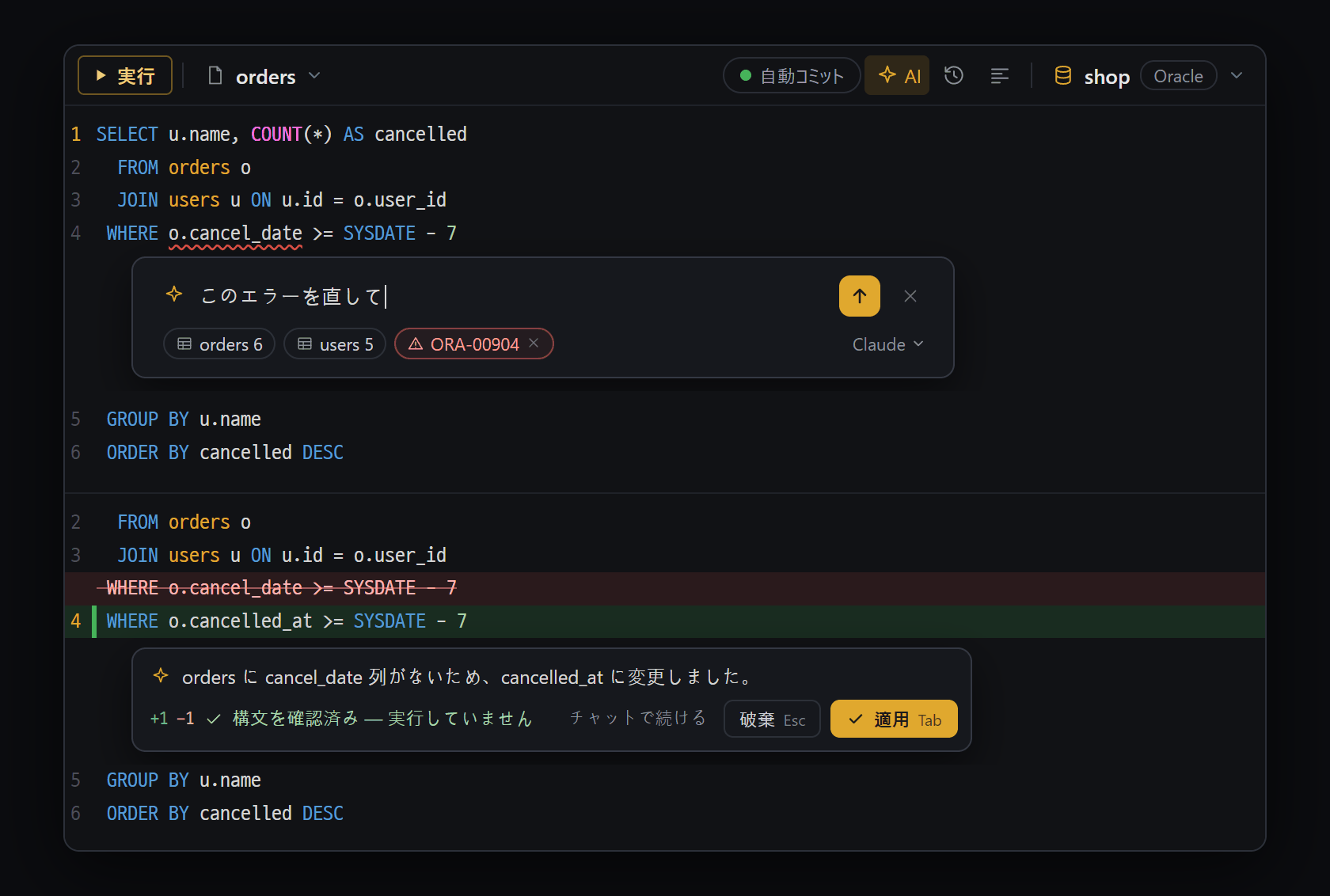
- 「AI」ボタンまたは Ctrl+I — カーソルの位置にボックスが開きます。上の行は ✦ 入力欄 · ↑ · ×。選択があればその部分だけ、なければ SQL全体(Pro)
- 下の行のチップ — SQL に出てくる表の列(orders 6 = 列 6 個、マウスを乗せると詳しく)と直前のエラー(ORA-00904、× で外す)。右端のモデル名を押すとモデルを選べます
- 直した結果 — 変わった行のすぐ下の小さなカード:直した理由 1 行 · +1 −1 ·「構文を確認済み — 実行していません」·「チャットで続ける」·「破棄 Esc」·「適用 Tab」
編集欄の SQL を AI に直してもらったり、説明してもらったりします。
- ヘッダー行の AI ボタンか
Ctrl+Iを押すと、カーソルの位置にボックスが開きます。選択があればその部分だけ、なければ SQL全体が対象です。 - ボックスの上の行は ✦ 入力欄 · ↑(送信)· ×、下の行は一緒に送る チップ です。SQL に出てくる表(例:
orders 6= 列 6 個、マウスを乗せると詳しく)と直前のエラー(例:ORA-00904)が表示され、その表の列名・型・キー・説明も一緒に送られるので、AI が列名を推測しません。エラーは × で外せます。右端のモデル名を押すとモデルを選べます。 - 依頼を書いて
Enter。例:このエラーを直して·ユーザー別の合計に·説明して - 直した SQL は 実行せずに構文だけ 確認します(DB がエラーを出したら AI が直し直す、最大 2 回)。変わった行をその場で赤・緑で表示し、変えた理由 1 行と 構文を確認済み — 実行していません が付きます。適用 Tab · 破棄 Esc · チャットで続ける
- 送信中はボックスに段階(テーブル情報 → AI が修正中 → 構文チェック)が表示されます。↑ の位置の ■ 停止 を押すと中止しますが、ボックスは残るので、書いた内容を直して送り直せます。
- 説明を頼んだときは、SQL はそのままで同じ形のカードで答えます。回答をコピー、下の 続けて質問… 欄(前の質問と答えを一緒に送って聞き直す)、チャットで続ける があります。チャットで続ける は、依頼 · 元の SQL · 直した SQL · 理由 · 構文チェック · 一緒に送った表の情報とエラーをすべてチャットの入力欄に入れます(送信は自分で)。
- 新しいクエリ は AI チャット に言葉で頼んでください。チャットが表の構造を見て SQL を試したうえでコードブロックで渡し、コードブロックの ⤓ エディタに挿入 を押すと、その DB の SQL エディタのカーソルの下に入ります。実行は自分で行います。
グリッドセル AI
Section titled “グリッドセル AI”- グリッドセル AI: 結果の表でセルを選んでからグリッドで
Ctrl+I→「この値の外れ値を分析」のように聞きます。選んだ行が200を超えると先頭200行だけを送ります。
AI チャットでも、開いている DB を見て構造を調べたり SQL を実行したりできます(書き込みは承認カード)。AI チャット を見てください。
よくある質問
Section titled “よくある質問”Q. Oracle で NJS-116 エラーが出ます。
Thin 方式が対応していないパスワード方式です。Thickを強制 にチェックを入れ、クライアントのパス に64ビット Instant Client のフォルダを指定してください。
Q. Oracle で NJS-118 エラーが出ます。
すでに Thin で接続した後なので Thick に切り替えられません。アプリを再起動してから Thickを強制 で接続してください。
Q. Oracle で ORA-12514 / ORA-12505 が出ます。
サービス名または SID が合っていません。Service 欄の値を確認してください。
Q. MySQL のツリーに「データベース(スキーマ)を指定してください」と出ます。 Database 欄が空です。保存した接続の ✎ または接続ウィンドウで Database を入れてください。
Q. 結果が 5,000行で止まります。 一度に 5,000行だけ受け取ります。結果行の 次の 5,000 行 ▾ またはエクスポートのアイコンを使ってください。
Q. セルを直したのに DB に反映されません。
UPDATE 文が作られるだけです。編集欄の最後の UPDATE を Ctrl+Enter で実行してください(手動コミットなら コミット まで)。
Q. エクスポートしたファイルにフィルタが効きません。
ファイルへのエクスポートは元の SQL 全体をもう一度実行します。SQL に WHERE を入れるか、クリップボードへのコピーを使ってください。
Q. CSV を Excel で開いたら日本語が文字化けします。 Excel の「データの取り込み」で UTF-8 を指定するか、クリップボード(TSV)で貼り付けてください。
Q. DB に blyck_bak_… テーブルができました。
元に戻すためのバックアップです。ChangeSet ウィンドウの [バックアップテーブルを整理] で削除してください。
Q. AI が直した SQL が実行されていません。
直した SQL はわざと実行せず、構文だけ確認します。適用 Tab で入れてから Ctrl+Enter で実行してください。
Q. 再起動したら DB パネルが空でした。 パスワードを保存していない接続です。表示されたウィンドウにパスワードを入れ、次からは 保存名 を入れて接続してください。