
Run & Preview
코드를 고치고 → 실행하고 → 결과를 확인하는 루프가 Blyck 안에서 끝납니다. 에러는 에디터 마커로 돌아오고, 웹 화면은 패널에 바로 임베드되며, AI가 화면을 직접 보고 검증합니다.
Run & Observe — 실행하고 관찰하기
섹션 제목: “Run & Observe — 실행하고 관찰하기”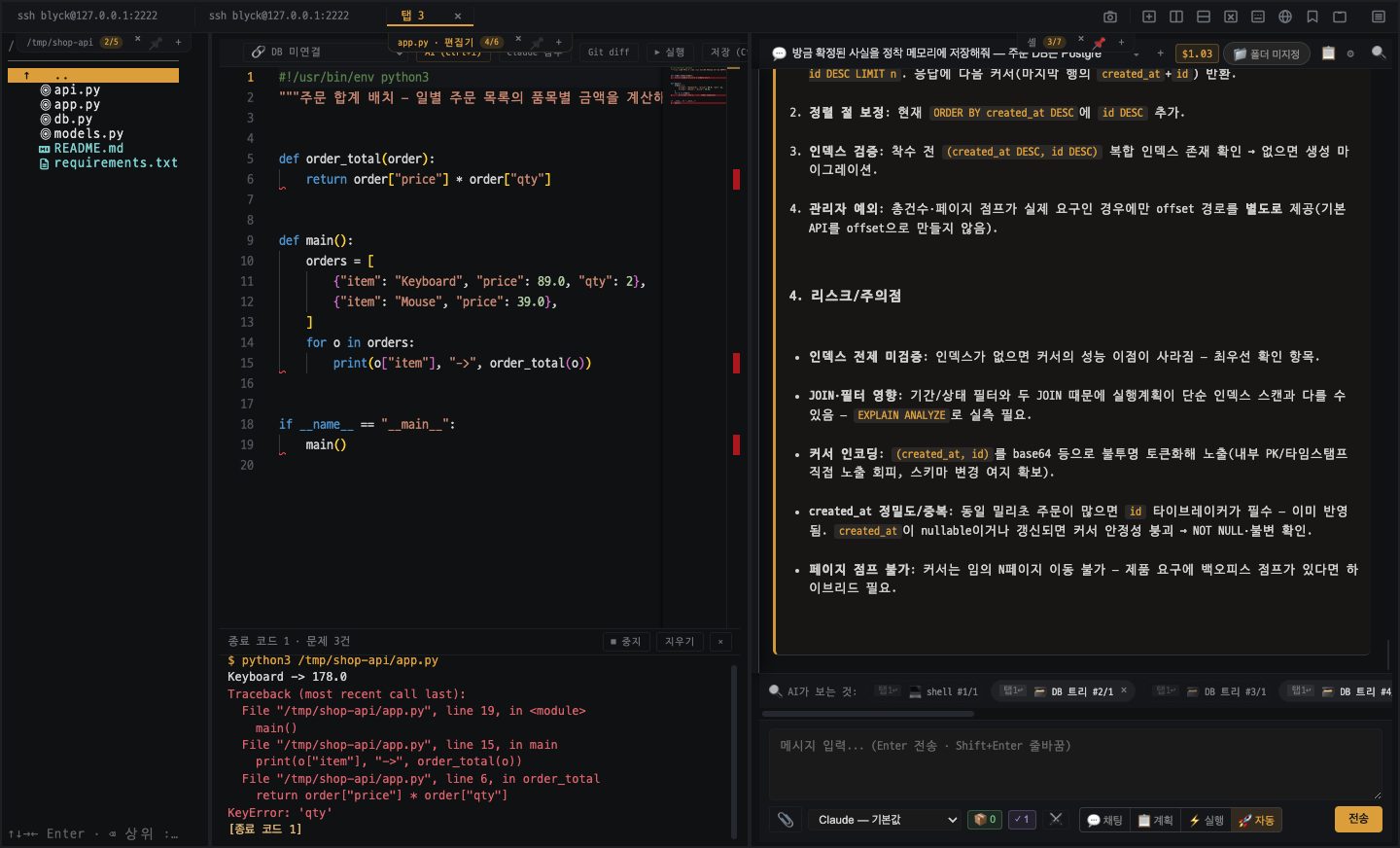
▶ 실행 버튼을 누르면 출력이 그냥 흘러가지 않습니다. Problem Matcher가 실시간 출력에서 에러를 파싱해 파일 · 줄 · 심각도로 구조화하고, 해당 위치에 에디터 마커(빨간 밑줄)를 찍습니다. 에러 메시지를 눈으로 좇아 파일을 찾아갈 필요가 없습니다.
실행 명령 자동 감지
섹션 제목: “실행 명령 자동 감지”프로젝트 루트의 마커 파일을 보고 기본 실행 명령을 자동으로 제안합니다.
| 감지 파일 | 제안 명령 |
|---|---|
package.json | npm start (build · test 스크립트도 인식) |
go.mod | go run . |
Cargo.toml | cargo run |
*.csproj / .sln | dotnet run |
pyproject.toml / setup.py | pytest |
Makefile | make |
단일 .py / .js 파일 | python <파일> / node <파일> |
명령은 자유롭게 수정할 수 있고 프로젝트별로 저장됩니다. 출력 패널에는 명령($)·표준출력(흰색)·표준오류(빨간색)가 실시간으로 흐르며, 최대 5,000줄을 표시합니다. 실행 중에는 버튼이 ■ 정지로 바뀌고 클릭 즉시 프로세스를 중단합니다.
언어별 에러 파싱 (Problem Matcher)
섹션 제목: “언어별 에러 파싱 (Problem Matcher)”| 언어 / 도구 | 파싱 대상 |
|---|---|
| Python | 트레이스백 (File "...", line N) |
| Go / Rust | 컴파일 에러 (filename:line:col) |
| C / C++ (gcc · clang) | 경고·오류 |
| C# (MSBuild · dotnet) | 빌드 오류 |
| Node.js | 스택 트레이스 |
| 커스텀 | 정규식으로 matcher 직접 추가 |
파싱된 에러는 출력 패널에서 파일명:줄번호 형태로 강조 표시되고, 클릭하면 편집기가 해당 줄로 이동합니다.
Live Preview — 앱 안의 브라우저
섹션 제목: “Live Preview — 앱 안의 브라우저”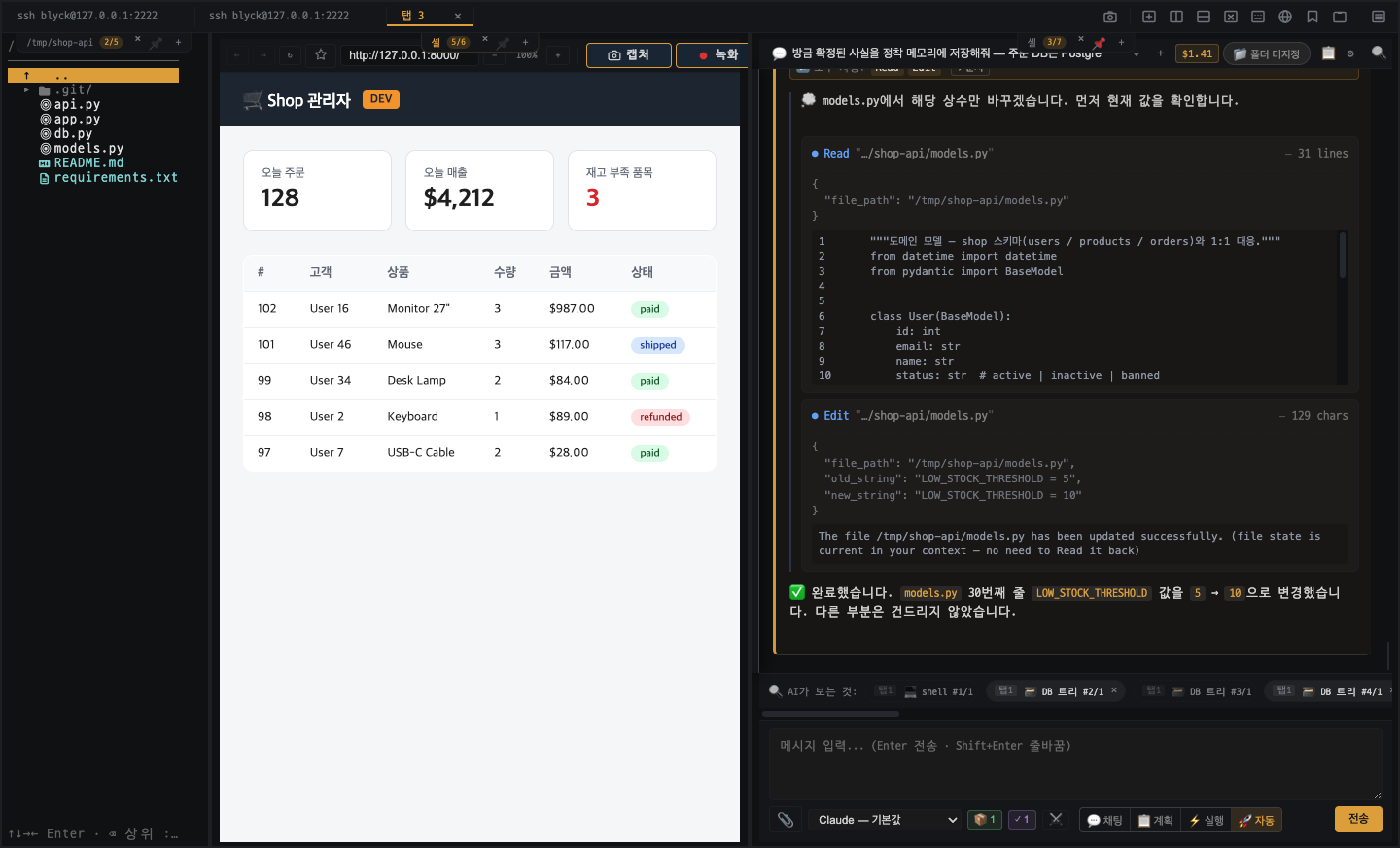
개발 서버를 실행한 뒤 패널에 웹 화면을 바로 임베드합니다. 브라우저를 별도로 열어 창을 오갈 필요 없이 코드 · 터미널 · 화면을 한 시야에 유지합니다.
미리보기 열기
섹션 제목: “미리보기 열기”- 먼저 터미널에서 개발 서버를 실행합니다 (
npm run dev,python -m http.server등). - 새 탭 메뉴(
+) → 🌐 웹 미리보기… 선택. - URL 입력창에 서버 주소를 입력합니다 (예:
http://localhost:3000).
헤더 컨트롤
섹션 제목: “헤더 컨트롤”| 버튼 | 동작 |
|---|---|
| 새로고침 | 현재 URL 재로드 |
줌 25%~500% | 배율 조절. 배율 숫자를 클릭하면 100%로 즉시 복귀 |
| URL 표시줄 | 다른 경로로 직접 이동 |
콘솔 로그와 fetch/XHR 네트워크 응답은 각각 최근 200개까지 자동 수집됩니다. AI가 진단할 때 이 데이터를 활용합니다.
AI Live Preview 도구
섹션 제목: “AI Live Preview 도구”AI 채팅에서 미리보기 패널을 직접 조작할 수 있습니다. AI 채팅의 Act(⚡) 또는 Auto(🚀) 모드에서 아래 도구들이 활성화됩니다.
| 도구 | 동작 |
|---|---|
panel_screenshot | 현재 화면 캡처 → AI가 이미지로 확인 (어떤 패널이든 종류 자동감지) |
preview_navigate | 지정 URL로 이동 |
preview_click | 좌표 또는 셀렉터 클릭 |
preview_type | 텍스트 입력 |
preview_eval | 페이지 안에서 JavaScript 실행 후 결과 반환 |
preview_wait | 셀렉터 또는 N초 대기 (페이지 로드 완료 대기용) |
preview_console_logs | 콘솔 에러·경고 조회 |
preview_network | 네트워크 요청 목록 조회 |
paneId를 생략하면 현재 활성 미리보기 패널에 적용됩니다.
예시 프롬프트:
로그인 폼에 테스트 계정(test@example.com / 1234)을 넣고 제출해봐.콘솔 에러가 있으면 원인을 찾아서 고쳐줘.AI는 preview_type → preview_click → preview_wait → panel_screenshot → preview_console_logs 순서로 자동 실행합니다.
AI 비전 회귀 검증
섹션 제목: “AI 비전 회귀 검증”“고쳤다”는 말 대신 화면으로 증명합니다. 코드 수정 전후 화면을 픽셀 단위로 비교해 의도하지 않은 시각적 변화를 자동으로 감지합니다.
비전 회귀 흐름
섹션 제목: “비전 회귀 흐름”- baseline 저장 — 수정 전 원하는 상태에서
preview_baseline_set실행 - 코드 수정 — AI 또는 직접 편집
- 비교 —
preview_baseline_diff실행 → 변화율(%)과 변화 영역을 빨간 박스로 합성한 이미지 반환
AI가 스크린샷을 vision으로 읽고 콘솔 로그를 교차 확인하므로, 의도한 변경만 일어났는지 · 다른 곳이 깨지지 않았는지(시각 회귀)를 자동으로 잡아냅니다.
| 도구 | 동작 |
|---|---|
preview_baseline_set | 현재 화면을 baseline으로 저장 |
preview_baseline_diff | 현재 화면과 baseline 픽셀 비교, 변화율 + diff 이미지 반환 |
데스크톱 앱도 지원
섹션 제목: “데스크톱 앱도 지원”웹이 아닌 데스크톱 앱은 데스크톱 미러로 같은 흐름을 사용합니다. 새 탭 메뉴 → 🖥️ 데스크탑 캡처… → 앱 창 선택 시 라이브 스트리밍(보기 전용). AI는 panel_screenshot 도구로 창을 캡처하고, 앱을 재시작해도 창 제목으로 다시 찾아 연결합니다.
제한사항
섹션 제목: “제한사항”- Live Preview의 자동 조작(클릭 · 입력)은 임베드된 미리보기 패널 안에서만 동작합니다. 외부 브라우저 창은 조작할 수 없습니다.
- 시각 회귀 비교는 baseline을 저장한 시점의 창 크기 기준입니다. 패널 크기가 바뀌면 baseline을 다시 저장하세요.
- ▶ 실행 버튼은 로컬 저장 파일에서만 표시됩니다. 원격 SFTP 파일에서는 비활성됩니다.
run_observe도구(AI 자율 실행)는 ⚡ 실행+검토 · 🚀 자동 모드에서만 동작합니다. 💬 채팅·📋 계획 모드에서는 사용할 수 없습니다.- 서버형 프로세스(
npm run dev등)는run_observe타임아웃이 30초로 제한됩니다.
FAQ
섹션 제목: “FAQ”Q. ▶ 실행 버튼이 보이지 않아요. → 원격(SFTP) 파일이거나 아직 저장되지 않은 파일입니다. 로컬에 저장한 뒤 다시 열면 표시됩니다.
Q. 미리보기가 로드되지 않아요.
→ 개발 서버가 실행 중인지 확인하세요. 서버 없이는 동작하지 않습니다. 터미널에서 npm run dev 등으로 서버를 먼저 실행하세요. 자세한 내용은 문제 해결 페이지를 참고하세요.
Q. AI 미리보기 도구를 쓰려면 어떻게 해야 하나요?
→ AI 채팅에서 ⚡ 실행+검토(Ctrl+3) 또는 🚀 자동(Ctrl+4) 모드로 전환한 뒤 미리보기 패널이 열려 있는 상태에서 요청하세요.
Q. preview_eval이 즉시 실패해요.
→ 페이지가 아직 로드 중입니다. preview_wait로 로드 완료를 기다린 뒤 재시도하세요.
Q. 에러 마커가 에디터에 안 찍혀요. → Problem Matcher가 지원하는 언어인지 확인하세요. 커스텀 에러 형식은 정규식 matcher를 추가해 등록할 수 있습니다.
Q. 비전 회귀 비교가 엉뚱하게 나와요.
→ baseline 저장 이후 패널 크기가 달라졌을 수 있습니다. preview_baseline_set으로 baseline을 다시 저장한 뒤 비교하세요.
Q. AI가 자동으로 테스트를 실행하게 하려면?
→ 🚀 자동 모드에서 “테스트 실행하고 에러 고쳐줘”처럼 요청하면 AI가 run_observe로 실행→에러 파싱→코드 수정 루프를 자율로 반복합니다. 관련 내용은 AI 채팅 페이지를 참고하세요.