
AIデバッグブリッジ
AIデバッグブリッジは、実行中のプログラムの中の値(変数の値など)を AI が直接読めるようにする仕組みです。
ふつうのデバッグは、「AI が推測 → 自分で実行 → 自分でエラーをコピーして貼り付け → AI がまた推測」の繰り返しです。デバッグブリッジを使うと、この途中から人が抜けられます。コードに決まった形の記録行(@BLYCK@ …)を1行入れておくと、その行が Blyck のターミナルや Web プレビューに出力されたときに Blyck が集めておき、AI がそれを読んで原因を探します。ふつうは AI が自分でその行を入れ、使い終わったら自分で消します。
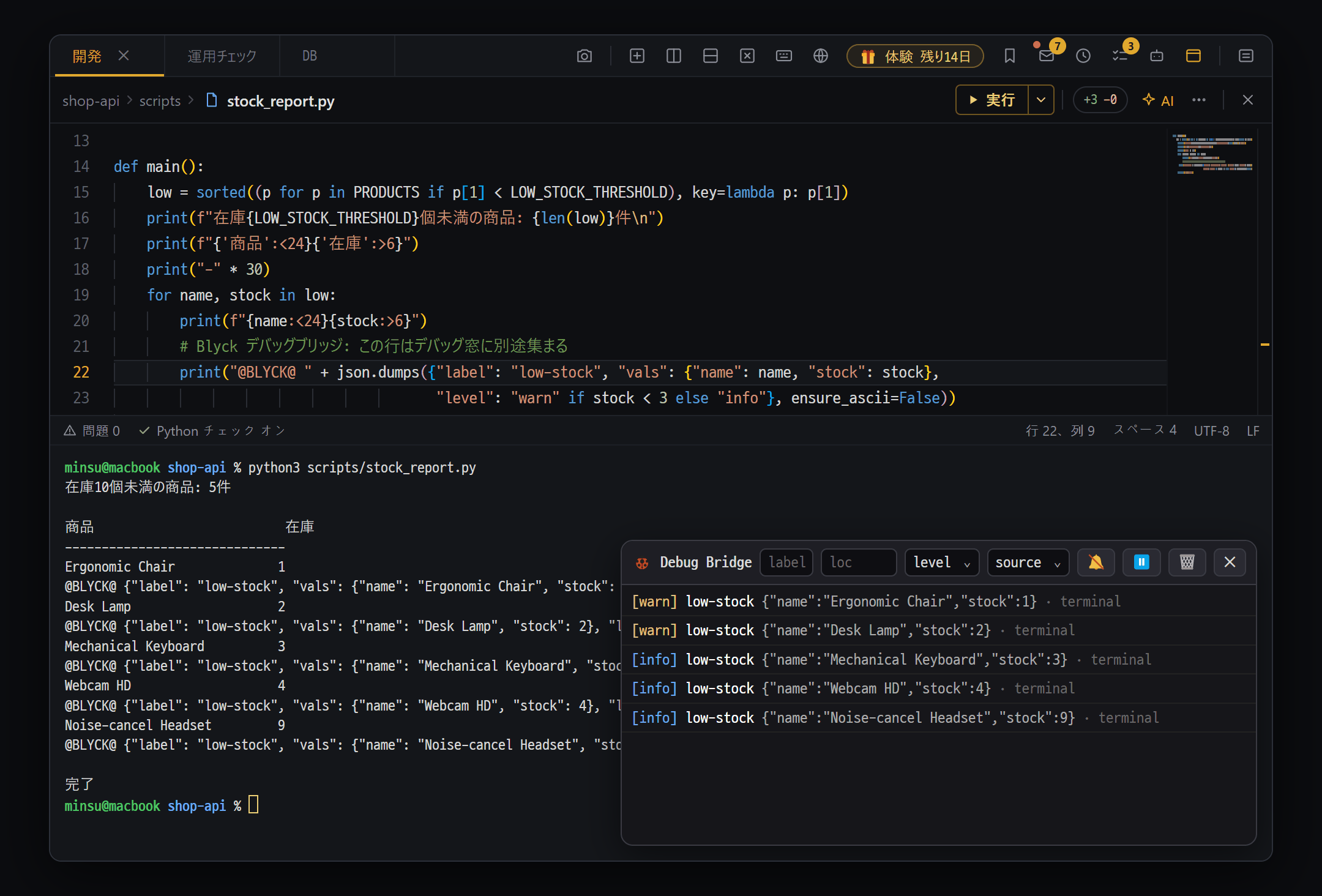
- コードに入れた記録行 — @BLYCK@ {"label":…, "vals":…, "level":…}(ふつうは AI が入れて消します)
- Blyck のターミナルで実行 — 出力の中の @BLYCK@ 行を Blyck が集めておきます
- 🐞 Debug Bridge ウィンドウ(Ctrl+Shift+D)— 集まった記録を段階・名前・値で整理して見せ、AI は debug_read で読みます
| 機能 | 無料 | Pro |
|---|---|---|
デバッグウィンドウ(Ctrl+Shift+D)で記録を見る | ✓ | ✓ |
| AI が記録行を入れる・読む・消す | — | ✓ |
| AI による自動調査(エラーが出ると AI が自動で調べる) | — | ✓ |
どんなときに使うか
Section titled “どんなときに使うか”- 「なぜこの値がおかしいの?」を AI に任せたいとき
- ターミナルの出力をコピー&ペーストしたくないとき
- スマホアプリ(Flutter など)をデバッグするとき — Blyck のターミナルで
flutter run、adb logcat(Android)、idevicesyslog(iOS)を動かしておけば、その出力も集まります。
使い方 — AI に言葉で頼む
Section titled “使い方 — AI に言葉で頼む”- AIチャットを ⚡ 実行 または 🚀 自動 モードにして、「この関数にデバッグ出力を入れて原因を探して」と頼みます。
- AI がコードに記録行を入れるか、記録用のヘルパー関数を作ります(コードに行を入れるときは承認カードが出ることがあります)。
- 自分(または AI)がプログラムを Blyck のターミナルか Web プレビューで 実行します。
- AI が集まった記録を読んで直します。必要ならもう一度実行して確かめます。
- 終わったら 「デバッグ行を片付けて」 — AI が残っている記録行を探して消します。
@BLYCK@ {"label":"after-add","vals":{"qty":3,"total":null},"level":"debug","loc":"cart.js:42"}| 項目 | 意味 |
|---|---|
label | 名前 |
vals | 見たい値 |
level | debug、info、warn、error、assert のどれか(知らない値は debug) |
loc | 位置 ファイル:行(なくてもよい) |
- JSON が壊れている行も捨てずに、名前 (malformed)、段階 warn として残します。
- 自分で入れるときは、
@BLYCK@の後ろに JSON だけが来るようにしてください。
どこに出力されたものを集めるか
Section titled “どこに出力されたものを集めるか”| 出力 | 集める |
|---|---|
| Blyck のターミナル(ローカル・SSH)の出力 | はい |
| Web プレビューのコンソール | はい |
| AI がリモートサーバーで実行した出力 | はい |
| エディタの ▶ 実行 の出力ウィンドウ | いいえ |
| Blyck の外(ブラウザの F12 コンソール、ほかのターミナルアプリ) | いいえ |
実行したのに記録が集まらない場合は、そのプログラムを Blyck のターミナルパネルで 実行したかをまず確認してください。
デバッグウィンドウ — Ctrl+Shift+D
Section titled “デバッグウィンドウ — Ctrl+Shift+D”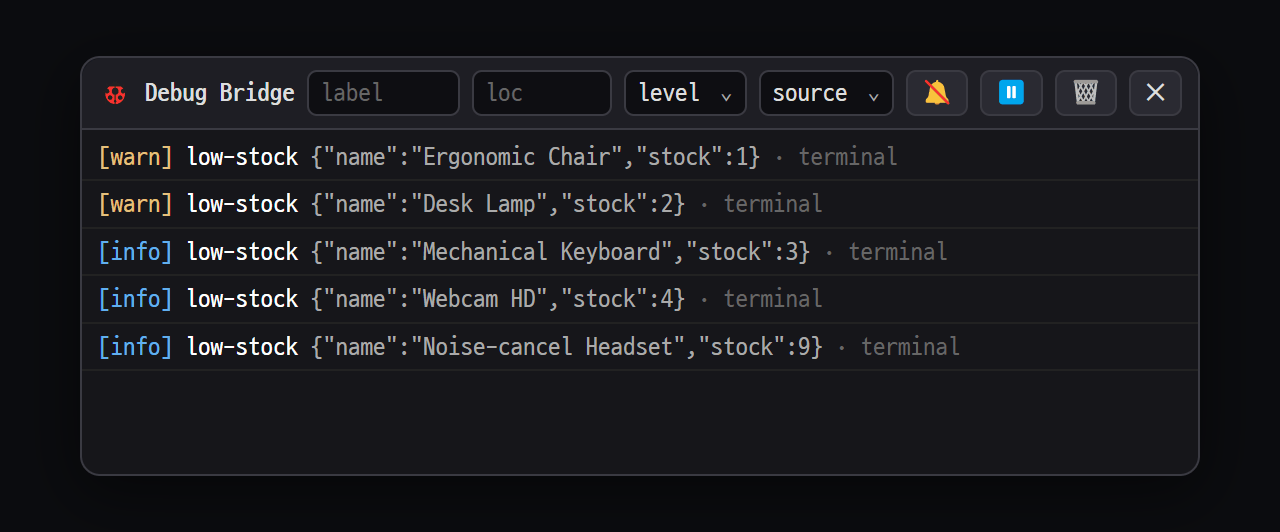
- 絞り込み — label · loc 欄、level · source の選択 / 🔕 AI自動調査 · ⏸ 一時停止 · 🗑 クリア · ✕ 閉じる
- 記録の 1 行 — [段階] 名前 値 · 出どころ(terminal / preview)
集まった記録をリアルタイムで見る小さなウィンドウです(画面の右下、タイトルは 🐞 Debug Bridge)。もう一度押すと閉じます。AI が読んでいるのと 同じ記録 なので、AI がいま何を見ながら直しているかを、会話と並べて確認できます。無料 です。
| 部分 | すること |
|---|---|
label / loc 欄 | 名前・位置で絞り込み(一部の文字でも可) |
level の選択 | debug / info / warn / error / assert |
source の選択 | terminal / preview |
| 🔔 / 🔕 | AI による自動調査のオン・オフ |
| ⏸ / ▶ | 一時停止 / 再開 |
| 🗑 | クリア — AI が読む記録まで空にする |
| ✕ | 閉じる |
最大 1,000行まで保管し、それを超えると古いものから消します。
AI による自動調査(Pro、既定はオフ)
Section titled “AI による自動調査(Pro、既定はオフ)”オンにしておくと、error や assert の記録が出たときに、AI が聞かれなくても自動で 原因の調査を始めます。プログラムを動かしたままにしておいても、問題が起きた瞬間を逃しません。
- オンにする場所:デバッグウィンドウの 🔔、または AIチャットの ⋯ → チャット設定 → 表示 → 🖥 表示 / ストリーミング → 🔔 自動デバッグ調査(assert/error 時に AI が自動 — コストが発生)。2つは同じ設定です。
- 調査は いま使っている AIチャット に送られ、そのチャットが開いていて手が空いているときだけ行います。
- 使いすぎを防ぐため、60秒に最大3回、同じ記録は120秒間もう一度は調べません。
AI が使うツール
Section titled “AI が使うツール”| ツール | すること | 承認 |
|---|---|---|
debug_read | 集まった記録を読む(名前・位置・段階・出どころ・時刻で絞り込み) | 不要 |
debug_shim | 言語ごとの記録ヘルパーコード(blyckDbg / blyckAssert)を作る — 11言語 | 不要 |
debug_probe | ファイルの好きな行に、記録行を正しい形で入れる — JS/TS、Python、Dart、Bash | ⚡ 実行モードで必要 |
debug_release_check | デプロイ前に残っている @BLYCK@ を探す | 不要 |
debug_strip | @BLYCK@ の出力行だけを消す(コメント・文字列定数・ヘルパーファイルは残す) | ⚡ 実行モードで必要 |
debug_probe・debug_stripは 💬 チャット・📋 プラン モードではブロックされます。リモート(SFTP)のプロジェクトファイルにも使えます。- そのほかの言語(Go・Rust・Java・C# など)は、AI が
debug_shimのヘルパーを自分で入れます。
デプロイするとき
Section titled “デプロイするとき”記録行をリリース版に残さない方法は2つあります。
① ヘルパーコードはリリース版で自動的にオフになります
| 言語 | リリース版では |
|---|---|
| JavaScript | NODE_ENV=production ならオフ(バンドラーを使わずブラウザで直接使う場合は常にオン) |
| Python | python -O で動かすとオフ |
| Go | blyckdebug ビルドタグなしでビルドすると外れる |
| Rust · C# · Dart | リリースビルドでオフ |
| Java | コード内の DEBUG=true を自分で false に変えないとオフにならない |
| Bash | BLYCK_DEBUG 環境変数があるときだけ出力 |
| Kotlin · Swift · C/C++ | 各言語のデバッグ指定(DEBUG / #if DEBUG / NDEBUG)に従う |
② デプロイ前に消す — AI に 「デバッグ行を片付けて」 と頼むと、残っている場所を探して(debug_release_check)出力行だけを消します(debug_strip)。node_modules・.git・dist・build のようなフォルダと、画像・圧縮ファイルは調べません。
よくある質問
Section titled “よくある質問”コンソールの出力をコピーして AI に渡す必要がありますか? いいえ。それこそがこの機能を使う理由です。記録行を入れて Blyck のターミナルで実行すれば、AI が直接読みます。
実行したのに AI が記録を読めません
出力が Blyck のターミナルパネルか Web プレビュー に出ている必要があります。エディタの ▶ 実行 の出力ウィンドウ、Blyck の外のターミナル、ブラウザの F12 コンソールは集めません。デバッグウィンドウ(Ctrl+Shift+D)に記録が見えるか確認してください。
デプロイするときに必ず消さないといけませんか? ほとんどの言語では、リリース版でヘルパーが自動的にオフになります。Java は自分でオフにする必要があります。きれいにしたいなら「デバッグ行を片付けて」で消してください。
アプリがエラーを出したら、AI が自分から割り込んでくれますか? AI による自動調査 をオンにすればそうなります。既定はオフで、オンにすると使用量がかかります。
スマホアプリ(Flutter)でも使えますか?
使えます。Blyck のターミナルで flutter run、adb logcat、idevicesyslog のようなログを動かしておけば、機器のアプリの記録も集まります。