
バックアップ · チャット同期 · 個人情報
Blyck を長く、安心して使うために必要なことをまとめました。
- 新しい PC に移るとき・再インストールするとき — バックアップ/移行、チャット同期
- 自分の情報がどこへ行くのか — 個人情報
- データがどこにあるのか — 保存場所
バックアップ/移行(エクスポート · インポート)
Section titled “バックアップ/移行(エクスポート · インポート)”AI のチャット履歴・変更履歴・保存した接続・設定を 1つのファイル(.blyckbundle)にまとめてエクスポートし、別の PC や再インストールした Blyck にそのままインポートします。Windows → Mac、Mac → Windows のように OS が違っても大丈夫です。
開く場所:コマンドパレット(Ctrl+Shift+P)→ バックアップ/移行 (Export·Import)。ツールバーにボタンはありません。
| 入るもの | 選べるか |
|---|---|
| AI のチャット履歴(一覧・内容・プロジェクトフォルダの情報) | 常に入る |
| 保存した接続(DB・SSH・SFTP・VNC・WinRM)とメールアカウントの設定 | 常に入る(パスワードは下記参照) |
| DB のクエリ履歴・スニペット、画面の配置、表示言語、検索モデルの設定 | 常に入る |
| 予約実行・メールルール、ToDoウィンドウの一覧 | 常に入る |
| 添付ファイル(チャットに貼った画像など)と元に戻すためのコピー | 添付ファイルを含める(画像など)(既定でオン) |
| 変更履歴 | 変更履歴DBを含める(既定でオン) |
| パスワード・トークン(接続のパスワード、SSH 鍵のパスフレーズ、メール送信用のパスワード、GitHub トークン) | パスワードで暗号化するときだけ |
| 入らないもの | 新しい PC では |
|---|---|
| 統合検索のインデックス | 新しい PC で自動的に作り直します |
| 永続メモリ・共有メモ | 検索インデックスと同じファイルにあるため、一緒に除かれます。必要な事実はもう一度覚えさせてください |
| 受信済みのメール | 新しい PC では、初めて接続したときと同じようにメールサーバーから 直近30日 のメールを受信し直します |
| ライセンス | 新しい PC でキーを入れ直します(キー1つで PC 3台まで) |
| リモート接続のペア、チャット同期の設定 | 新しい PC で設定し直します |
| 名前を付けたレイアウト、文字の大きさ、チャットの見た目のような画面まわりの設定 | 移されません |
| AI プログラムのログイン | Claude Code・Codex に再ログインします |
パスワードはどうなるか
Section titled “パスワードはどうなるか”Blyck は保存したパスワードを この PC の OS の暗号金庫(Windows DPAPI、Mac のキーチェーン)でロックしています。このロックはその PC でしか解けないため、バックアップでは次の2つから選びます。
| 方法 | パスワード・トークン | 新しい PC では |
|---|---|---|
| 暗号化しない(既定) | 除いて エクスポートします。ファイルが他人の手に渡ってもパスワードは入っていません | 接続するときにパスワードを入れ直します |
| 🔒 パスワードで暗号化 | バックアップ用のパスワードでファイル全体をロックし、その中にパスワード・トークンも一緒に入れます | バックアップ用のパスワードを入れると、新しい PC の暗号金庫でロックし直して保存します |
エクスポート
Section titled “エクスポート”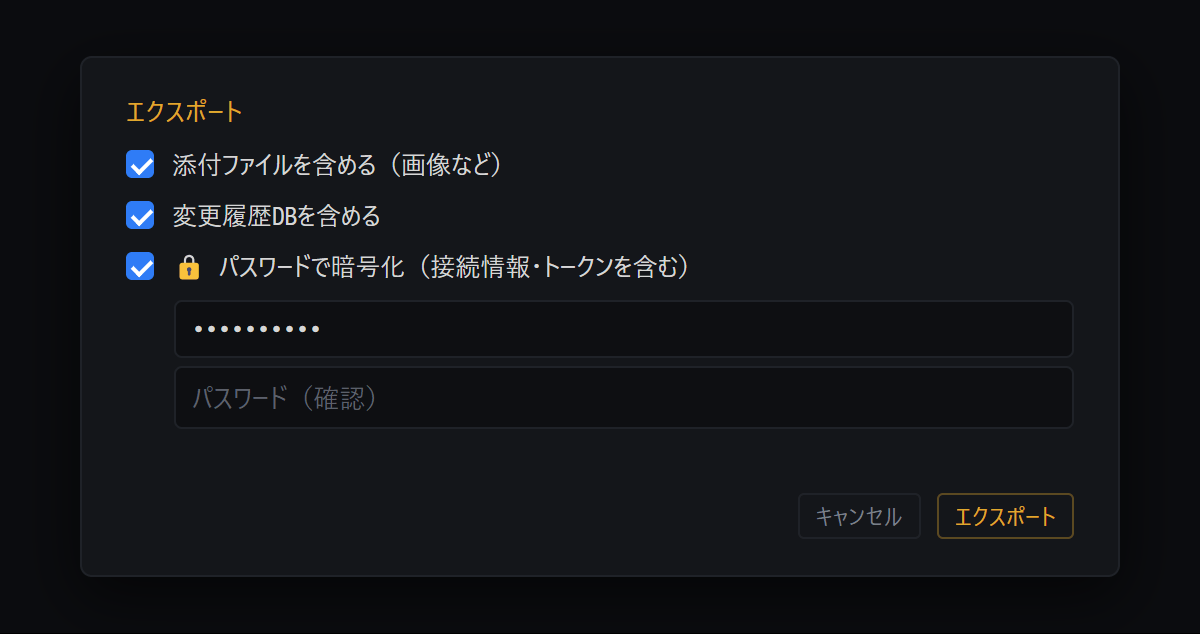
- 添付ファイルを含める(画像など)· 変更履歴DBを含める — 最初からオン
- 🔒 パスワードで暗号化(接続情報・トークンを含む)— オンにすると保存したパスワード・トークンも一緒に入ります
- [エクスポート] — .blyckbundle ファイル 1 つに保存
- バックアップ/移行 (Export·Import) ウィンドウで [エクスポート] を押します。
- 添付ファイルを含める(画像など)、変更履歴DBを含める、🔒 パスワードで暗号化(接続情報・トークンを含む) から必要なものを選びます。暗号化をオンにしたら、同じパスワードを2つの欄に入れます。
- [エクスポート] → 保存先を選びます。既定のファイル名は
blyck-backup-<日付>.blyckbundleです。 - 完了 — (保存したパス) と チャット N件 が表示されたら終わりです。
- 作ったファイルを USB・クラウドなどで新しい PC に移します。
AI が答えている途中のチャットがあると「AI の応答またはツールの実行が終わってから、もう一度バックアップしてください。」と表示されます。答えが終わってからやり直してください。
-
新しい PC に Blyck をインストールして起動します。
-
コマンドパレット → バックアップ/移行 (Export·Import) → [インポート] →
.blyckbundleファイルを選びます。 -
暗号化されたバックアップなら、バックアップ用のパスワードを入れます。
-
パスマッピング & インポート ウィンドウで、古い PC で使っていた プロジェクトフォルダのパス を新しい PC のパスに書き換えます(例:
D:\work\shop→/Users/me/work/shop)。\・/の違いは自動で合わせます。 -
インポートの方式を選びます。
方式 すること 置換(既定) バックアップの中身をすべてこの PC に書き込みます。保存した接続・画面の配置・予約・ToDo・変更履歴もバックアップのものに変わります。上書きする前に、古いデータを _pre-import-<時刻>フォルダに保管しますマージ バックアップの チャットだけ を追加します。既存のチャット・設定・接続はそのままです -
[インポート(置換)] または [インポート(マージ)]。
-
Blyck を終了して、もう一度起動します。 再起動してはじめて、インポートした内容が表示されます。
-
新しい PC ですること:ライセンスキーの入れ直し、AI プログラムへのログイン、リモート接続のペアリング、必要ならチャット同期の設定。
- おすすめの順序:古い PC でエクスポート → 新しい PC にインストール → 一度起動 → インポート(置換)→ 再起動。新しい PC ですでに作業している場合は マージ を選んでください。
- 置換でも、この PC にしかなかったチャットは消えません。
- バックアップファイルは、インポートの前に壊れていないかをまず検査します。検査で引っかかった場合、この PC のデータは何も変わりません。
チャット同期
Section titled “チャット同期”OneDrive・iCloud Drive・Dropbox のフォルダや会社のネットワークドライブのように、複数の PC から見られるフォルダ を1つ決めておくと、PC 同士で AI のチャット履歴 を自動で揃えてくれます。会社のノート PC でしていた会話を、自宅の PC で続けて見られます。
- 揃えるのは チャット履歴だけ です。接続情報・設定・添付ファイル・メールは揃えません。
- 相手の PC の電源が切れていても大丈夫です。別の PC のチャットをリアルタイムで見て操作するのは リモート接続 です。
開く場所:コマンドパレット(Ctrl+Shift+P)→ チャット同期。
- 各 PC に OneDrive のようなクラウドフォルダのアプリを入れ、同じアカウントでログインしておきます。
- 1台目の PC で チャット同期 ウィンドウを開き、[参照] でクラウドフォルダの中に Blyck 用のフォルダを選びます。
- 機器名 を入れます(例:「会社のノート PC」)。
- 自動で同期する(10 分ごと) をオンにします。すぐに揃えたいときは [今すぐ同期]。
- 2台目の PC でも 同じフォルダ を選び、機器名は別の名前にして、自動で同期するをオンにします。
- 接続中の機器 に2台とも表示されれば完了です。
| 欄 | すること |
|---|---|
| サイズ上限 | このサイズ(MB)より大きいチャットはアップロードしない(0 なら制限なし) |
| 最終同期 | 📥 受信した時刻 / 📤 送信した時刻 |
| [今すぐ同期] の結果 | 📥 N 📤 N ⏸ N = 受信したチャット · 送信したチャット · 今使用中のため飛ばしたチャット |
揃えるルール
Section titled “揃えるルール”- 各 PC は共有フォルダの中の 自分の場所にだけ 書き込みます。そのため、2台の PC が同じファイルを同時に直して壊すことはありません。
- 両方に同じチャットがある場合は、最後に書き込んだほう が優先されます。上書きする前に、自分の側の内容を別に保管します(チャットごとに直近3つ、14日まで)。
- この PC で直近30分以内に書き込んだチャット は上書きせず、次回に回します(⏸)。
- 自分で削除したチャットは再び受信しません。他の PC の元のチャットは削除しません。
個人情報 — 何が PC の外に出るか
Section titled “個人情報 — 何が PC の外に出るか”Blyck は 自分の PC で動くアプリ です。コード・文書、ターミナルの内容、DB の照会結果、メール、保存したパスワードは Blyck のサーバーに送りません。 アプリの中で何を押したかのような 利用統計も送りません。
Blyck が自分から外とやりとりするもの(5つ)
Section titled “Blyck が自分から外とやりとりするもの(5つ)”| いつ | 何を | どこへ |
|---|---|---|
| ① アップデートの確認(起動して約5秒後、その後は4時間ごと) | 新しいバージョン情報の要求 | update.blyck.dev |
| ② ライセンス認証(キーを入れたとき、アプリを起動するたび) | ライセンスキー + デバイスを見分ける文字列 | 決済会社 Lemon Squeezy(Blyck のサーバーは経由しない) |
| ③ 診断の送信 — 自分でボタンを押したときだけ | 機密情報を隠した最近のエラー記録 + アプリのバージョン・OS | Blyck の運用ストレージ(AWS ソウル)、90日後に自動削除 |
| ④ AI 機能(AI を使うとき) | 自分が送った質問、AI が見る画面の内容(編集中のコード・ターミナルの出力など) | 自分でインストール・ログインした AI 企業(Anthropic、OpenAI)へ 自分のアカウントで直接。Blyck のサーバーは経由しない |
| ⑤ スマートフォン通知 — モバイルアプリで通知をオンにしたときだけ | 通知の種類・PC 名・チャットのタイトル(20 文字まで、スマートフォンのアプリ設定でオフにできます)、ロック画面の進行の数字(例:3/7 — 段階の名前は送らない)。会話内容・コマンド・ファイルは含めない | Blyck 通知サーバー(AWS ソウル)→ Google・Apple の通知サービス → 自分のスマートフォン。通知の文面は保存しない |
このほかに、自分の情報は送らず ファイルをダウンロードするだけ の通信があります — 統合検索のモデルファイル(Hugging Face)、エディタの言語サーバー(npm・GitHub)、メールサーバー設定の検索。
自分で接続した先
Section titled “自分で接続した先”SSH・SFTP・DB・VNC・WinRM のサーバー、メールサーバー、リモート接続でペアリングした自分の別の PC・スマートフォン(Tailscale で直接 — 承認の内容・フォルダー・やること・PC の画面画像も)、GitHub、Web プレビューで開いたアドレス、チャット同期の共有フォルダ — どれも 自分で決めた相手 とだけやりとりし、Blyck のサーバーは経由しません。
AI が見る内容を減らす
Section titled “AI が見る内容を減らす”AI チャットは、既定で今開いているパネルの内容を一緒に見ます。送りたくない場合は、AI チャットパネル上部の ⋯ → チャット設定 → コンテキスト → アクティブなパネルを自動検出 をオフにするか、セッションタイプを非表示 で送らない種類を選んでください。
- 個人情報保護方針の全文:blyck.dev/legal/privacy · お問い合わせ:support@blyck.dev
診断の送信とログ
Section titled “診断の送信とログ”問題が起きたら、AI チャットパネル上部の ⋯ → チャット設定 → 診断 で:
- [📁 ログフォルダを開く] — ログフォルダを開きます。何も送信しません。
- [📤 診断を送信] — 送る内容を先に見せ、[送信] を押したときだけ送ります。終わると チケット番号 が表示されるので、support@blyck.dev にチケット番号と症状を送ってください。
AI をまだ準備していない場合は、準備ウィザードの Explore without AI を押してから ⋯ → チャット設定 を押してください。詳しくは トラブルシューティング を見てください。
| 何 | Windows | macOS |
|---|---|---|
| データフォルダ(設定・チャット・履歴のほぼすべて) | %APPDATA%\blyck | ~/Library/Application Support/blyck |
| ログフォルダ | %APPDATA%\blyck\logs | ~/Library/Logs/blyck |
| ホームフォルダの補助設定 | C:\Users\<名前>\.termedit | ~/.termedit |
| アプリのインストール先 | 既定で %LOCALAPPDATA%\Programs\Blyck | /Applications/Blyck.app |
- Windows はエクスプローラーのアドレスバーに
%APPDATA%\blyckを入れてEnter。Mac は Finder でCmd+Shift+Gを押してからパスを入れます。 - Blyck をアンインストールしてもデータフォルダは残ります。 再インストールすれば、そのまま続けて使えます。
- 旧名(termEdit)が
.termeditのような内部の名前に残っているのは正常です。
データフォルダの中(主な項目)
Section titled “データフォルダの中(主な項目)”| 名前 | 内容 | バックアップに入るか |
|---|---|---|
chats\ | AI のチャット履歴 | ○ |
attachments\ | チャットの添付(30日を過ぎると自動で削除) | 選択 |
blyck-history.db | 変更履歴 | 選択 |
connections.json | 保存した接続・メールアカウント(パスワードはロックした値) | ○ |
layout.json | タブ・パネルの配置 | ○ |
schedules.json · todos.json | 予約実行・メールルール / ToDoウィンドウ | ○ |
license.json · trial.json | ライセンス / 無料体験の記録 | × |
workspace.sqlite | 統合検索のインデックス、永続メモリ | × |
mail\ | 受信したメール・添付・メール設定(PC には直近1年のメールだけを置く) | × |
chat-sync.json | チャット同期の設定 | × |
よくある質問
Section titled “よくある質問”Q. インポートした後もチャットが表示されません。 まだ再起動していません。Blyck を終了して起動し直してください。
Q. 「パスワードが違います。」が何度も出ます。 バックアップ用のパスワードは大文字・小文字を区別します。忘れた場合、そのファイルは開けないので、古い PC でもう一度エクスポートしてください。
Q. 「BUNDLE_INTEGRITY_FAILED」と出ます。 ファイルが移す途中で壊れました。元のファイルをもう一度コピーしてきてください(この PC のデータは変わっていません)。
Q. 「bundle schema too new」と出ます。 より新しい Blyck で作ったバックアップです。Blyck をアップデートしてからやり直してください。
Q. インポートした後、接続するときにパスワードを聞かれます。 暗号化しないバックアップだったか、マージ でインポートしました。パスワードを入れ直してください。
Q. AI チャットが「フォルダが見つからない」と言います。 パスマッピングを空のままにしたため、古い PC のパスが残っています。チャットのプロジェクトフォルダを新しいパスで選び直してください。
Q. メール・永続メモリが新しい PC にありません。 バックアップに入らない項目です。メールはサーバーから受信し直し、永続メモリはもう一度覚えさせてください。
Q. チャット同期で別の PC が表示されません。 2台の PC が同じフォルダを選んでいるかを確認し、クラウドのアプリがファイルを移し終えるまで待ってください。
Q. 一部のチャットだけ同期されません。 サイズ上限より大きいか、直近30分以内に書き込んだチャット(⏸)です。サイズ上限を上げるか、しばらくしてからやり直してください。