
AIチームと自動化
このページでは、1つのAIと会話するだけでなく、複数のAIに一緒に作業させたり、席を外している間もAIに作業させたりする機能を説明します。
| 機能 | ひとことで | 開く場所 | 無料/Pro |
|---|---|---|---|
| ⚔️ AI討論 | 複数のAIが同じ質問について討論し、司会者AIが結論を出します | AIチャット入力欄の下の ⚔️ | Pro |
| Agent Board | 開いているAIチャットをカードにまとめ、1画面で見て指示します | タブバーの ロボットの頭アイコン | Pro(ベータ) |
| 予約実行 | 決めた時刻にAIが自動で作業します | タブバーの 時計アイコン | Pro |
| バックグラウンド作業 🔄 | 時間のかかるコマンドを裏で動かし、終わるとAIが自分で続きを進めます | AIチャット入力欄の上の 🔄 行 | Pro |
| サブチャット · 別AI作業 | AIが別のAIに作業を分けて任せます | 作業カード · ⏳ ボタン | Pro |
| ToDoウィンドウ | AIから頼まれたこと、AIがしていること、自分で書いたことを1か所に | タブバーの チェックリストアイコン | ウィンドウは無料 |
⚔️ AI討論 (Pro)
Section titled “⚔️ AI討論 (Pro)”複数のAIモデル(2〜4人)が同じ質問について、まずお互いの答えを見ずにそれぞれ意見を出し、ラウンドごとに相手の意見に反論したり受け入れたりしながら意見をまとめます。最後に司会者AIが討論全体を読んで結論を整理します。結論に作業計画があれば、確認したうえで参加者のAIたちが作業を分担し、実際の作業まで行えます。
1つのAIの答えだけでは判断しにくい設計の決定、原因がはっきりしないバグ、長所・短所の比較に向いています。
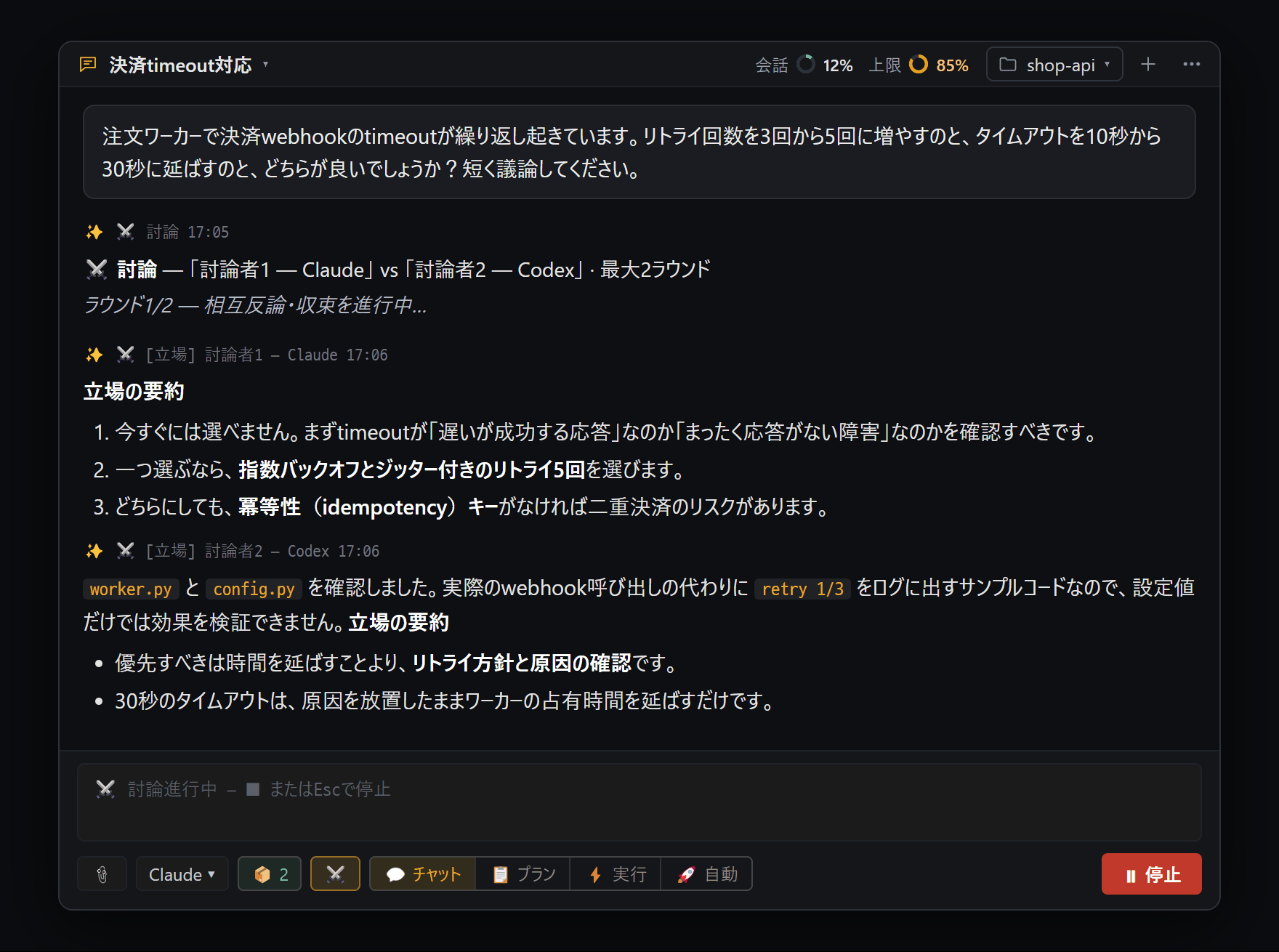
- 討論の状態カード — 「討論者1 — Claude」vs「討論者2 — Codex」· 最大2ラウンド、今の段階(「ラウンド1/2 — 相互反論・収束を進行中…」)
- 「[立場] 討論者1 — Claude」— 他の答えを見ずに出した最初の意見(要約・根拠・確かでない点)
- 「[立場] 討論者2 — Codex」— プロジェクトフォルダの実際のコードを読んで根拠を示します。討論中はファイルを変更しません
- ⚔️ ボタンが金色なら討論モードがオン。進行中は送信ボタンが「⏸ 停止」に変わり、Esc でも止まります
- 討論させるAIチャットを開きます。実際のコードを見ながら討論させたい場合は、先にプロジェクトフォルダを設定しておきます。
- 入力欄の下の ⚔️ を押して ⚔️ 討論モード ウィンドウを開きます(欄が狭いときは ⋯ の中にあります)。
- プリセット を選ぶか、参加者数 と 討論者 1〜4 を自分で選びます。
- ラウンド(1〜3)と 司会者 を選び、[オン]。
- いつもどおり質問を送ると討論が始まります。添付ファイルも参加者に一緒に渡されます。
- 終わったら 🏁 討論の結論(司会者判定) カードを読みます。実行計画があれば [🤝 協業開始(N件のタスク)] または [ここで終了] を選びます。
- 討論モードをやめるには ⚔️ → [オフ]。そのチャットは普通のチャットに戻ります。
| オプション | 役割 | 既定値 |
|---|---|---|
| プリセット | Claude vs GPT(クロス) · Claude内部討論(Fable vs Opus) · GPT内部討論(Sol vs Terra) · カスタム | CodexがあればClaude vs GPT、なければClaude内部討論 |
| 参加者数 | 2人〜4人 | 2人 |
| ラウンド | 互いに反論・収束する回数 1〜3 | 2ラウンド |
| 司会者 | 結論をまとめるAI | 自動(Claude既定) |
| 自動協業 | 結論のあと確認なしですぐ作業を開始 | オフ(オフのままを推奨) |
- 討論モードはチャットごとにオン・オフします。2人の討論者に同じモデルを選ぶことはできません。
| 段階 | 起きること |
|---|---|
| ① 独立した立場 | 参加者はそれぞれ他人の答えを見ずに自分の意見を出します(根拠と不確かな点を含む) |
| ② ラウンド | 他の参加者の意見を読み、同意する点を先に示してから反論するか意見を変えます。全員が合意すると残りのラウンドは飛ばします |
| ③ 司会者判定 | 司会者が討論全体を読んで結論を書きます |
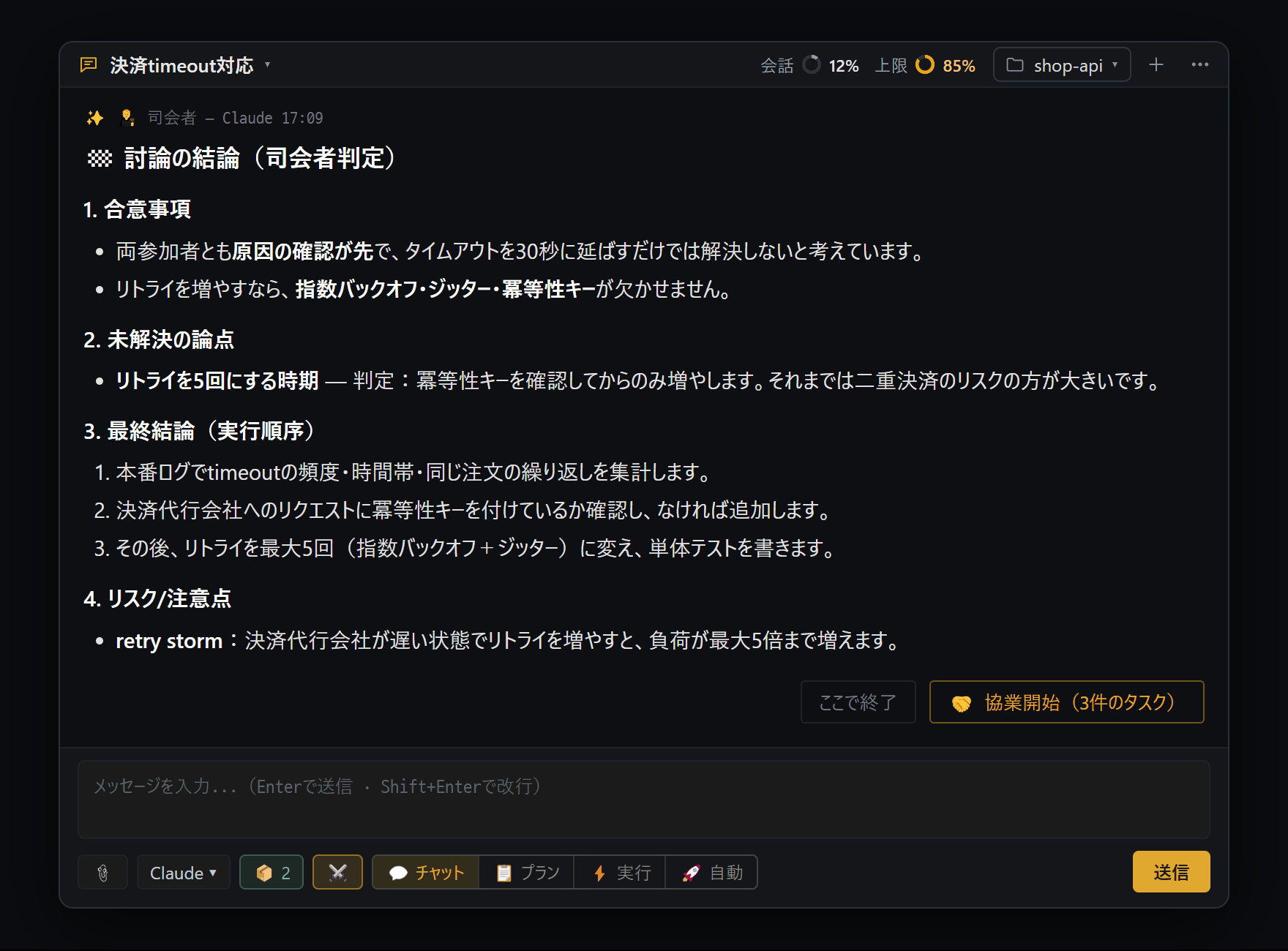
- 「🧑⚖️ 司会者 — Claude」の「🏁 討論の結論(司会者判定)」— 合意事項 · 未解決の論点 · 最終結論 · リスク/注意点の 4 部分
- 結論に実行計画があれば [ここで終了] / [🤝 協業開始(N件のタスク)] — 押すと参加者が仕事を分けて実際に作業します
- ボタンが消えていても、入力欄に「start collab」と送れば始まります。ほかのメッセージを送ると提案は終わります
結論カードには 合意事項、未解決の論点(論点ごとの判断と理由)、最終結論、リスク/注意点 が入ります。
協業実行 — 結論を実際の作業に
Section titled “協業実行 — 結論を実際の作業に”- 結論に実行計画があると、作業リストと一緒に [🤝 協業開始(N件のタスク)] ボタンが出ます。ボタンが消えていたら ⚔️ ウィンドウから押すか、入力欄に 協業開始 と送ってもかまいません。
- 作業は先にやるべき順に参加者へ割り振られ、互いに依存しない作業は同時に進みます。
- 作業が終わるたびに、その作業をしなかった別の参加者が検査します。不合格なら一度やり直します。
- すべて終わると 🤝 協業結果 カードに、作業ごとに ✅ 合格 · ⚠️ 未検証 · ⛔ ブロック · ❌ 失敗 が表示されます。
- 協業中のファイル変更は、討論を始めたチャットが 🚀 自動 ならカードなしで、それ以外のモードなら 承認カード を通ります。
- 30分間何もしないか、別のメッセージを送ると提案は終わります。
知っておきたいこと
Section titled “知っておきたいこと”- 止める:
Esc、⏸ 停止、⚔️ ウィンドウの ⏹ 討論を停止 または オフ。 - 参加者は本物のAIチャットです。「⚔️ 討論者1 — Claude」のようなチャットが裏で作られ、チャット一覧とAgent Boardで見られます。討論中はファイルを変更できません。
- 使用量:参加者数 × ラウンド数だけAIの回答が生まれるので、普通の質問よりかなり多くかかります。
- 進行中だった討論は、アプリを再起動すると続きません。設定と過去の結論は残ります。
Agent Board — 複数のAIを1画面で(Pro、ベータ)
Section titled “Agent Board — 複数のAIを1画面で(Pro、ベータ)”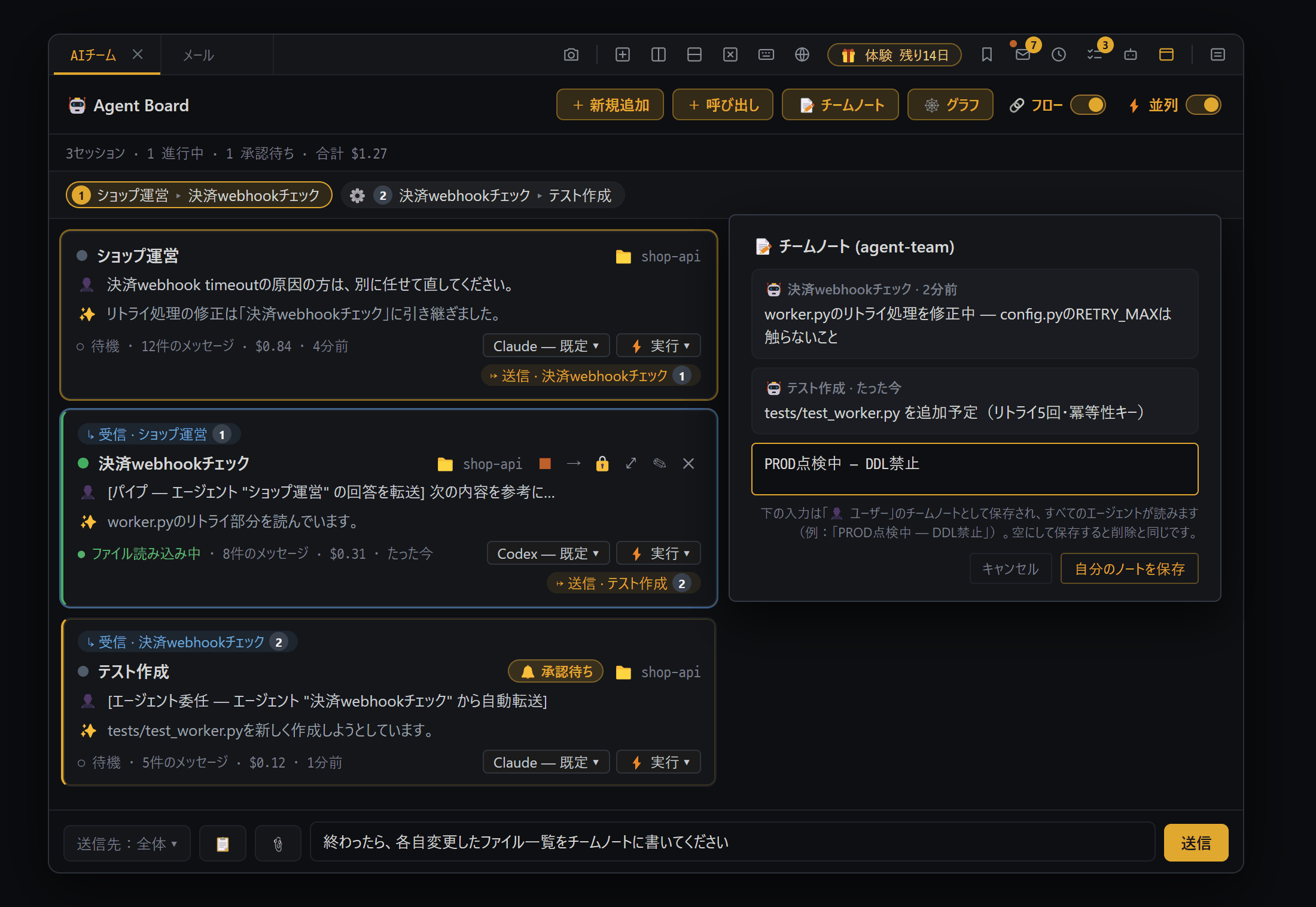
- ヘッダー行 —「+ 新規追加」·「+ 呼び出し」·「📝 チームノート」·「🕸 グラフ」と「🔗 フロー」·「⚡ 並列」スイッチ
- 🔗 フローの行 — AI どうしが仕事を渡した順番が「① A ▸ B」の形で積み重なります。AI が自分で渡したものには ⚙ の印
- チャットカード — 最後の依頼・回答の要約、今していること(「● ファイル読み込み中」)、受信/送信の印、モデル・モードをすぐ切り替えるチップ
- 共通入力欄 — 「送信先:全体 ▾」で選んだ AI たちに一度に指示します
- 📝 チームノート — AI たちが決定事項・注意点を書いておく共有メモ。自分が書いたメモ(「自分のノートを保存」)もすべての AI が読みます
Agent Boardは、いま開いているAIチャットを1枚ずつのカードにまとめて1画面で見る管制盤です。カードごとに何をしているか、承認待ちか、エラーが出ているかが見え、カードから直接ひとこと送ったり、複数のAIにまとめて指示したりできます。ボードが開いていると、カードに載っているAIたちはお互いをチームメンバーとして認識し、作業を渡し合ったり、新しいメンバーを作ったりすることもできます。
開く場所 — タブバーの ロボットの頭アイコン(「エージェントボード(ベータ)」)。既定でオンになっています。アイコンがない場合は AIチャット ⋯ → チャット設定 → 🧪 実験室 → エージェントボード(ベータ) にチェックを入れてください。ボードはアプリに1つだけ開きます。
| 部分 | 内容 |
|---|---|
| ヘッダー行 | + 新規追加(新しいAIチャットをカードに)· + 読み込み(閉じた・外した会話を再び載せる)· 📝 チームノート · 🕸 グラフ · 🔗 フロー スイッチ · ⚡ 並列 スイッチ |
| 状態行 | 「4セッション · 1 進行中 · 1 承認待ち · 1 エラー · 合計 $0.42」。エラーのカードがあるときに押すと、そのカードへ移動 |
| 🌐 リモートの仲間 行 | ペアリングした別PCの開いているチャット(別PC · スマホ接続) |
| カード一覧 | チャット1つにカード1枚 |
| 🔔 承認待ちボックス | 複数カードの承認カードを1か所で許可・拒否 |
| 統合入力欄 | 複数のAIにまとめて指示(一番下) |
- 「$」の金額は使用量を金額に換算した値です。サブスクリプションで使っている場合、実際に別途請求されるお金ではありません。
カード1枚 — 状態ドット・タイトル、バッジ(🔔 承認待ち / ⚠ エラー / ⏳ 同じフォルダ待ち など)、📁 フォルダチップ、👤 最後の依頼、✨ 最後の応答の要約、いましていること(「● ファイル書き込み中」)、モデルチップ・モードチップ(押してすぐ変更)。
| カードのボタン | 役割 |
|---|---|
| ⏹ | 応答中のそのAIを止める |
| → | このAIの 最後の回答 を別のAIに送る(送る前に編集可) |
| 🔒 | このAIが使えるSSH/シェル・DBペインを1つに制限(複数のAIが別々のサーバーを触るときに混ざらないように) |
| ⤢ | そのチャットを実際のペインに出して開く |
| 📌 | ペインから下ろしてカードとしてだけ残す |
| ✎ / ✕ | 名前の変更 / ボードからだけ外す(会話は閉じない) |
- 1つのAIに — カードを押すとその場で開き、ミニ入力欄 が出ます。そのAIが応答中なら予約しておき、応答が終わると自動で送ります。📎 添付、
/sessionも使えます。 - 複数のAIにまとめて — 一番下の統合入力欄。送信先:全体 ▾ でいくつかだけ選べます。📋 に共通の指示(例:「コミットメッセージは日本語で」)を書いておくと毎回一緒に送られます。
- ボードから送るメッセージは 実行キュー を通ります。同じ種類のAIで同時に応答するチャットは Claude 5つ、Codex 5つまでで、超えると順番を待ちます。
AI同士で一緒に作業する
Section titled “AI同士で一緒に作業する”ボードが開いていてカードが2枚以上あると、各AIは仲間の一覧(名前・Claude/Codex・フォルダ)と一緒に作業するルールの案内を受け取ります。そのためAIが自分で:
- 仲間に作業を渡す — 受け取る側のチャットに、誰が送ったかの見出しが付いたメッセージが入ります。受け取るAIが忙しければ、終わってから届きます。実際のファイル変更は 受け取ったAIのモードと承認カード をそのまま通ります。
- 新しいメンバーを作る — 役割名・AIの種類・フォルダ・モードを決めて新しいAIチャットを作ります。新メンバーの既定モードは ⚡ 実行(変更ごとに承認)です。
この2つは、そのAIが 📋 プラン・⚡ 実行・🚀 自動 モードのときだけ使えます。
- 過度なやり取りを防ぐ — 15分以内に同じ仲間へ3回、2つのAI間の往復4回、1つのAIが送る合計8回、新メンバー5人まで。超えると 🛑 ループガード の通知とともに止め、ユーザーに報告させます。
- 📝 チームノート — AIたちが決定事項・注意点を書く共有メモです。自分で「PROD点検中 — DDL禁止」のように書いておくと、すべてのAIが読みます。
- ⚡ 並列 — オン(既定)だと同じフォルダのAIたちが同時に作業し、同じファイルを同時に直そうとしたときだけ片方が少し待ちます。オフにすると同じフォルダのAIは1つずつ作業します。
- 🔗 フロー / 🕸 グラフ — 誰が誰に作業を渡したかを、ピル型の行と大きな図で見られます。
知っておきたいこと
Section titled “知っておきたいこと”- ボードには いま開いている AIチャットだけが出ます。カードに載っていれば、ペインに表示されていなくてもAIは作業を続けます。
- ボードの設定(カードの順番・展開・スイッチ)はこのPCに残りますが、バックアップファイルには含まれません。
予約実行 (Pro)
Section titled “予約実行 (Pro)”決めておいた時刻や間隔ごとに AIが作業を自動で実行 します。やらせたいことは普段のチャットと同じように文章で書きます。例:「サーバーのディスク使用量を確認して、80%を超えたら教えて」。
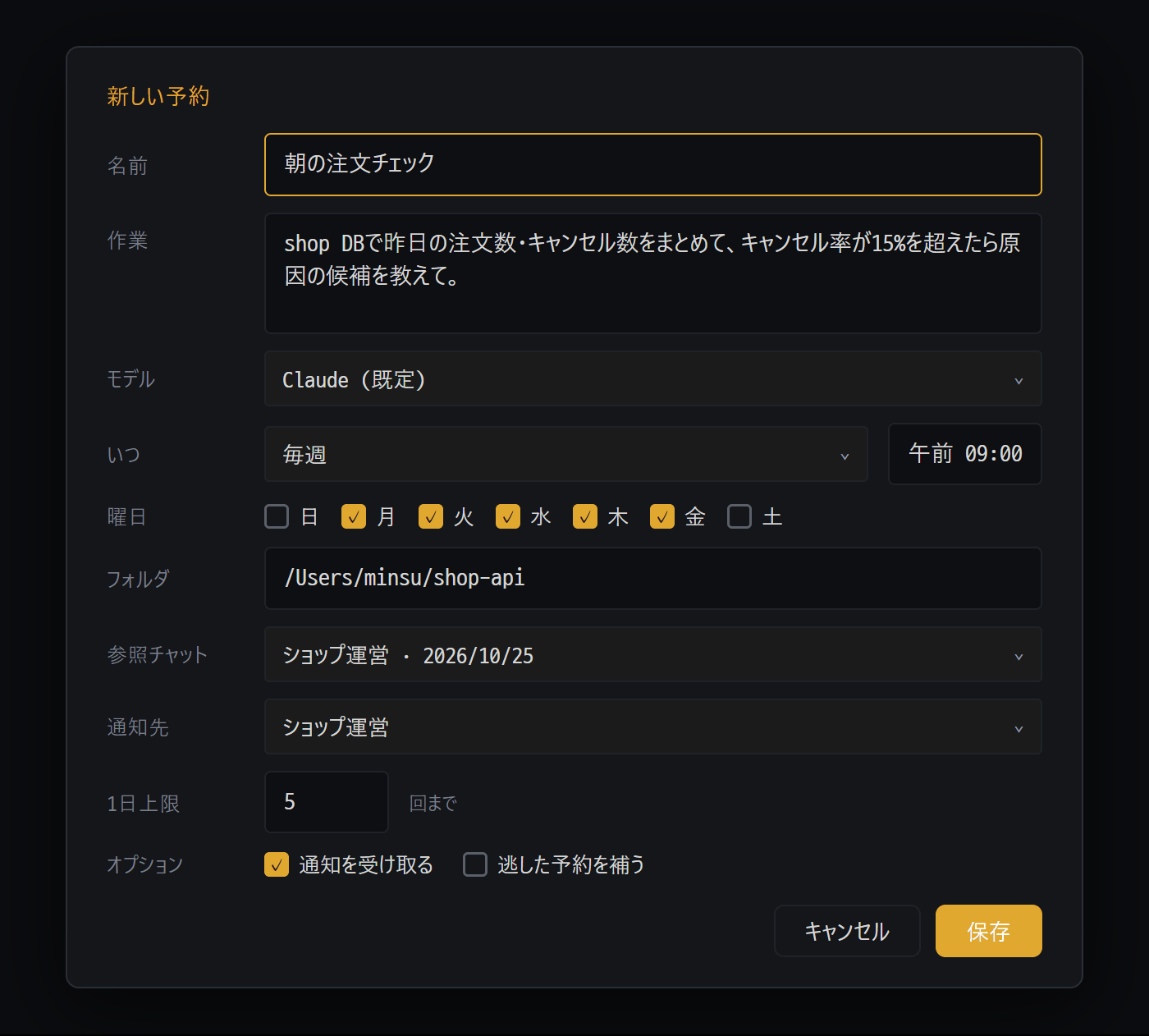
- 作業 — AI にやらせたいことを、ふだんのチャットのように文章で書きます
- いつ — 毎日 · 毎週 · 一定間隔ごと。毎週を選んだら曜日にチェックします
- 参照チャット(そのチャットの最近の会話・フォルダを一緒に伝える)と通知先(終わるとそのチャットの AI が結果を引き継ぐ)
- オプション — 終わったら「通知を受け取る」、アプリが閉じていて過ぎた予約は「逃した予約を補う」
開く場所 — タブバーの 時計アイコン(「予約実行」)、コマンドパレット → 予約実行、またはToDoウィンドウで自分が書いたやることの ⏰ 予約にする。予約は 自動作業 ウィンドウに メールのルール と一緒に入っています。
新しい予約を作る
Section titled “新しい予約を作る”- 時計アイコン → 自動作業 ウィンドウ → [+ 新しい自動作業]。
- ⏰ 決めた時間に を選びます。
- 名前 と やること を書きます。
- モデル、いつ(毎日 / 毎週 / 一定間隔ごと)と時刻を選びます。
- 必要なら フォルダ、参照チャット、通知先、1日上限、オプション を決めて [保存]。
| 項目 | 役割 | 既定値 |
|---|---|---|
| モデル | 実行するAIとモデル(Claude・Codexどちらも可) | 一覧の最初の項目 |
| いつ | 毎日 · 毎週(曜日をチェック)· 一定間隔ごと(最短5分) | 毎日 09:00 |
| フォルダ | AIが作業するフォルダ(このPCのフォルダのみ) | 空 |
| 参照チャット | 実行のたびに、そのチャットの最近の会話とフォルダを一緒に伝える | なし |
| 通知先 | 終わると、そのチャットのAIが結果を引き継いで短く報告(開いているときのみ) | なし |
| 1日上限 | 1日に自動で動く最大回数 | 5 |
| 通知を受け取る | 終わるとWindows・Macの通知 | オン |
| 逃した予約を補う | アプリが閉じていて過ぎた予約を、起動時に1回実行 | オフ |
予約1行には、名前、いつ動くか、ボタン ▶(今すぐ実行)· ⏹(止める)· ⏸ / オン · ✎(編集・削除)があります。名前を押すと次回の実行時刻と最後の結果が、最後の結果の行を押すと 実行履歴(直近20回)が開きます。[結果を見る] でAIが出した結果の全文を見られます。
| 履歴 | 意味 |
|---|---|
| 完了 / 失敗 / 中断 | 正常終了 / エラー(タイムアウト含む)/ 自分で止めた、またはアプリを閉じた |
| 見逃し | その時刻にアプリが閉じていたか、PCがスリープしていた |
| スキップ | 1日上限に達したなど |
| 開始失敗 | AIを起動できなかった(同時実行の上限・AI未インストールなど) |
知っておきたいこと
Section titled “知っておきたいこと”- Blyckが起動している間だけ動きます。 閉じていた間の予約は「見逃し」になります。
- 1回の実行は 最大60分 です。
- 3回続けて失敗すると予約は自動でオフになります(⛔)。原因を直してから オン を押してください。
- 予約と別AI作業は、合わせて同時に5つまで動きます。
- リモート(SFTP)フォルダは予約のフォルダに使えません(予約はこのPCで動きます)。
- 体験期間が終わった無料の状態では、予約を作ったり直したりはできますが 実行はされず、履歴に スキップ — 無料プランのためスキップ — Proで実行されます が残ります。失敗には数えないので、Proを始めればそのまま再び動きます。
- 予約一覧は バックアップ ファイルに一緒に含まれます。
バックグラウンド作業 🔄 (Pro)
Section titled “バックグラウンド作業 🔄 (Pro)”ビルド、パッケージング、全体テストのように数分以上かかるコマンドを、AIが 裏で動かしておいて先に回答を終える 機能です。その間も自分はチャットを使い続けられ、コマンドが終わると AIが結果を受け取って自動で続きを進め 仕上げます。
AIが自分で判断して使う機能なので、別にオンにする必要はありません。「ビルドはバックグラウンドで動かして」と言ってもかまいません。ClaudeチャットでもGPT(Codex)チャットでも同じ見た目で表示されます。
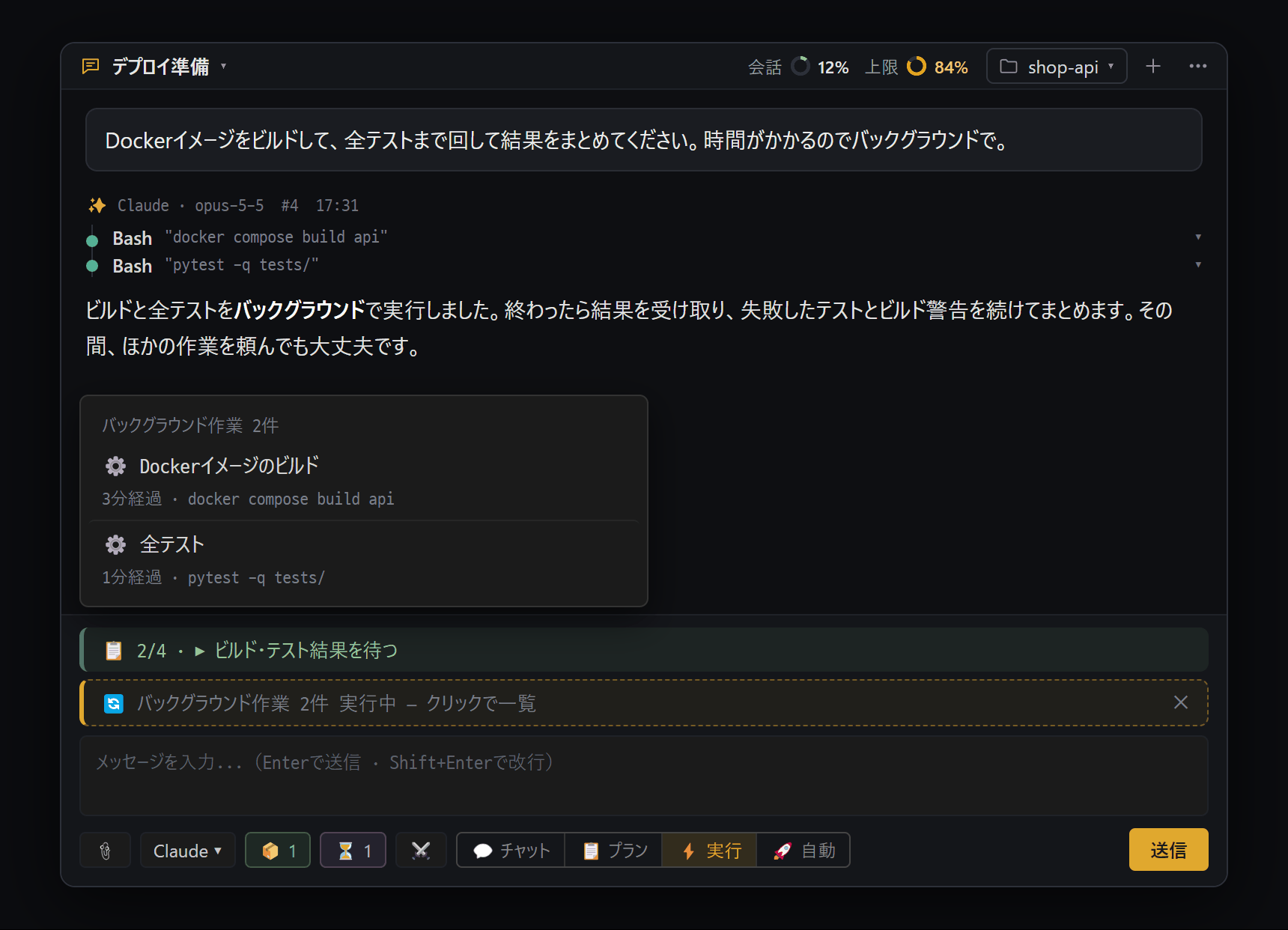
- 時間のかかるコマンドは AI が裏で動かしておき、先に回答を終えます。終わると結果を受け取り、自動で続きを仕上げます
- 「🔄 バックグラウンド作業 N件 実行中 — クリックで一覧」— 作業がすべて終わるまで入力欄の上に残ります(✕ は表示を閉じるだけ)。上の「📋 2/4」は AI の進行段階
- 一覧 — 作業ごとに ⚙ 説明と「3分経過 · 実行したコマンド」
- ⏳ N — AI が別に立ち上げた AI タスクの数。押すと「⏳ バックグラウンドタスク」一覧が開きます
- 🔄 表示行 — 入力欄のすぐ上に「🔄 バックグラウンド作業 N件 実行中 — クリックで一覧」。押すと作業ごとの説明・経過時間・コマンドが見えます。GPTチャットのコマンドは ■ で1つずつ止められます。右の ✕ は表示を隠すだけです(作業は続きます)。
- 自動で続行 — 終わると「↩ バックグラウンド完了 — AIが続けて応答します」の通知とともに新しい回答が始まります。
- 続行しない場合:そのチャットが閉じている、自分が停止してから1分たっていない、15分以内に6回を超えた。このときはチャットに 続けて進めて と送ってください。
- サーバーのように自分では終わらないコマンドは、ずっと 🔄 のまま残ります。不要なら止めてください。
- アプリを再起動するとバックグラウンド作業の一覧は消えます。GPTチャットのバックグラウンドコマンドは、アプリ全体で同時に5つまでです。
サブチャット · 別AI作業 (Pro)
Section titled “サブチャット · 別AI作業 (Pro)”AIが作業を別のAIに分けて任せる方法は2つあります。どちらもAIが自分で使い、そのチャットが 📋 プラン・⚡ 実行・🚀 自動 モードのときだけ使えます。
-
サブチャット — 会話中のAIが大きな分析や別の視点を必要としたとき、Claudeに質問を1回投げて答えを受け取り、自分の回答に使います。新しいチャットはできず、作業カードに1行で表示されます。
-
別AI作業 — 同じAI・同じプロジェクトフォルダで 完全に別に動くAI をもう1つ起動し、裏で作業させます。使用量が別にかかるため、AIは 自分が「別のAIで別に動かして」とはっきり言ったときだけ 使うよう案内されています。
-
入力欄の下の ⏳ N ボタン:動いていれば「⏳ 2」、終わったのにまだ見ていないものがあれば「✓ 1」。押すと一覧と結果の全文を見られます。コマンドパレット → バックグラウンド作業の一覧 からも開けます。
-
終わると、その作業を起動したチャットが自動で目を覚まし、結果を確認して続きを仕上げます。
-
同時に5つ(予約と合わせて)、1作業は最大60分。別作業は承認カードなしで実行されます。
ToDoウィンドウ
Section titled “ToDoウィンドウ”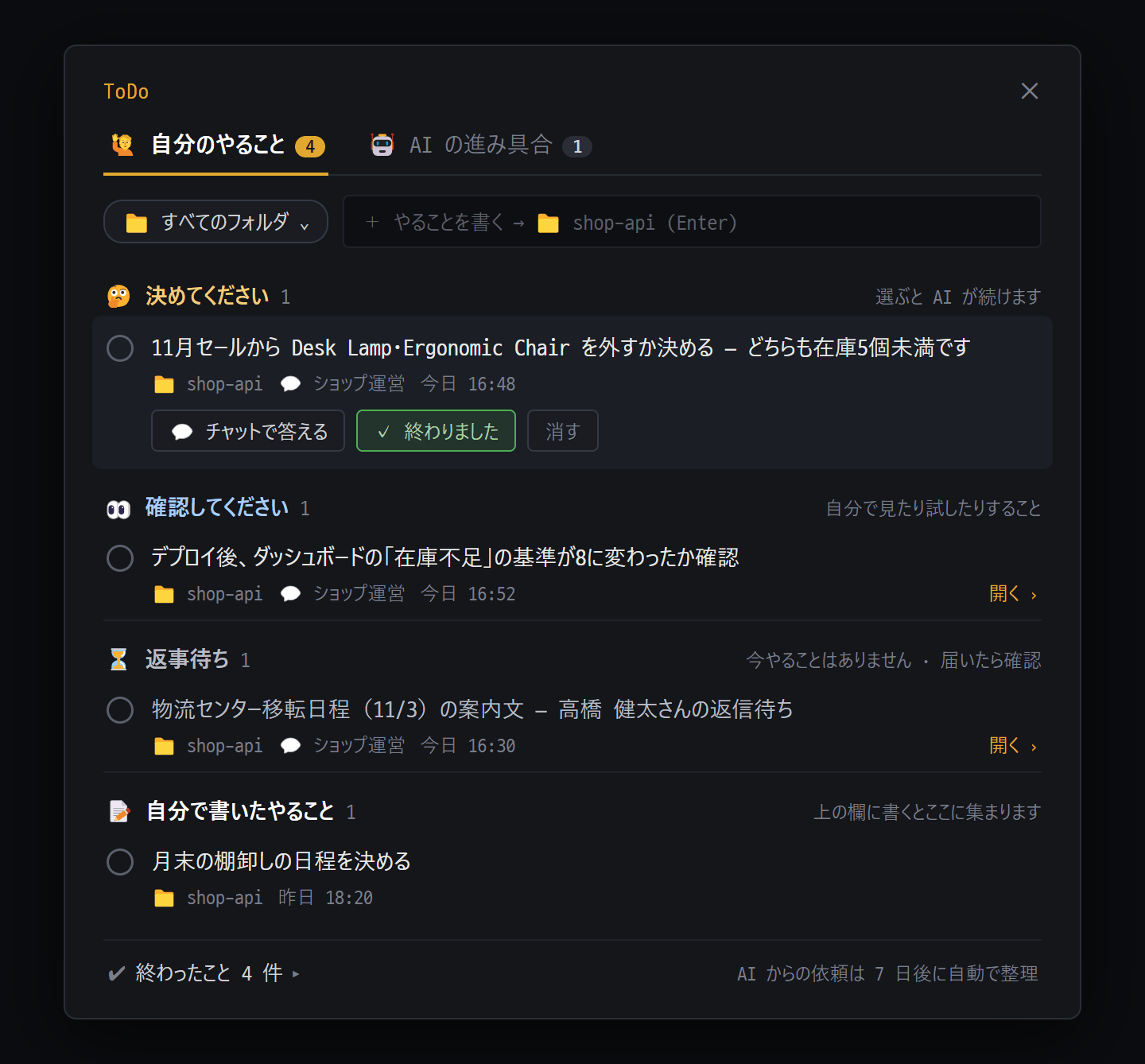
- 「🙋 自分のやること」と「🤖 AI の進み具合」の 2 つのタブ。数字はまだ終わっていないこと / 進行中の作業の数
- 「📁 すべてのフォルダ」でプロジェクトフォルダを選び、「+ やることを書く」欄に書いて Enter
- 「🤔 決めてください」— AI が自分の決定を待っていること。行を押すと [💬 チャットで答える] [✓ 終わりました] [消す]
- 終わったことは「✔ 終わったこと N 件」にたたまれます。AI に頼まれたことは 7 日後に自動で整理
ToDoウィンドウは3つのものを1か所に集めます。
- AIから頼まれたこと — AIが「これを決めてください」「デプロイ後に確認してください」と言うとき、ここにも書いておきます。チャットが長くなって上に流れても、ここで見直せます。
- 自分で書いたやること
- AIがいま進めている作業の段階 — 複数段階の作業の進み具合
やることは プロジェクトフォルダごとに 保存され、チャットに結びついていないので、新しい会話を始めても残ります。
開く場所 — タブバーの チェックリストアイコン(「ToDo」)、コマンドパレット → ToDo、またはAIチャット入力欄の上の 📋 進行バー。アイコンの上の数字は、すべてのフォルダでまだ終わっていない「自分のやること」の数です。
🙋 自分のやること
Section titled “🙋 自分のやること”| グループ | 意味 |
|---|---|
| 🤔 決めてください | AIが自分の決定を待っていること — 選ぶとAIが続きを進めます |
| 👀 確認してください | 自分で見たり試したりすること |
| ⏳ 返事待ち | 外部からの返信・処理を待っていること — 今やることはありません |
| 📝 自分で書いたやること | 自分で書いたもの |
- 左の丸を押すと完了になります。行を押すと開いてボタンが出ます:💬 チャットで答える / 💬 チャットで見る(頼んできたチャットを開く)、⏰ 予約にする(自分で書いたやることを予約にする)、✓ 終わりました、削除。
- 自分で書く:上の欄「+ やることを書く → 📁 フォルダ名 (Enter)」に書いて
Enter。 - チャットで「あれ確認したよ」「Aでいこう」のように言うと、AIが一覧から探して完了に変えます。
- メール カードの ToDo に追加 › からも入れられます。
🤖 AIの進み具合
Section titled “🤖 AIの進み具合”AIがチャットで作業しながら進む段階です。見るだけで大丈夫です — 自分がやることが出てきたら、AIが「自分のやること」に別に入れます。チャットごとに進行バー(「4 / 5 段階」)と段階の一覧(✔ 完了 · ▶ 現在 · ○ 残り)が見えます。
📋 進行バー — AIが3段階以上かかる作業をしている間、入力欄のすぐ上に「📋 2/5 · ▶ いま進めている段階」が表示されます。押すとToDoウィンドウの 🤖 タブが開きます。
知っておきたいこと
Section titled “知っておきたいこと”- AIがやることを残すには、そのチャットにプロジェクトフォルダが設定されている必要があります。
- 自動整理:終わったAI作業の一覧は2日後、14日以上変化のないAI作業の一覧は14日後、完了した「AIから頼まれたこと」は7日後。自分で書いたやることは自動では消しません。
- ToDo一覧は バックアップ ファイルに一緒に含まれます。
よくある質問
Section titled “よくある質問”討論で参加者の1人が「棄権扱い」になりました その参加者が5分以内に答えなかったか、エラーが出ました。残りの参加者で討論は続きます。そのAIのログインと使用上限を確認してください。
「❌ 討論中断 — 司会者の判定に失敗」と出ます 司会者AIが答えられませんでした。Claudeのログイン・使用上限を確認し、同じ質問をもう一度送ってください。
タブバーにロボットのアイコンがありません AIチャット ⋯ → チャット設定 → 🧪 実験室 → エージェントボード(ベータ) にチェックを入れてください。
ボードから送ったメッセージが「⏳ 同じフォルダ待ち」/「⏳ 同時上限待ち」で止まっています 同じフォルダの別のAIが作業中(⚡ 並列がオフの場合)か、同時応答が5つに達しています。空きが出れば自動で送ります。急ぐときはバッジを Shift+クリック、取り消しは普通にクリック。
AIが「Agent Boardが開いていません」と言います AI同士の作業の受け渡しとメンバーの作成は、ボードが開いているときだけ使えます。ボードを開き、そのチャットがカードに載っているか確認してください。
予約が動きませんでした 実行履歴を開いてみてください。「見逃し」ならアプリが閉じていたかPCがスリープしていました(逃した予約を補う をオンにしておくと、起動時に1回実行)。「スキップ — 1日上限」なら 1日上限 を増やしてください。「⛔ 連続失敗により停止」なら原因を直して オン。
通知先のチャットに結果が届きません そのチャットが 開いているときだけ 引き継ぎます。閉じていたら履歴の [結果を見る] で確認してください。
ビルドは終わったのにAIが続きをやりません チャットに 続けて進めて と送ればOKです。
AIが「確認してください」と言ったのにToDoウィンドウにありません そのチャットにプロジェクトフォルダがないか、AIが文章で言っただけの可能性があります。「それをToDoに入れて」と頼んでください。📁 欄が別のフォルダで絞り込まれていないか(📁 すべてのフォルダ)も確認してください。