
ターミナル · SSH · SFTP · ファイル
Blyck は、コマンドを入力する画面(ターミナル)、別のサーバーに接続する画面(SSH)、サーバーのファイルを見る画面(SFTP リモートツリー)、自分の PC のファイルを見る画面(ファイルツリー)を、すべて同じ形のパネルとして扱います。画面を分割して複数のサーバーを一度に見たり、自分の PC とサーバーの間でファイルをやり取りしたりできます。
ローカルターミナル
Section titled “ローカルターミナル”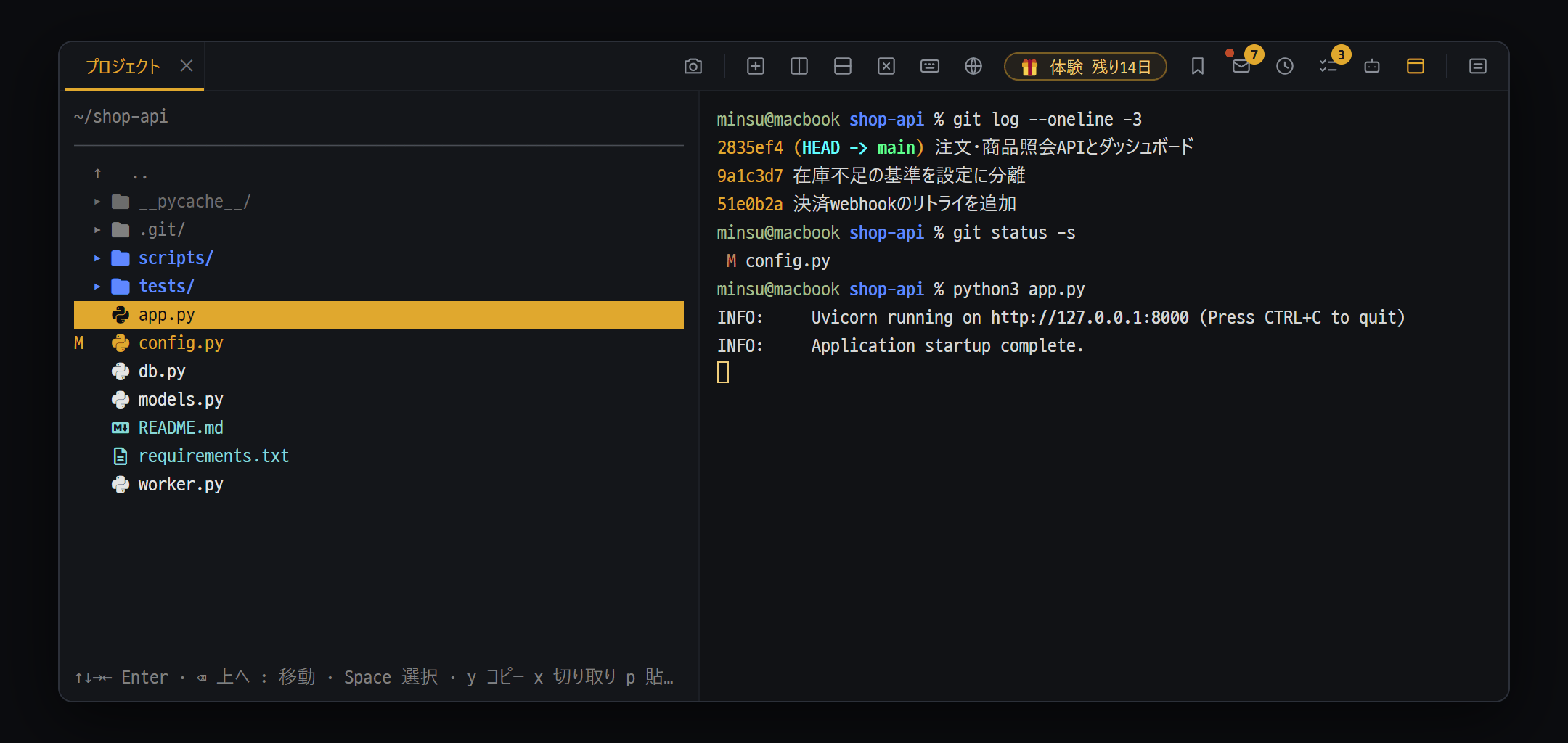
- ファイルツリー — キーボードで移動し(↑↓→← Enter)、いちばん下の行に使えるキーが表示されます
- Git の印 — 変更したファイルは M と黄色で表示
- 自分の PC のターミナル — ふだん使っているシェルをそのまま使います
自分の PC でコマンドを入力し、結果を見る画面です。
| 方法 | 説明 |
|---|---|
Ctrl+Shift+T | 新しいタブに新しいターミナル |
Ctrl+\ / Ctrl+Shift+- | 今のパネルを左右 / 上下に分割し、新しいパネルにターミナル |
パネルのヘッダー(いちばん上の行)の + | 同じパネルにターミナルをもう 1 つ重ねて開く(このペインに新しいシェルタブ) |
どのシェルが開くか
Section titled “どのシェルが開くか”Blyck が自動で選んで開きます。シェルを選ぶ設定はありません。
| OS | 選ぶ順番 |
|---|---|
| Windows | PowerShell 7 → Windows PowerShell 5.1 → 最後の手段として cmd.exe |
| macOS · Linux | ふだん使っているシェル(通常は zsh か bash)。なければ /bin/bash |
- 別のシェルを使いたいときは、ターミナルの中で
cmd、bash、wslのように直接入力して入ります。 - 日本語などの文字:文字化けしないよう、最初から UTF-8 に合わせて起動します。ハングル対応の等幅フォント D2Coding が内蔵されているので、別途インストールする必要もありません。ただし PowerShell 5.1 では、
ipconfigなど一部のプログラムで日本語などの文字が化けることがあります — PowerShell 7 をインストールすれば解決します(winget install Microsoft.PowerShell)。
コピー · 貼り付け
Section titled “コピー · 貼り付け”| 操作 | 結果 |
|---|---|
文字をドラッグして選択 → Ctrl+C | コピー |
選択なしで Ctrl+C | 実行中のコマンドを止める |
Ctrl+V | 貼り付け |
| マウスの右ボタン | メニュー(テキストをコピー・貼り付け・すべて選択など) |
出力の中のファイル名を扱う
Section titled “出力の中のファイル名を扱う”ls・dir の結果に出てくるファイル・フォルダ名をマウスで選んで、そのまま操作できます。
- 名前を 1 回クリックすると名前全体が選ばれ、
Ctrl+クリックで複数、Shift+クリックで範囲を選びます。 - 選んだ状態で
Ctrl+C/Ctrl+X→ 別のフォルダに移ってCtrl+V。同じ PC・同じサーバー内なら、コピー/移動コマンドが入力されるだけで、Enterを押すと実行されます。自分の PC ↔ サーバー間なら、すぐにファイルを送ります。 F2は名前の変更、Ctrl+Dは削除です。**ローカルはごみ箱へ(復元可能)、SSH はすぐに削除(復元不可)**です。- フォルダ名をダブルクリックするとそのフォルダに移動して一覧を表示し、ファイル名をダブルクリックするとエディタで開きます。
edit ファイル名と入力すると、そのファイルをエディタで開きます。SSH ターミナルでは、サーバーのファイルを SFTP で開きます。- 出力の中の
http://・https://のアドレスをクリックすると、ブラウザで開きます。
過去の出力を検索 — Ctrl+F
Section titled “過去の出力を検索 — Ctrl+F”検索バーが表示され、文字を打つたびにすぐ検索します。Enter で次、Shift+Enter で前、Esc で閉じる。過去の出力は 10,000 行まで保存します。
シェルが終了したとき
Section titled “シェルが終了したとき”exit すると [シェル終了 — 終了コード {code}] Enterで再起動 · Ctrl+Shift+Wで閉じる が表示されます。Enter を押すと、最後にいたフォルダで再び起動します。
パスワード入力の保護
Section titled “パスワード入力の保護”キーボードが日本語入力(IME がオン)のままパスワードを打つと、画面に見えないまま全角の文字が入り、ログインが失敗し続けます。Blyck は password: のような質問の行に日本語・韓国語・中国語の入力が入ると、送らずに「日本語入力がオンのため、パスワードに入力しませんでした…」という通知を出します。英数入力に切り替えてから、最初から入力し直してください。
ターミナルから AI を呼ぶ
Section titled “ターミナルから AI を呼ぶ”① 選択した出力の AI 分析 — Ctrl+I (Pro)
- エラーメッセージやログをマウスで選択します。
Ctrl+Iを押すと ターミナル出力 → AI分析 画面が開きます。既定の依頼は「この出力を分析して、問題・原因・解決策を説明してください」です。Enterで送ると、回答がリアルタイムで表示されます。選択が長すぎるときは、最後の 12,000 文字だけを送ります。
② /claude コマンド(無料 — そのシェルにインストールされている claude プログラムを使用)
| 入力 | すること |
|---|---|
/claude 質問 | 答えるだけ(参照用のツールだけを使用) |
/claude? 質問 | ターミナルの最近の出力 25 行も一緒に見せて質問(エラー分析用) |
/claude! 質問 | ファイルの変更・コマンドの実行まで許可 |
/claude!? 質問 | 上の 2 つを両方 |
そのシェルに claude プログラムがインストールされている必要があります。SSH ターミナルではサーバーに入っている必要があります。使用量はその Claude アカウントから引かれます。
SSH 接続
Section titled “SSH 接続”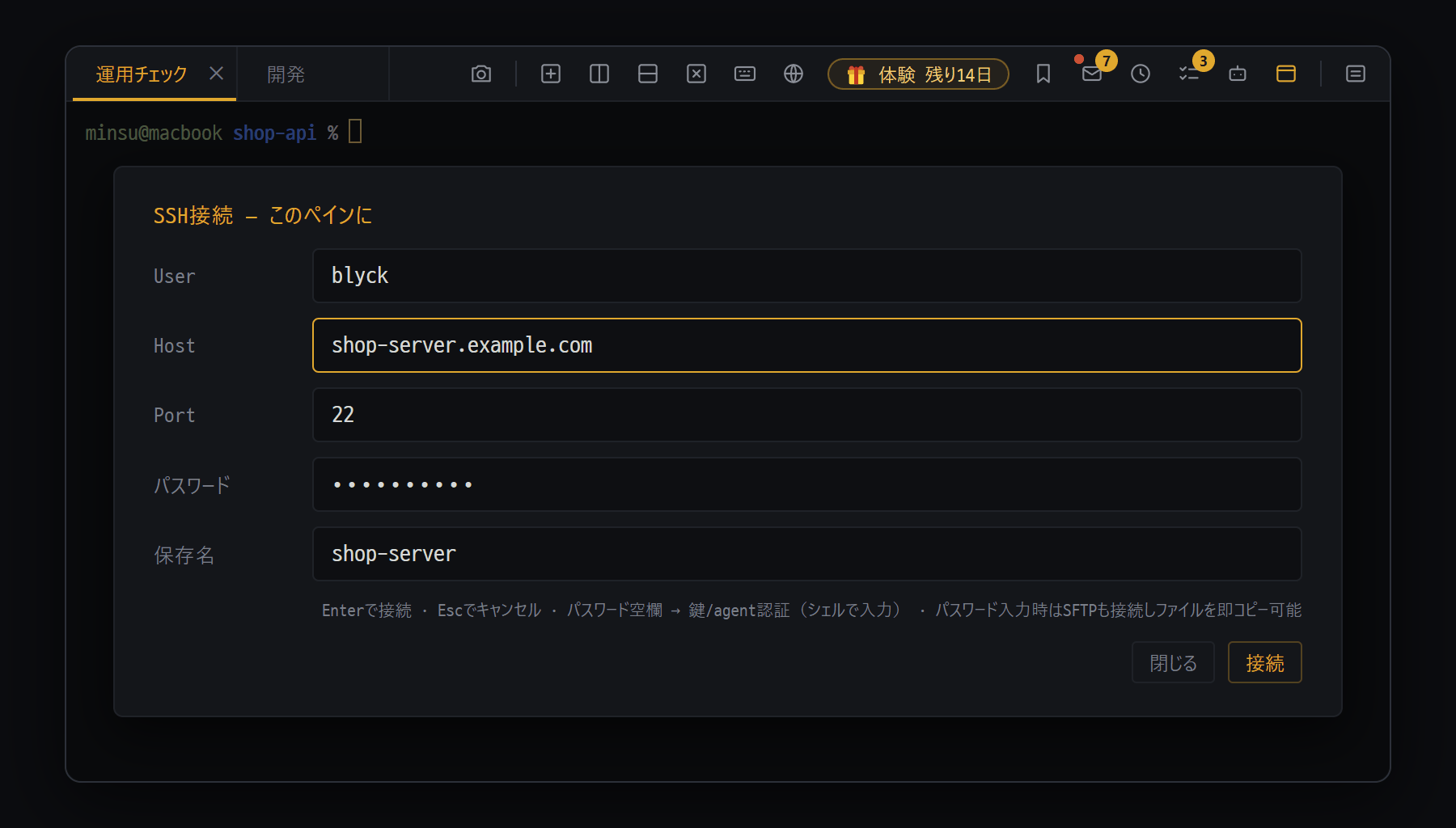
- User·Host·Port — サーバーのアドレス。Host には IP・アドレス・別名を入れます
- パスワード — 入れると自動入力され、SFTP も一緒に接続。空欄なら鍵/agent 認証
- 保存名 — 入れると新しいタブのメニューの「保存した接続」に登録(パスワードはこの PC に暗号化)
別のサーバーに接続してコマンドを入力するターミナルです。PC にインストールされている ssh プログラムをそのまま使うので、ふだん使っている ~/.ssh/config の設定と鍵がそのまま適用されます。
Ctrl+Shift+S(今のパネルに)またはCtrl+Shift+Alt+S(新しいタブに)を押します。- User・Host(必要なら Port、既定は 22)を入力します。Host には
~/.ssh/configの別名も使えます。 - 鍵でログインするサーバーなら、パスワードは空のままにします。パスワードのサーバーなら入力します — サーバーがパスワードを聞いてきたときに、Blyck が一度だけ代わりに入力します。
- 次回も使うなら 保存名 を入れます。
Enter。パネルの上部にssh ユーザー@アドレスが表示され、サーバーのプロンプトが現れます。
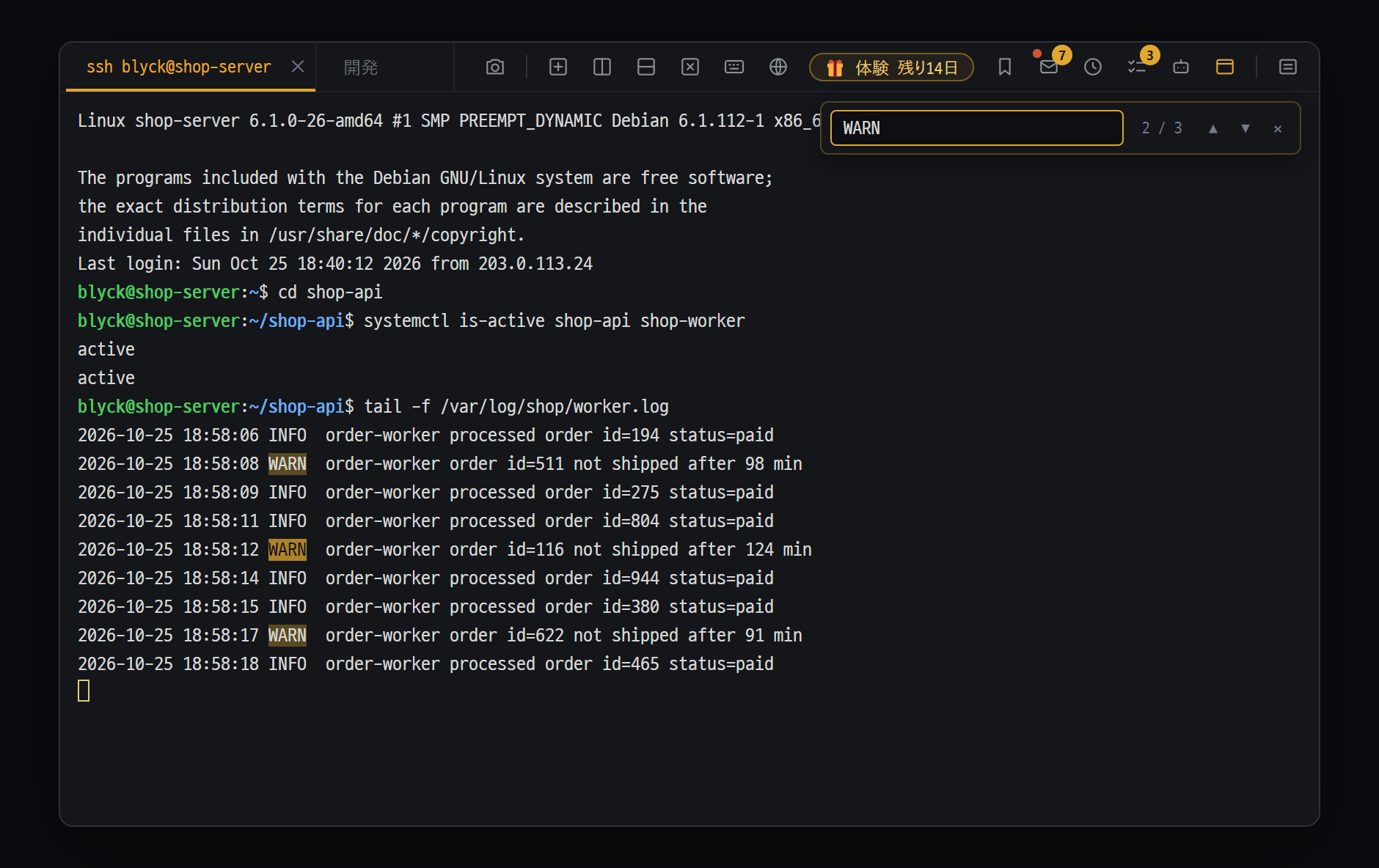
- SSH ペイン — サーバーのシェルがそのまま開きます
- tail -f でワーカーログをリアルタイムで追いかけます
- Ctrl+F でターミナル出力を検索 — 見つかった所が黄色く塗られ、「2 / 3」のように位置が表示されます。▲▼ で移動
SFTP も一緒に接続
Section titled “SFTP も一緒に接続”SSH に接続すると、同じサーバーへの**ファイル転送の通り道(SFTP)**が裏で一緒に開きます。そのため、SSH ターミナルで edit、ファイルのダブルクリック、ファイルの貼り付けがすぐに使えます。パスワードを入れて接続した場合は「✓ SFTP接続 — ファイルを即コピー/貼り付け」という通知が表示されます。
接続が切れたとき(自動再接続)
Section titled “接続が切れたとき(自動再接続)”ネットワークが切れるなど異常終了したときは、自動で再接続します。
1秒 → 2秒 → 4秒 → 8秒 → 16秒 → 30秒 → 30秒 …(全部で 10 回、約 3 分)- 待っている間にどれかキーを押すと、再接続をキャンセルします。
- 10 回すべて失敗したら、
Enterでもう一度試します。 exitで正常終了した場合は再接続しません。
知っておきたいこと
Section titled “知っておきたいこと”- 接続維持(KeepAlive)・ホスト鍵の確認などのオプションは、PC の
~/.ssh/configで設定してください。Blyck が付けるオプションはポートだけです。 - 初めて接続するサーバーの「yes/no」の質問は、ターミナルにそのまま表示されます。自分で答えれば OK です。
- アプリを再起動すると、SSH パネルは自動で再接続します。
保存した接続
Section titled “保存した接続”よく使う SSH・SFTP・DB・VNC・WinRM・メールの接続に名前を付けて保存しておき、クリック 1 回で接続できる一覧です。
- 開く場所:上部の [新しいタブの種類を選択] メニューの下のほうにある 保存した接続。
- 作る:接続画面で 保存名 を入れて接続すると登録されます。SQLite ファイルは開くと自動で保存されます。
- 接続:一覧でクリックするか
Ctrl+Alt+1〜9。パスワードが保存されていれば、入力画面なしですぐに接続します。 - 編集:行の ✎。パスワード欄を空にしておくと、既存のパスワードをそのまま使います。
- 整理:一覧の見出しの右の + フォルダ でフォルダを作り、項目をドラッグしてフォルダに入れます。フォルダを押すとメニューの左にフォルダパネルが開きます(アドレスまで表示され、このフォルダ内を検索 で探せます)。
- 削除:行の ✕(マウスを乗せると ✎ と一緒に出ます)。
パスワードはどう保管されるか
Section titled “パスワードはどう保管されるか”パスワード・鍵のパスフレーズは、OS の暗号化機能でロックして保存します(Windows = DPAPI、macOS = キーチェーン)。ファイル(connections.json)にはロックされた値だけが入ります。保存名を空にすると、パスワードは保存されません。
ファイルツリー(自分の PC)
Section titled “ファイルツリー(自分の PC)”自分の PC のフォルダとファイルをツリー形式で表示する画面です。キーボードだけですばやく操作できます。
開く場所:Ctrl+Shift+E(今のパネルに)/ Ctrl+Shift+Alt+E(新しいタブに)。最初はホームフォルダから始まり、再起動すると前に見ていたフォルダに戻ります。
| キー | すること |
|---|---|
↑ ↓ / PgUp PgDn / Home End | 移動 |
→ / ← | フォルダを開く / 閉じる |
Enter(またはダブルクリック) | フォルダは開く、ファイルは開いて表示 |
Backspace | 1 つ上のフォルダへ |
: | 任意のパスへ移動(別のドライブも) |
Space | 選択/解除 |
y / x / p | コピー / 切り取り / 貼り付け(Ctrl+C/X/V も可) |
d | 削除(確認あり) |
r または F2 | 名前の変更 |
n / N | 新しいファイル / 新しいフォルダ |
R | 更新 |
u / g | アップロード / ダウンロード(下記) |
c | 選んだファイルのパスをシェルのパネルに入力 |
a | 選んだファイルを @パス の形でシェルのパネルに入力(シェルで動いている Claude Code などに渡すとき) |
Ctrl+Shift+G | Space で選んだ項目、なければいちばん上のパスのフォルダーの中で文字列を検索 |
/ または Ctrl+F | 検索欄 — いちばん上のパスのフォルダーとその下のフォルダーすべてから探す。名前(打つそばから)/ 内容(ファイル内の文字、Enter で開始) |
-
いちばん上のパス = 今いる場所:いちばん上のパスは、ツリーで 選んだ行 に合わせて変わります。ファイルを選ぶとそのファイルがあるフォルダー(例:
D: › デスクトップ › VNITM_統計)、フォルダーを選ぶとそのフォルダーです。ツリーを開いた直後は開いたフォルダーです。検索欄とCtrl+Shift+Gはこのパスから探します。先頭の区切り(例:D:)を押すと、パスがそのフォルダーに戻ります。 -
検索欄: 結果で
Enter(またはダブルクリック)を押すと、ファイルは開き、フォルダーはその中に入ります。内容 は Blyck に入っている ripgrep で検索し、見つかったそばから 結果が出て、その間も行を押してエディタでその行を開けます。ヘッダーの ■ 停止 で止めると、見つかったものは残ります(500 件 · 5 分まで、50MB を超えるファイルは飛ばす、今のフォルダー直下のファイルが先)。Escで消してツリーに戻ります。名前 はnode_modules·.gitなどを飛ばし、1,000 件で止まります。SFTP リモートツリーでも使えます(サーバーで検索)。 -
隠しファイル(
.gitなど)も常に表示されます(灰色)。 -
マウスの右ボタンのメニューからも、コピー・切り取り・名前の変更・削除・新しいファイル・新しいフォルダ・更新が使えます。
-
ローカルファイルの削除はごみ箱へ移動します(復元可能)。
ファイルを開く
Section titled “ファイルを開く”| ファイル | 開き方 |
|---|---|
| テキスト・コード 2MB 以下 | コードエディタで編集 |
| テキスト 2MB 〜 32MB | エディタで読み取り専用 |
| 32MB 超またはバイナリ | ツリーパネル内のテキスト表示画面(読み取り専用) |
| 画像(12MB まで) | 画像ビューア(ホイールで拡大・ドラッグで移動) |
| 内蔵の PDF ビューア | |
| Office · 圧縮ファイル | PC の既定のプログラム |
Git の表示(ローカルツリーのみ)
Section titled “Git の表示(ローカルツリーのみ)”ツリーを開いたフォルダ(ツリーのいちばん上のフォルダ)が Git リポジトリ内なら、ファイルの左に状態の記号が付きます。
| 記号 | 意味 |
|---|---|
? | 新しいファイル(まだ Git が知らない) |
M | 変更 |
+ | 追加済み(ステージング) |
- | 削除 |
R | 名前の変更 |
! | 競合 |
SFTP リモートツリーとリモートファイルの編集
Section titled “SFTP リモートツリーとリモートファイルの編集”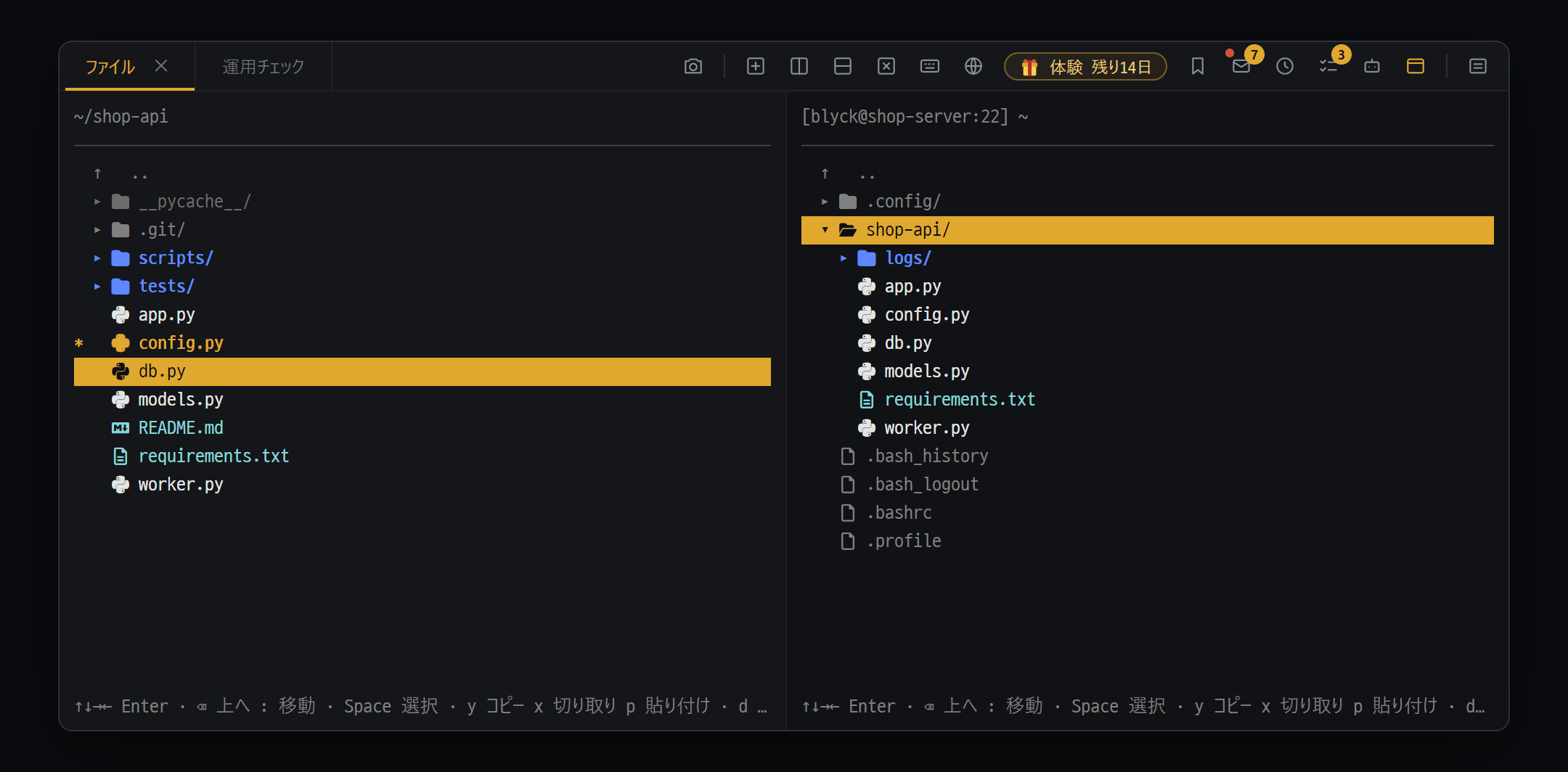
- 自分の PC のファイルツリー
- Space で選んだファイル(* の印)— u を押すとサーバーツリーでカーソルがあるフォルダにアップロード
- SFTP リモートツリー — 先頭行は [ユーザー@アドレス:ポート] のパス。同じキーで操作し、サーバー → 自分の PC は g でダウンロード
サーバーのフォルダとファイルを、自分の PC のファイルツリーとまったく同じ見た目・キーで表示します。いちばん上のパスが選んだ行に合わせて変わり、検索がそのパスから始まるのも同じです。
- パスの前の 📁▾ を押すと そのサーバーの 行き先が出ます:ディスクごとに1行(
/·/dataなど、空き容量のバー — 90% を超えると黄色)と、よく使う場所(ホーム · ログ/var/log· 設定/etc· プログラム/opt· 一時/tmp— サーバーにあるフォルダーだけ)。Windows サーバーはC:D:。ディスクを読めないサーバーは/とホームだけです。
Ctrl+Shift+F(今のパネルに)/Ctrl+Shift+Alt+F(新しいタブに)を押します。- User・Host(必須)、Port、パスワード(鍵認証なら空)、鍵のパス(空なら
~/.sshの既定の鍵)、鍵のパスフレーズ、保存名を入れます。 Enter。パスワード → 鍵 → ssh-agent の順に試し、15 秒以内に接続できなければ失敗します。
リモートファイルを編集する
Section titled “リモートファイルを編集する”- リモートツリーでファイルを
Enterまたはダブルクリックします。 - 編集してから
Ctrl+Sを押すと、すぐにサーバーに保存されます。 - 保存した内容は変更履歴に残り、元に戻せます(1MB を超えるファイルは残りません)。
- Office・圧縮ファイルは、PC に一時コピーをダウンロードして開きます。編集してもサーバーには自動でアップロードされません。
- リモートファイルの削除は完全削除です(ごみ箱なし、復元不可)。
- 接続が切れるとパスが赤くなり、「SFTP切断」という通知が表示されます。自動では再接続しないので、ツリーを開き直してください。
ファイルを移す(アップロード · ダウンロード)
Section titled “ファイルを移す(アップロード · ダウンロード)”方法 ① u / g キー
Section titled “方法 ① u / g キー”| 方向 | 方法 |
|---|---|
| アップロード(自分の PC → サーバー) | リモートツリーで受け取るフォルダにカーソルを置いてから、ローカルツリーで Space で選んで u |
| ダウンロード(サーバー → 自分の PC) | ローカルツリーで受け取るフォルダにカーソルを置いてから、リモートツリーで Space で選んで g |
ローカルツリーとリモートツリーを両方開いておく必要があります(同じタブに並べておくと便利です)。
方法 ② コピー · 貼り付け
Section titled “方法 ② コピー · 貼り付け”片方のツリーで y(コピー)→ もう片方のツリーに移って p。ローカル → サーバーはアップロード、サーバー → ローカルはダウンロード、サーバー → 別のサーバーもできます。
知っておきたいこと
Section titled “知っておきたいこと”- フォルダは中身ごとまとめて移します。
- 同じ名前のファイルは確認なしで上書きします。
- 別の場所の間で切り取りから貼り付けた場合、**元のファイルは削除されません。**移したあと、元のファイルは自分で削除してください。
- 開始・終了の通知だけで、ファイルごとの進行状況の表示はありません。
リモートのプロジェクトフォルダ(AI チャット用) (Pro)
Section titled “リモートのプロジェクトフォルダ(AI チャット用) (Pro)”AI チャットが作業するフォルダを、自分の PC ではなくサーバーのフォルダに設定します。設定すると、AI のファイルの読み書き・一覧表示がそのサーバーに向かいます。
- AI チャットパネルのフォルダチップを押します。最初(点線の + フォルダ)はすぐに選択メニューが開き、すでにフォルダがあればチップの下の一覧で フォルダを管理… → 変更 を押します。
- 保存した SSH・SFTP 接続(📡)を選ぶか、➕ リモート接続 (SSH/SFTP)… で新しく入力します。
- フォルダをクリックして入っていき、目的のフォルダで このフォルダを選択。
- チップが青いサーバーアイコンと サーバー · フォルダ名 に変わります。コード検索用のインデックスも、サーバーのフォルダを SFTP で読んで作ります。
- AI プログラムは自分の PC で動き、ファイル操作は SFTP で、コマンドはそのサーバーの SSH で送ります。
- リモートファイルの変更も変更履歴に残り、元に戻せます。
- 追加フォルダにもリモートフォルダを選べます。
AI と一緒に (Pro)
Section titled “AI と一緒に (Pro)”AI チャットは開いている SSH パネルを認識します。言葉で頼むと、AI がサーバーでコマンドを実行し、結果をまとめて答えます。
▸ このサーバーのディスクの空き容量を見て▸ このサーバーがどの Linux か調べて読み取りのコマンド(ls・cat・grep など)はすぐに実行し、何かを変えるコマンドは承認カードで、危険なコマンドは ⚠ 強いカードで先に確認します。詳しくは AI チャットをご覧ください。
よくある質問
Section titled “よくある質問”Q. SSH に接続できません。
Host・Port(既定は 22)・ユーザー名・ファイアウォールを確認してください。まず同じ PC の普通のターミナルで ssh ユーザー@アドレス が通るか確かめてください。
Q. 鍵でログインできません。
~/.ssh に鍵があるか、サーバーの ~/.ssh/authorized_keys に公開鍵が登録されているかを確認してください。
Q. 自動再接続のあと、またパスワードを聞かれます。 保存した接続にパスワードがありません。接続画面に 保存名 とパスワードを一緒に入れて保存してください。
Q. 別名(Host 名)で接続したら、edit・貼り付けが使えません。
一緒に開く SFTP は ~/.ssh/config を読みません。接続画面に実際のアドレスと User を入れるか、SFTP リモートツリーを実際のアドレスで別に開いてください。
Q. 文字化けします。
Windows なら PowerShell 7 をインストールしてください。SSH サーバーなら、サーバーで locale を確認し、LANG を *.UTF-8 に合わせてください。
Q. パスワードが違うと言われ続けます。 日本語入力のまま入力された可能性があります。英数入力に切り替えてから、もう一度入力してください。
Q. u/g を押しても動きません。
ローカル・リモートのツリーを両方開き、アップロードはローカルツリーで u、ダウンロードはリモートツリーで g を押してください。
Q. 保存した接続を別の PC に移したら、パスワードをもう一度聞かれます。 セキュリティ上、意図した動作です。パスワードはその PC・そのアカウントでだけ解除できます。バックアップのエクスポートのパスワード暗号化を使ってください。