
永続メモリ
永続メモリ(Agent Memory)は、AI が一度確認した事実を、次のチャットでも覚えておくための保存場所です。(Pro)
AI はチャットが変わると、「この PC で何ができるか」を忘れてしまいます。そのため、昨日成功したデプロイを、今日の新しいチャットでは「権限がないのでできません」と誤って決めつけることもあります。永続メモリはこうしたことを防ぎます。
| 例 | 種類 |
|---|---|
| 「この PC でデプロイコマンドが実際に成功した」 | 能力 |
「このプロジェクトは npm run build でビルドする」 | 手順 |
| 「本番サーバーへの直接デプロイは禁止」 | ルール |
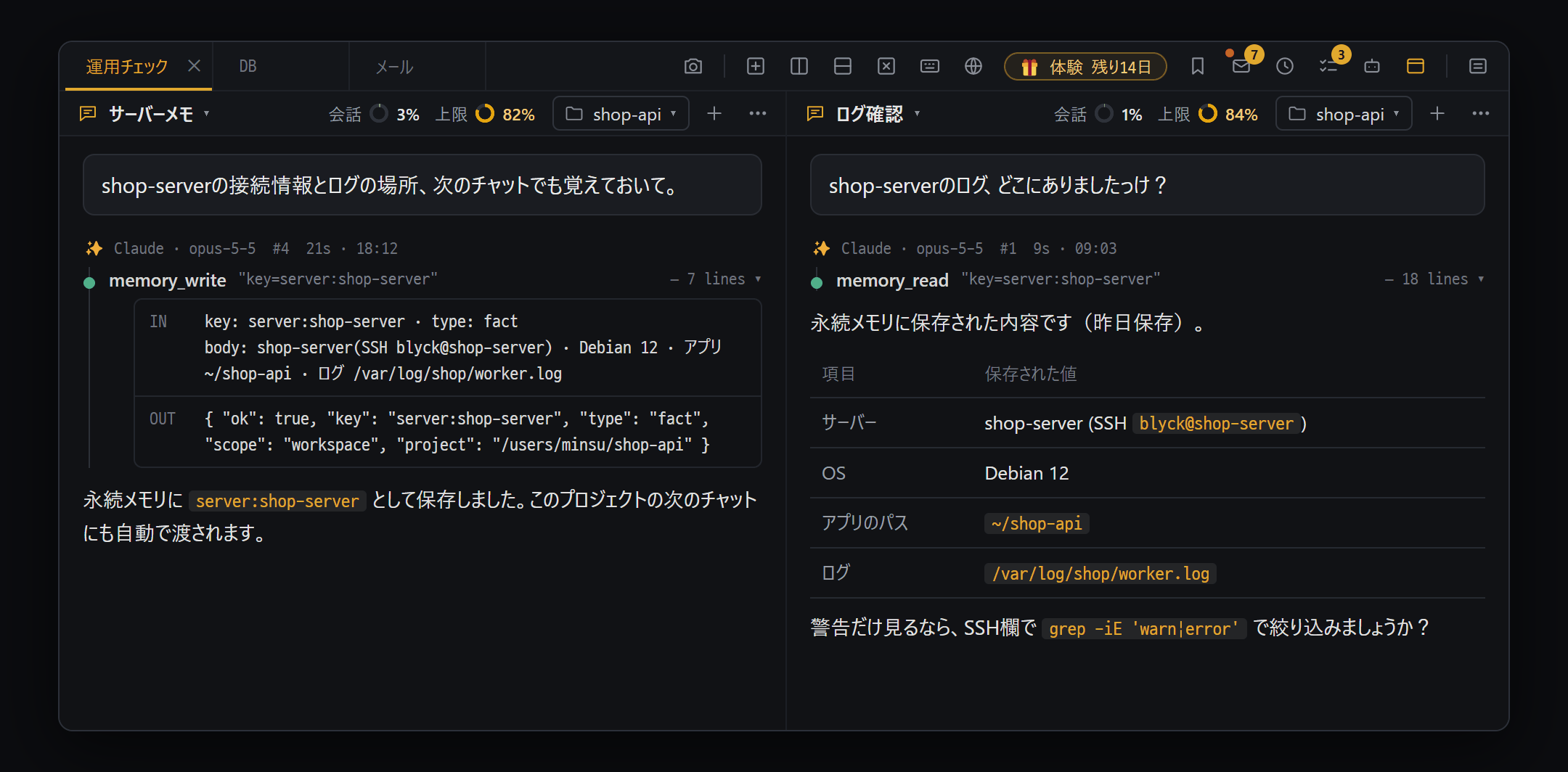
- memory_write — 「覚えておいて」と言うと、AI が確認した事実を key(server:shop-server)で永続メモリに書いておきます
- 翌日の新しいチャット — AI が memory_read で取り出してすぐ答えます(このプロジェクトのメモリは新しいチャットの最初のメッセージで自動的に渡されます)
保存される流れ ① — 保存の提案カード
Section titled “保存される流れ ① — 保存の提案カード”AI が次の作業に 初めて成功すると、画面に 🗂️ 永続メモリに保存しますか? [種類] カードが出て、その下に保存する内容と根拠が表示されます。
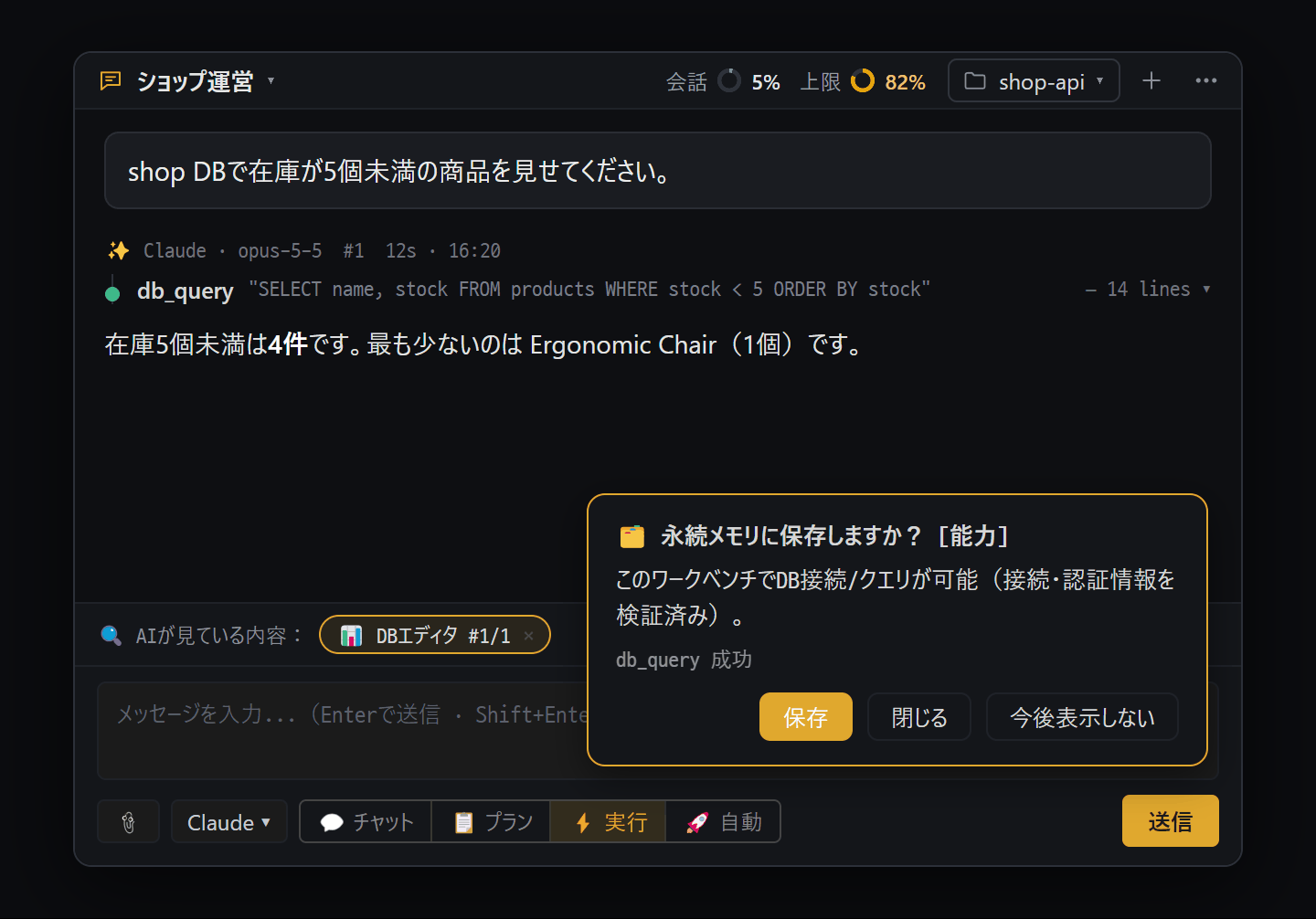
- 「🗂️ 永続メモリに保存しますか? [能力]」— AI が DB クエリに初めて成功すると表示。下に保存する内容と根拠(「db_query 成功」)
- 「保存」·「閉じる」(今回の起動中は再び聞かない)·「今後表示しない」(提案機能をオフ)。押さなければ 12 秒後に閉じます
| AI が成功した作業 | 保存の提案 |
|---|---|
| デプロイコマンド(aws s3 cp/sync、npm publish、vercel、netlify deploy、gh release create など) | [能力] この PC から直接デプロイできる |
| クラウドのログイン確認(aws sts get-caller-identity、gh auth status、docker login など) | [能力] 認証情報がある |
| ビルド・パッケージング(npm run build、electron-builder、make、cargo build、go build など) | [手順] このプロジェクトをビルドできる |
| DB クエリ / SSH コマンド | [能力] DB に接続できる / SSH に接続できる |
| チャットパネルを閉じるとき、自分のメッセージのうち「絶対・常に・必ず・禁止」のような言葉と、「本番・デプロイ・DB・push・削除」のような対象が一緒に入っている文 | [ルール] 自分の文そのまま |
| ボタン | すること |
|---|---|
| [保存] | 保存します(🗂️ 永続メモリに保存しました) |
| [閉じる] | 閉じます。今回の起動中は、同じ提案をもう一度は聞きません |
| [今後表示しない] | 提案機能そのものをオフにします |
- 何も押さなければ、12秒後に自動で閉じます(閉じるのと同じ)。
- 同じ内容がすでに保存されていれば聞きません。失敗した作業は決して提案しません。
- 提案カードは、AIチャットの ⋯ → チャット設定 → AI · ツール → 永続メモリへの保存を提案する でオン・オフします(既定はオン)。録画・発表中はオフにしておいてください。オフにしても、AI が自分で保存する機能はそのままです。
保存される流れ ② — AI が自分で保存
Section titled “保存される流れ ② — AI が自分で保存”AI が自分から記録することもあります。「これを覚えておいて」 と伝えても大丈夫です。例:「本番 DB は読むだけ、と覚えておいて」。
種類と保存期間
Section titled “種類と保存期間”| 種類 | 保存 |
|---|---|
| 能力 · 手順 · ルール | ずっと保存 |
| 決定 · 事実 | 90日間使われないと休止状態(自動で渡す対象から外れる)、180日で整理 |
- 同じ内容(同じ名札)でもう一度保存すると上書きします。積み重なりません。休止状態だった場合は、また有効に戻ります。
AI への伝わり方
Section titled “AI への伝わり方”- 新しいチャットの最初のメッセージのとき に自動で一緒に送ります。このチャットのメインフォルダ(プロジェクト)のものと、すべてのプロジェクト共通のものの中から選びます。別のプロジェクトのメモリは自動では送りません。
- メインフォルダを決めていないチャットは、プロジェクトを区別できないので、すべてのメモリの中から選びます。
- 1回に 最大20件、1件あたり400字 まで。ルールを先に(最大5件)、次に質問に関係するもの(最大10件)、残りは新しい順です。
- 400字を超えるものは切って送り、全体の内容や、その後のメッセージで必要になったものは AI が自分で探します。
知っておきたいこと
Section titled “知っておきたいこと”- 保存場所:あなたの PC の Blyck ワークスペース DB(
workspace.sqlite)。外には送りません。 - 保存されたメモリを一覧で見たり消したりする画面は、まだありません。 見たいときは AI に 「永続メモリを見せて」 と伝えてください。
- 統合検索 は「似たもの」を探す検索で、永続メモリは正確に取り出す保存場所です。事実の判断は永続メモリが優先です。
よくある質問
Section titled “よくある質問”保存の提案カードが頻繁に出すぎます 同じ内容は1回だけ聞き、すでに保存されているものは聞きません。それでも煩わしい場合は、カードの [今後表示しない] を押すか、⋯ → チャット設定 → AI · ツール でオフにしてください。
新しいチャットなのに、AI が保存した内容を知らないようです 別のプロジェクトのメモリは自動では送りません。このチャットのメインフォルダが、保存したときと同じか確認してください。AI に「永続メモリからデプロイ関連の内容を探して」と頼んでも大丈夫です。
間違って保存されたメモリを消したいです 消す画面はまだありません。正しい内容に直して覚えるよう AI に伝えてみてください。同じ名札で保存すると、古い内容を上書きします。
無料でも使えますか? 永続メモリは AIチャットと一緒に使う機能なので、Pro(または体験期間中)で使えます。