
統合検索 (RAG)
統合検索は、コード・DB 構造・過去のチャット・ドキュメント・作業記録を、一か所で言葉で探せる検索です。単語が正確に一致するものと 意味が似ているもの を一緒に探すので、「パスワードを保存している部分」のように書いても、そういうコードを見つけてくれます。
- 検索はすべて あなたの PC の中で 行います。内容を外に送りません。
- AI を呼ばないので 無料 です(体験が終わっても使えます)。
- AIチャットの AI も、答える前にこの検索を使って、プロジェクトのコードや過去の会話を参考にします。
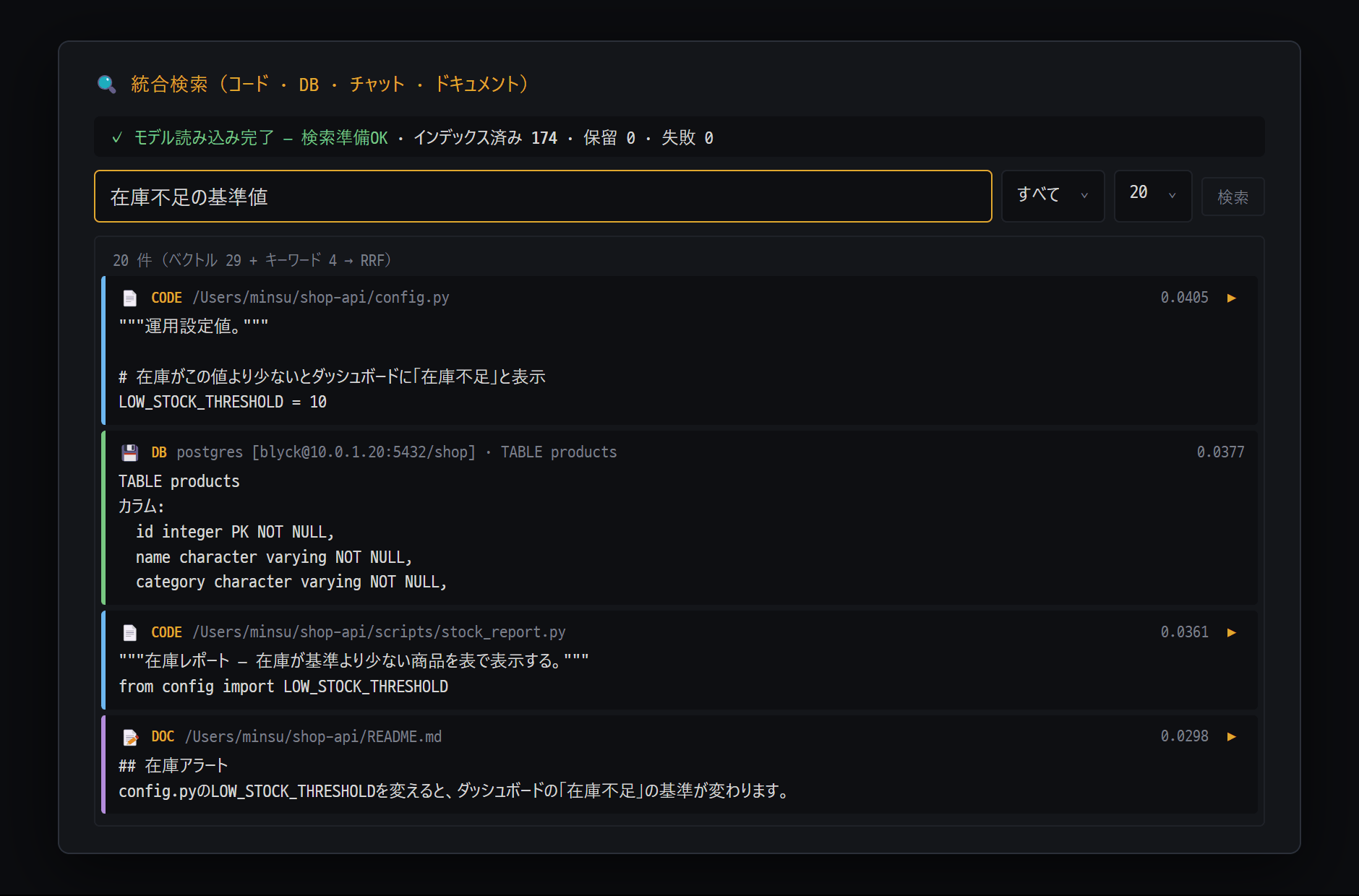
- 検索語(話し言葉でも可)· 範囲(「すべて」·コード·DB·チャット·ドキュメントなど)· 結果の件数 ·「検索」
- 結果カード — 意味が近いものと語が一致するものを合わせて順位付け(ベクトル + キーワード → RRF)。種類(CODE·DB·DOC)と場所・スコア、押すと開きます
- ▶ — そのファイルをツリーで開く(チャットの結果ならそのチャットを開く)
Ctrl+K(macOS はCmd+K)- コマンドパレット(
Ctrl+Shift+P) → 統合検索(コード・DB・チャット)
ターミナル(シェル・SSH)パネルにカーソルがあると、Ctrl+K はターミナルに送られます。別のパネルを一度クリックするか、コマンドパレットから開いてください。
Ctrl+Kで 🔍 統合検索(コード · DB · チャット · ドキュメント) ウィンドウを開きます。- 検索欄に言葉で書きます。例:
SSH のパスワードを保存している部分先週直した文字コードのバグorders テーブルの金額合計ビュー
- 必要なら 範囲 と 件数 を選んで
Enter(または [検索])。 - 結果カードを押すと全体の内容が展開されます。▶ を押すと元の場所を開きます(チャットはそのチャット、コード・ドキュメントはいまのタブのファイルツリーでファイルを開く)。
検索欄を空にして検索すると、最近索引化された断片を見て回れます。
| 部分 | 説明 |
|---|---|
| 状態行 | 検索モデルの状態(✓ モデル読み込み完了 — 検索準備OK / ⏳ モデルを読み込み中… / ⏸ モデルのダウンロードが必要)、索引化済みの数・待機中の数、失敗の数(あれば 🔄 再試行) |
| 範囲 | すべて / コード / DB / チャット / ドキュメント / アクティビティ |
| 件数 | 20件(既定) / 50件 / 100件 / 200件 |
| 結果カード | アイコン(📄 コード 💾 DB 💬 チャット 📝 ドキュメント 🔀 Git ⏱ 作業記録)、出典、位置、スコア |
何を索引化するか
Section titled “何を索引化するか”ウィンドウの下の インデックス管理 エリアで、自分で索引化できます。
| ボタン | すること |
|---|---|
| [📂 フォルダをインデックス] | 選んだフォルダのコードを索引化 |
| [💾 アクティブDBをインデックス] | いまのタブの DB ツリーの構造(テーブル・ビューなど)を索引化 |
| [📄 ドキュメントをインデックス] | .md .txt .rst .adoc のようなテキスト文書と Office(.docx .xlsx .pptx)。テキストファイルは 2MB、Office は 10MB を超えるとスキップ |
| [🌿 Gitをインデックス] | リポジトリの最近のコミット200個 |
| [🚫 除外設定] | 外したいファイルのパターン(.termeditignore)を編集 |
| [🩺 RAG状態] | 索引の状態と掃除ツール |
自動の索引化 — AIチャットで プロジェクトフォルダ を決めると、そのフォルダのコードとドキュメントを自動で索引化します。(検索モデルをまだダウンロードしていなければ、ダウンロードの後に始めます。)リモート(SFTP)のプロジェクトフォルダも索引化し、サーバー同士が混ざらないよう別々に保管します。過去のチャットと作業記録も検索できます。
自動で外れるもの — .gitignore に書かれているもの、node_modules .git dist out build .cache .next __pycache__ venv .venv フォルダ、そして .termeditignore に書いたもの。
初めて使うときに、検索に使う小さな AI モデルを1回ダウンロードします(あなたの PC の中で動き、外には送りません)。埋め込みモデル カードで変更できます。
| モデル | サイズ | 特徴 |
|---|---|---|
| multilingual-e5-small (既定) | 約 450MB | 韓国語・英語・多言語のバランス — 既定のおすすめ |
| paraphrase-multilingual-MiniLM-L12-v2 | 約 450MB | 多言語、意味の近さに強い |
| all-MiniLM-L6-v2 (最速) | 90MB | 英語中心(韓国語は弱い) |
| bge-small-en-v1.5 | 130MB | 英語の文書・コード |
| multilingual-e5-base (精度 ↑) | 約 1GB | 多言語の精度が高い、メモリ・ディスクは2倍 |
| EmbeddingGemma-300M (ベータ) | 約 1.2GB | 最新・高精度、一部の環境では合わないことがある |
- サイズはダウンロードするファイルの大きさです。Blyck の起動中はモデルがメモリに載っているので、メモリもほぼ同じだけ使います(検索リランキングをオンにすると約 1GB 増えます)。メモリが 8GB の PC では既定のモデルをおすすめします。
- サイズの違うモデルに変えると、確認のうえ、すでに索引化した内容を新しいモデルで すべて索引化し直し ます。
- パフォーマンス カードの CPU負荷:🟢 省電力 / 🟡 バランス(既定) / 🔴 高速。索引化の間にパソコンが重くなるなら、省電力に変えてください。
- 🎯 検索リランキング(精度↑):上位の結果をもう一度細かく採点して並べ直します。少し遅くなり、初めてオンにするときにモデル(約 1GB)をダウンロードします。既定はオフ。
外したいもの — .termeditignore
Section titled “外したいもの — .termeditignore”バックアップ・ビルド結果・ログのようなファイルが結果に混ざるなら、外してください。
- [🚫 除外設定] またはコマンドパレット → インデックス除外パターンを編集 (.termeditignore)。
- フォルダ: でフォルダを選びます(📁 ローカル / 🌐 リモート)。
.gitignoreと同じ書き方でファイルのパターンを書きます。[db]の行の下には、DB オブジェクト名のパターンを書きます。vendor/*.generated.ts[db]TMP_**_OLD- ボタンでまとめて入れることもできます:[📋 推奨ファイルパターン]、[🗄 推奨DBパターン]、+ ログ、+ 一時、+ ビルド出力 など。
- 保存時に一致する既存チャンクを自動削除 をオンにして [保存] すると、すでに索引化されたものもすぐに消します。
索引の整理 — 🩺 RAG状態
Section titled “索引の整理 — 🩺 RAG状態”[🩺 RAG状態] で、断片の総数・サイズ・待機・失敗の数と、断片の多いファイルを確認できます。下の掃除ツールはどれも 先に何個消えるかを見せてから 消し、消したものは7日間ゴミ箱に入ったあと完全に削除されます。
| ボタン | すること |
|---|---|
| 🔍 Orphan Scan | ディスクから消えたファイルや、削除した DB 接続の断片を整理 |
| 📋 Pattern Purge | パターンに合う断片をまとめて整理 |
| 🕰 Stale Cleanup | 長い間(既定 365日)変わっていないコードの断片を整理 |
| ↩ 最近のクリーンを復元 | 最近7日以内に消した断片を元に戻す |
| 🗑 今すぐゴミ箱を空に | 7日待たずに完全に削除(復元不可) |
統合検索と永続メモリの違い
Section titled “統合検索と永続メモリの違い”統合検索は「似たもの」を探す検索で、永続メモリ は AI が確認した事実を正確に取り出す保存場所です。「前に書いた似たコードはどこだっけ?」は統合検索、「この PC でデプロイできる?」は永続メモリが受け持ちます。
よくある質問
Section titled “よくある質問”結果が出ません 状態行を見てください。モデルをまだダウンロードしていなければ [📥 モデルをダウンロード] を押してください。インデックスが空です なら、[📂 フォルダをインデックス] / [💾 アクティブDBをインデックス] で資料を入れてください。範囲を狭めすぎていないか(すべて にして)もう一度探してみてください。
関係のない結果(バックアップ・ビルドファイル)が混ざります
.termeditignore にパターンを入れて [保存] してください。リランキングをオンにすると、関係のない結果が後ろに下がります。
ターミナルで Ctrl+K を押しても開きません
ターミナルパネルでは Ctrl+K はターミナルに送られます。別のパネルをクリックするか、コマンドパレットから開いてください。
▶ を押してもファイルが開きません いまのタブにファイルツリーのパネルがないと開きません。
大量の索引化中にパソコンが遅くなります パフォーマンス カードの CPU負荷 を 🟢 省電力 に変えてください。すぐに反映されます。
モデルを変えると、今までの索引はどうなりますか? サイズの違うモデルなら、すべて索引化し直します。プロジェクトの大きさによっては数分かかることがあります。キャンセルすると前のモデルに戻ります。