
터미널 · SSH · SFTP
Blyck의 터미널은 xterm.js 기반으로, 로컬 셸·SSH 원격 세션·파일 트리·SFTP 원격 트리를 같은 방식의 패널로 다룹니다. 패널을 분할해 여러 서버를 동시에 관리하고, SFTP로 원격 파일을 로컬처럼 편집하세요.
원격지 설치 제로 (zero-install remote)
섹션 제목: “원격지 설치 제로 (zero-install remote)”Blyck으로 원격 서버를 다룰 때 서버에는 아무것도 설치하지 않습니다. 원격지 요구사항은 sshd 하나뿐입니다.
VS Code Remote-SSH로 AI를 쓰려면 원격 머신마다 Claude Code·Codex 같은 AI CLI와 확장·런타임(Node)을 설치하고, 서버를 옮길 때마다 설치·로그인을 반복해야 합니다. 폐쇄망이나 설치 권한이 없는 서버에서는 막히기도 합니다. Blyck은 Claude Code·Codex를 로컬(내 PC)에서 실행하고, 파일 작업은 SFTP·명령은 SSH로 전달합니다.
- AI CLI 설치 불필요 — Claude Code·Codex가 내 PC에서 돌아갑니다. 원격 서버엔 깔리지 않습니다.
- 폐쇄망·권한 없는 서버 OK — sshd만 열려 있으면 동작합니다.
- 키·인증은 로컬 한 곳 — 서버마다 API 키나 로그인 세션을 둘 필요가 없습니다.
- 서버에 흔적 없음 — 에이전트 프로세스나 캐시가 원격에 생기지 않습니다. 연결을 끊으면 끝.
로컬 터미널
섹션 제목: “로컬 터미널”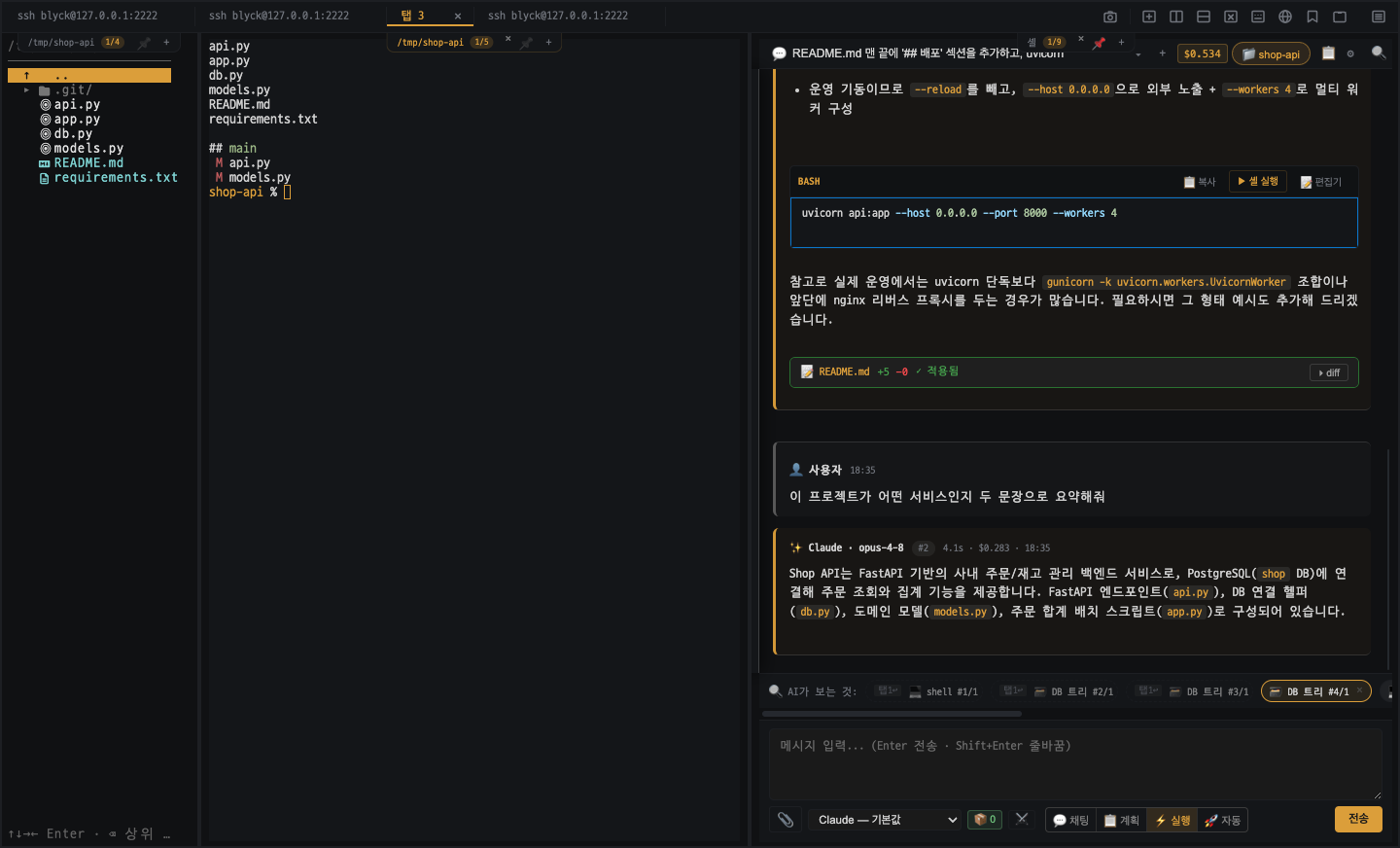
셸 자동 감지
섹션 제목: “셸 자동 감지”설정 없이도 OS에 맞는 셸을 자동으로 선택합니다.
| 환경 | 자동 선택 순서 |
|---|---|
| Windows | PowerShell 7+ → PowerShell 5.1 → cmd.exe |
| macOS / WSL | bash · zsh (LANG=en_US.UTF-8 자동 적용) |
스크롤백 검색 · 폰트
섹션 제목: “스크롤백 검색 · 폰트”- 스크롤백 버퍼 10,000줄 —
Ctrl+F로 검색합니다 (정규식 지원). Ctrl+=/Ctrl+-/Ctrl+0— 폰트 크기 조절. 터미널·파일 트리·에디터·채팅 영역별로 따로 저장됩니다.
스마트 출력 — 클릭하면 동작합니다
섹션 제목: “스마트 출력 — 클릭하면 동작합니다”- URL — 클릭하면 기본 브라우저로 열립니다.
- 파일명 더블클릭 —
ls출력 등에서 파일을 더블클릭하면 에디터로 열리고, 폴더면cd후 목록을 보여줍니다. - 현재 디렉터리 추적 — 셸이 알려주는 위치(OSC 7)를 패널 헤더에 항상 표시합니다.
edit <파일>— 터미널에서 입력하면 해당 패널이 그 파일의 에디터로 전환됩니다.
한글이 깨지지 않는 이유
섹션 제목: “한글이 깨지지 않는 이유”- D2Coding 폰트 번들 — OS에 폰트가 없어도 한글·CJK가 바르게 표시됩니다.
- Windows UTF-8 초기화 — PowerShell 출력 인코딩을 자동으로 UTF-8(65001)로 맞춥니다.
- 비ASCII 명령 안전 전달 —
-EncodedCommand(Base64 UTF-16LE)로 전달해 CP949 회사 PC에서도 깨지지 않습니다.
원격 서버에서 한글이 깨진다면 서버의 LANG 환경변수가 *.UTF-8인지 locale 명령으로 확인하세요.
터미널에서 바로 AI — /claude
섹션 제목: “터미널에서 바로 AI — /claude”셸 프롬프트에서 슬래시 명령으로 AI를 즉석 호출합니다.
| 명령 | 동작 |
|---|---|
/claude <질문> | 텍스트 답변만 (파일·명령 권한 없음) |
/claude? <질문> | 최근 터미널 출력을 컨텍스트로 포함해 질문 — 방금 난 에러를 그대로 물어볼 때 |
/claude! <질문> | 파일 · 명령 실행 권한 부여 |
/claude!? <질문> | 출력 컨텍스트 + 실행 권한 — “이 에러 고쳐줘” 한 줄로 끝 |
패널 · 탭 · 서브탭
섹션 제목: “패널 · 탭 · 서브탭”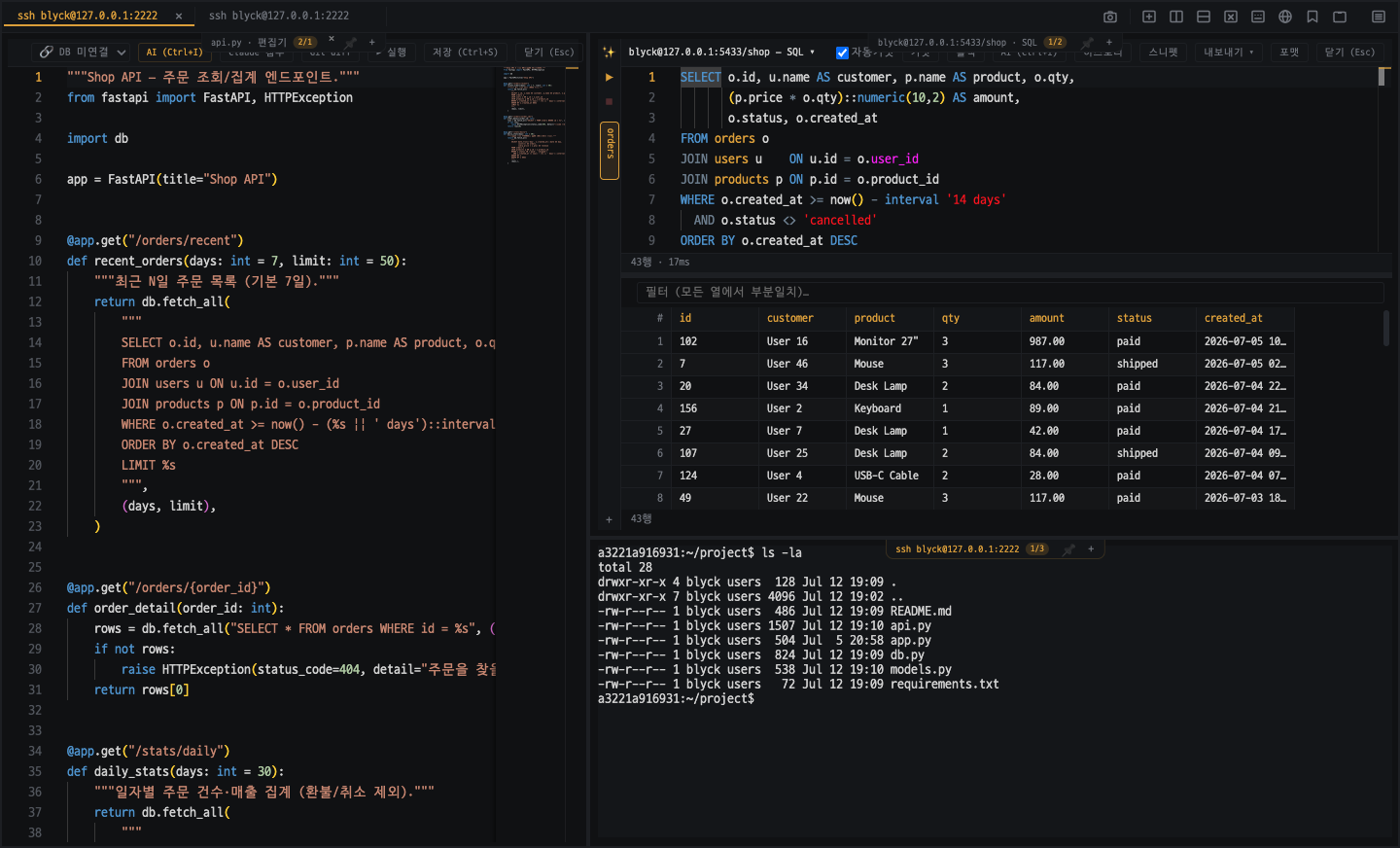
| 단축키 | 동작 |
|---|---|
Ctrl+Shift+T | 새 탭 |
Alt+1 ~ Alt+8 | 탭 전환 |
Ctrl+\ | 좌우 분할 |
Ctrl+Shift+- | 상하 분할 |
Ctrl+Tab | 패널 순환 |
Ctrl+` | 서브탭 순환 |
Alt+Enter | 패널 줌 |
구분선을 드래그하면 비율을 자유롭게 조절할 수 있습니다. 백그라운드 서브탭의 세션도 계속 살아 있어, 여러 서버를 한 패널에 겹쳐 두고 전환하며 작업할 수 있습니다.
SSH
섹션 제목: “SSH”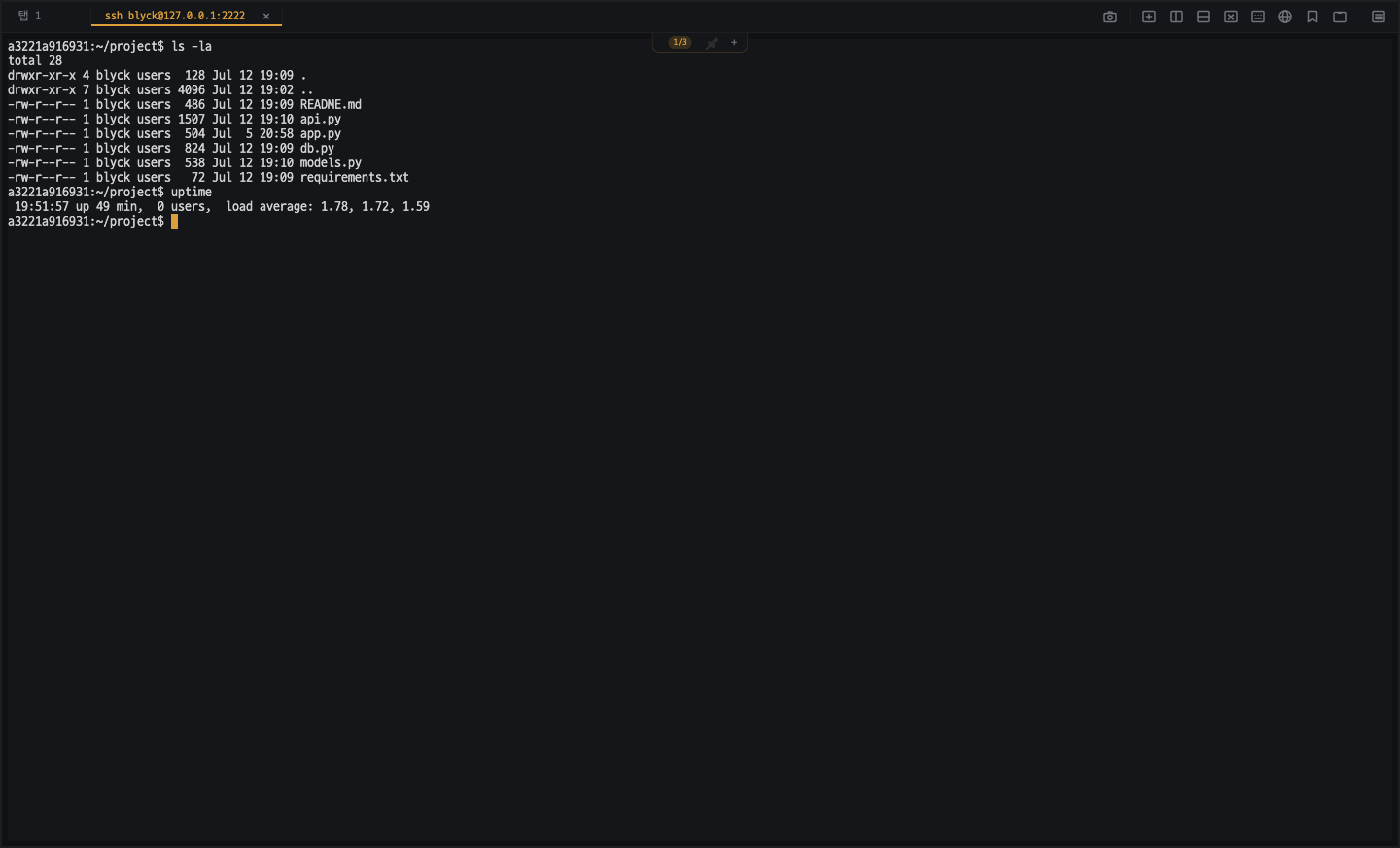
연결하기
섹션 제목: “연결하기”Ctrl+Shift+S또는+메뉴 → SSH 접속… 선택- 사용자명·호스트·포트(기본 22)를 입력하고, 필요하면 비밀번호를 입력합니다.
- “이 패널에” 또는 “새 탭으로”를 선택해 연결합니다.
인증 순서
섹션 제목: “인증 순서”비밀번호를 비워 두면 다음 순서로 자동 시도합니다.
- ssh-agent —
SSH_AUTH_SOCK환경변수 또는 Windows OpenSSH 에이전트 파이프 - 기본 키 파일 —
~/.ssh/id_ed25519→id_rsa→id_ecdsa순서 - 셸 비밀번호 프롬프트 — 위 모두 실패 시 서버가 직접 요청
비밀번호를 입력하면 프롬프트 감지 시 자동으로 1회 입력합니다. 또한 같은 호스트의 SFTP가 백그라운드로 자동 연결됩니다.
Keepalive
섹션 제목: “Keepalive”연결 중에는 30초 간격 keepalive 패킷을 전송해 유휴 상태의 끊김을 방지합니다.
자동 재연결
섹션 제목: “자동 재연결”SSH 세션이 비정상 종료되면 점진적 대기 간격으로 자동 재연결을 시도합니다.
1초 → 2초 → 4초 → 8초 → 16초 → 30초 → 30초 … (최대 10회)- 대기 중 아무 키나 누르면 재연결을 취소합니다.
- 재연결 성공 시 세션이 자동 복구됩니다.
파일 트리
섹션 제목: “파일 트리”Ctrl+Shift+E 또는 + 메뉴 → 파일 트리
키보드 단축키
섹션 제목: “키보드 단축키”| 키 | 동작 |
|---|---|
↑ / ↓ | 항목 이동 |
→ / ← | 펼치기 / 접기 |
Enter | 진입 / 열기 |
Backspace | 상위 폴더로 |
: | 임의 경로로 이동 |
Space | 선택 (다중 선택 가능) |
y / x / p | 복사 / 잘라내기 / 붙여넣기 |
d | 삭제 |
r 또는 F2 | 이름 변경 |
n / N | 새 파일 / 새 폴더 |
R | 새로고침 |
c | 터미널 셸로 경로 전송 |
a | AI 채팅에 @첨부 |
파일 열기 크기 정책
섹션 제목: “파일 열기 크기 정책”| 파일 크기 | 동작 |
|---|---|
| ≤ 2 MB | Monaco 편집기로 열기 |
| 2 MB ~ 32 MB | 읽기 전용으로 열기 (탭에 [읽기 전용] 표시) |
| > 32 MB | OS 기본 앱 안내 |
| 이미지 / PDF | 내장 뷰어 |
| Office / 압축 파일 | OS 기본 앱으로 열기 |
Git 배지 (로컬 트리)
섹션 제목: “Git 배지 (로컬 트리)”로컬 파일 트리에서는 Git 상태를 파일 옆에 배지로 표시합니다.
| 배지 | 의미 |
|---|---|
? | Untracked (추적되지 않음) |
+ | Staged (스테이징됨) |
- | Deleted (삭제됨) |
! | Conflict (충돌) |
원격 SFTP 트리에서는 Git 배지가 표시되지 않습니다.
SFTP 원격 트리
섹션 제목: “SFTP 원격 트리”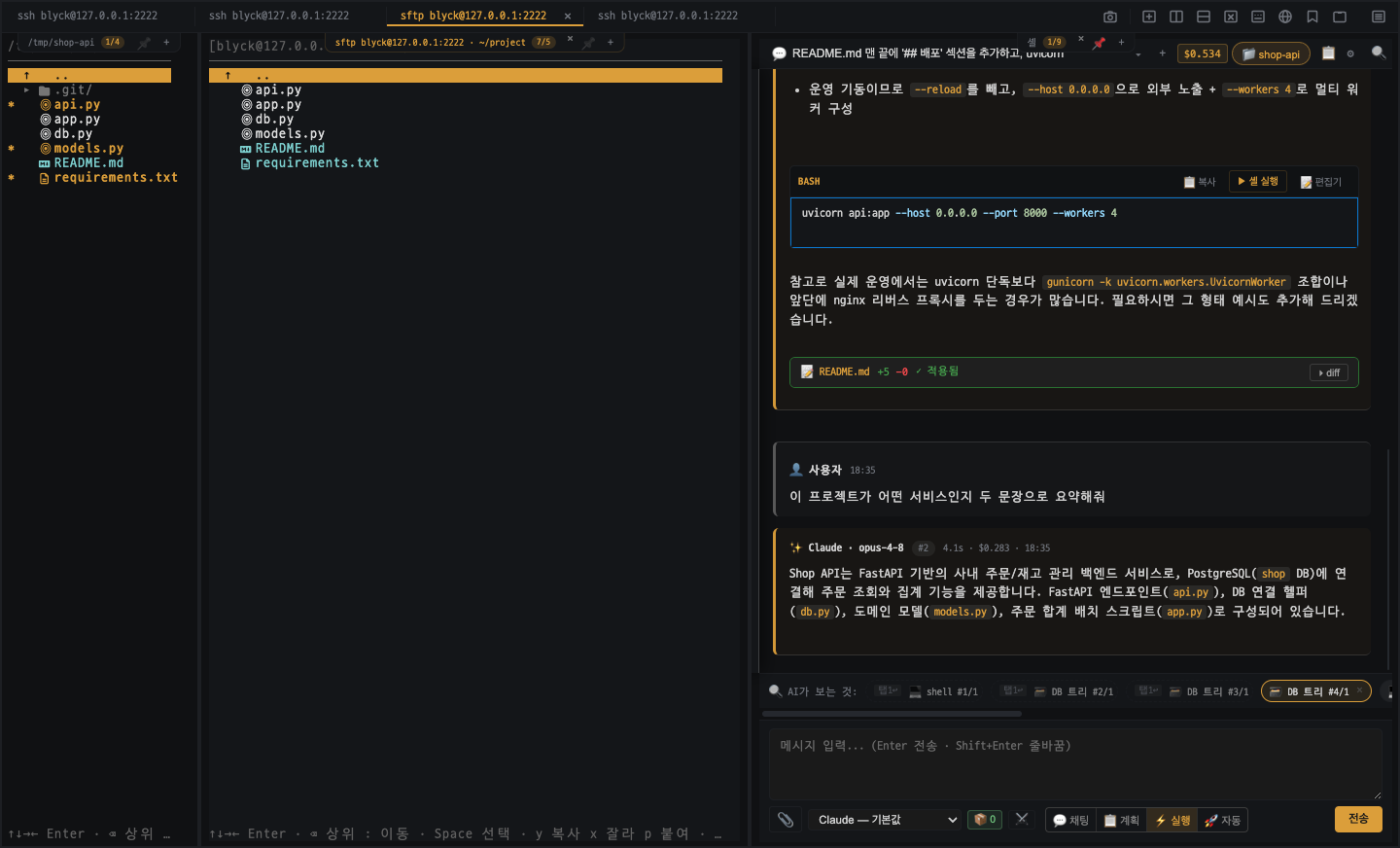
연결하기
섹션 제목: “연결하기”Ctrl+Shift+F 또는 + 메뉴 → SFTP 원격 트리…
사용자·호스트(필수)·포트(22)·비밀번호(키 인증이면 비워둠)·키 경로·키 암호·저장 이름을 입력합니다.
인증 순서: 명시된 키 → ssh-agent → ~/.ssh 기본 키 → 비밀번호
원격 파일 편집
섹션 제목: “원격 파일 편집”SFTP 트리에서 텍스트 파일을 더블클릭하면 Monaco 에디터로 열립니다. Ctrl+S로 저장하면 즉시 원격에 업로드되고, 변경은 ChangeSet에 자동 기록되어 되돌릴 수 있습니다.
심볼릭 링크는 트리에서 별도 색으로 구분 표시됩니다.
파일 업로드 · 다운로드
섹션 제목: “파일 업로드 · 다운로드”같은 탭에 로컬 파일 트리와 SFTP 원격 트리를 나란히 열어두면 u/g 키로 빠르게 전송할 수 있습니다.
| 방향 | 방법 |
|---|---|
| 업로드 (로컬 → 원격) | 로컬 트리에서 Space로 선택 → u |
| 다운로드 (원격 → 로컬) | SFTP 트리에서 Space로 선택 → g |
- 폴더는 재귀 전송됩니다.
- 진행 상황은 상태바에 “N개 → user@host”로 표시됩니다.
- 같은 탭에 반대 종류 트리가 없으면 안내 메시지가 표시됩니다.
우클릭 메뉴에서도 업로드·다운로드·새 폴더·이름 변경·삭제를 사용할 수 있으며, 서버 간 직접 전송(로컬을 거치지 않음)도 지원합니다.
저장된 접속
섹션 제목: “저장된 접속”SSH 또는 SFTP 다이얼로그에서 “저장 이름”을 입력하고 접속하면 연결이 저장됩니다. 다음부터는 목록에서 클릭 한 번으로 바로 접속할 수 있습니다.
비밀번호 보안 저장
섹션 제목: “비밀번호 보안 저장”비밀번호와 키 암호는 OS 키체인으로 암호화되어 저장됩니다.
- Windows: DPAPI (사용자 계정 바인딩)
- macOS: Keychain
connections.json에는 암호화된 값만 저장되고, 평문은 메모리에만 존재합니다.
저장된 접속은 폴더를 만들어 팀·환경별로 그룹화할 수 있습니다.
원격 프로젝트 폴더 (AI 채팅 연동)
섹션 제목: “원격 프로젝트 폴더 (AI 채팅 연동)”AI 채팅의 작업 폴더로 SSH/SFTP 원격 폴더를 지정할 수 있습니다.
설정 방법
섹션 제목: “설정 방법”- AI 채팅 패널 상단의 📁 폴더 칩 클릭
- 원격(SSH/SFTP) 연결… 선택
- 서버 선택 → 폴더 선택
설정 후 칩은 user@host:/path · 원격 SFTP로 표시됩니다.
동작 방식
섹션 제목: “동작 방식”지정하면 AI의 파일 도구(file_read / file_write / file_list_dir)가 자동으로 SFTP 경로로 라우팅됩니다. 원격 파일 변경도 ChangeSet에 기록되어 되돌릴 수 있습니다.
VNC
섹션 제목: “VNC”원격 데스크톱이 필요할 때 내장 VNC 뷰어를 사용합니다.
- 호스트:포트 입력으로 연결, VNC 비밀번호 인증 지원
- 화면 자동 맞춤 — 패널 크기에 맞게 원격 화면이 자동 스케일됩니다.
- 클립보드 양방향 — 원격 → 로컬은 자동 동기화, 로컬 → 원격은
Ctrl+V또는 클립보드 전송 버튼 - SSH 터널 옵션 — 점프 서버를 거쳐 내부망 VNC에 접근 (로컬 포트 자동 매핑)
- 파일 전송 탭 — TightVNC 프로토콜 기반 업/다운로드. 파일명 인코딩(UTF-8·Windows-949·Shift-JIS 등)을 옵션에서 선택할 수 있습니다.
WinRM — 원격 Windows 관리
섹션 제목: “WinRM — 원격 Windows 관리”SSH를 열 수 없는 Windows 서버는 WinRM 패널로 관리합니다.
- PowerShell 명령이 원격에서 실행됩니다.
- 한글 명령도
-EncodedCommand처리로 안전합니다. - AI에 위임하면 조회 명령(
Get-*)은 자동 실행되고, 변경 명령(Set-/Remove-/Restart-등)은 확인을 거칩니다.
AI와 함께
섹션 제목: “AI와 함께”AI 채팅은 활성 SSH 패널을 인지합니다. 자연어로 명령을 위임하면 AI가 ssh_exec 도구로 실행하고 출력을 수집해 답합니다.
▸ 이 서버 nginx 설정 파일 보여줘▸ /var/log에서 가장 큰 파일 5개 찾아줘AI가 명령을 만들기 전에 ssh_probe_env로 서버 환경(OS·init 시스템·패키지 매니저·컨테이너 여부·메모리·디스크·설치된 도구 버전)을 파악합니다. apt/yum, systemd/sysvinit 차이로 틀린 명령을 만들지 않습니다.
읽기 명령은 자동 실행되지만, 쓰기·위험 명령(rm, chmod 등)은 실행 전 확인 다이얼로그를 거칩니다. 자세한 내용은 AI 채팅 › 도구 승인을 참고하세요.
FAQ
섹션 제목: “FAQ”Q. SSH 접속이 안 됩니다.
호스트·포트(기본 22)·방화벽·사용자명을 확인하세요. 키 인증이라면 ~/.ssh 키 파일이 존재하고 서버 authorized_keys에 등록됐는지 확인하세요.
Q. 자동 재연결이 계속 실패합니다.
자동 재연결 시 비밀번호를 재사용하지 않습니다. 키 또는 ssh-agent 인증이 동작해야 자동 복구됩니다. 비밀번호만 지원하는 서버는 Ctrl+Shift+S로 수동 재접속하세요.
Q. 원격 서버에서 한글이 깨집니다.
서버의 LANG 환경변수가 *.UTF-8인지 locale 명령으로 확인하세요. 로컬 Windows 터미널은 Blyck이 자동으로 UTF-8을 적용합니다.
Q. 파일 전송(u/g)이 동작하지 않습니다.
같은 탭에 로컬 파일 트리와 SFTP 원격 트리를 둘 다 열어야 합니다. 업로드는 로컬 트리에서, 다운로드는 SFTP 트리에서 선택합니다.
Q. 저장된 접속을 다른 PC로 옮겼더니 비밀번호를 다시 묻습니다.
비밀번호는 OS 계정에 바인딩된 암호화키로 보호됩니다. 다른 PC/계정으로 복사하면 복호화되지 않아 다시 입력해야 합니다. 이것은 보안상 의도된 동작입니다.
Q. 원격 프로젝트 폴더에서 RAG 검색이 안 됩니다.
원격 SFTP 폴더는 현재 RAG 인덱싱 대상이 아닙니다. AI가 file_list_dir와 file_read 도구로 원격 코드를 직접 탐색합니다. 로컬 폴더라면 통합검색을 사용해 보세요.