
他のPC · スマホ連携
Blyck が入った別の PC とペアリングして、その PC の AI チャットをこの PC で見たり、直接話しかけたり、承認カードを押したり、その PC の AI に仕事を任せたりできる機能です。スマホアプリでもチャットを見る・話しかける・承認することができます(近日公開)。(Pro)
たとえば、外で使うノートPCから、自宅の PC(または Mac mini)で開いておいた AI チャットの続きを使えます。
| このページで使う言葉 | 意味 |
|---|---|
| 接続を受ける PC | チャットが実際に動いている PC(例:自宅の PC)。ここで「接続の許可」をオンにします |
| 接続する PC | 別の PC のチャットをのぞいて使う PC(例:ノートPC) |
| ペアリング | 2 台の機器が最初に一度だけお互いを登録すること。6 桁の接続コードで行います |
| 権限段階 | 接続を受ける PC が機器ごとに決める「どこまでしてよいか」(1〜4 段階) |
できることとできないこと
Section titled “できることとできないこと”| すること | 必要な権限段階 |
|---|---|
| 相手の PC で開いている AI チャットの一覧を見る | 1 段階 |
| 相手の PC の AI に仕事を任せて返信を受け取る(ファイル添付を含む) | 1 段階 |
| 相手のチャット内容をリアルタイムで見る(読むだけ)、チャット内の画像を見る | 2 段階 |
| 直接話しかける · 回答を止める · 承認カードの許可/拒否 | 3 段階 |
| モデル · 推論の強さ · モードを変える | 4 段階 |
どの段階でもできないこと:新しいチャットの作成・削除、相手の PC のターミナル・SSH・DB・エディタ・ファイルの操作、相手の PC の Blyck 設定・権限の変更。こうした作業が必要なときは、リモートチャット画面でそのチャットの AI に頼んでください。その場合も、そのチャットのモードと承認カードをそのまま通ります。
準備:Tailscale のインストール(すべての機器)
Section titled “準備:Tailscale のインストール(すべての機器)”Tailscale は、自分の機器どうしだけを安全につなぐ無料のプログラムです(インターネットの上に自分だけの秘密の通路を作るイメージです)。自宅の PC がルーターの内側にあっても、ノートPC がカフェの Wi-Fi にいても、お互いに届くようにし、やり取りする内容を暗号化します。
Blyck は安全のため、Tailscale のアドレス(100. で始まる)からだけ接続を受け付けます。そのため、同じ自宅の Wi-Fi にいても Tailscale が必要です。Blyck に Tailscale は含まれていないので、各機器に別途インストールしてください。
- 2 台の PC(とスマホアプリを使うスマホ)に Tailscale をインストールします(Tailscale 公式サイト)。
- すべての機器で同じ Tailscale アカウントでログインします。
- Tailscale がオン(接続済み)になっているか確認します。
リモート接続の設定画面
Section titled “リモート接続の設定画面”開く場所 — AI チャットパネルの右上 ⋯ → チャット設定 → 左のメニュー 🌐 リモート接続。PC 全体で 1 つの設定です。
| カード | 内容 |
|---|---|
| ① この機器 | 別の PC からこの Blyck への接続を許可(既定はオフ)、状態表示、機器名、[接続コードを作成]、このチャット(「タイトル」)を他の PC に表示しない |
| ② 別の PC を追加 | 相手の PC のアドレスと接続コード 6 桁を入れて [接続] |
| ③ 接続した機器 | ペアリングした機器の一覧。機器ごとに この機器に与えた権限、リモートから自動モードへの切り替えを許可、[接続を確認] · [チャット一覧] · [接続を切る] |
| 状態表示 | 意味 |
|---|---|
| オフです。 | 接続の許可がオフ |
| 接続を受け付けています — 100.x.x.x:47820 | 正常。このアドレスを別の機器に伝えれば OK |
| Tailscale のアドレスが見つかりません。… | Tailscale がオフか、ログインしていない(1 分ごとに再試行) |
| ポート {番号} は別のプログラムが使っています。 | 同じ番号を別のプログラムが使っている |
ペアリング(最初に一度)
Section titled “ペアリング(最初に一度)”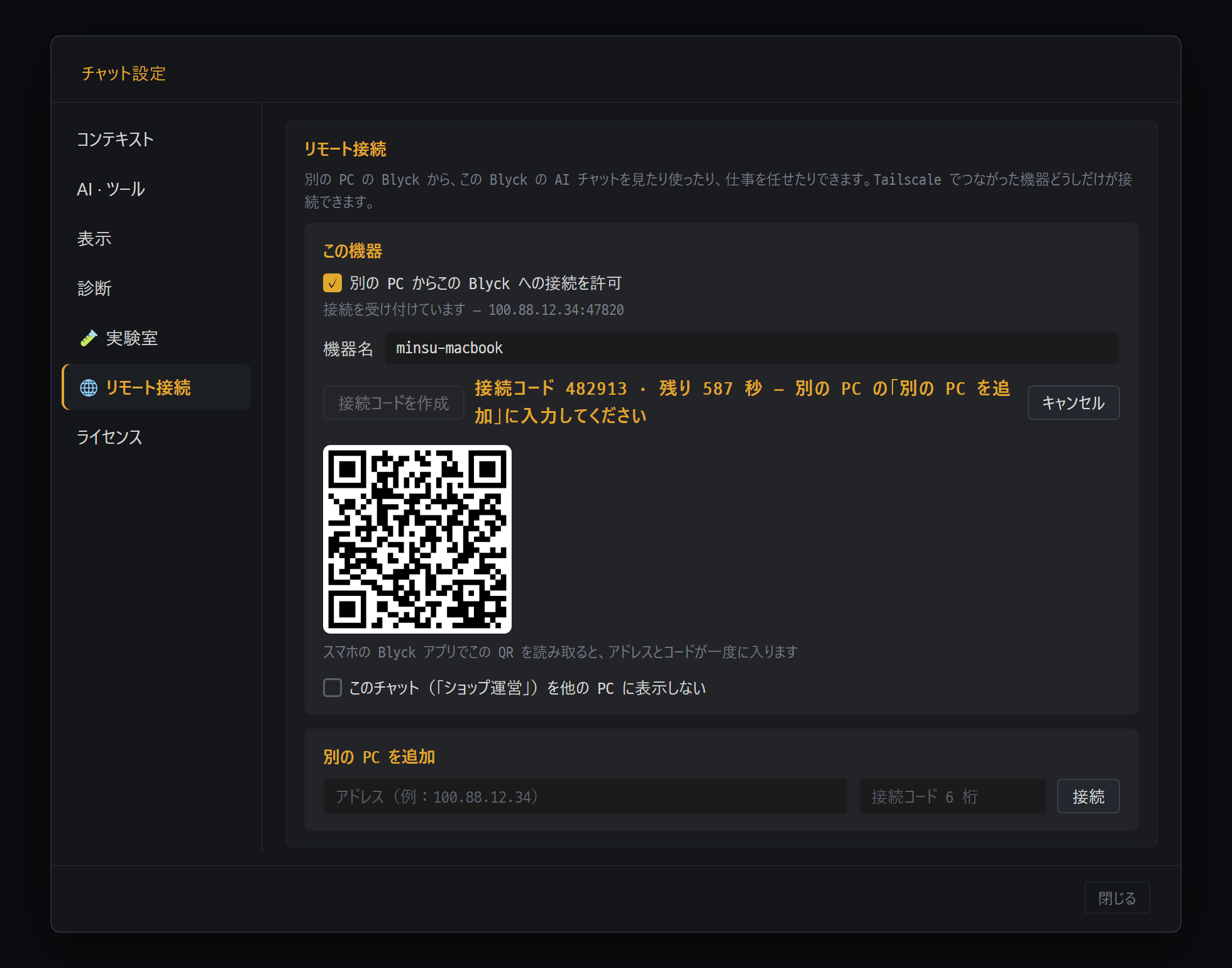
- 「別の PC からこの Blyck への接続を許可」をオンにすると「接続を受け付けています — アドレス」が表示されます(Tailscale が必要)
- [接続コードを作成] — 6 桁のコードは 10 分間、1 回だけ使えます
- スマホの Blyck アプリでこの QR を読み取ると、アドレスとコードが一度に入ります
- 別の PC を追加 — 相手の PC のアドレスとコードを入れて [接続]
接続を受ける PC(例:自宅の PC)で
- ⋯ → チャット設定 → 🌐 リモート接続を開きます。
- 別の PC からこの Blyck への接続を許可をオンにします。
- 状態表示が 接続を受け付けています — 100.x.x.x:47820 に変わったら、このアドレスを控えておきます。
- [接続コードを作成] を押します。6 桁のコードと残り時間、スマホ用 QR が表示されます。
接続する PC(例:ノートPC)で 5. 同じ画面を開き、別の PC を追加に 3 のアドレスと 4 のコードを入れて [接続]。 6. 「{名前} と接続しました。 …」と表示されたら成功です。
もう一度、接続を受ける PC で 7. 接続した機器でノートPC を探し、この機器に与えた権限を希望の段階まで上げます。最初は 1 段階なので、チャット内容は見られません。
- 接続コードは 10 分間、1 回だけ使えます。5 回間違えると破棄されるので、新しく作ってください。
- ペアリングすると、両方とも相手を 1 段階にします。権限はそれぞれ自分の PC の前でだけ上げます。
- 見る・話しかける・承認するだけなら、接続する PC は接続の許可をオンにしなくてかまいません。相手の AI がこの PC に返信を送るときや、メール担当 PC の機能を使うときだけオンにしておけば OK です。
| 段階 | できること |
|---|---|
| 1. 仕事を任せる | 相手の AI に仕事を送り、返信を受け取る。チャットは一覧だけ見える |
| 2. 見る | 1 + チャット内容全体をリアルタイムで見る(読むだけ)、チャット内の画像 |
| 3. 使う | 2 + 直接話しかける・止める・承認 |
| 4. 設定まで | 3 + モデル・推論の強さ・モードを変える |
- 4 段階でも、リモートから自動モードへの切り替えを許可をオンにしないと、相手は 🚀 自動モードに切り替えられません(既定はオフ)。
- チャットを 1 つだけ隠す:隠したいチャットの ⋯ → チャット設定 → 🌐 リモート接続 → このチャット(「タイトル」)を他の PC に表示しない。そのチャットはどの機器にも表示されません。
- 権限は、リクエストが来るたびに接続を受ける PC が自分でチェックします。
別の PC のチャットを見る・使う — リモートチャット画面
Section titled “別の PC のチャットを見る・使う — リモートチャット画面”別の PC の AI チャットをこの PC のパネル 1 つにそのまま表示する画面です。見た目は通常の AI チャットと同じです。
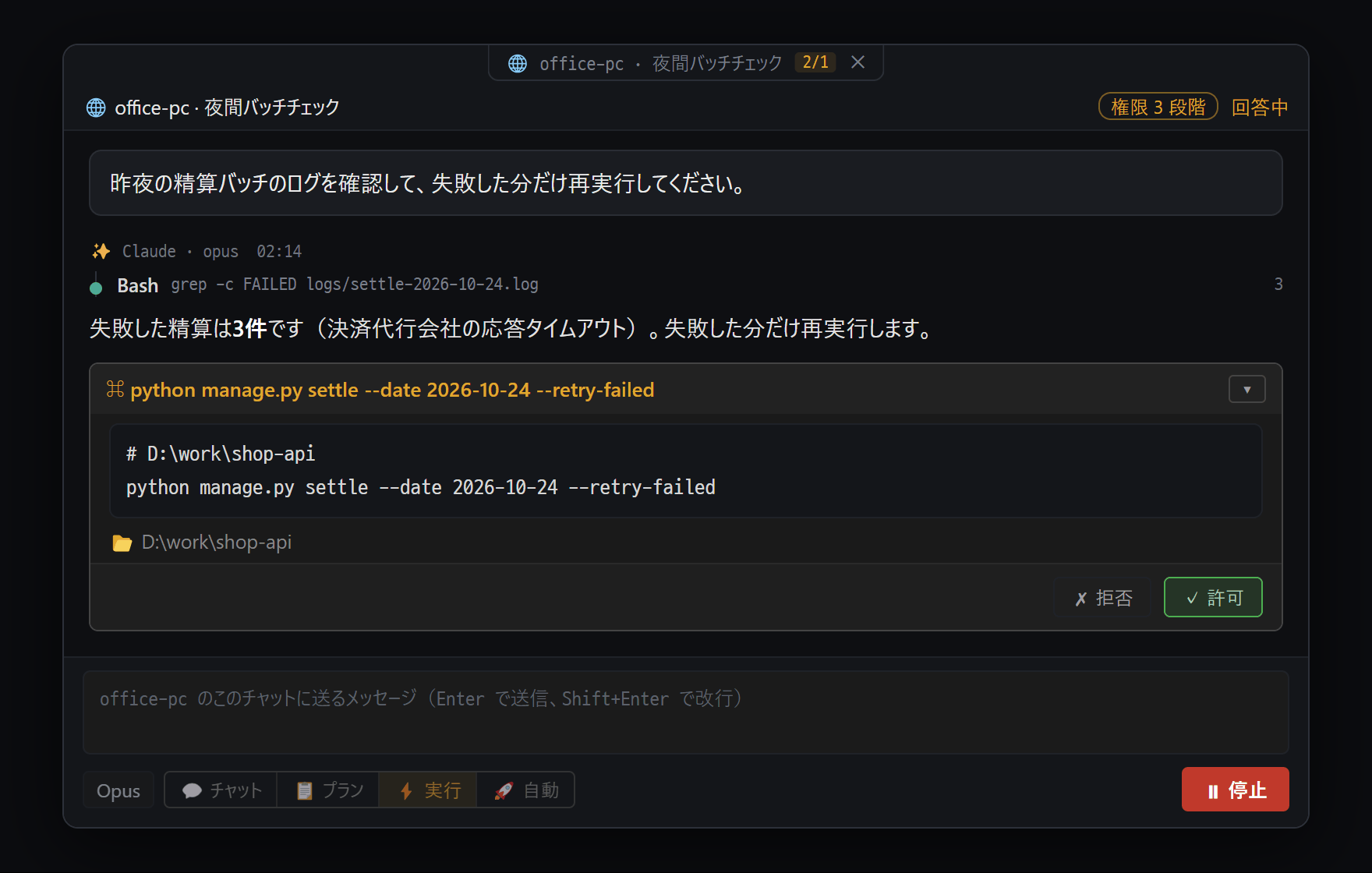
- ペインの名札に「🌐 機器 · チャットのタイトル」— 別の PC のチャットという印
- 相手の PC がこの機器に与えた「権限 N 段階」と今の状態(回答中 / 待機中)
- 承認カードもそのまま — 3 段階(使う)から、この PC で ✓ 許可 / ✗ 拒否できます
- 入力欄から相手の PC の AI に直接話しかけます。モデル・モードの変更は 4 段階から
開く場所 — ⋯ → チャット設定 → 🌐 リモート接続 → 接続した機器 → [チャット一覧] → [開く]、または Agent Board の 🌐 リモートの仲間の行。アプリを再起動すると、開いていたリモートチャット画面も再び開きます。
- パネルの名前は 🌐 {機器名} · {チャットのタイトル}。ヘッダーに 権限 N 段階と状態(回答中 / 待機中 / 未接続 — 再試行中)が表示されます。
- 話しかける(3 段階):入力欄に書いて
Enter。相手が回答中なら、終わったあと自動で送ります。リモートチャット画面では文字だけ送れます。 - 止める(3 段階):相手が回答中なら、送信が ⏸ 停止に変わります。
- 承認カード(3 段階):通常のチャットと同じカードで ✓ 許可 / ✓ 適用 / ✗ 拒否。相手の PC の前にいる人と、先に押したほうが反映されます。
- モデル・モードを変える(4 段階):入力欄の下のモデルボタンとモードボタン。
- リモートチャット画面には AI の思考過程は届かず、最近のメッセージ 60 件だけが表示されます。
接続を受ける PC で見えるもの — 別の機器がチャットを見たり、メッセージを送ったり、承認したりすると、画面下に「🌐 {機器} が「{タイトル}」にメッセージを送りました」のような通知が 3 秒間表示されます。誰が何をしたかは作業記録にも残ります。
別の PC の AI に仕事を任せる
Section titled “別の PC の AI に仕事を任せる”Agent Board(ベータ)で AI どうしが仕事を引き継ぐのと同じように、別の PC の AI チャットにも仕事を渡して返信を受け取れます。
- 2 台の PC をペアリングしておきます(1 段階で十分)。
- 仕事を任せる PC で Agent Board を開きます。ボードの上に 🌐 リモートの仲間の行ができ、「{機器} · {チャットのタイトル}」ボタンが表示されます。
- 返信を受け取るには、仕事を任せる PC も接続の許可をオンにしておきます。
- ボード内の AI チャットで頼みます。例:「自宅 PC の『Mac ビルド担当』チャットにビルドを回すよう頼んで、結果をもらってきて」。
- 受ける PC のそのチャットに仕事が入り、終わると任せた側のチャットに返信が届きます。
- 受けるチャットのモードと承認カードがそのまま適用されます。
- 返信を送るときに任せた側の PC がオフなら、捨てずに保管しておき、つながったら送ります(24 時間)。
- お互いに延々と仕事を投げ合わないよう、ループガードがリモートにも同じく適用されます。
ファイルのやり取り
Section titled “ファイルのやり取り”AI が仕事を任せたり返信したりするとき、ファイルそのものを一緒に送れます。受けるチャットに、自分で直接付けた添付とまったく同じように付きます。相手の PC のファイルが必要なら、相手の AI に「返信に添付して」と頼んでください(相手のファイルを直接取ってくる方法はありません)。
| ルール | 値 |
|---|---|
| 一度に送るファイル | 10 個まで |
| ファイル 1 つ | 20MB まで |
| 一度に送る合計 | 50MB まで |
| 受け取ったファイルの保管 | 受ける PC の添付フォルダ、30 日後に自動で整理 |
常にブロックする秘密ファイル:.ssh・.aws・.kube・.docker などのフォルダ内のファイル、.env(例示用の .env.example などは許可)、id_rsa のような SSH キー、.pem・.key・.p12・.pfx のようなキーファイル。
スマホアプリ(近日公開)
Section titled “スマホアプリ(近日公開)”Blyck スマホアプリは、PC の Blyck の AI チャットをスマホで見る、話しかける、承認カードを押すためのリモコンアプリです。外出中に、自宅の PC で動いている AI がどこまで進んだかを見たり、「続けて」と一言送ったり、コマンド実行・ファイル変更の許可をスマホからすぐに出したりできます。
スマホは PC のリモート接続に**「接続する機器」**としてつながります。そのため、ペアリング・権限段階・セキュリティのルールは別の PC とまったく同じです。
| 必要なもの | 内容 |
|---|---|
| PC の Blyck | スマホがつながる PC が Pro(または体験中) |
| PC の接続の許可 | PC の ⋯ → チャット設定 → 🌐 リモート接続 → 別の PC からこの Blyck への接続を許可をオン |
| スマホの Tailscale | スマホにも Tailscale アプリを入れ、PC と同じアカウントでログインしてオンにしておく |
| PC の Blyck が起動していること | PC がオフだと届かない |
ペアリング — QR で
Section titled “ペアリング — QR で”- PC で ⋯ → チャット設定 → 🌐 リモート接続 → [接続コードを作成]。コードの下に QR が表示されます。
- スマホアプリを初めて開くと 機器を追加 画面が表示されます。[PC 画面の QR を読み取る] を押して、PC 画面の QR にかざします。
- アドレスとコードが一度に入り、すぐにペアリングされます。QR がうまくいかないときは、または手で入力に PC のアドレスと 6 桁のコードを入れて [ペアリング]。
- PC の前で権限を上げます(必須)。 PC の接続した機器に 📱 {スマホの名前} ができます。最初は 1 段階なのでチャット一覧しか見えません。普通は 3. 使う(話しかける・止める・承認)に上げ、モデル・モードまで変えたいなら 4. 設定まで。
画面 — 下のタブ 3 つ
Section titled “画面 — 下のタブ 3 つ”| タブ | すること |
|---|---|
| 💬 チャット | 選んだ PC で開いている AI チャットの一覧 → チャットを開く。PC が複数台なら左上の PC 名 ▾ で選ぶ |
| 🔔 承認 | ペアリングしたすべての PC の承認待ちカードを一か所で許可・拒否 |
| ⚙ 設定 | 接続した PC、このスマホの名前、セキュリティ(Face ID)、言語 |
チャットを見る — PC のすっきり型の会話と同じ見た目で表示されます。表、ツールの流れ、チャット内の画像(タップで拡大)、📋 進行表示、🔄 バックグラウンド作業の行も見えます。
- 話しかける(3 段階):下の入力欄に書いて金色の ↑ を押します(キーボードの改行キーは改行するだけ)。
- 写真を付けて送る(3 段階):📎 → 🖼️ 写真ライブラリ(10 枚まで)または 📷 カメラ。写真だけでは送れず、文字も一緒に書く必要があります。
- 止める(3 段階):右上の ⏹。
- モデル・モードを変える(4 段階):入力欄の上のモデルボタンと 💬📋⚡🚀 ボタン。
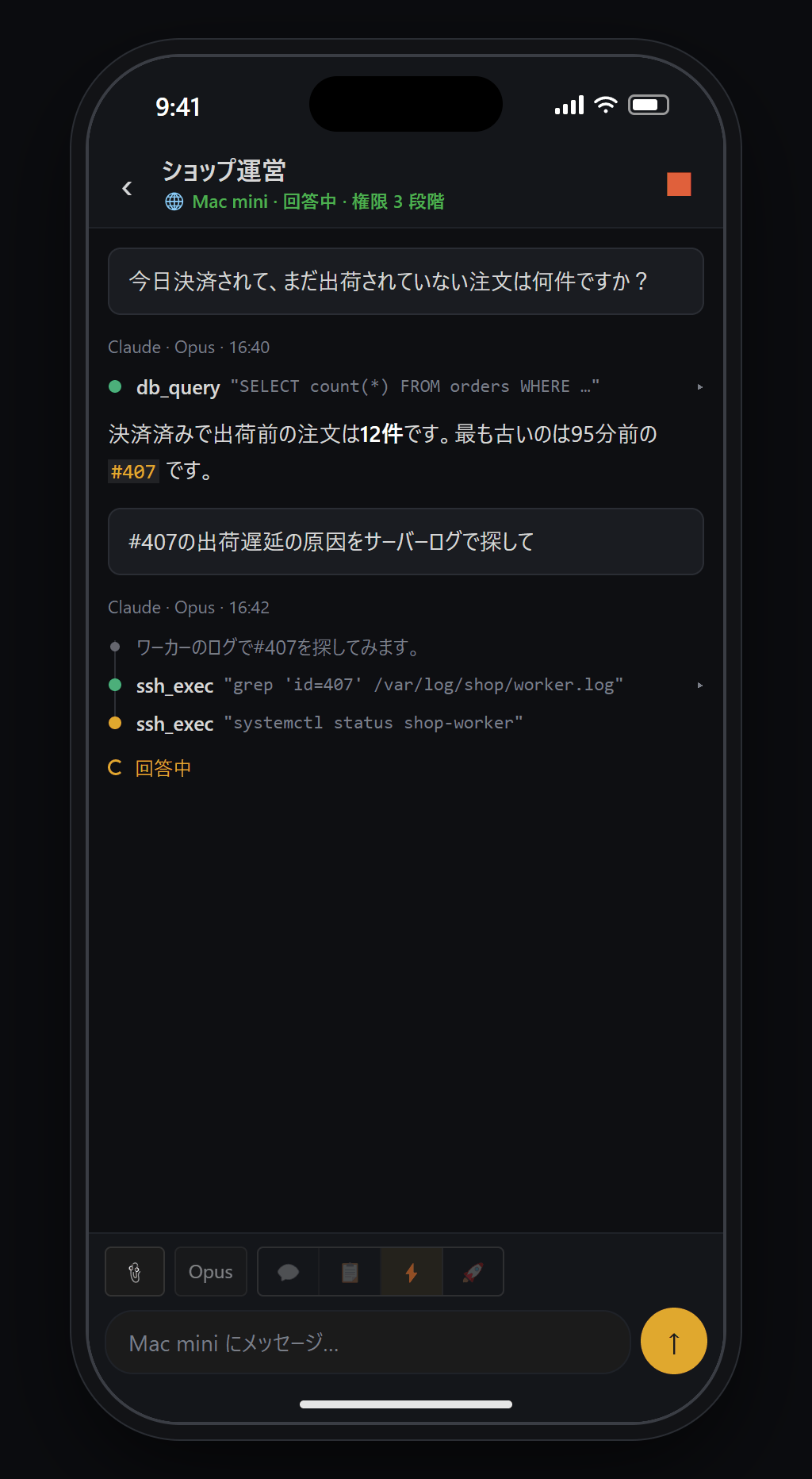
- タイトルの下に「🌐 PC 名 · 回答中 · 権限 N 段階」
- ⏹ — 回答中の PC の AI をスマホから止めます
- ツールの段階と回答が、PC の画面と同じ形でリアルタイムに埋まっていきます
- 「{PC 名} にメッセージ…」ですぐ指示。📎 で写真も送れます。モデル・モードは権限 4 段階から変更できます
🔔 承認タブ
- カードを開いて、コマンド・変更内容を確認します。
- ✓ 許可(または ✓ 適用)を押すと、Face ID(指紋)の確認が一度表示されます。確認すると PC に送ります。✗ 拒否は確認なしですぐ送ります。
- 処理したカードは一覧から消え、PC 画面に「🌐 {スマホの名前} が「{タイトル}」の承認リクエストを許可しました」という通知が表示されます。
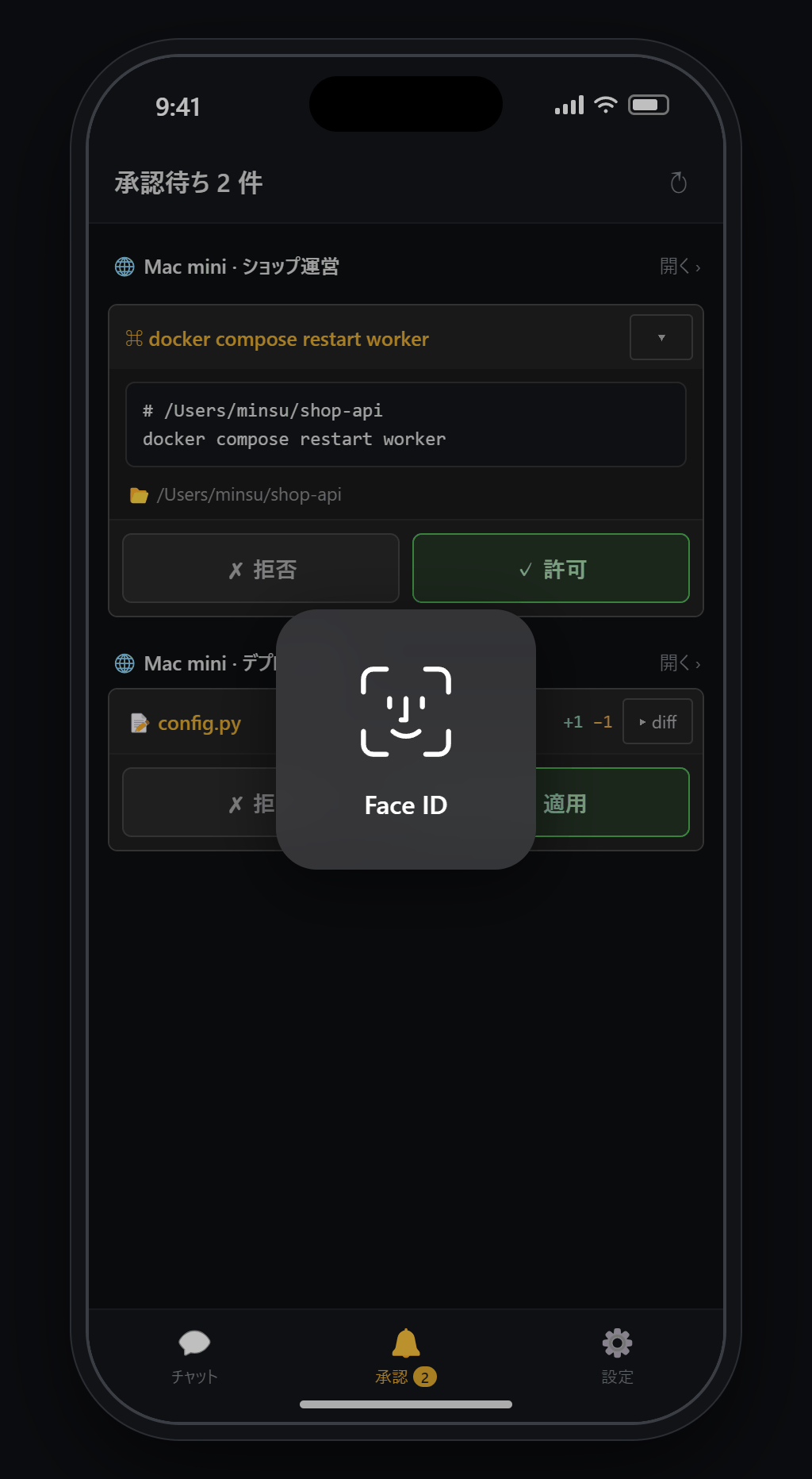
- 複数の PC の承認待ちをチャットごとにまとめて見せます。「開く ›」でそのチャットへ
- カードから直接 [✗ 拒否] / [✓ 許可]。コマンドは実行フォルダとコマンド全文が開いて表示され、ファイル変更は「▸ diff」で開いて見ます
- ✓ 許可・✓ 適用を押すと Face ID でもう一度確認します(設定 › セキュリティ ›「許可するときに Face ID」、最初はオン)
- 下のタブ:チャット · 承認(待ち件数)· 設定
⚙ 設定タブ — セキュリティ
| 項目 | すること | 既定値 |
|---|---|---|
| 許可するときに Face ID | 承認カードの ✓ 許可を押すと、もう一度本人確認をする | オン |
| アプリを開くときに Face ID | アプリを開いたとき、または 30 秒以上ほかのアプリにいて戻ったときにロック | オフ |
- 2 つの項目は、オフにするときも本人確認をします。ロック解除されたスマホを他人が手にしても、確認をオフにして承認することができないようにするためです。
- 画面の言語は 7 つ(スマホの言語に合わせる / 한국어 / English / 日本語 / 简体中文 / 繁體中文 / Español / Deutsch)。
スマホアプリで知っておきたいこと
Section titled “スマホアプリで知っておきたいこと”- スマホは見る・話しかける・承認するだけです。PC の AI がスマホに仕事を任せることはできません。
- PC でパネルとして開いているチャットだけが表示されます。スマホで見たいチャットは PC で開いておいてください。
- ペアリング情報はスマホのロックされた保管場所(iPhone のキーチェーン、この機器専用)に保存します。会話の内容と画像は保存しません。
- スマホをなくしたら、PC でその 📱 の行の [接続を切る] を押してください。その瞬間から、そのスマホからのリクエストはすべて拒否されます。
セキュリティ — 何がやり取りされ、何がされないか
Section titled “セキュリティ — 何がやり取りされ、何がされないか”| 守る方法 | 内容 |
|---|---|
| 既定はオフ | 接続の許可をオンにするまで誰も入れない |
| Tailscale のアドレスからだけ | ルーター内部のアドレス・インターネットのアドレスからは接続を受け付けない |
| ペアリングした機器だけ | 6 桁・10 分・1 回限りのコードでペアリングした機器だけ |
| すべてのリクエストに署名 | ペアリング時に作った機器ごとの鍵で署名し、改ざん・なりすましのリクエストを拒否 |
| 権限は受ける PC が毎回チェック | 段階が足りなければ拒否 |
| 承認カードはそのまま | リモートから頼んだ作業も、そのチャットのモード・承認カードをそのまま通る |
- やり取りされるもの:チャット一覧、最近 60 件のメッセージの文字・ツールの要約・承認カードの内容、リクエストしたチャット内の画像、仕事の依頼・返信の文字と AI が付けた添付。
- やり取りされないもの:AI の思考過程、メッセージ添付の内容とパス、チャットに出てこないファイル、ターミナル・SSH・DB・エディタの内容、接続パスワード、ライセンス、Blyck の設定、隠したチャット。
- 途中で Blyck のサーバーを経由しません。
混同しやすい機能
Section titled “混同しやすい機能”| 機能 | すること |
|---|---|
| リモート接続(このページ) | 別の PC で今動いている AI チャットをリアルタイムで見る・使う・仕事を任せる。相手の Blyck が起動している必要あり |
| 会話同期(バックアップ · 会話同期) | 共有フォルダで会話記録ファイルを機器どうしで揃える。相手がオフでも OK、リアルタイム操作はできない |
| リモート画面 · Windows サーバー(リモート画面) | 別のコンピューターの画面・コマンド画面そのものを操作。Blyck がないコンピューターも対象 |
| リモートのプロジェクトフォルダ(AI チャット) | AI チャットの作業フォルダを SSH サーバーのフォルダに指定 |
トラブルシューティング
Section titled “トラブルシューティング”届かないときに確認すること(順番に)
- 相手の PC がオンで、Blyck が起動中か?
- 相手の Blyck の接続の許可がオンで、状態表示が「接続を受け付けています」か?
- すべての機器で Tailscale がオンで、同じアカウントか?(スマホは Tailscale をオフにしていることが多いので、真っ先に確認してください)
- 入れたアドレスが、相手の状態表示のアドレスと同じか?
- 会社のセキュリティソフト・ファイアウォールがブロックしていないか?
| 画面の表示 | 原因 | 解決 |
|---|---|---|
| Tailscale のアドレスが見つかりません。 | Tailscale がオフ・ログインしていない | Tailscale をオンにしてログイン(1 分以内に自動で再試行) |
| [接続コードを作成] が押せない / 先に接続の許可をオンにしてください。 | 接続の許可がオフ | 接続の許可をオンにして状態表示を確認 |
| 接続コードの期限が切れました。 / 接続コードが違います。 | 10 分経過 / 入力ミス | 相手側で新しいコードを作成 |
| 相手の PC に届きません。 / PC に届きません。 | 上の「届かないとき」 | 上の順番どおりに確認 |
| {機器} の Blyck ライセンスが認証されていないため、リモートでは使えません。 | 受ける PC が Pro でも体験中でもない | 受ける PC で Pro を始める |
| リモート接続はProで使えます。 | この PC が Pro ではない | この PC で ✨ Proを始める |
| この機器の権限は 1 段階のため、会話を見られません。 | 1 段階 | 受ける PC で 2 段階以上に |
| 表示のみ(2 段階) — … | 2 段階 | 話しかけるには受ける PC で 3 段階に |
| {機器} でこのチャットが閉じられたか、他の PC に表示しない設定になっています。 | 受ける PC でパネルを閉じたか、非表示をオンにした | 受ける PC でチャットを開き直すか、非表示をオフにする |
| 相手の PC がこの機器を知りません。 / この PC はこのスマホを知りません。 | どちらかで接続を切った | 両方で接続を切ってからペアリングし直す |
| スマホの時刻が PC と 5 分以上ずれています。 / 失敗しました(clock)。 | 時計が 5 分以上ずれている | 両方で時刻の自動設定をオン |
| 任せた仕事の返信が来ない | 任せた PC の接続の許可がオフ | 任せた PC も接続の許可をオン(返信は 24 時間保管) |
スマホで QR が読み取れません QR はコードが有効な 10 分間だけ表示されます。設定画面を閉じて開き直すと QR は表示されないので、[キャンセル] してから [接続コードを作成] をもう一度押してください。それでもだめなら、または手で入力でアドレスとコードを入れてください。
スマホに入力欄がなく「表示のみ(2 段階)…」だけが出ます / 承認ボタンがありません PC でその 📱 の行の権限を 3. 使うに上げてください。スマホは数秒以内に追従します。
よくある質問
Section titled “よくある質問”同じ家(同じルーター)にいても Tailscale は必要ですか? はい。Blyck は Tailscale のアドレスからだけ接続を受け付けます。
ノートPC から自宅 PC のチャットを見るだけですが、ノートPC も接続の許可をオンにする必要がありますか? いいえ。自宅の PC だけオンにすれば大丈夫です。ノートPC は、返信を受け取るときやメール担当 PC の機能を使うときだけオンにすれば OK です。
相手の PC のどのチャットでも見られますか? 相手の PC でパネルとして開いている AI チャットだけが見えます。「他の PC に表示しない」をオンにしたチャットは見えません。
リモートから承認を押すと、相手の PC の前にいる人にもわかりますか? はい。相手の PC の画面に通知が表示され、そのチャットのカードも処理済みに変わります。
スマホアプリも Pro を買う必要がありますか? スマホアプリには支払い・ライセンスはありません。スマホがつながる PC の Blyck が Pro(または体験中)であれば使えます。
スマホアプリはどこで入手できますか? まだストア公開前です。近日公開の予定です。