
リモート画面 · Windows サーバー
このページでは、画面と Windows サーバーを扱う機能を説明します。
| 機能 | すること |
|---|---|
| WinRM | 別の Windows PC(サーバー)に PowerShell コマンドを送り、結果のテキストを受け取ります |
| VNC | 別の PC の画面を Blyck のパネルの中で見て、マウス・キーボードで操作します |
| デスクトップミラー | 自分の PC の別のアプリのウィンドウやモニターを、Blyck のパネルの中にリアルタイムで映します |
| 📷 画面領域キャプチャ | 画面の一部を撮って書き込みをしてから、AI チャットに画像として添付します |
WinRM — リモート Windows の PowerShell
Section titled “WinRM — リモート Windows の PowerShell”別の Windows PC に PowerShell コマンドを送って実行し、結果のテキストを受け取って見るコンソールです。画面を見るのではなく、コマンドだけをやりとりします。
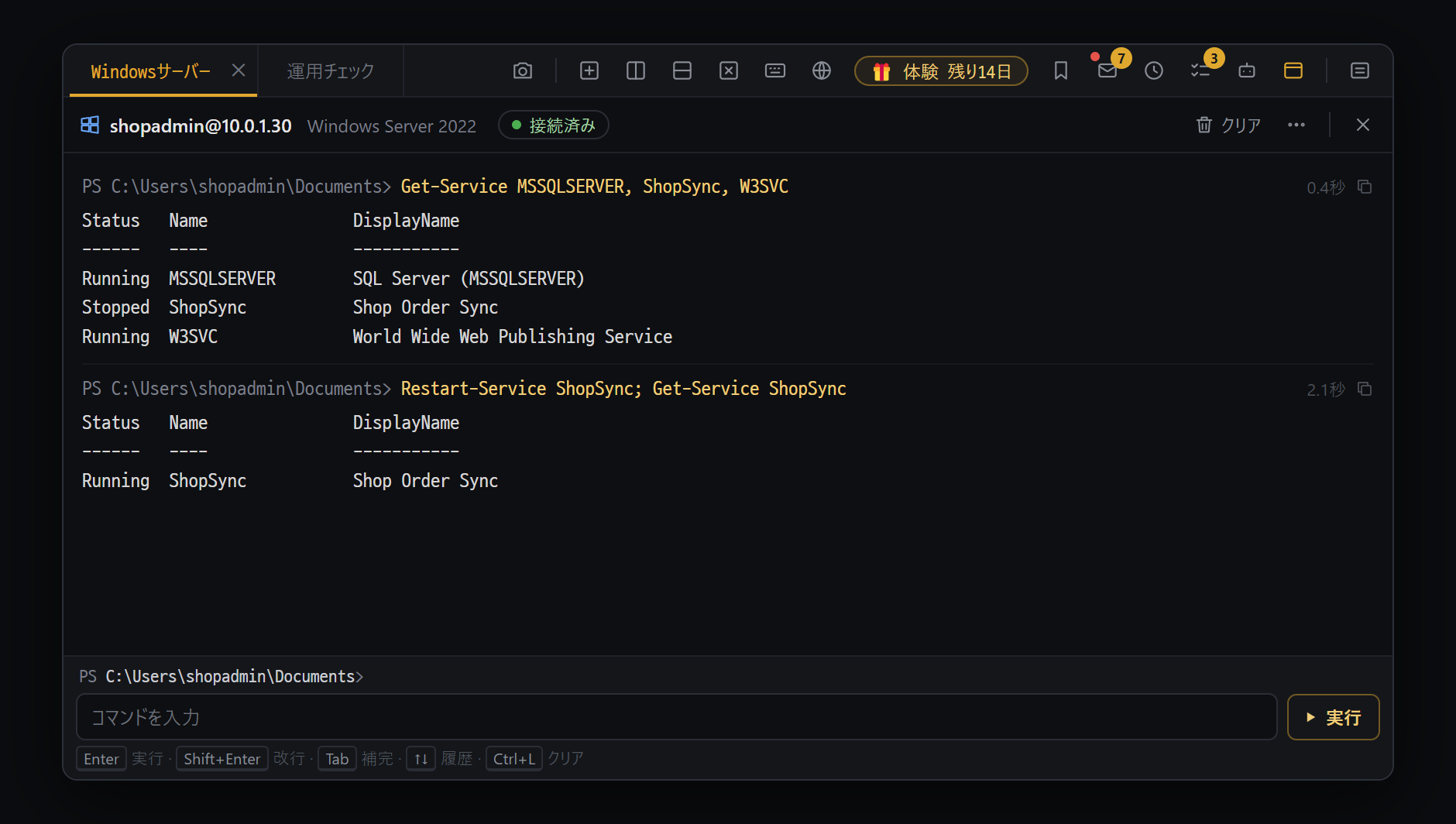
- 「ユーザー@アドレス」と状態(「● 接続済み」/「実行中」)
- コマンドごとに1つのまとまり(コマンド · 結果)で順に積み重なります — エラーは赤
- 入力欄に PowerShell コマンドを入れて Enter か「▶ 実行」、↑↓ で前に打ったコマンド
| 条件 | 説明 |
|---|---|
| Blyck を Windows で実行 | Mac の Blyck では動きません |
| 相手の PC で WinRM を有効にする | 相手の PC で、管理者の PowerShell から Enable-PSRemoting を実行しておきます |
| 信頼リスト(TrustedHosts) | ドメインの PC 同士なら自動です。ワークグループや IP アドレスで接続するときに必要なら、接続できないときに出る この PC の信頼リストに追加 (管理者) ボタンで追加します |
| ポート | HTTP 5985、HTTPS 5986(相手の PC のファイアウォールで開いている必要があります) |
Ctrl+Alt+R(または [新しいタブの種類を選択] メニュー → WinRM アイコン)を押します。- ホスト(IPまたは名前)、ユーザー(例:
Administrator、DOMAIN\user)、パスワード を入れます。暗号化した接続が必要なら HTTPS(5986)を使用 をオンにします。次回も使うなら 保存名 も入れます。 - 接続 を押すとパネルが開き、すぐにリモート PC に接続します(ヘッダー 接続中… → ● 接続済み)。接続はパネルを閉じるまで 開いたまま 使います。
- 下の入力欄にコマンドを入れて
Enterまたは ▶ 実行。入力欄の上に 今のフォルダー がPS C:\Users\Administrator\Documents>のように表示されます。 - コマンドごとに 1つのまとまり(コマンド · かかった時間 · コピーボタン · 結果)で積み重なり、結果は 受け取ったそばから 表示されます。
cdと変数は 次のコマンドに引き継がれます(例:cd CSVの次のlsは CSV フォルダー)。2つ目のコマンドからは接続し直さないので速くなります。
| 場所 | 内容 |
|---|---|
| ヘッダー | ユーザー@アドレス · Windows のバージョン · 状態(● 接続済み / 実行中 / 未接続 / 切断)· 🗑 クリア · ⋯(再接続 · 接続情報を修正 · この PC の信頼リストに追加 · 画面の文字をすべてコピー)· × |
| エラー | 赤い ⚠ 1行(PowerShell エラーの1行目)+ 詳細 ▸(エラー全体)· ✦ AIに聞く |
| 下 | 今のフォルダー · 入力欄 · ▶ 実行(実行中は ■ 停止) |
| キー | すること |
|---|---|
Enter / Shift+Enter | 実行 / 改行(複数行のコマンド) |
Tab | 自動補完 — リモート PC 基準 のコマンド・パス。複数あれば一覧から選ぶ |
↑ / ↓ | 前に打ったコマンド |
Ctrl+L | 画面をクリア(接続はそのまま) |
Ctrl+C | 実行中なら停止 |
時間のかかるコマンドは ■ 停止(または Ctrl+C)で止めます。リモート PC で動いていたコマンドも止まり、それまでに受け取った結果は残ります。接続はそのままなので、すぐ次のコマンドを打てます。
接続できないとき
Section titled “接続できないとき”パネルの中に、理由と直すボタンが入った赤い枠が出ます。
| 枠のタイトル | 意味 | ボタン |
|---|---|---|
| {host} に接続できませんでした(信頼リスト) | ワークグループ/IP で接続していて、自分の PC の信頼リストに相手がない | この PC の信頼リストに追加 (管理者) → UAC はい → 自動で再接続 |
| {host} の WinRM が応答しません | 相手の PC の WinRM がオフ · ファイアウォール · アドレス違い | コマンドをコピー(Enable-PSRemoting -Force)· 再接続 |
| ユーザー名またはパスワードが違います | ログイン失敗 | 接続情報を修正 · 再接続 |
| 接続が切れました | ネットワークが切れたか、相手の PC が再起動した | 再接続 |
知っておくこと
Section titled “知っておくこと”- パネルを閉じると リモート接続も閉じます。
Read-Hostのような 入力を待つコマンドは使えません。- 一度に実行できるコマンドは1つです。自分で打ったコマンドに制限時間はありません。
- パスワードは、保存名を入れたときだけ OS の暗号化で保存されます。保存されていれば、アプリを再起動したときにパネルが自動で復元され、再接続します(フォルダーは最初のフォルダーから)。
- AI(Pro)はこのパネルの今のフォルダー · Windows のバージョン · 最近の結果を見て、同じ接続 でコマンドを送ります。だから自分が
cdしたフォルダーで AI が続けて実行します。AI が打ったコマンドには ✦ AI の印が付き、自分のコマンドが動いている間は終わってから順に実行されます。読むだけのコマンドはすぐに、何かを変えるコマンドは先に確認を取ります。
VNC リモート画面
Section titled “VNC リモート画面”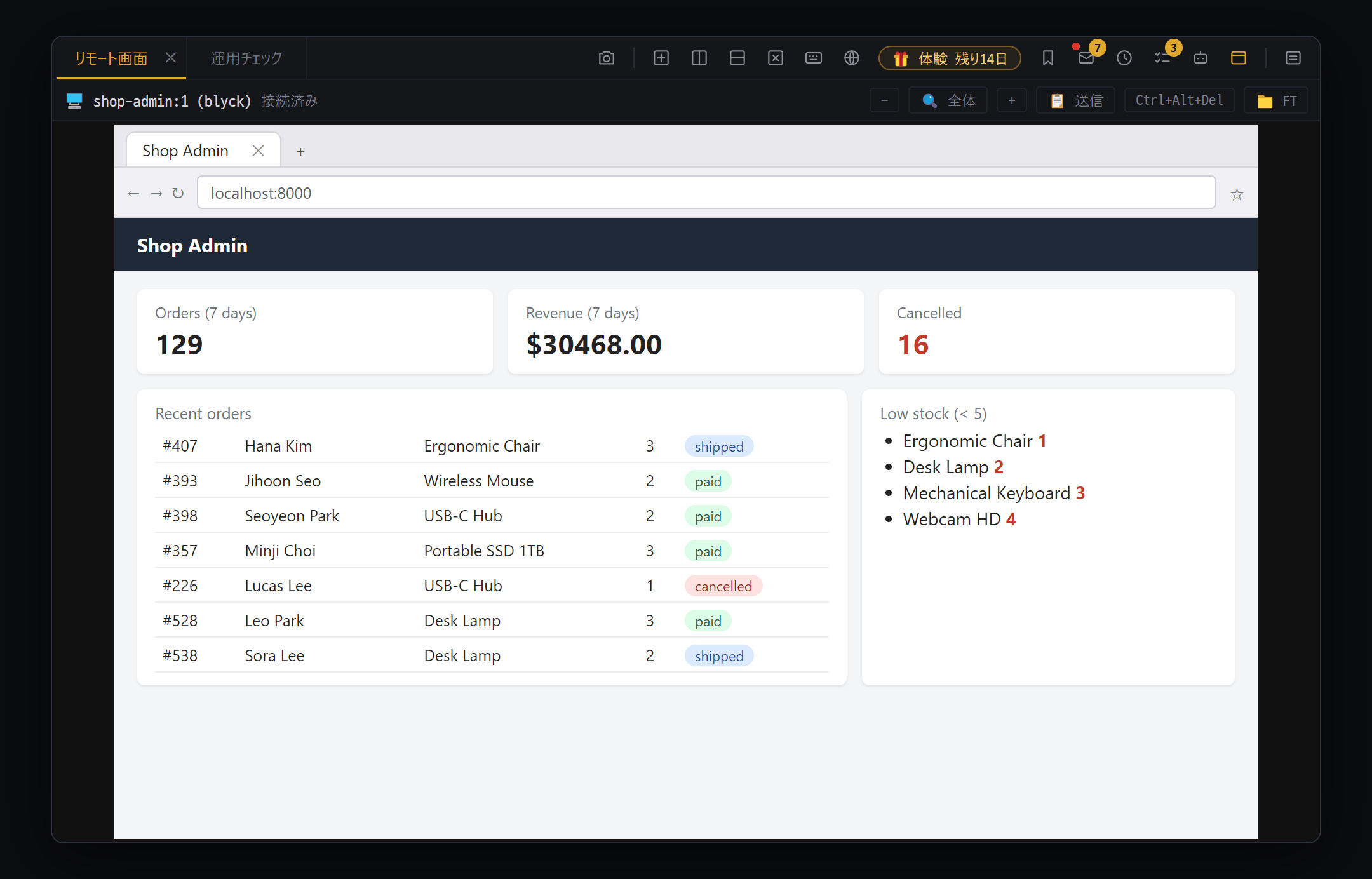
- リモート PC が知らせた画面名と状態(「接続済み」)
- ヘッダーのボタン — 「−」·「🔍 全体」·「+」で拡大・縮小、「📋 送信」(クリップボードを送る)、「Ctrl+Alt+Del」、「📁 FT」(ファイル転送)
- リモート画面 — クリックするとマウス・キーボードがリモート PC に行きます
別の PC(Windows・Linux・Mac)の画面を Blyck のパネルの中で見て操作します。相手の PC で VNC サーバー(例:TightVNC、Mac の画面共有)が動いている必要があります。
Ctrl+Alt+V(または [新しいタブの種類を選択] メニュー → VNC アイコン)を押します。- Host と パスワード を入れます(Port の既定は 5900)。Mac の画面共有に接続するときだけ、ユーザー名 に Mac のアカウント名を入れます。
- 接続。画面が表示されると「VNC接続しました」と出ます。
- 画面の中をクリックすると、マウス・キーボードの操作がリモートの PC に送られます。
社内ネットワークの PC に接続(SSH トンネル)
Section titled “社内ネットワークの PC に接続(SSH トンネル)”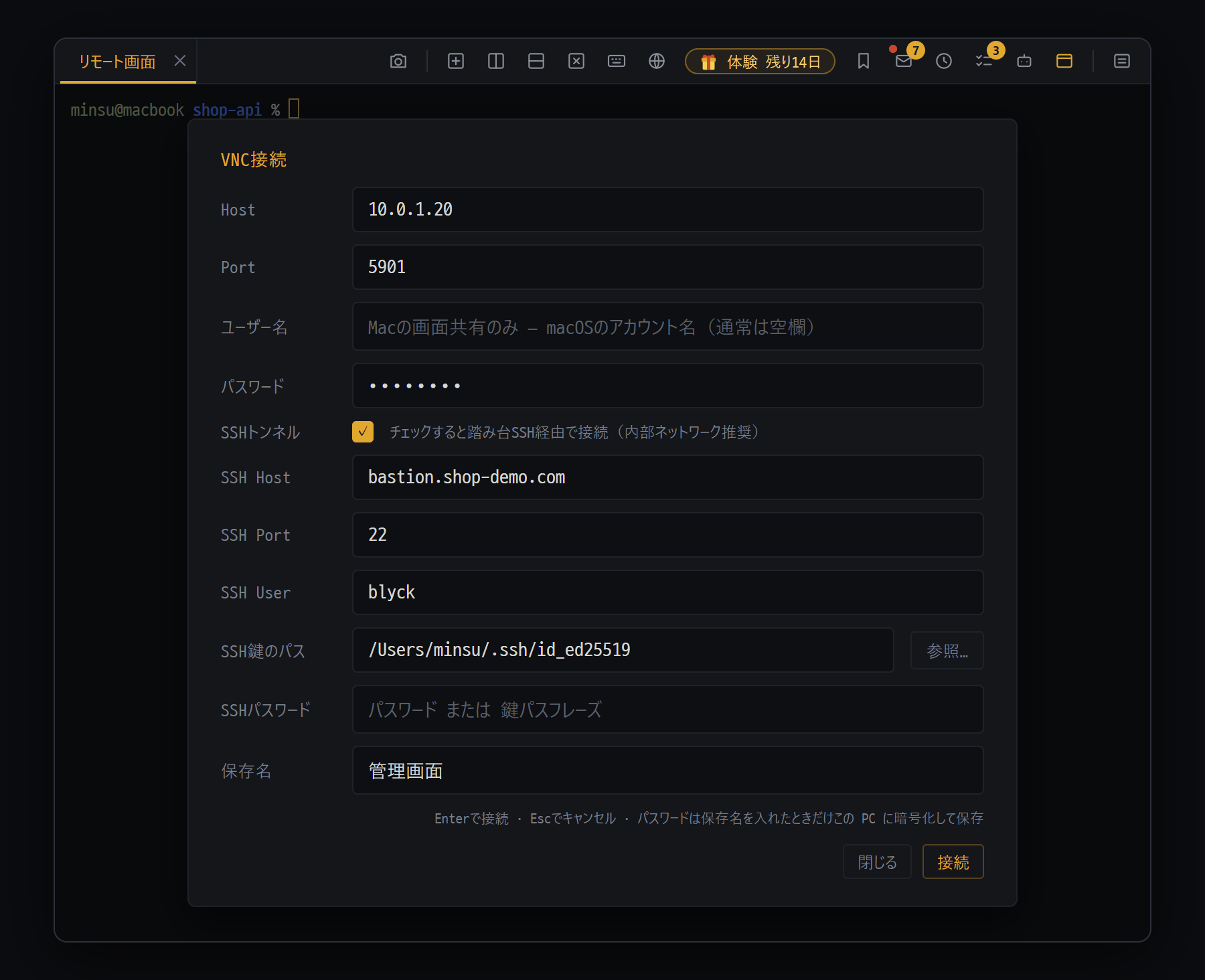
- Host·Port — 内部ネットワークの VNC PC のアドレス(踏み台 bastion から見たアドレス)
- 「SSHトンネル」にチェック — 踏み台 bastion の SSH サーバーを経由して接続
- SSH Host·Port·User·SSH鍵のパス — 経由する踏み台の情報。鍵かパスワードが必ず必要
- 保存名 — 入れると「保存した接続」に登録、パスワードはこの PC に暗号化
社内ネットワークのように直接届かない PC には、外から入れる SSH サーバー(bastion、踏み台サーバー)を経由して接続します。
- SSHトンネル にチェックを入れます。
- Host/Port には 社内ネットワークの VNC PC のアドレス(踏み台サーバーから見たアドレス)を入れます。
- SSH Host/Port/User に踏み台サーバーの情報を入れ、SSH鍵のパス または SSHパスワード を入れます。
- 接続。パネルの名前に
アドレス:ポート (via SSHホスト)が付きます。
トンネルには 鍵またはパスワードが必ず必要 です(ssh-agent は使いません)。
ヘッダーのボタン
Section titled “ヘッダーのボタン”| ボタン | すること |
|---|---|
− / + | 縮小 / 拡大(Ctrl+ホイール でも可) |
🔍 全体 | 画面全体に合わせる ↔ 原寸(100%)の切り替え |
✋ | 拡大中だけ表示。オンにすると、左ボタンのドラッグで画面を動かします |
| 📋 送信 | 自分の PC のクリップボードをリモートに送る(Ctrl+Shift+V) |
| Ctrl+Alt+Del | リモートの PC に Ctrl+Alt+Del を送る(ロック画面・タスクマネージャー用) |
| 📁 FT | ファイル転送ウィンドウを開く/閉じる |
- 既定は 全体 表示です。リモートの PC の解像度は変えません。拡大の段階は 50%~200% です。
- 拡大中は、スクロールバー、ホイールボタンでのドラッグ、または
✋で画面を動かします。
クリップボード
Section titled “クリップボード”| 方向 | 方法 |
|---|---|
| リモート → 自分の PC | リモートでコピーすると 自動で 自分のクリップボードに入ります |
| 自分の PC → リモート(貼り付けまで) | VNC パネルで Ctrl+V |
| 自分の PC → リモート(送るだけ) | 📋 送信 または Ctrl+Shift+V |
やりとりできるのはテキストだけです。Mac でも、この2つのキーは Ctrl で押します。
ファイル転送(TightVNC 2.x)
Section titled “ファイル転送(TightVNC 2.x)”VNC パネルのヘッダーの 📁 FT を押すと、接続した PC とファイルをやりとりするウィンドウが開きます。TightVNC 2.x サーバーのみ 対応しています(UltraVNC や古いバージョンは使えません)。
| したいこと | 方法 |
|---|---|
| フォルダに入る | フォルダをダブルクリック、↑ は上のフォルダ |
| ファイルを1つ受け取る | ファイルをダブルクリック → 保存先を選ぶ |
| 複数のファイルを受け取る | ファイルを1つずつクリックして選ぶ → 選択ダウンロード → 受け取るフォルダを選ぶ |
| アップロード | ⬆ アップロード → ファイルを選ぶ(複数可) |
| 名前の変更 · 削除 | 右クリック → 名前変更… / 削除… |
| 新しいフォルダ | ➕ |
- ファイル名の日本語などが文字化けする場合は、エンコーディングを変えてみてください(韓国語の Windows サーバーは
windows-949)。 - 同じ名前のファイルをアップロードすると、上書きするか確認します。受け取るときは確認せずに上書きします。
- フォルダごとの受け取り・アップロードはできません(ファイルのみ)。フォルダは空でないと削除できません。
知っておくこと
Section titled “知っておくこと”- 接続が切れると「VNC切断しました」と出ます。自動再接続はないので、パネルを閉じて接続し直してください。
- 保存名を入れると、VNC のパスワードと SSH のパスワードも OS の暗号化で保存され、次からはウィンドウなしですぐ接続します。アプリを再起動すると自動で接続し直します。
- AI(Pro)はこの画面を 見ることだけ できます(操作はできません)。
デスクトップミラー(🖥️ デスクトップキャプチャ)
Section titled “デスクトップミラー(🖥️ デスクトップキャプチャ)”自分の PC に表示されている 別のアプリのウィンドウやモニターの画面全体 を、Blyck のパネルの中にリアルタイムで映します。表示専用 なので、Blyck の中からそのウィンドウを操作することはできません。
Ctrl+Alt+C(または [新しいタブの種類を選択] メニュー → デスクトップ アイコン)を押します。- プレビューカード(画面 または ウィンドウ)のどれかを押すと、今のパネルにリアルタイムで表示されます。
| ヘッダーのボタン | すること |
|---|---|
| キャプチャ | 今の画面を1枚撮ってキャプチャエディタを開きます → AI チャットに添付 |
| 録画 | 0.5秒ごとに1枚ずつ撮ります(最大120枚、約60秒)。もう一度押すと止まり、フレームの選択画面が出ます |
- 録画フレームの選択:撮れた場面の中から送るものだけをクリックして選び(最初は何も選ばれていません)、🔍 で編集してから AIに送信({n}) を押します。
- アプリを再起動しても、デスクトップミラーのパネルは戻りません。
📷 画面領域キャプチャ
Section titled “📷 画面領域キャプチャ”モニター画面の好きな部分をドラッグして撮り、その上にペン・矢印・文字で書き込んでから AI チャットに画像として添付 します。Blyck のウィンドウの外の別のアプリや、外部モニター も撮れます。
- 先に AI チャットパネルを開きます(
Ctrl+Shift+A)。ないと「先にAIチャットパネルを開いてください — 添付先がありません」と出るだけで、キャプチャは始まりません。 - 上のタブ行の カメラのアイコン(📷) または
Ctrl+Shift+Cを押します。すべてのモニターが少し暗くなります。 - 撮りたい場所をマウスでドラッグします。選んだ場所が赤い枠で表示され、サイズが出ます。
- マウスを離した瞬間に撮影され、キャプチャエディタが開きます。
- 必要なら書き込みをしてから AIに送信。AI チャットの入力欄に画像が添付されます。
- 質問を書いて送ります(Pro)。
- キャンセルは
Escまたは右クリック。 - 一度に選べるのは 1つのモニターの中 だけです。
- コードエディタ・SQL エディタの中や、ダイアログが開いているときは
Ctrl+Shift+Cが効きません。📷 ボタンかコマンドパレットを使ってください。
キャプチャエディタ
Section titled “キャプチャエディタ”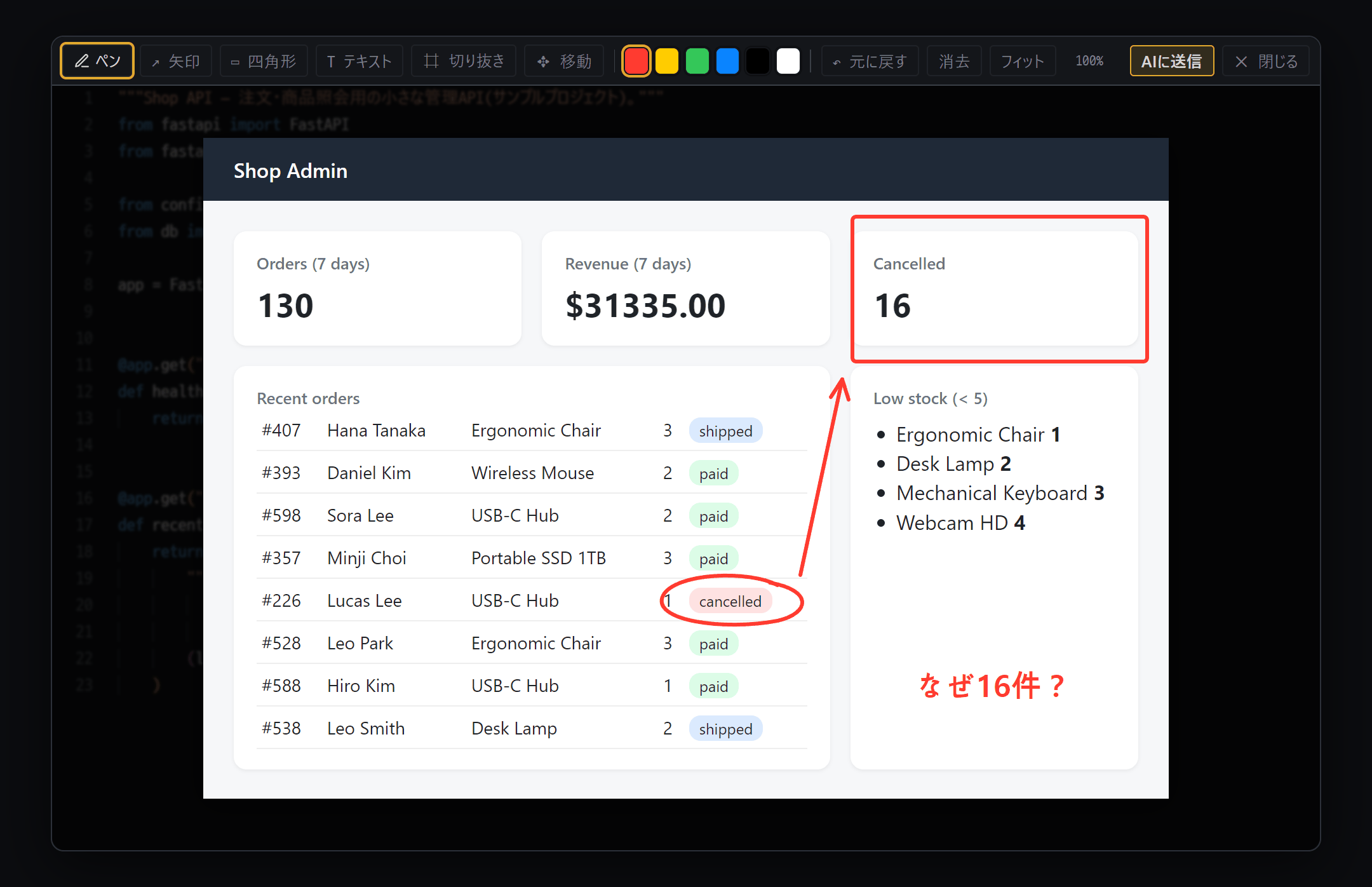
- ツール — ペン · ↗ 矢印 · ▭ 四角形 · T テキスト · ⌗ 切り抜き · ✥ 移動、6色、↶ 元に戻す · 消去 · フィット
- 撮った画像の上に印を付けて、どこを見ればいいかを AI に絵で伝えます
- 「AIに送信」— 画像と印を 1 枚にまとめて AI チャットの入力欄に貼り付けます
| ボタン | すること |
|---|---|
| ペン | 自由に描く(既定) |
| ↗ 矢印 / ▭ 四角形 | 矢印 / 四角い枠 |
| T テキスト | クリックした場所に文字を入れる(Enter で確定) |
| ⌗ 切り抜き | ドラッグした部分だけを残す |
| ✥ 移動 | 拡大した画面を動かす(Space+ドラッグでも可) |
| 6色 | 赤(既定)· 黄 · 緑 · 青 · 黒 · 白 |
| ↶ 元に戻す / 消去 | 1段階戻す(直近40段階)/ 描いた書き込みをすべて消す |
| 全体 | 画面に合わせる(Ctrl+ホイール で 10%~800% の拡大・縮小) |
| AIに送信 | 画像と書き込みを1枚にまとめて AI チャットに添付 |
| ✕ 閉じる | 送らずに閉じる |
- エディタには、ファイルに保存するボタンやクリップボードにコピーするボタンはありません。撮った画像は AI チャットの添付としてだけ出ていきます。
- エディタは
Escでは閉じません。✕ 閉じる を押してください。 - デスクトップミラーの キャプチャ、Web プレビューのキャプチャも同じエディタを使います。
よくある質問
Section titled “よくある質問”Q. WinRM で「接続できませんでした」(信頼リスト)と出ます。 枠の この PC の信頼リストに追加 (管理者) → UAC で はい を押してください。自動で再接続します。
Q. WinRM で「WinRM が応答しません」と出ます。
相手の PC で Enable-PSRemoting -Force(枠の コマンドをコピー)を実行したか、ファイアウォールで 5985/5986 が開いているかを確認してください。
Q. WinRM のコマンドが終わりません。
■ 停止(Ctrl+C)を押してください。リモート PC のコマンドも止まり、接続はそのままです。
Q. Mac で WinRM が使えません。 WinRM は Windows 版の Blyck でだけ使えます。
Q. Mac の画面共有(VNC)でずっと認証に失敗します。 Mac の画面共有は Mac のアカウントでログインします。ユーザー名 に Mac のアカウント名、パスワードに Mac のログインパスワードを入れ、Mac の システム設定 → 一般 → 共有 → 画面共有 でそのアカウントを許可してください。
Q. VNC の文字が小さすぎます。
+ または Ctrl+ホイール で拡大してから、ホイールボタンのドラッグで動かしてください。
Q. VNC のファイル転送が使えません(「Tight Security(16) をサポートしていません」)。 TightVNC 2.x サーバーではありません。TightVNC 2.x サーバーを使ってください。
Q. (Mac)キャプチャしようとすると「Screen Recording 権限が必要です」ウィンドウが出ます。
Screen Recording 設定を開く ↗ → 一覧で Blyck をオンにして、Blyck を再起動してください。アプリのアップデート後、権限をオンにしても同じウィンドウが出る場合は、Blyck のトグルをいったんオフにしてからオンに戻し、Cmd+Q で完全に終了してから起動し直してください。