
メール
Blyck メールは、メールソフトを別に開かずに ペイン1つ分の大きさでメールの用事を済ませられるように 作った機能です。受信したメールのうち人が見るべきものだけをカードで表示し、AIがメールごとにひとこと要約と「自分のやること」を付けてくれます。返信はその場で書いて [送信] を押すだけです。
- メールは このPCにだけ保存 されます。Blyckのサーバーは通りません。
- メールの閲覧・作成・検索・添付・返信は 無料 です。AI要約・翻訳・メール秘書・メールのルールは Pro(または体験期間中)です。
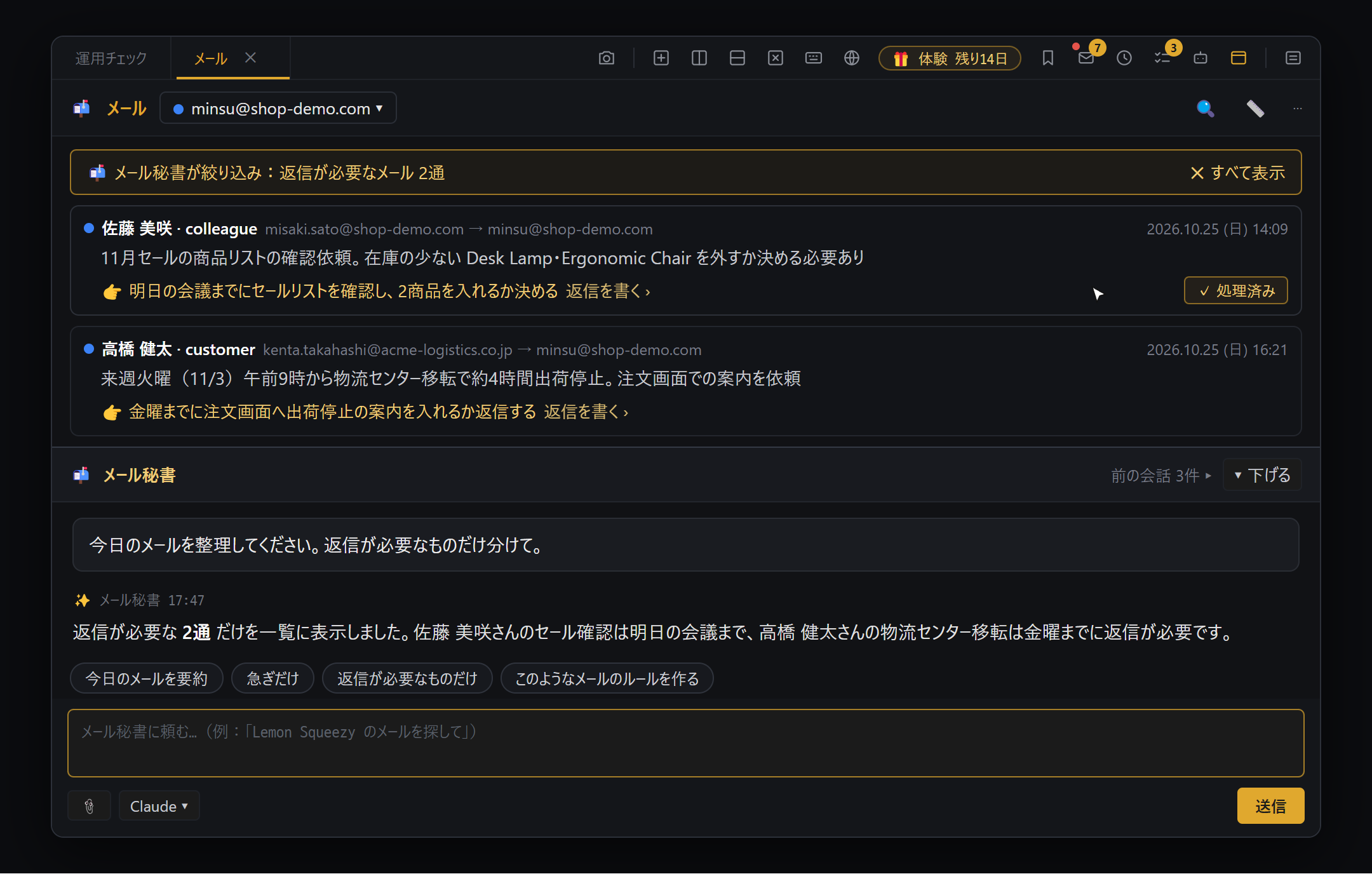
- 「📬 メール秘書が絞り込み:返信が必要なメール 2通」—[✕ すべて表示] でまた全メールに
- メールカード — 差出人・役割、AI の要約 1 行、「👉」やることと「返信を書く ›」
- 「✓ 処理済み」— 要確認から外して「処理済み」に移します(削除はしない、[元に戻す] 可能)
- 📬 メール秘書 — メールペインの下で言葉で頼みます。チップ:今日のメールを要約 · 急ぎだけ · 返信が必要なものだけ · このようなメールのルールを作る
メールペインを開く
Section titled “メールペインを開く”| 方法 | 説明 |
|---|---|
| 上のタブ行の 封筒アイコン | 「メール (Ctrl+Shift+M)」 |
Ctrl+Shift+M | どこからでも(コードエディタ・DBのSQLペインの中にカーソルがあるときを除く) |
| コマンドパレット | メール または メールアカウントを追加 |
| 保存した接続 一覧 | メールアカウントを押すと、そのアカウントで絞り込んだメールペインが開く |
| PCの通知 | 急ぎのメール・ルールの通知を押すと、そのメールが開く |
- メールペインはアプリ全体で 1つだけ 開きます。
- 封筒アイコンの数字は「要確認」メールの数、赤い点はAIが 至急 と判断したメールがあるという意味です(Pro)。
- メールペインの下には メール秘書ペイン(AIチャット)が付いています。
メールアカウントを接続する
Section titled “メールアカウントを接続する”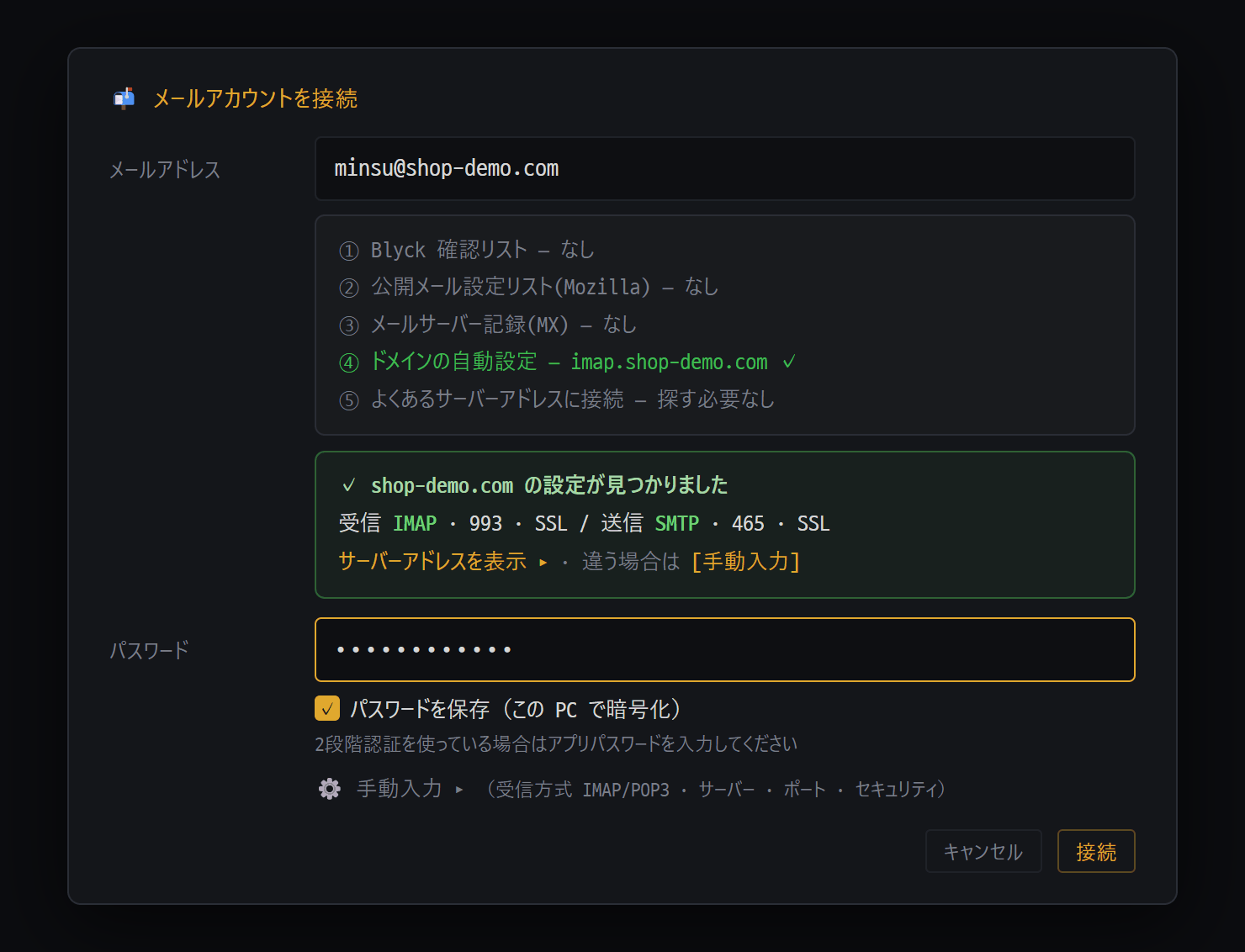
- メールアドレスを入れると、サーバー設定を自動で探します
- 探す過程が番号順に表示され、見つかると緑の枠(受信 IMAP · 送信 SMTP · ポート · セキュリティ)
- パスワードはこの PC に暗号化して保存します。2 段階認証を使っているならアプリパスワードを入れてください
- 見つからない・違うときは「⚙ 手動入力」でサーバー・ポート・セキュリティを入れます
メールアドレスを入れると Blyck がサーバー設定を自分で探し、パスワードを入れると実際に接続してテストしてから保存します。
開く場所 — メールペインが空のときの [メールアカウントを接続]、アカウントメニュー(左上の「すべてのアカウント ▾」)または ⋯ → + メールアカウントを追加、コマンドパレット → メールアカウントを追加。
- メールアドレス を入れます。入力を止めるとすぐに設定探しが始まります(「🔎 サーバー設定を探しています…」)。
- 見つかると 「✓ ○○ の設定が見つかりました」 と受信・送信の方式が出ます。違っていれば [手動入力] で直します。
- パスワード を入れます。アプリパスワードが必要なところなら「🔑 このメールにはアプリパスワードが必要です。」と表示され、作成場所がわかっている会社なら [取得方法] ボタンが付きます。
- [接続] を押すと、ログイン → 受信 → 送信(ログインのみ、メールは送らない)の順にテストします。
- 通ったら保存してメールを受信します。まもなく 「過去 7 日間 N 通のうち要確認 M 通」 と表示されます。
- アカウントの 名前(例:会社)と 色(カード左の色の点)を選び、[メールを開く]。
| 項目 | 役割 | 既定値 |
|---|---|---|
| パスワードを保存(この PC で暗号化) | 新着メールを受け取るのに必須なのでオフにできない。OSの暗号化で保存 | オン |
| ⚙ 手動入力 ▸ | 受信方式(IMAP(推奨) / POP3)・サーバー・ポート・セキュリティ、差出人名、「他の言語のメールは最初から日本語で表示」 | 折りたたみ |
アプリパスワードが必要なところ · 先に有効にする必要があるところ
Section titled “アプリパスワードが必要なところ · 先に有効にする必要があるところ”| 会社 | 必要なもの |
|---|---|
| Gmail / Google Workspace | アプリパスワード(Googleアカウントのセキュリティ設定で作成) |
| iCloud · Yahoo · AOL · Fastmail · Daumメールなど | アプリパスワード |
| NAVERメール | アプリパスワード + NAVERメールの環境設定で IMAP/SMTP を「使用する」 |
| カカオメール | IMAP/POP3 を「使用する」+ カカオアカウントのアプリパスワード |
| Hiworks · Cafe24メール | Webメールの設定で POP3/SMTP の使用をオンにする。POP3のみ 対応 |
| Proton Mail | このPCで Proton Mail Bridge(有料プラン)を起動しておく必要あり |
- アカウント数に制限はありません。アカウントは 保存した接続 一覧にも一緒に入ります。
- 設定の変更:アカウントメニューでアカウントを選んでから ⚙ このアカウントの設定。削除:保存した接続から削除(このPCに受信したメールだけが消え、サーバーのメールはそのまま)。
メールペインを見てみる
Section titled “メールペインを見てみる”ヘッダー行 — 📬 メール · アカウントメニュー(アカウント別に絞り込み)· 🔍 検索 · 📏 自動作業(メールのルール)· ⋯ その他。
⋯ メニュー — ✏️ 新規メール、↻ 新着を確認、表示の切り替え(📥 要確認 / ⏰ あとで / 📤 送信済み / ✓ 処理済み / 🙈 非表示)、+ メールアカウントを追加。
| 表示 | 入るメール |
|---|---|
| 要確認 | 人が見るべき受信メール(既定の表示) |
| あとで | ⏰ あとで に回したメール。決めた時刻になると要確認に戻る |
| 送信済み | Blyck から送ったメール |
| 処理済み | ✓ 処理済み を押したメール、返信したメール、ルールが処理したメール |
| 非表示 | 広告・ニュースレター・自動レポート・自動応答として自動で整理されたメール |
- 急ぎのメール には専用の表示がなく、一覧の 一番上 に上がってきます(Pro)。
- 非表示 はAIを使わずルールで先に振り分けるので、無料でも動きます。大事なメールが非表示になっていたら、非表示の表示で この差出人は常に表示 を押してください。
- 同じ差出人が同じ件名で 3通以上 送ってきたメール(サービスのアラートなど)はカード1枚にまとめられ、ヘッダー行に N 通 のチップが付きます。チップを押すと同じ欄に1通ずつの一覧が開き、← まとめ表示へ で戻ります。
やることを先に — 「やることなし」はたたんでおく
Section titled “やることを先に — 「やることなし」はたたんでおく”要確認では、カードを2つのまとまりに分けます(まとめの中 · 検索結果 · メールアシスタントが絞り込んだ一覧では分けません)。
| 場所 | 見えるもの |
|---|---|
| 上 やること N | やることがあるメール。ルールが返信の下書きを書いたメールと、まだ AI 要約がないメールもここ |
| 下 やることなし N | AI が「✔ やることなし」と見たメール。最初は 点線の枠1行にたたまれて います:「▸ 差出人 N 通 · 最新の日付」 |
- たたんだ行を押すとそのカードが開き、もう一度押すとたたみます。
- たたんだ行の右の ✓ すべて確認済み で、やることのないメールをまとめて 処理済み に移します。[元に戻す] は今回移したメールだけを戻します。
- やることのないメールがなければ、「要確認 N」の1つのまとまりです。
- ヘッダー行:色の点 · 差出人 · 差出人アドレス · → 受信した自分のアドレス · 日付「2026.10.24 (土) 20:13」
- 要約行:AIのひとこと要約(Pro)。なければ件名と本文の冒頭。📎 添付、↩ 返信済み の表示。1行だけ見え、カードを開くと全部見えます。やることのないメールは薄い文字です
- やること行:自分のやることを1文で(Pro)。✓ 処理済み ボタンは、カードに マウスを乗せたとき(または開いたカード)だけ右に出ます
| やること行 | 意味 | リンク |
|---|---|---|
| 👉(例:「認証コード304001を入力してください」) | 自分がやるべきこと | — |
| 👉 返信する内容 | 相手が返事を待っている | 返信を書く › |
| 👉 気にかけておくこと(締め切り・支払いなど) | あとで対応すること | ToDo に追加 › — ToDoウィンドウに入れる |
| ✔ やることなし — 理由 | お知らせ・領収書など | — |
- カードを押すとその場で開きます(新しいウィンドウは開きません)。
- ✓ 処理済み は削除せずに 処理済み へ移します。7秒間 [元に戻す] が表示されます。IMAPアカウントならメールサーバーでも既読になります。
- ⏰ あとで ▾: 3 時間後 / 今日の夕方 / 明日の朝 / 来週の月曜日。
- 🔍 検索:差出人・件名・本文で探します(複数の語なら、すべてを含むもの)。いま見ている表示の中だけ を探します。
メールを読む
Section titled “メールを読む”開いたメールは上から AI要約 → AIが見たもの →(外国語なら)翻訳行 → 原文 → 受信した添付 → 返信欄 の順です。
- 🤖 AI 要約 (Pro) — 2〜3行で、何のメールか · 自分にとってどういう意味か · 必ず必要な数字1つ(認証コード・金額・締め切り)を書きます。↻ で要約し直し。
- 👁 AI が見たもの — AIが何を読んだかを隠さずに見せます。例:「本文 · 表 2個 · 画像 3/4 · 見積書.xlsx ✓ · 契約.hwp ✗ 読めない」。AIは本文の文章・表・画像・Excel・Word・ハングル(.hwp)ファイルを読み、PDFはClaudeのときに直接読みます。
- 原文 — 受信したままの見た目で表示します。スクリプトのような危険な部分は取り除き、インターネットへの接続はブロックします。表には [📊 Excelで保存]、写真には [🔍 拡大表示] が付きます。メール内のインターネット上の画像は Cookieなしで 取得し、追跡用のピクセルは取り除きます。
- 受信した添付 — [開く]、⬇ 名前を付けて保存、👁 AI に見せる(メール秘書の入力欄に添付、Pro)。
翻訳 [原文 | 日本語] (Pro)
Section titled “翻訳 [原文 | 日本語] (Pro)”画面の言語ではないメールには、原文の上に [原文 | 日本語] ボタンが出ます(「日本語」の部分は画面の言語名に変わります)。翻訳は表・太字・改行・画像をそのままにして文章だけを置き換えます。
- 金額と書き直した日付は黄色く塗り、原文と照らし合わせられるようにします。✓ 数字・金額 N 個が原文と一致 / ⚠ 原文と違う数字 で知らせます。
- 金額・番号・住所・コード・会社名・リンクは翻訳しません。
- アカウントごとに「他の言語のメールは最初から日本語で表示」をオンにしておけます。
返信と新規メール
Section titled “返信と新規メール”- やること行の 返信を書く ›(カード型では ↩ 返信)を押します。AIが「返信が必要なメール」と判断していれば、開いたときに 下書きがすでに入っています(Pro)。
- 送信元アドレスは、そのメールを受信した自分のアドレスに自動で決まります。Excelの表・写真を本文にそのまま貼り付けられ、[+ 添付] でファイルを添付します。
- [送信] を押すと「N 秒後に送信 [送信を取り消す]」の行に変わります。10秒以内に 取り消すと返信欄がそのまま戻ります。
- 送信されると「✓ 送信しました」。返信したメールは 処理済み に移ります。
- [受信側の表示をプレビュー] で、受け取る人にどう見えるかを確認できます。
- 外国語で返信 (Pro): 相手の言語が違うと返信欄が2段になります。上の 自分が書く文 に自分の言葉で書くと、下の 相手が受け取る文(実際に送る文)に書いたそばから翻訳されます。数字・日付を照らし合わせてくれ、差出人ごとに返信の言語を覚えます。
- 新規メール:⋯ → ✏️ 新規メール。一覧の一番上に新規メールのカードが開きます。やめるときはカード下の [閉じる]。
- 返信欄の添付は 相手が受け取る 添付で、メール秘書の入力欄の 📎 は AIにだけ 見せる添付です。
メール秘書ペイン (Pro)
Section titled “メール秘書ペイン (Pro)”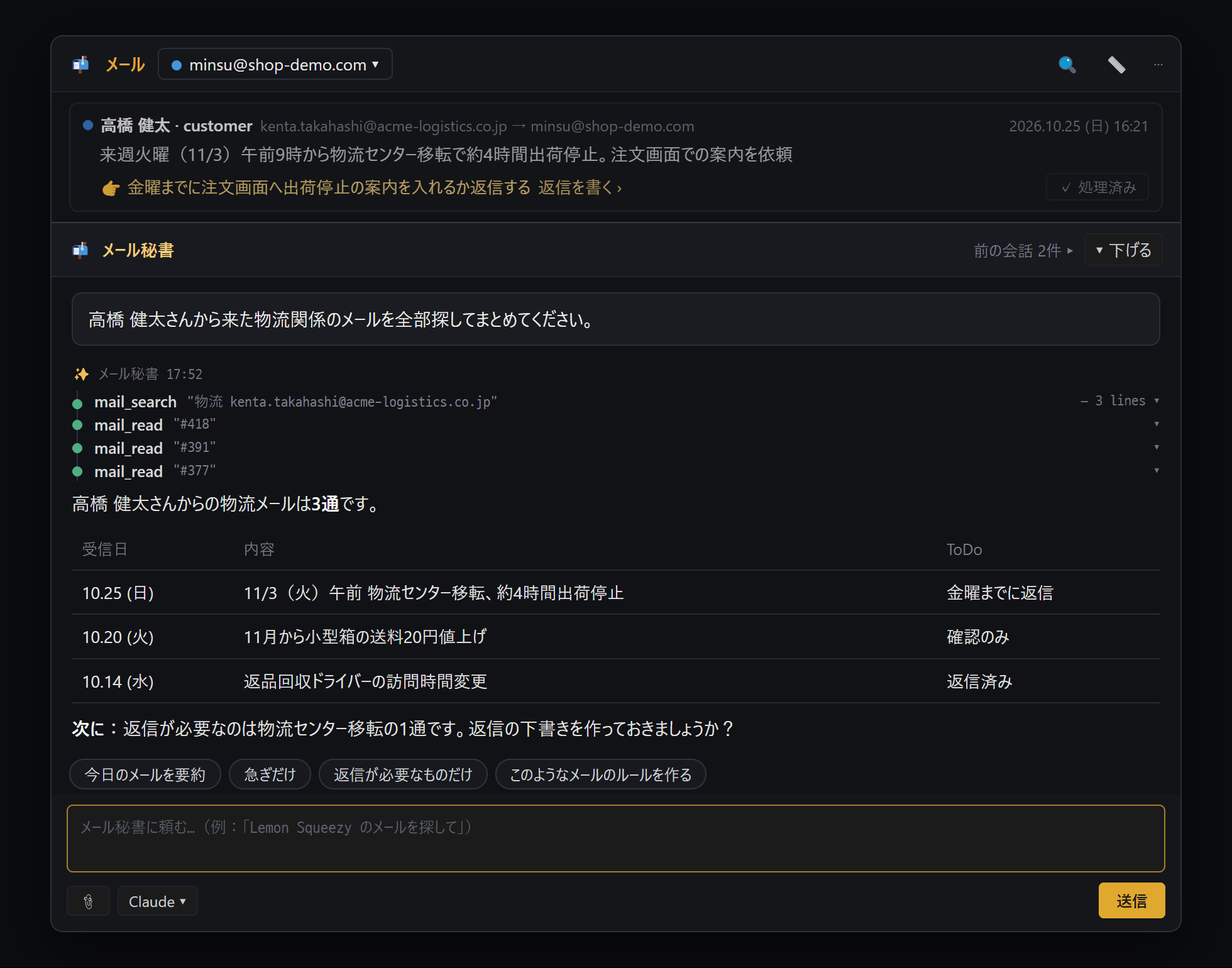
- メール秘書にはふだんの言葉で頼みます
- 秘書が自分のメールボックスを直接探して(mail_search)読みます(mail_read)
- 答えは表にまとめられ、次にやることを先に提案します
- よく使う依頼はチップで一度に。メールを開いていると「このメールに返信を書いて · もっと短く · 英語で · ToDoへ」に変わります
メール一覧の下に 別に付いているAIチャットペイン です。このAIは メールとToDoの用事だけ をします(要約・検索・読む・返信の下書き・送信・メールのルール・ToDo)。ファイルの変更・コマンド実行のような作業は、通常の AIチャット で頼んでください。
| 状態 | 依頼チップ(押すだけで送信) |
|---|---|
| 通常 | 今日のメールを要約 · 急ぎだけ · 返信が必要なものだけ · このようなメールのルールを作る |
| メールを開いているとき | このメールに返信を書いて · もっと短く · 英語で · ToDoへ |
- 「急ぎだけ」のように選ぶ依頼は、文章で並べるのではなく 一覧そのものを絞り込みます(上に「📬 メール秘書が絞り込み:… · ✕ すべて表示」の帯)。
- 「返信を書いて」は、そのメールの 返信欄に下書きがすぐ入ります。送信は自分で押します。
- メール秘書に送信までさせる場合(自分がはっきり「送って」と言ったときだけ)は 承認カード が必ず表示され、承認したあとも10秒以内なら取り消せます。
- ▾ 下げる で1行に縮めると、一覧が画面全体を使います。
- メール秘書ペインで選んだモデル・推論の強さは、メールのAI要約にも使われます。
ほかのAIチャットからも — どのAIチャットでも「今日のメールを整理して」「先月の精算メールを探して」「この内容で送って」のように、言葉でメールの用事を頼めます。送信のときだけ必ず承認カードが表示されます。
メールのルール — 「📬 メールが来たら」 (Pro)
Section titled “メールのルール — 「📬 メールが来たら」 (Pro)”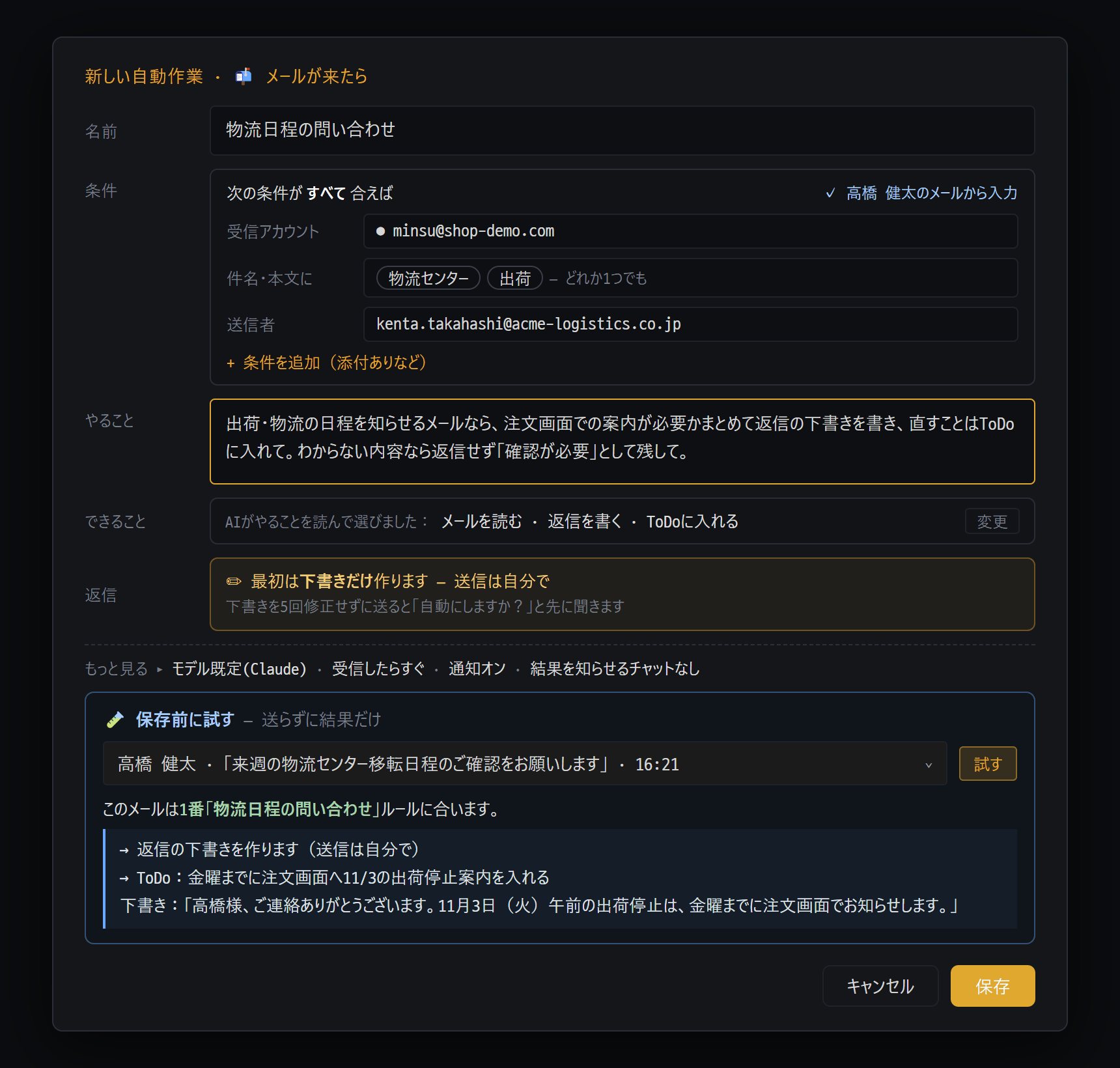
- 条件 — 受信アカウント · 件名・本文の語(どれか1つでも)· 送信者。開いたメールの「📏 このようなメールのルールを作る」から開くと、そのメールの内容が最初から入ります
- やってほしいことを文章で書くと、AI が読んでできること(メールを読む · 返信を書く · ToDoに入れる)を選びます。[変更] で自分で選ぶことも
- 新しいルールは最初は返信の下書きだけを書いておきます。下書きを直さずに 5 回送ると「自動にしますか?」と先に聞きます
- 🧪 保存前に試す — 直近 7 日間に届いたメール 1 通で動かしてみて、送らずに結果(下書き・ToDo)だけを見ます
決めておいた条件に合うメールが来ると、AIがルールどおりに処理 します。例:ライセンスの問い合わせには返信の下書き、精算メールは金額をToDoに。
開く場所
- メールペインのヘッダー行 📏 → 自動作業 ウィンドウ → [+ 新しい自動作業] → 📬 メールが来たら
- もっと簡単な方法:開いたメールの 📏 このようなメールのルールを作る(条件が入った状態)、またはチャットで言葉で(「LSのメールが来たら金額を抜き出してToDoに入れて」)
- 名前 を書きます。
- 条件 を入れます:受信アカウントを選び、件名・本文の語(どれか1つでも含めば一致)・差出人・添付あり のうち1つ以上を入れます。アカウントだけを選んだルールは、どのメールにも当てはまりません。
- やること に、AIがすることを文章で書きます。例:「キーの問い合わせにはキーの入れ方を案内して返信すること。わからない内容なら返信せず『確認が必要』として残すこと。」
- 必要なら もっと見る ▸ で、モデル・処理時刻・通知・結果を知らせるチャット・参考資料(ファイル最大5個)を変更します。
- 🧪 保存前に試す で、直近7日のメールに対して試しに動かします(送信はしません)。
- [保存]。
| 返信方式 | 動作 |
|---|---|
| 下書きだけ(新しいルールは必ずここから始まる) | 返信の下書きをそのメールの返信欄に入れておく。送信は自分で |
| 自動で | 1分後に自動で送信(1分以内なら取り消し可)。同じ人には1日1回、noreply・広告・自動応答には送らず下書きとして残す |
- 下書きを 5回続けて直さずに 送ると、「このルールは信頼できます。これから自動で送りますか? [自動に] [このまま]」と聞かれます。
- ルールは 上から最初に一致した1つだけ を実行します(⋮⋮ でドラッグして順番を変更)。その他すべて は常に一番下です。
- ルールが処理したメール(自動返信・ToDoに回した・スキップ)は、要確認の一番上の 「🤖 AIが今日N通処理 見る ▸」 に集まります。自動返信はここで1分以内なら [送信を取り消す] できます。
- ルールを実行するAIは ツールを持っていません。 メールを読んで「返信の文 / 確認が必要 / スキップ」を決めるだけで、送信とToDoへの追加は Blyck が行います。メールの中に悪意のある指示があっても実行できません。
- 新しく届いたメール にだけ動きます。最初の接続時に受信したメールと、7日より古いメールには動かしません。
- ルールごとに1日の処理上限(既定30通)があります。
- 自動送信メール(noreply・大量配信メール)は、差出人を条件に書いたルールだけ が処理します。
自動処理を担当するPC — 別のPCとペアリングしているなら、自動作業ウィンドウ上部の 「自動処理:[このPC(名前)▾]」 で、メールのルールを担当するPCを選べます(例:いつも電源を入れているMac mini)。メールのパスワードは送らないので、そのPCにも同じメールアカウントを接続しておく必要があります。リモート接続を使うので Pro です。
新着メールはいつ届くか
Section titled “新着メールはいつ届くか”| 受信方式 | 新着を受け取るタイミング |
|---|---|
| IMAP(サーバーが即時通知に対応) | 新着が来たらすぐ(10分ごとにもう一度確認) |
| IMAP(即時通知に非対応) | 2分ごと |
| POP3 | 決めた間隔(1・2・5・10分、既定2分)ごと |
| 手動 | ⋯ → ↻ 新着を確認 |
- 最初に接続すると直近30日のメールを受信し、7日より古いものは 処理済み に保管します。
- PCには 直近1年 のメールだけを置き、それより古いものは自動で削除します(メールサーバーにはそのまま残ります)。
- PCの通知:AIが至急と判断した新着メール、通知をオンにしたルールが「確認が必要」や「下書き」を作ったとき(Pro)。
無料と Pro
Section titled “無料と Pro”| 機能 | 無料 | Pro(体験期間中も使える) |
|---|---|---|
| アカウント接続・複数アカウント | ✓ | ✓ |
| 受信・一覧・検索・まとめ・自動非表示 | ✓ | ✓ |
| メールを読む(原文・添付・表のExcel保存) | ✓ | ✓ |
| 返信・新規メール・10秒以内の取り消し | ✓ | ✓ |
| 処理済み・あとで・非表示 | ✓ | ✓ |
| AIのひとこと要約・やること行・至急の判定・急ぎメールの通知 | — | ✓ |
| 開いたメールのAI要約・返信の下書き | — | ✓ |
| 翻訳・外国語の2段返信 | —(ボタンは見えるが「翻訳できませんでした」) | ✓ |
| メール秘書ペイン、ほかのAIチャットでのメールの用事 | — | ✓ |
| メールのルールの実行・テスト | —(作成と保存のみ) | ✓ |
| 自動処理を担当するPC | — | ✓ |
AI機能には、Proに加えて AI(Claude または GPT)がこのPCで準備できている必要があります。
よくある質問
Section titled “よくある質問”ログインできません(「ログインできません。メールアドレスとパスワードを確認してください。」) パスワードが合っていても アプリパスワード が必要なところが多くあります。接続ウィンドウの [取得方法] からアプリパスワードを作って入れてください。NAVER・カカオなどは、メールのウェブサイトの設定で IMAP/POP3 の使用を先にオンにする必要があります。
| 接続エラー | 解決方法 |
|---|---|
| アプリパスワードが必要です… | メール会社のセキュリティ設定でアプリパスワードを作って入れる |
| メール設定で IMAP/POP3 がオフです… | メールのウェブサイトの設定でオンにする |
| サーバー証明書が公式のものではありません。 | 社内サーバーで間違いないときだけ、手動入力の「公式の証明書でなくても接続」をオンにする |
| サーバーにつながりません。社内ネットワークでメールのポート… | 会社のファイアウォール。ネットワーク管理者に問い合わせるか、別のネットワークで試す |
| サーバーが応答しません。 | しばらくしてから [もう一度テスト] |
Gmail に [Googleでログイン] ボタンがありません 今のバージョンにはログインボタンがありません。Googleアカウントでアプリパスワードを作り、パスワード欄に入れてください。
Outlook / Microsoft 365 が接続できません 今は接続できません(上の案内を参照)。近日対応する予定です。
新着メールが届きません
- メールペインの上に ⚠ 接続エラーの行 があるか確認します。パスワード・設定の問題なら Blyck は再接続せずに止まっているので、[設定を直す] または [再試行] を押してください。
- ⋯ → ↻ 新着を確認。
- 非表示(広告に分類)や 処理済み(ルールが処理)を見ます。
- アカウントメニューで別のアカウントだけに絞り込んでいないか確認します。
AI要約が出ません / やること行が空です AI機能は Pro(または体験期間中)で、AIがこのPCで準備できている必要があります。要約がなくても閲覧・返信・検索はできます。
外国語のメールなのに翻訳ボタンがありません メールの言語が画面の言語と同じと判断したか、文字が少なすぎて言語を判定できませんでした。メール秘書に「このメールを日本語で説明して」と頼んでください。
ルールがメールに動きません Pro の状態か、ルールがオンになっているか(行に [オン] が見えていればオフの状態)、もっと上のルールが先に一致していないか(🧪 試すで確認)、今日の上限(30通)に達していないかを確認してください。メールペインに「このPCは見るだけ — 自動処理は○○」と表示されていれば、そのPCで動きます。
自動返信が送られず下書きだけ残ります カードに付いている理由を見てください。noreply・自動送信メール・広告・自分のアドレス・今日すでに返信した人には自動で送りません。
スマホでメールが既読に変わりました IMAPアカウントで ✓ 処理済み や返信をすると、サーバーでも既読になります。ルールが処理したメールは既読の印に触れません。
Ctrl+Shift+M を押してもメールが開きません
コードエディタの中にカーソルがあると動作しません。エディタの外を一度クリックするか、封筒アイコンを押してください。