이 쪽에는 앱 전체에 관한 문제 와 고객 지원 을 모았습니다. 기능 하나에 관한 문제는 아래 “기능별 문제 해결 찾아보기”에서 해당 쪽으로 가세요.
| 이런 문제는 | 여기를 보세요 |
|---|
| 설치, 첫 실행, 체험·라이선스, 자동 업데이트, 화면 언어, 탭·칸·단축키 | 시작하기 |
| 로컬 터미널, SSH 접속, 저장된 접속, 파일 트리, SFTP | 터미널 · SSH · SFTP · 파일 |
| WinRM, VNC 원격 화면·파일 전송, 데스크탑 미러, 화면 캡처 | 원격 화면 · Windows 서버 |
| 코드 편집기, 자동 완성(언어 서버) | 코드 편집기 |
| 실행·디버깅, 웹 미리보기, 디자인 | 실행 · 미리보기 · 디자인 |
| 변경 이력·되돌리기, ChangeSet, Git·GitHub | 변경 이력 · Git |
| DB 연결 실패, 쿼리, 결과 표 | DB |
| AI 준비 마법사, AI 오류 메시지, 승인 카드, 사용 한도 | AI 채팅 |
통합 검색(Ctrl+K) 결과가 없거나 엉뚱함 | 통합 검색 (RAG) |
| 정착 메모리 저장 제안 | 정착 메모리 |
@BLYCK@ 디버그 기록이 안 모임 | AI 디버그 브리지 |
| AI 토론, Agent Board, 예약 실행, 백그라운드 작업, 할 일 창 | AI 팀과 자동화 |
| 메일 계정 연결, 메일이 안 들어옴, 메일 규칙 | 메일 |
| 원격 연결(다른 PC·휴대폰), Tailscale | 다른 PC · 휴대폰 연결 |
| 백업·대화 동기화·데이터 위치 | 백업 · 대화 동기화 · 개인정보 |
| 증상 | 원인 | 해결 |
|---|
| Windows에서 “Windows의 PC 보호” 창이 뜸 | 설치 파일에 아직 코드 서명(만든 사람을 증명하는 전자 서명)이 없음 | 추가 정보 → 실행. 한 번만 하면 됩니다 |
| 맥에서 “열 수 없습니다” 경고 | 맥의 보안 기능 | macOS 15 이후는 시스템 설정 → 개인정보 보호 및 보안 의 그래도 열기, 그 이전은 오른쪽 버튼 → 열기 |
| 실행하면 새 창 대신 기존 창이 앞으로 옴 | Blyck은 한 번에 하나만 켜짐 | 정상입니다. 기존 창을 쓰세요 |
| 실행해도 아무 창도 안 뜸 | 앞서 켠 Blyck이 화면 없이 남아 있음 | Windows: 작업 관리자(Ctrl+Shift+Esc)에서 Blyck 을 모두 끝낸 뒤 다시 실행. 맥: Dock 아이콘 오른쪽 버튼 → 종료 후 다시 실행 |
| 켜자마자 “저장 공간을 정리하고 있습니다” 창 | 검색 색인 파일을 한 번 정리함 | 정상입니다. 처음 한 번만, 1~2분 걸릴 수 있어요. 기다리면 바로 열립니다 |
| 보안 프로그램(백신)이 Blyck을 막거나 격리함 | 새 프로그램을 의심함(Blyck은 터미널을 열고 AI 프로그램을 실행하며, 이 PC 안에서만 쓰는 연결 통로를 엶) | blyck.dev에서 받은 설치 파일인지 확인 → 격리를 풀고 Blyck 설치 폴더를 예외로 등록 → 그래도 안 되면 보안 프로그램 이름과 경고 화면을 support@blyck.dev 로 보내 주세요 |
| 증상 | 원인 | 해결 |
|---|
| 화면이 잠깐 하얘졌다가 다시 그려짐 | 화면 담당 프로세스가 죽어(메모리 부족 등) Blyck이 저절로 다시 불러옴 | 대개 그대로 쓰면 됩니다. 터미널 등이 끊겼으면 다시 여세요. 자주 일어나면 진단 보내기 |
| 하얀 화면 그대로 멈춤 | 30초 안에 3번 넘게 죽으면 다시 불러오기를 멈춤 | Blyck을 껐다 켭니다. 계속되면 crash.log 와 진단을 보내 주세요 |
| 몇 초 동안 키 입력이 안 먹다가 풀림 | 앱이 잠깐 다른 일로 바쁨 | 잠시 기다리면 풀립니다. 자주 일어나면 일어난 직후 진단 보내기(그때의 기록이 로그에 남습니다) |
| 앱 전체가 “응답 없음” | — | 1~2분 기다려도 안 풀리면 작업 관리자에서 끝낸 뒤 다시 켜고 진단 보내기 |
| 증상 | 원인 | 해결 |
|---|
| 창을 닫으면 터미널·SSH가 다 끊김 | 창을 닫으면 앱이 끝나며 세션도 끝남(Windows) | 정상입니다. 다시 켜면 탭·칸 배치는 되살아나고 접속은 다시 이어집니다 |
| 맥에서 창을 닫아도 앱이 남음 | 맥 앱의 기본 동작 | 완전히 끄려면 Cmd+Q |
| 끄는 데 몇 초 걸림 | GPT(Codex) 대화가 열려 있으면 정리하느라 최대 3초 기다림 | 정상입니다 |
| 끈 뒤에도 작업 관리자에 Blyck이 남아 있음 | 정리가 끝나지 않은 프로세스 | 작업 관리자에서 끝내기. 자주 그러면 진단 보내기 |
Blyck에는 알림 영역(트레이) 아이콘이 없습니다. 창을 닫으면 끝납니다.
| 증상 | 원인 | 해결 |
|---|
| 새 버전 알림이 안 뜸 | 켜고 5초 뒤와 4시간마다만 확인하고, 실패는 표시하지 않음 | 인터넷 확인 후 Blyck을 다시 켜기 |
| 업데이트가 계속 안 됨 | 회사 네트워크·보안 프로그램이 업데이트 서버(update.blyck.dev)를 막음 | 다운로드 페이지에서 새 설치 파일을 받아 덮어 설치(데이터는 그대로) |
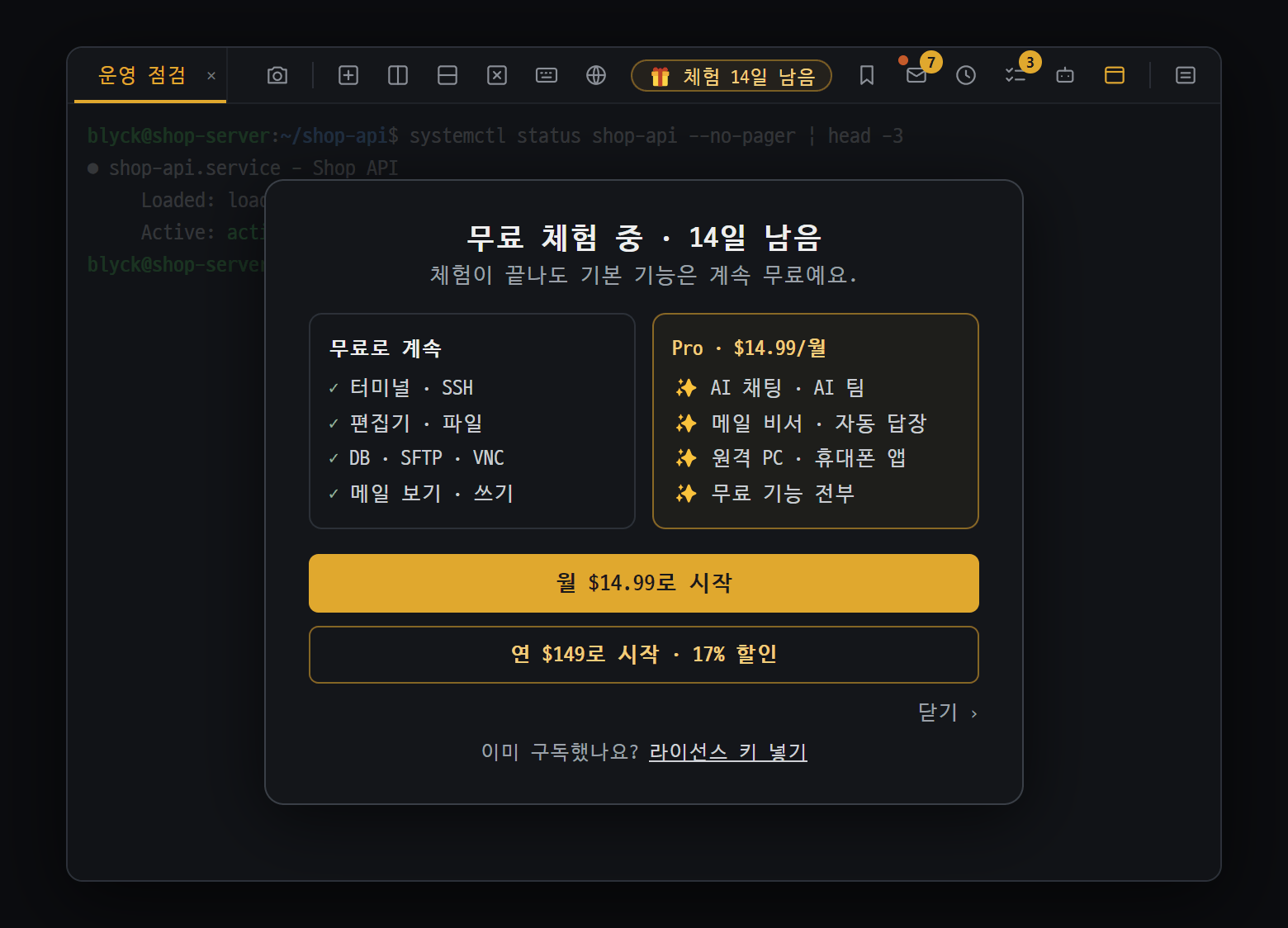
- "무료로 계속" — 체험이 끝나도 터미널·SSH, 편집기·파일, DB·SFTP·VNC, 메일 보기·쓰기는 계속 무료
- "Pro · $14.99/월" — AI 채팅·AI 팀, 메일 비서·자동 답장, 원격 PC·휴대폰 앱
- "월 $14.99로 시작" 또는 "연 $149로 시작 · 17% 할인" — 결제 페이지가 브라우저에서 열림
- 체험(14일, 카드 없음)이 끝나면 터미널·SSH·편집기·DB 같은 기본 기능은 무료로 계속 쓰고, AI 기능과 원격 연결(다른 PC·휴대폰)만 Pro 가 필요합니다. 요금은 월간 $14.99 / 연간 $149, 키 하나로 PC 3대까지입니다.
- 키 인증 실패, 오프라인 사용, 기기 수 제한은 시작하기의 라이선스 부분을 보세요.
- “이 라이선스 키는 사용이 중지되었습니다. support@blyck.dev로 문의해 주세요.”가 뜨면 지원에 문의하세요.
- 정기적으로 백업 파일을 만들어 두세요.
- 잘못 바뀐 파일·DB는 변경 이력(
Ctrl+Shift+H)에서 되돌릴 수 있습니다.
- Blyck을 지워도 데이터 폴더는 남습니다. 다시 설치하면 그대로 이어서 씁니다.
Blyck은 오류와 작동 기록을 내 PC의 로그 파일 에 남깁니다. 진단은 버튼을 누르고, 보낼 내용을 확인한 뒤 [보내기] 를 눌렀을 때만 나갑니다.
여는 곳 — AI 채팅 칸을 열고(Ctrl+Shift+A) 위쪽 머리줄의 ⋯ → 채팅 설정 → 왼쪽 진단 → 🩺 진단. AI를 준비하지 않았거나 체험이 끝난 무료 상태에서도 씁니다(준비 마법사가 덮여 있으면 AI 없이 둘러보기 로 닫으세요).
- 문제가 일어난 직후 [📤 진단 보내기] 를 누릅니다.
- 진단 정보 보내기 창에서 보낼 내용(최근 로그의 끝부분)을 확인합니다. 비밀번호·토큰 같은 민감 정보는
*** 로 가려져 있습니다.
- 괜찮으면 [보내기]. 취소하면 아무것도 나가지 않습니다.
- 접수 완료 창에 티켓번호 가 나옵니다. [번호 복사].
- support@blyck.dev 로 메일을 보내며 티켓번호 와 “무엇을 하다가 어떻게 됐는지”를 적어 주세요.
- 보내는 것: 최근 로그(마지막 1.5MB), 앱 버전, 운영체제·CPU 종류, 보낸 시각.
- 받은 자료는 운영자만 보며 90일 뒤 자동으로 지워집니다. 더 빨리 지우려면 티켓번호와 함께 요청하세요.
[📁 로그 폴더 열기] 를 누르고 blyck.log 를 메모장(맥은 텍스트 편집기)으로 엽니다. 맨 아래가 가장 최근 기록입니다.
| 파일 | 위치 |
|---|
blyck.log, blyck.1.log(바로 전 로그) | Windows %APPDATA%\blyck\logs · macOS ~/Library/Logs/blyck |
crash.log(화면 프로세스가 죽은 기록) | 데이터 폴더 바로 아래 — Windows %APPDATA%\blyck · macOS ~/Library/Application Support/blyck |
Windows는 파일 탐색기 주소창에 %APPDATA%\blyck 을 넣고 Enter, 맥은 Finder에서 Cmd+Shift+G 후 경로를 넣으면 열립니다. 저장 위치 전체는 백업 · 대화 동기화 · 개인정보에 있습니다.
| 증상 | 해결 |
|---|
| ”보낼 로그가 없습니다” | 문제를 한 번 더 일으킨 뒤 다시, 또는 증상만 메일로 |
| ”진단 전송 실패: …” | 인터넷이 끊겼거나 회사 방화벽이 막음. 다시 해 보고, 안 되면 blyck.log 를 메일에 첨부 |
- Blyck 버전 — 창 제목 표시줄의
Blyck 0.3.48 같은 숫자
- 운영체제 — 예: Windows 11, macOS 15
- 무엇을 하다가 어떻게 됐는지(순서대로), 화면에 뜬 문구 그대로(캡처 그림이면 더 좋음)
- 진단 보내기 티켓번호 — 또는
blyck.log 첨부
- 백신·회사 보안 프로그램 이름(설치·실행 문제일 때)
