En esta página se reúnen los problemas de toda la app y el soporte al cliente. Para problemas de una función concreta, ve a la página correspondiente desde el “Índice de solución de problemas por función” de abajo.
| Para este tipo de problema | Consulta aquí |
|---|
| Instalación, primera ejecución, prueba·licencia, actualización automática, idioma de la pantalla, pestañas·paneles·atajos | Primeros pasos |
| Terminal local, conexión SSH, conexiones guardadas, árbol de archivos, SFTP | Terminal · SSH · SFTP · Archivos |
| WinRM, escritorio remoto VNC·transferencia de archivos, réplica de escritorio, captura de pantalla | Escritorio remoto · Servidores Windows |
| Editor de código, autocompletado (servidores de lenguaje) | Editor de código |
| Ejecución·depuración, vista previa web, diseño | Ejecutar · Vista previa · Diseño |
| Historial de cambios·reversión, ChangeSet, Git·GitHub | Historial de cambios · Git |
| Fallos de conexión a la BD, consultas, tabla de resultados | Bases de datos |
| Asistente de preparación de IA, mensajes de error de la IA, tarjetas de aprobación, límites de uso | Chat con IA |
La búsqueda unificada (Ctrl+K) no da resultados o da resultados que no son | Búsqueda unificada (RAG) |
| Sugerencias para guardar en la memoria persistente | Memoria persistente |
No se recogen los registros de depuración @BLYCK@ | Puente de depuración con IA |
| Debate de IA, Agent Board, ejecuciones programadas, tareas en segundo plano, ventana de tareas | Equipos de IA y automatización |
| Conectar cuentas de correo, no llega el correo, reglas de correo | Correo |
| Conexión remota (otros PC·móvil), Tailscale | Otros PC · Móvil |
| Copia de seguridad·sincronización de chats·ubicación de los datos | Copia · Sincronización · Privacidad |
| Síntoma | Causa | Solución |
|---|
| En Windows aparece la ventana “Windows protegió su PC” | El instalador todavía no tiene firma de código (una firma electrónica que prueba quién lo hizo) | Más información → Ejecutar de todas formas. Solo hay que hacerlo una vez |
| En Mac aparece el aviso “no se puede abrir” | La función de seguridad de Mac | En macOS 15 o posterior, Abrir igualmente en Ajustes del Sistema → Privacidad y seguridad; en versiones anteriores, clic derecho → Abrir |
| Al ejecutarlo, en lugar de una ventana nueva pasa al frente la existente | Blyck solo se abre una instancia a la vez | Es normal. Usa la ventana existente |
| Al ejecutarlo no aparece ninguna ventana | El Blyck abierto antes se ha quedado sin pantalla | Windows: en el Administrador de tareas (Ctrl+Shift+Esc), finaliza todos los Blyck y vuelve a ejecutarlo. Mac: clic derecho en el icono del Dock → Salir y vuelve a ejecutarlo |
| Nada más abrirlo aparece la ventana “Liberando espacio en disco” | Ordena una vez el archivo del índice de búsqueda | Es normal. Solo la primera vez y puede tardar 1~2 minutos. Si esperas, se abre enseguida |
| Un programa de seguridad (antivirus) bloquea o pone en cuarentena Blyck | Desconfía de los programas nuevos (Blyck abre terminales, ejecuta programas de IA y abre un canal de conexión que solo se usa dentro de este PC) | Comprueba que el instalador se descargó de blyck.dev → saca Blyck de la cuarentena y añade su carpeta de instalación como excepción → si aun así no funciona, envía el nombre del programa de seguridad y la pantalla del aviso a support@blyck.dev |
| Síntoma | Causa | Solución |
|---|
| La pantalla se pone en blanco un momento y se vuelve a dibujar | El proceso de la pantalla se cayó (falta de memoria, etc.) y Blyck lo volvió a cargar solo | Normalmente puedes seguir usándolo. Si se cortaron terminales u otros, vuelve a abrirlos. Si pasa a menudo, envía un diagnóstico |
| Se queda congelada en blanco | Si se cae más de 3 veces en 30 segundos, deja de recargar | Cierra y vuelve a abrir Blyck. Si sigue pasando, envía crash.log y un diagnóstico |
| Durante unos segundos no responde al teclado y luego vuelve | La app está ocupada un momento con otra cosa | Espera un poco y se resuelve. Si pasa a menudo, envía un diagnóstico justo después de que ocurra (lo de ese momento queda en el registro) |
| Toda la app “no responde” | — | Si tras 1~2 minutos no se resuelve, finalízala en el Administrador de tareas, vuelve a abrirla y envía un diagnóstico |
| Síntoma | Causa | Solución |
|---|
| Al cerrar la ventana se cortan todas las terminales·SSH | Al cerrar la ventana termina la app y con ella las sesiones (Windows) | Es normal. Al volver a abrirla se restaura la disposición de pestañas·paneles y las conexiones se reanudan |
| En Mac, al cerrar la ventana la app sigue abierta | Es el comportamiento normal de las apps de Mac | Para cerrarla del todo, Cmd+Q |
| Tarda unos segundos en cerrarse | Si hay una conversación de GPT (Codex) abierta, espera hasta 3 segundos para ordenarla | Es normal |
| Después de cerrarla, Blyck sigue en el Administrador de tareas | Un proceso que no terminó de cerrarse | Finalízalo en el Administrador de tareas. Si pasa a menudo, envía un diagnóstico |
Blyck no tiene icono en el área de notificación (bandeja). Al cerrar la ventana, termina.
| Síntoma | Causa | Solución |
|---|
| No aparece el aviso de versión nueva | Solo comprueba 5 segundos después de abrir y cada 4 horas, y los fallos no se muestran | Comprueba internet y vuelve a abrir Blyck |
| La actualización no se hace nunca | La red de la empresa o un programa de seguridad bloquea el servidor de actualizaciones (update.blyck.dev) | Descarga el instalador nuevo desde la página de descargas e instálalo encima (los datos se conservan) |
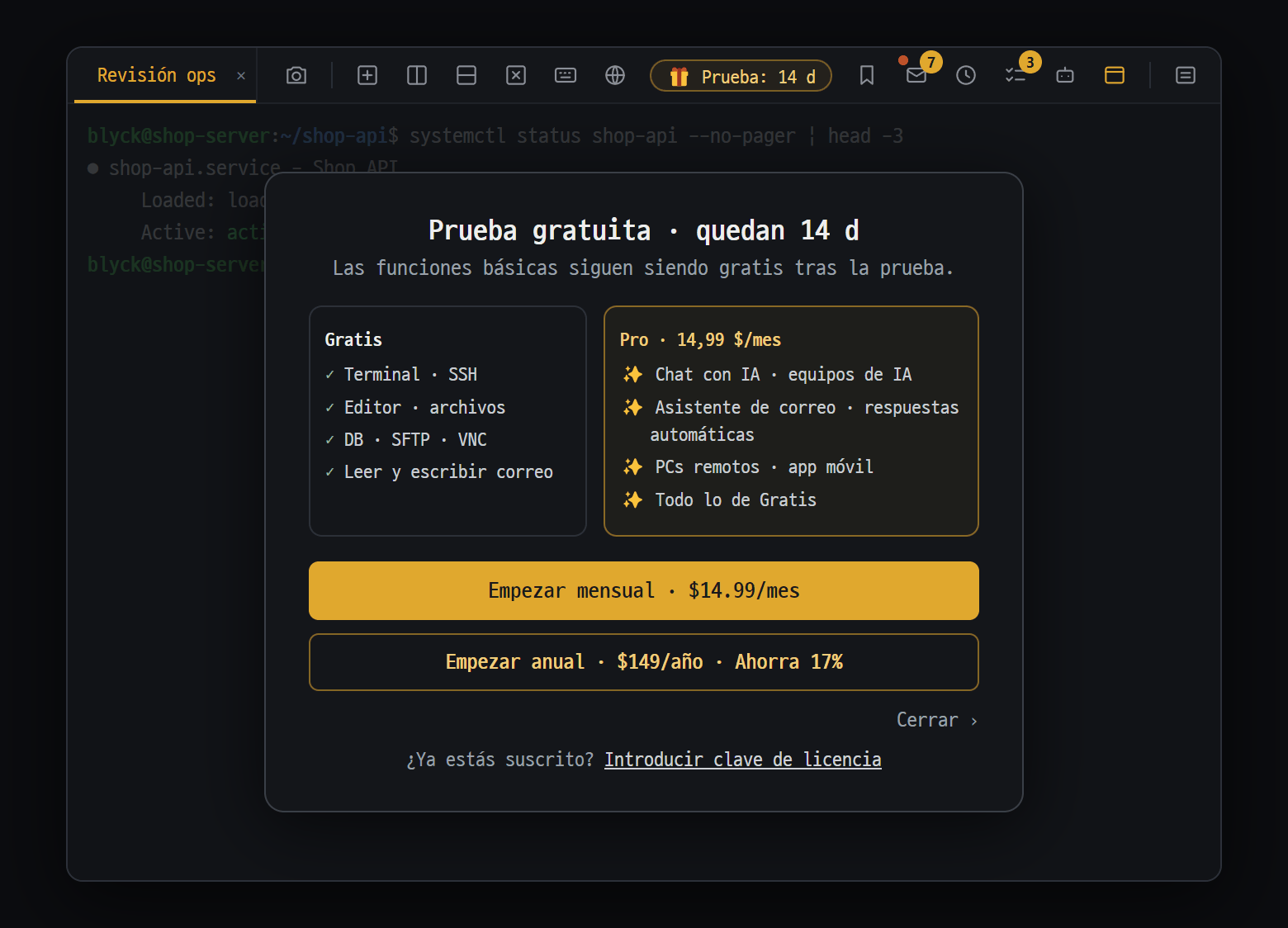
- "Gratis" — al terminar la prueba siguen gratis la terminal y SSH, el editor y los archivos, BD, SFTP y VNC, y leer y escribir correo
- "Pro · 14,99 $/mes" — chat con IA y equipos de IA, asistente de correo y respuestas automáticas, PCs remotos y app móvil
- "Empezar mensual · $14.99/mes" o "Empezar anual · $149/año · Ahorra 17%" — la página de pago se abre en el navegador
- Cuando termina la prueba (14 días, sin tarjeta), las funciones básicas como terminal·SSH·editor·BD se siguen usando gratis, y solo las funciones de IA y la conexión remota (otros PC·móvil) necesitan Pro. El precio es $14.99 al mes / $149 al año, y una clave sirve para hasta 3 PC.
- Para fallos al autenticar la clave, uso sin conexión y límite de dispositivos, consulta la parte de licencia de Primeros pasos.
- Si aparece “Esta clave de licencia está desactivada. Contacta con support@blyck.dev.”, contacta con soporte.
- Haz regularmente un archivo de copia de seguridad.
- Los archivos·BD cambiados por error se pueden revertir desde el historial de cambios (
Ctrl+Shift+H).
- Aunque desinstales Blyck, la carpeta de datos se queda. Si lo reinstalas, sigues donde lo dejaste.
Blyck guarda los errores y el registro de funcionamiento en archivos de registro de tu PC. El diagnóstico solo sale cuando pulsas el botón, revisas lo que se va a enviar y pulsas [Enviar].
Dónde se abre — Abre el panel de chat de IA (Ctrl+Shift+A) → ⋯ en la cabecera → Ajustes del chat → Diagnóstico a la izquierda → 🩺 Diagnóstico. Funciona aunque no hayas preparado la IA o estés en estado gratuito tras la prueba (si el asistente de preparación lo tapa, ciérralo con Explore without AI).
- Justo después de que ocurra el problema, pulsa [📤 Enviar diagnóstico].
- En la ventana Enviar diagnóstico, revisa lo que se va a enviar (el final de los registros recientes). La información sensible, como contraseñas o tokens, aparece tapada con
***.
- Si está bien, [Enviar]. Si cancelas, no sale nada.
- En la ventana Recibido aparece el número de ticket. [Copiar número].
- Envía un correo a support@blyck.dev con el número de ticket y “qué estabas haciendo y qué pasó”.
- Lo que se envía: registros recientes (último 1,5 MB), versión de la app, sistema operativo·tipo de CPU y hora del envío.
- Los datos recibidos solo los ve el equipo de operación y se borran automáticamente a los 90 días. Si quieres que se borren antes, pídelo junto con el número de ticket.
Pulsa [📁 Abrir carpeta de registros] y abre blyck.log con el Bloc de notas (en Mac, con TextEdit). Lo más reciente está al final.
| Archivo | Ubicación |
|---|
blyck.log, blyck.1.log (registro anterior) | Windows %APPDATA%\blyck\logs · macOS ~/Library/Logs/blyck |
crash.log (registro de caídas del proceso de la pantalla) | Directamente en la carpeta de datos — Windows %APPDATA%\blyck · macOS ~/Library/Application Support/blyck |
En Windows, escribe %APPDATA%\blyck en la barra de direcciones del Explorador de archivos y pulsa Enter; en Mac, en Finder pulsa Cmd+Shift+G y escribe la ruta. Todas las ubicaciones están en Copia · Sincronización · Privacidad.
| Síntoma | Solución |
|---|
| ”No hay registro que enviar” | Reproduce el problema una vez más y vuelve a intentarlo, o envía solo el síntoma por correo |
| ”Error al enviar el diagnóstico: …” | Se cortó internet o lo bloquea el cortafuegos de la empresa. Vuelve a intentarlo y, si no funciona, adjunta blyck.log al correo |
- Versión de Blyck — el número de la barra de título de la ventana, como
Blyck 0.3.48
- Sistema operativo — p. ej., Windows 11, macOS 15
- Qué estabas haciendo y qué pasó (en orden), y el texto exacto que salió en pantalla (mejor aún una captura)
- Número de ticket del diagnóstico enviado — o
blyck.log adjunto
- Nombre del antivirus o programa de seguridad de la empresa (si es un problema de instalación o ejecución)
