
Historial de cambios · Git
Blyck reúne en una sola ventana (ChangeSet) lo que cambiaron las personas y la IA, y te permite revertirlo. Los cambios de archivos se basan en git (el programa que registra los cambios del código), y los comandos de BD, de servidor y las instalaciones de paquetes quedan en el registro de cambios de Blyck. Todo se registra solo, sin necesidad de bloquear ni preparar nada.
| Función | Gratis / Pro |
|---|---|
Ventana ChangeSet, revertir, estado de git·commit·push·ramas, edición de .gitignore, conexión con GitHub | Gratis |
| [✨ Mensaje IA] (redacción automática del mensaje de commit) | Pro |
| Puntos de control automáticos (commit automático al terminar una respuesta de la IA) | Solo se crean cuando usas la IA (Pro). Ver y revertir los puntos de control ya creados es gratis |
Abrir la ventana ChangeSet
Sección titulada «Abrir la ventana ChangeSet»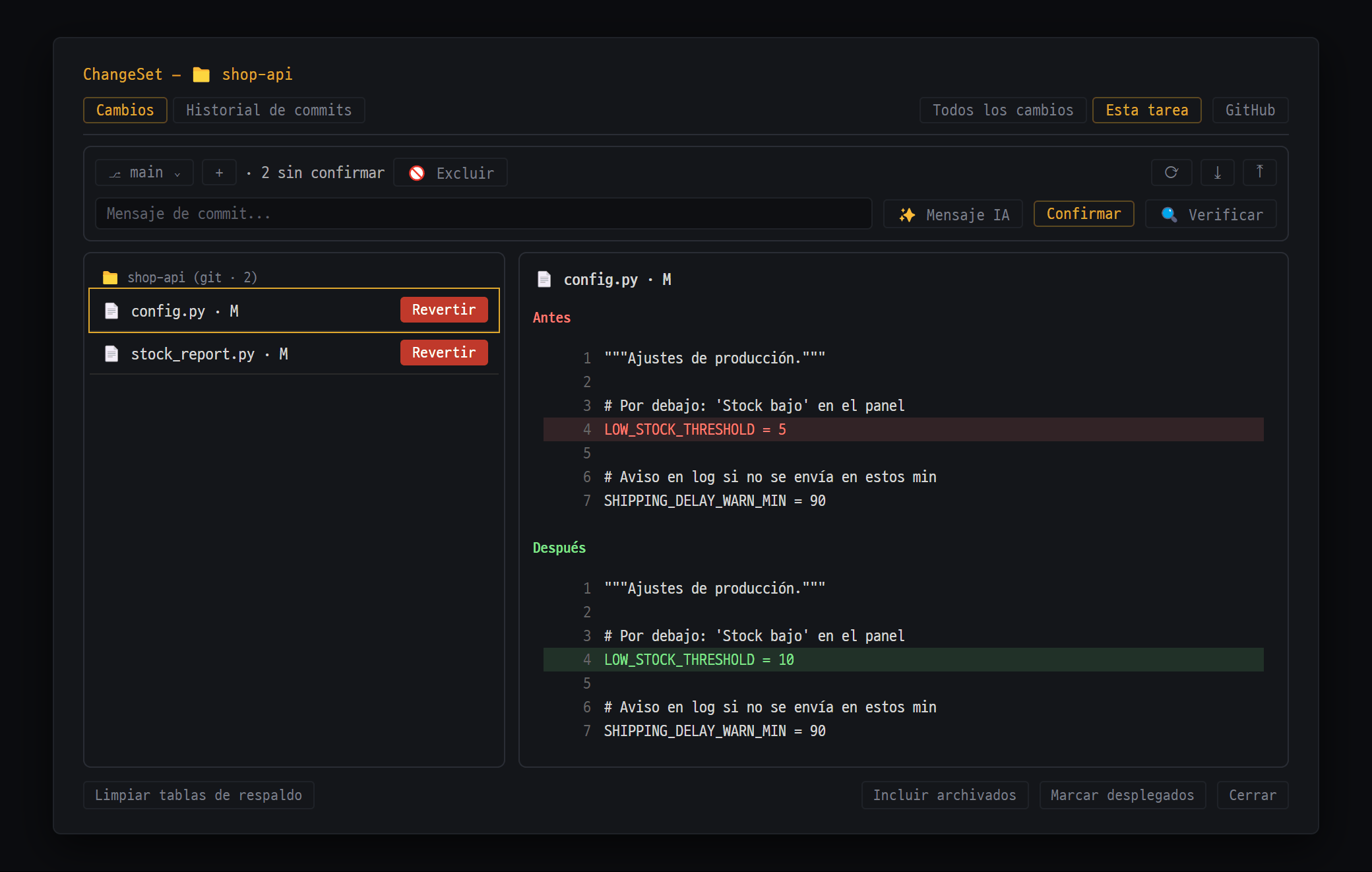
- Cambia el alcance con [Todos los cambios] / [Esta tarea] · [GitHub] para vincular y subir
- Barra de Git — rama, cambios sin confirmar, commit y push
- Archivos cambiados (📁 shop-api (git · 2)) — [Revertir] en cada línea lo deja como en el último commit
- Al pulsar una línea, a la derecha se ve el antes (rojo) / después (verde)
| Forma | Alcance inicial |
|---|---|
Ctrl+Shift+H o Ctrl+Shift+K | Todos los cambios |
| Paleta de comandos → Historial de cambios / Git | Todos los cambios |
| 📦 N debajo del campo de entrada del chat de IA | Esta tarea (ese chat) |
El número junto a 📦 es la cantidad de archivos aún sin commit en la carpeta de ese chat + la cantidad de registros de BD/SSH/paquetes.
Partes de la pantalla
Sección titulada «Partes de la pantalla»| Parte | Qué hace |
|---|---|
| Pestañas [Cambios] / [Historial de commits] | Lista de lo que cambió / lista de commits de git |
| [Todos los cambios] / [Esta tarea] | Cambiar el alcance ([Esta tarea] solo se puede pulsar si hay un chat de IA) |
| Elegir carpeta | Cuando el chat de IA tiene 2 o más carpetas: todas o una carpeta |
| [GitHub] | Conexión con GitHub·subir·importar |
| Barra de git | Ramas·commit·push (ver abajo) |
| Lista a la izquierda / detalle a la derecha | Al pulsar una fila, a la derecha se ve el antes y el después |
| [Incluir archivados] · [Marcar desplegados] | Ver también los elementos cerrados como “desplegado” / cerrar toda la lista actual como desplegada (archivada) |
| [Limpiar tablas de respaldo] | Borrar las tablas de respaldo de BD de servidor que ya no hacen falta para revertir |
Pestaña [Cambios] — qué se ve
Sección titulada «Pestaña [Cambios] — qué se ve»Archivos (según git)
Sección titulada «Archivos (según git)»- Solo se ven en el alcance [Esta tarea]. Muestra todos los archivos que git considera “cambiados” en la carpeta de proyecto de ese chat de IA. Por eso aparecen también los archivos que Claude·Codex cambiaron con su propia función de edición y los que cambiaron la terminal u otros programas.
- Forma de la fila:
📄 nombre_de_archivo · símbolo de estado(Mcambiado,??archivo nuevo, etc.) y el botón [Revertir].
BD / SSH / paquetes (según el registro de Blyck)
Sección titulada «BD / SSH / paquetes (según el registro de Blyck)»| Icono | Significado |
|---|---|
| 🛠 | Cambio de estructura de BD (CREATE·ALTER, etc.) |
| 💾 | Cambio de datos de BD (INSERT·UPDATE·DELETE) |
| 🖥 | Comando de servidor |
| 📦 | (delante) instalación de paquete / (al final de la fila) archivado |
| 👤 / ✨ | Persona / IA |
| ↩ | Revertido |
| ⚠ | No se puede revertir |
Al pulsar una fila se ven SQL ejecutado, SQL de reversión y Conexión.
Qué se registra
Sección titulada «Qué se registra»| Tipo | Cuándo se registra |
|---|---|
| Archivos | Al guardar en el editor (👤), archivos que la IA escribió con herramientas de Blyck (✨), reemplazos en carpetas, reversiones |
| Estructura · datos de BD | Cuando una persona o la IA cambia la BD (antes de UPDATE·DELETE se crea una copia para revertir) |
| Comandos de servidor | Cuando la IA ejecuta un comando que cambia algo (rm, mv, instalaciones, etc.) |
| Paquetes | Cuando la IA instala un paquete pip |
Lo que no se registra: las operaciones que solo leen, los archivos de más de 1 MB, los archivos que Claude·Codex cambiaron con su propia función de edición (estos solo se ven en git) y los comandos que una persona escribe directamente en la terminal.
Revertir
Sección titulada «Revertir»| Qué | Dónde | Qué pasa |
|---|---|---|
| Archivos sin commit | [Revertir] en la fila del archivo de la pestaña [Cambios] | Vuelve al estado del último commit |
Archivos nuevos que git ve por primera vez (??) | El mismo botón | Borra el archivo para siempre (no va a la papelera) |
| Cambios de BD | Fila del registro de BD → [Revertir cambio de BD] | Ejecuta el SQL de reversión (la BD tiene que estar conectada) |
| Un commit | [Revertir] en la pestaña [Historial de commits] | Crea un commit nuevo que deshace ese commit |
| Una respuesta de la IA | Ficha 📝 N cambios de la respuesta | Un commit nuevo que deshace los commits creados por esa respuesta |
| Comandos de servidor · instalación de paquetes | — | No se pueden revertir (solo queda el registro) |
- Todas las reversiones muestran antes una ventana de confirmación. Lo que borra o sobrescribe va con botón rojo.
- Cuando la IA revierte, descarta cambios o hace push, también pasa por la misma ventana de confirmación.
Barra de git — estado · commit · push
Sección titulada «Barra de git — estado · commit · push»
- ⎇ main (cambiar de rama) · + nueva rama · "· 2 sin confirmar" · 🚫 Excluir / a la derecha ⟳ Fetch · ⤓ Pull · ⤒ Push
- Línea de commit — [✨ Mensaje IA] lee los cambios y propone un borrador del mensaje; luego, [Confirmar] (🔍 Verificar revisa los cambios peligrosos)
Es la línea de operaciones de git encima de la pestaña [Cambios]. Solo aparece cuando el chat de IA tiene una carpeta de proyecto definida. Funciona tanto con carpetas locales como remotas (SSH).
- Si no es un repositorio git, con [⎇ Inicializar repositorio Git] creas el repositorio y se deja un primer commit.
| Parte | Qué hace |
|---|---|
⎇ rama / + | Cambiar de rama / crear una rama nueva |
↑N ↓M · {n} sin confirmar | Commits por subir / commits por recibir / número de archivos sin commit |
| [🚫 Excluir] | Ventana de edición de .gitignore |
| ⟳ / ⤓ / ⤒ | Traer (fetch) / recibir y fusionar (pull) / subir (push) |
| Campo Mensaje de commit… | Escribir la descripción del commit |
| [✨ Mensaje IA] | La IA lee los cambios y pone un borrador del mensaje (Pro) |
| [Confirmar] | Commit |
| [🔍 Verificar] | Revisar cambios peligrosos |
Hacer commit y subir
Sección titulada «Hacer commit y subir»- Abre la ventana con
Ctrl+Shift+Ky pulsa [Esta tarea] para revisar los archivos cambiados. - Escribe el mensaje o pulsa [✨ Mensaje IA].
- [Confirmar] → “Confirmado 1a2b3c4”.
- Pulsa ⤒ para subirlo.
🚫 Excluir (editar .gitignore)
Sección titulada «🚫 Excluir (editar .gitignore)»[🚫 Excluir] → en la ventana Ajustes de exclusión de Git escribes los patrones y guardas. Muestra cuántos archivos cambiados hay por carpeta y por extensión, y con 📋 Patrones de archivo recomendados o las fichas de Patrones comunes: puedes añadir de golpe los patrones habituales. Dejar de rastrear también los archivos ya rastreados (se conservan) viene activado desde el principio, así que también los archivos que ya se rastrean dejan de rastrearse (el archivo se queda en el disco). Si no lo quieres, desactívalo antes de guardar. Se aplica al hacer commit.
🔍 Verificar
Sección titulada «🔍 Verificar»Revisa el registro del trabajo actual, busca lo peligroso y lo muestra con ❌/⚠/✅.
UPDATE/DELETEsinWHEREDROP COLUMN/DROP TABLE- Añadir
NOT NULL - Aparecen funciones nuevas pero no cambian los archivos de prueba
- Variables de entorno usadas en el código que no están en
.env
Pestaña [Historial de commits]
Sección titulada «Pestaña [Historial de commits]»- Muestra los 50 commits más recientes. Al pulsar un commit ves el mensaje completo y lo que cambió.
- Los commits que solo están en el servidor aparecen aparte como ⬇ {n} commits entrantes desde GitHub.
- [Revertir] crea un commit nuevo que deshace ese commit. Si hay conflictos, resuélvelos tú en la terminal.
Puntos de control automáticos y reversión por respuesta (Pro)
Sección titulada «Puntos de control automáticos y reversión por respuesta (Pro)»Es un cinturón de seguridad que hace commit automático de los archivos cambiados cada vez que termina una respuesta de la IA (el mensaje empieza por checkpoint:). Si algo sale mal, revertir por respuestas es fácil.
Dónde se activa: ⋯, arriba en el panel de chat de IA → Ajustes del chat → Pantalla → 🖥 Visualización / Streaming → Punto de control git automático por tarea. Por defecto está desactivado.
- Activa el ajuste de arriba. La carpeta de proyecto tiene que ser un repositorio git.
- Pídele un trabajo a la IA.
- Al terminar la respuesta aparece el aviso ”✓ Punto de control 1a2b3c4” y la respuesta lleva la ficha 📝 N cambios.
- Al pulsar la ficha ves lo que cambió esa respuesta.
- Para revertir, [Revertir esta respuesta]. Si cambias de opinión, [Reaplicar].
- Solo funciona con carpetas locales. En carpetas remotas no se crean puntos de control.
- El punto de control también hace commit de todos los cambios de esa carpeta (incluidos los que hizo una persona).
- Si en la carpeta de trabajo hay otros cambios sin commit, revertir la respuesta puede fallar.
Conexión con GitHub
Sección titulada «Conexión con GitHub»Dónde se abre: botón [GitHub], arriba en la ventana ChangeSet.
Primera conexión
Sección titulada «Primera conexión»- Al pulsar [🔗 Conectar GitHub] aparece un código y se abre en el navegador la página de autenticación de GitHub.
- En el navegador, escribe el código y autoriza.
- En Blyck aparecen GitHub conectado ✓ y ✓ @usuario.
Subir e importar
Sección titulada «Subir e importar»| Lo que quieres hacer | Cómo |
|---|---|
| Subir como repositorio nuevo | 🚀 Subir a GitHub → Repositorio nuevo → nombre (ya viene con el nombre de la carpeta)·Privado (por defecto) → [Subir] |
| Vincular a un repositorio existente | Repositorio existente → elige de la lista y pulsa [Vincular] (también sube la rama actual) |
| Importar desde GitHub | 📥 Importar desde GitHub → elegir repositorio → [Importar] → elegir carpeta superior. Si el panel actual es un chat de IA, la carpeta importada pasa a ser la carpeta de trabajo de ese chat |
| Desconectar | [Desconectar] |
- La llave de conexión (token) se guarda con el cifrado del SO.
- Si estás conectado a GitHub, al hacer push a un repositorio de github.com inicia sesión automáticamente.
Límites de la reversión
Sección titulada «Límites de la reversión»| Lo que no se puede revertir | Qué hacer en su lugar |
|---|---|
| Comandos de servidor (SSH·WinRM), instalación de paquetes | Arreglarlo a mano |
| Archivos de más de 1 MB | Solo con git |
| Archivos cambiados con la propia función de edición de Claude·Codex | La fila de archivo git de [Esta tarea] (antes del commit), o revertir el punto de control·commit |
| ”Revertir” un archivo nuevo que git ve por primera vez | Se borra para siempre — compruébalo bien antes de pulsar |
DROP·TRUNCATE, INSERT | No hay SQL de reversión·copia |
En SQLite, datos cambiados en más de 1.000 filas o con UPDATE sin clave primaria | No hay copia |
En BD de servidor, UPDATE·DELETE complejos con JOIN o subconsultas, cambios en modo de commit manual | No hay copia |
| La propia reversión de BD | No se puede “revertir la reversión” |
Reglas de conservación del registro
Sección titulada «Reglas de conservación del registro»Se guardan, por cada mismo objetivo, los 40 más recientes, durante 14 días, hasta 2 GB en total. Los elementos cerrados como “desplegado” se conservan. El archivo de registro es blyck-history.db, en la carpeta de usuario de Blyck.
Preguntas frecuentes
Sección titulada «Preguntas frecuentes»P. Lo abrí con Ctrl+Shift+H y no veo ningún archivo.
El alcance [Todos los cambios] no muestra archivos. Pulsa [Esta tarea] (necesita un chat de IA).
P. No puedo pulsar el botón [Esta tarea]. No hay ningún chat de IA abierto. Abre un chat de IA o ábrelo desde la ficha 📦 del chat.
P. No veo la barra de git. El chat de IA no tiene carpeta de proyecto. Define la carpeta de trabajo en el chat de IA.
P. El push falla al momento. No hay datos de inicio de sesión. Conéctate en [GitHub] o configura las credenciales de git en la terminal.
P. Se metió en el commit un archivo que no quería. [Confirmar] hace commit de todos los cambios. Sácalo antes con [🚫 Excluir].
P. No se crean puntos de control. El ajuste está desactivado, es una carpeta remota, no es un repositorio git o no hay cambios.
P. Al revertir un cambio de BD sale “conecta primero la BD”. La conexión con la BD está cerrada. Vuelve a conectarte desde el árbol de BD.