
Primeros pasos
Blyck es una aplicación de escritorio que reúne en una sola ventana los programas que se usan para desarrollar y administrar servidores. En una misma ventana tienes la terminal, SSH (una forma de conectarte por texto a otro ordenador), la gestión de archivos, un editor de código, herramientas de BD (bases de datos), escritorio remoto (VNC), comandos remotos de Windows (WinRM), el correo y un chat de IA que trabaja mirando directamente estas pantallas. Funciona en Windows y macOS.
| Para quién | En qué te ayuda Blyck |
|---|---|
| Quien administra servidores | Te conectas a varios servidores por SSH a la vez, editas archivos directamente por SFTP y envías comandos a Windows remotos |
| Desarrolladores | Editas, ejecutas, ves la vista previa web y usas Git en una ventana, y le pides a la IA con palabras que cree o arregle funciones |
| Quien trabaja con BD | Te conectas a 5 motores (SQLite·Oracle·PostgreSQL·MSSQL·MySQL) para consultar y editar |
| Quien no programa | Le dices al chat de IA lo que quieres y la IA trabaja por ti mirando la terminal, los archivos y la BD (tras tu aprobación) |
Instalación
Sección titulada «Instalación»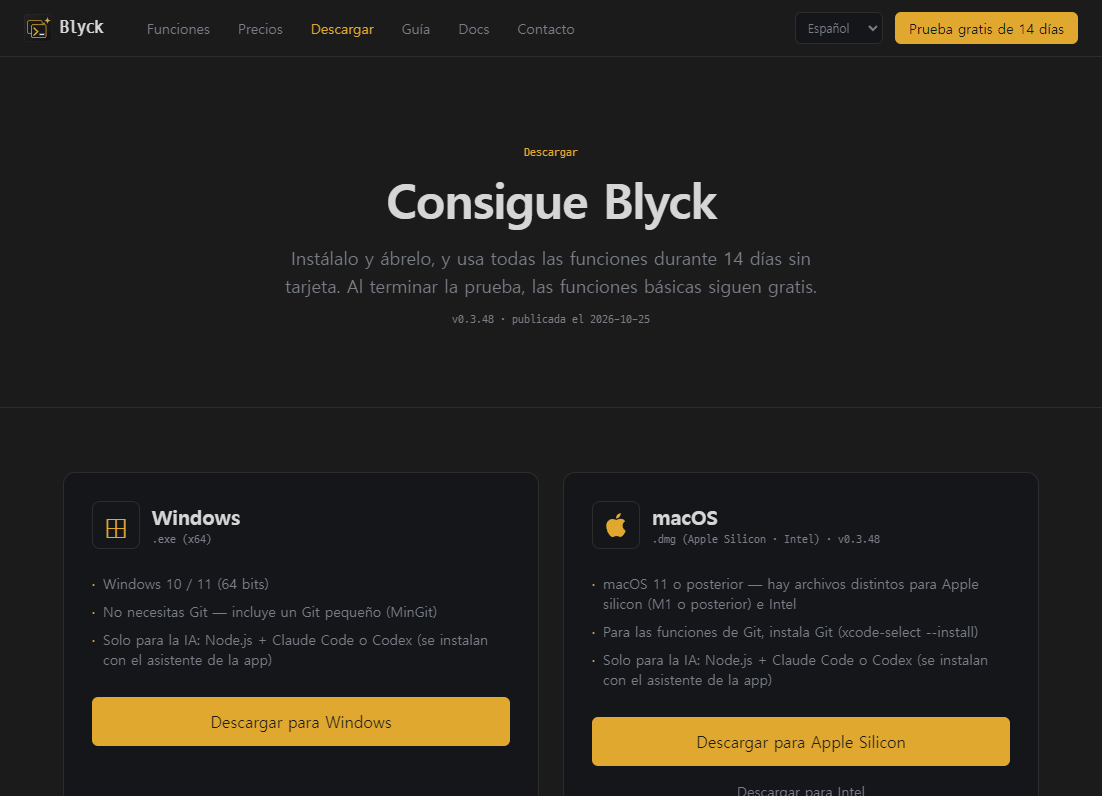
Qué necesitas
Sección titulada «Qué necesitas»| Elemento | Detalle |
|---|---|
| Windows | Windows de 64 bits (x64). Un solo instalador (Blyck-Setup-<versión>.exe) |
| macOS | Hay dos archivos distintos: uno para chip Apple (M1 o posterior) y otro para Intel |
| Solo si usas la IA | Node.js, un programa de IA (Claude Code o Codex) y tu cuenta de Claude o ChatGPT |
| Git | En Windows el instalador incluye un Git pequeño (MinGit), así que no hace falta instalarlo aparte. En Mac, si no hay Git, Blyck te indica que lo instales con xcode-select --install |
Windows
Sección titulada «Windows»- Descarga
Blyck-Setup-<versión>.exedesde la página de descargas. - Haz doble clic en el archivo descargado.
- Si aparece la ventana “Windows protegió su PC”, pulsa Más información → Ejecutar de todas formas. Aparece porque el instalador todavía no tiene firma de código (una firma electrónica que prueba quién lo hizo). Solo hay que hacerlo una vez.
- Sigue el instalador. Puedes cambiar la carpeta de instalación y, al terminar, se crean accesos directos en el escritorio y en el menú Inicio.
-
Descarga el archivo adecuado para tu Mac.
Tu Mac Archivo Chip Apple (M1·M2·M3·M4, etc.) Blyck-<versión>-arm64.dmgChip Intel Blyck-<versión>-x64.dmgPara saber cuál tienes, ve al menú Apple → Acerca de este Mac y mira si pone “Chip” (Apple) o “Procesador” (Intel).
-
Abre el dmg y arrastra el icono de Blyck a la carpeta Aplicaciones (Applications).
-
Abre Blyck desde la carpeta Aplicaciones.
-
Si aparece el aviso “no se puede abrir”, en macOS 15 o posterior ve a Ajustes del Sistema → Privacidad y seguridad y pulsa Abrir igualmente en el elemento de Blyck; en macOS anteriores, haz clic derecho en Blyck y elige Abrir. Solo hay que hacerlo una vez.
Al abrirlo por primera vez
Sección titulada «Al abrirlo por primera vez»- Se abre una pestaña con una terminal de este PC (en Windows, PowerShell u otra). Las siguientes veces se vuelve a abrir la última disposición que usabas.
- El idioma de la pantalla sigue al del ordenador (si no está entre los compatibles, inglés).
- La prueba gratuita de 14 días empieza sola. No hay registro ni tarjeta.
- El asistente de preparación de IA aparece la primera vez que abres el panel de chat de IA (consulta Chat con IA).
- Solo se abre una instancia a la vez. Si lo ejecutas cuando ya está abierto, la ventana existente pasa al frente.
Prueba gratuita · Gratis · Pro
Sección titulada «Prueba gratuita · Gratis · Pro»En cuanto abres Blyck por primera vez empieza una prueba gratuita de 14 días sin tarjeta, y durante ese tiempo usas todas las funciones. Cuando termina la prueba, tienes dos opciones:
- Seguir gratis — Las funciones básicas que no usan la IA siguen siendo gratis.
- Pro — Usas todas las funciones de IA y la conexión remota (otros PC · app móvil). $14.99 al mes o $149 al año (17 % más barato que el mensual). Una clave sirve para hasta 3 PC. También puedes ver los precios en la página de precios.
| Estado | Cuándo | Indicador arriba | IA · conexión remota |
|---|---|---|---|
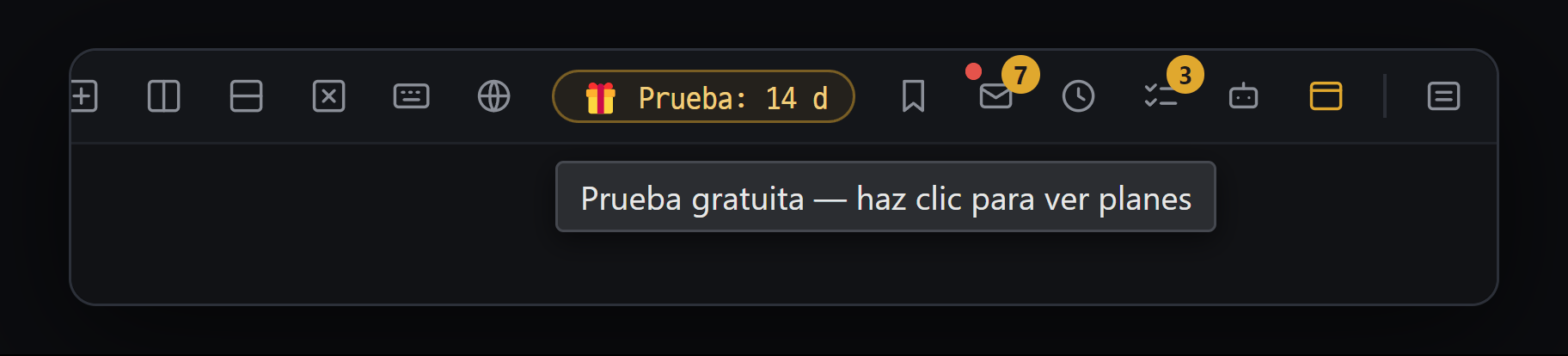
| En prueba | 14 días desde el primer día | 🎁 Prueba: N d (en rojo si quedan 3 días o menos) | Sí |
| Gratis | Cuando terminó la prueba y no tienes licencia o ya caducó | ✨ Hazte Pro | No |
| Pro | Cuando has autenticado una clave de licencia | Nada | Sí |
Comparación entre Gratis y Pro
Sección titulada «Comparación entre Gratis y Pro»| Área | Gratis | Pro (también durante la prueba) |
|---|---|---|
| Terminal·SSH·árbol de archivos·SFTP | ✓ Todo | ✓ |
| WinRM·VNC·réplica de escritorio | ✓ Todo | ✓ |
| Captura y edición de una zona de pantalla | ✓ Captura y edición | ✓ + enviar la captura al chat de IA |
| Editor de código | ✓ Editar·guardar·edición remota | ✓ + IA en línea (Ctrl+I) |
| Ejecución·vista previa web·diseño | ✓ Ejecución·vista previa | ✓ + investigación y regeneración automáticas por IA |
| Historial de cambios (ChangeSet)·Git | ✓ Ver·revertir·commit | ✓ |
| 5 motores de BD | ✓ Conexión·SQL·tabla de resultados·edición | ✓ + IA del editor SQL (Ctrl+I), análisis de la tabla de resultados con IA |
Búsqueda unificada (Ctrl+K) | ✓ | ✓ |
| Chat con IA (Claude·Codex) | Solo leer conversaciones anteriores | ✓ |
| Debate de IA·Agent Board·ejecuciones programadas·tareas en segundo plano | — | ✓ |
| Ventana de tareas | ✓ Ver·escribir tú mismo | ✓ |
| Correo | ✓ Ver·escribir·responder en varias cuentas | ✓ + asistente de correo·resumen con IA·respuestas automáticas |
| Conexión remota (otros PC·app móvil) | — | ✓ |
| Pestañas·paneles·diseños·paleta de comandos·idioma·copia de seguridad·sincronización de chats | ✓ | ✓ |
Avisos durante la prueba
Sección titulada «Avisos durante la prueba»- Cuando quedan 4 días o menos y cuando queda un día, aparece una vez un aviso abajo a la derecha. Si pulsas [Ver Pro] se abre la ventana de planes.
Ventana de planes
Sección titulada «Ventana de planes»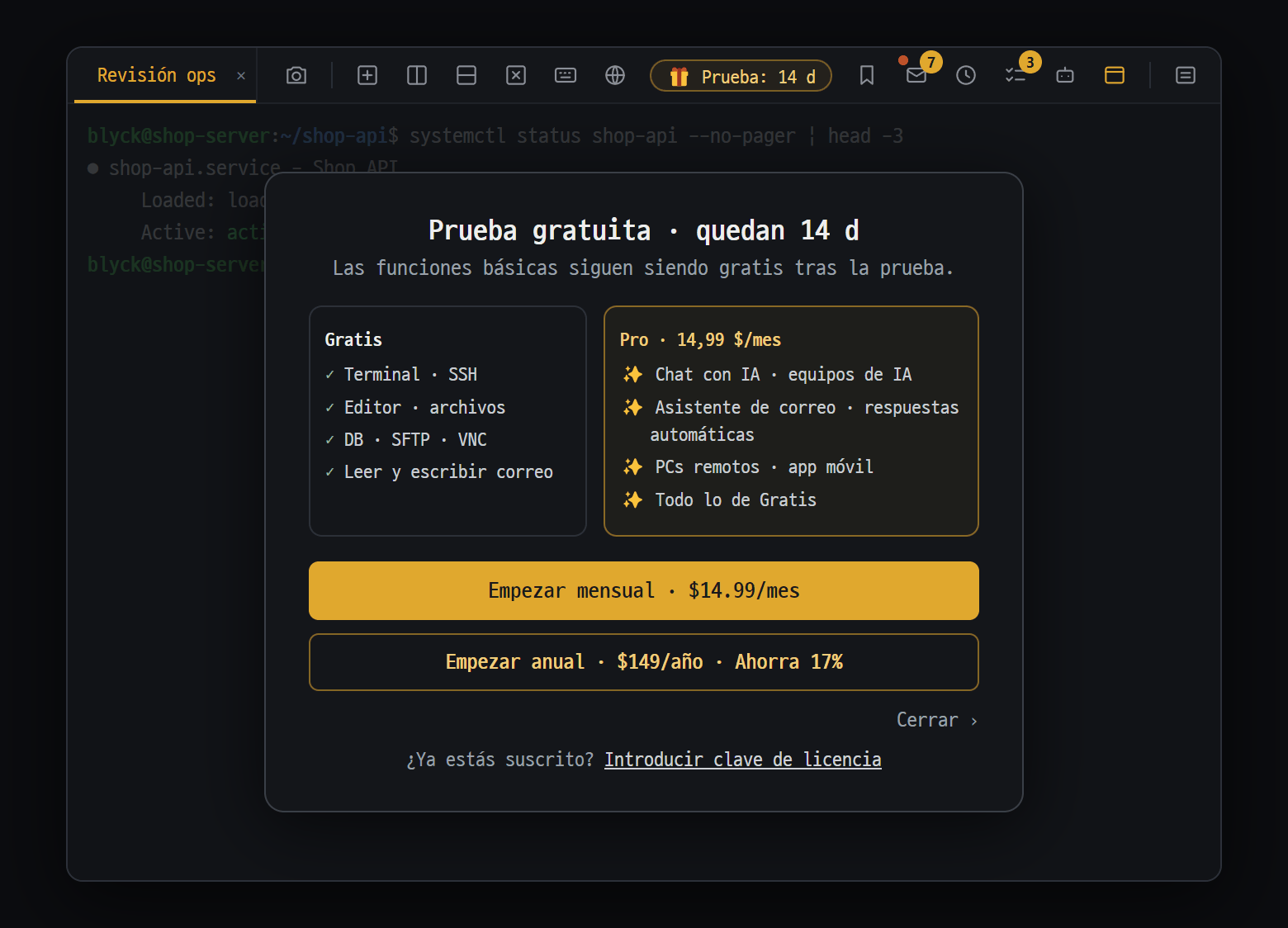
- "Gratis" — al terminar la prueba siguen gratis la terminal y SSH, el editor y los archivos, BD, SFTP y VNC, y leer y escribir correo
- "Pro · 14,99 $/mes" — chat con IA y equipos de IA, asistente de correo y respuestas automáticas, PCs remotos y app móvil
- "Empezar mensual · $14.99/mes" o "Empezar anual · $149/año · Ahorra 17%" — la página de pago se abre en el navegador
Dónde se abre: en 🎁 Prueba: N d o ✨ Hazte Pro, arriba.
- Verás separadas las funciones de Gratis a la izquierda y de Pro · 14,99 $/mes a la derecha.
- Al pulsar [Empezar mensual · $14.99/mes] o [Empezar anual · $149/año · Ahorra 17%] se abre la página de pago (Lemon Squeezy) en el navegador.
- Con Introducir clave de licencia, abajo del todo, introduces la clave.
Cuando termina la prueba
Sección titulada «Cuando termina la prueba»La primera vez que abres Blyck tras terminar la prueba, aparece una vez la ventana “Tu prueba gratuita de 14 días ha terminado”.
- [Empezar mensual · $14.99/mes] / [Empezar anual · $149/año · Ahorra 17%] — Pagas e introduces la clave que recibas.
- ⏳ Probar 7 días más (una vez) — Desde ese momento vuelves a usar todas las funciones durante 7 días. Solo funciona una única vez.
- Seguir gratis — Lo usas en estado gratuito. Más adelante puedes volver a elegir cuando quieras con ✨ Hazte Pro, arriba.
Aunque termine la prueba, tus conversaciones y datos de conexión no se borran, y puedes seguir leyendo tus conversaciones de IA anteriores.
Introducir la clave de licencia
Sección titulada «Introducir la clave de licencia»- Pulsa Introducir clave de licencia abajo del todo en la ventana de planes (o [Introducir clave de licencia] en el panel de chat de IA en estado gratuito).
- Pega la clave que recibiste tras el pago y pulsa [Autenticar] o
Enter. - Cuando veas un texto verde como ”✓ ¡Activada! (1/3)”, ya está. Se desbloquean las funciones de IA.
Sin conexión · fin de la suscripción
Sección titulada «Sin conexión · fin de la suscripción»- Cada vez que abres la app, comprueba la licencia una vez por internet. Si la comprobación sale bien, funciona como Pro sin internet durante 7 días.
- Si pasan más de 7 días sin poder comprobarla o termina la suscripción, pasa a estado gratuito. La terminal, el editor, los archivos y la BD se siguen pudiendo usar.
- Si vuelves a suscribirte, con la misma clave se reactiva sola la próxima vez que abras la app.
Gestión de la licencia y número de dispositivos
Sección titulada «Gestión de la licencia y número de dispositivos»Dónde se abre: ⋯, arriba en el panel de chat de IA → Ajustes del chat → Licencia, al final de la lista de la izquierda.
- Ves el estado de la suscripción, el plan, el ciclo de pago y los dispositivos activados (
en uso/máximo). - [Gestionar suscripción] — Abre el portal de cliente en el navegador para cambiar el método de pago o cancelar.
- [Desactivar este dispositivo] — Libera la activación de este PC. Si te pasas a un PC nuevo, púlsalo primero en el PC antiguo y luego introduce la clave en el nuevo.
- La copia de seguridad/migración no traslada la licencia. En el PC nuevo vuelves a introducir la clave.
Actualización automática
Sección titulada «Actualización automática»- Unos 5 segundos después de abrir la app, y luego cada 4 horas, comprueba si hay una versión nueva y la descarga en segundo plano.
- Cuando termina, aparece abajo a la derecha el cuadro “Actualización {versión} lista”. [Reiniciar para aplicar] la aplica en el momento; [Más tarde] la instala al cerrar la app.
- No hay botón de “buscar actualizaciones”. Si quieres comprobarlo ya, vuelve a abrir la app.
Idioma de la pantalla
Sección titulada «Idioma de la pantalla»Con el icono del globo de la barra de herramientas superior o con Ctrl+Shift+J eliges entre 7 idiomas (한국어 · English · 日本語 · 繁體中文 · 简体中文 · Español · Deutsch). Cambia al momento sin reiniciar, y también cambia el idioma por defecto en que responde la IA. El texto de los paneles que ya estaban abiertos cambia cuando vuelves a abrir ese panel.
Estructura de la pantalla — pestañas · paneles · subpestañas
Sección titulada «Estructura de la pantalla — pestañas · paneles · subpestañas»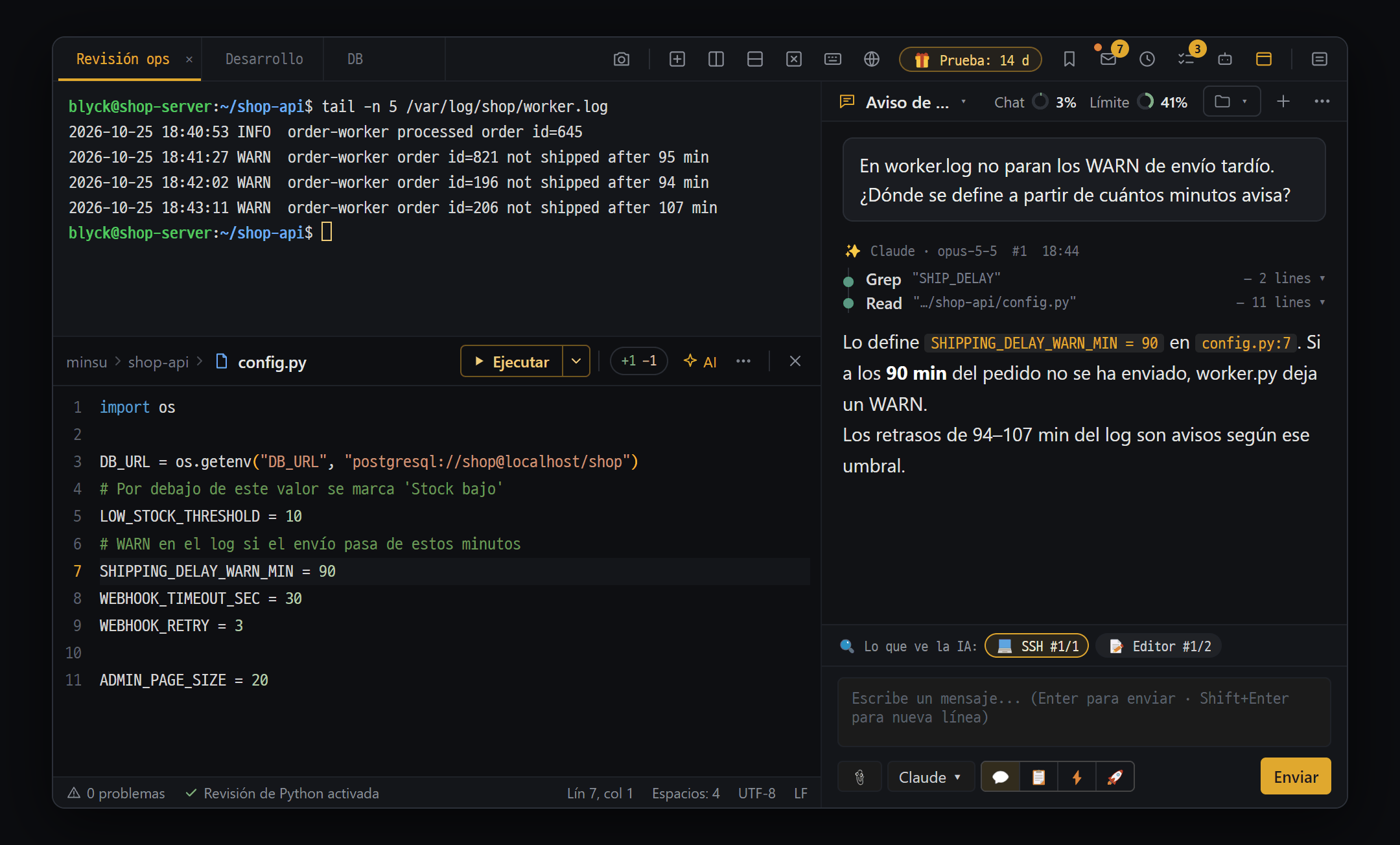
- Terminal del servidor (SSH) — el log del worker, a la vista
- Editor de código — panel con config.py abierto. En la cabecera, "Ejecutar" · líneas cambiadas (+1 −1) · AI; abajo, la barra de estado
- Chat con IA — la línea "🔍 Lo que ve la IA:" recoge los paneles de al lado (💻 SSH, 📝 editor) y responde viendo la pantalla
- Barra superior — "Dividir verticalmente" (Ctrl+\) · "Dividir horizontalmente" (Ctrl+Shift+-) dividen el panel actual; arrastra el borde para cambiar el tamaño
La pantalla tiene 3 niveles: pestaña → panel → subpestaña.
| Nivel | Dicho de forma sencilla | Ejemplo |
|---|---|---|
| Pestaña | Un grupo de trabajo. Cada pestaña tiene su propia disposición de paneles | Pestaña “Servidor de producción”, pestaña “Desarrollo” |
| Panel | Una parte de la pestaña dividida en horizontal o vertical | SSH en el panel izquierdo, BD en el derecho |
| Subpestaña | Varias pantallas apiladas dentro de un panel. Solo se ve una y las demás siguen vivas detrás | Apilar 3 SSH en un panel e ir cambiando entre ellos |
- Pestañas:
Ctrl+Shift+Tabre una pestaña nueva. Haz doble clic en el nombre de la pestaña para cambiarlo. Al cerrar una pestaña terminan todas sus sesiones. - Dividir paneles:
Ctrl+\(izquierda/derecha) /Ctrl+Shift+-(arriba/abajo). Arrastra el borde para cambiar el tamaño; haz clic derecho en el borde para intercambiar los dos lados. - Ampliar: en un panel de terminal,
Alt+Enter; en otros paneles, Ampliar panel en la paleta de comandos. - Muesca: la pequeña etiqueta con el nombre en el centro superior del panel. Al pulsar el nombre pasas a la siguiente subpestaña, y puedes arrastrarla a otro panel u otra pestaña. Con
Ctrl+Shift+Ncambias entre siempre visible → visible al acercar el ratón → oculta. - Selector de sesiones: con
Ctrl+`ves las subpestañas del panel actual como tarjetas de vista previa y eliges una (cambia al soltarCtrl). - Fijar (📌): fija un panel en la zona de fijados, a la derecha de la ventana, para que siga visible vayas a la pestaña que vayas. Es útil para dejar a la vista una terminal de monitorización del servidor o un log.
- Diseños (🗂): guardas con un nombre la disposición de paneles y conexiones de la pestaña actual, y luego la abres tal cual en una pestaña nueva (
Ctrl+Shift+L).
- En toda la app puedes tener abiertas como máximo 24 sesiones a la vez.
- Al cerrar y volver a abrir, se reabren la disposición de pestañas y paneles y las pantallas que tenías abiertas, y las conexiones se vuelven a establecer (si no hay contraseña guardada, te la pide).
Menú de nueva pestaña — lo que puedes abrir en un panel
Sección titulada «Menú de nueva pestaña — lo que puedes abrir en un panel»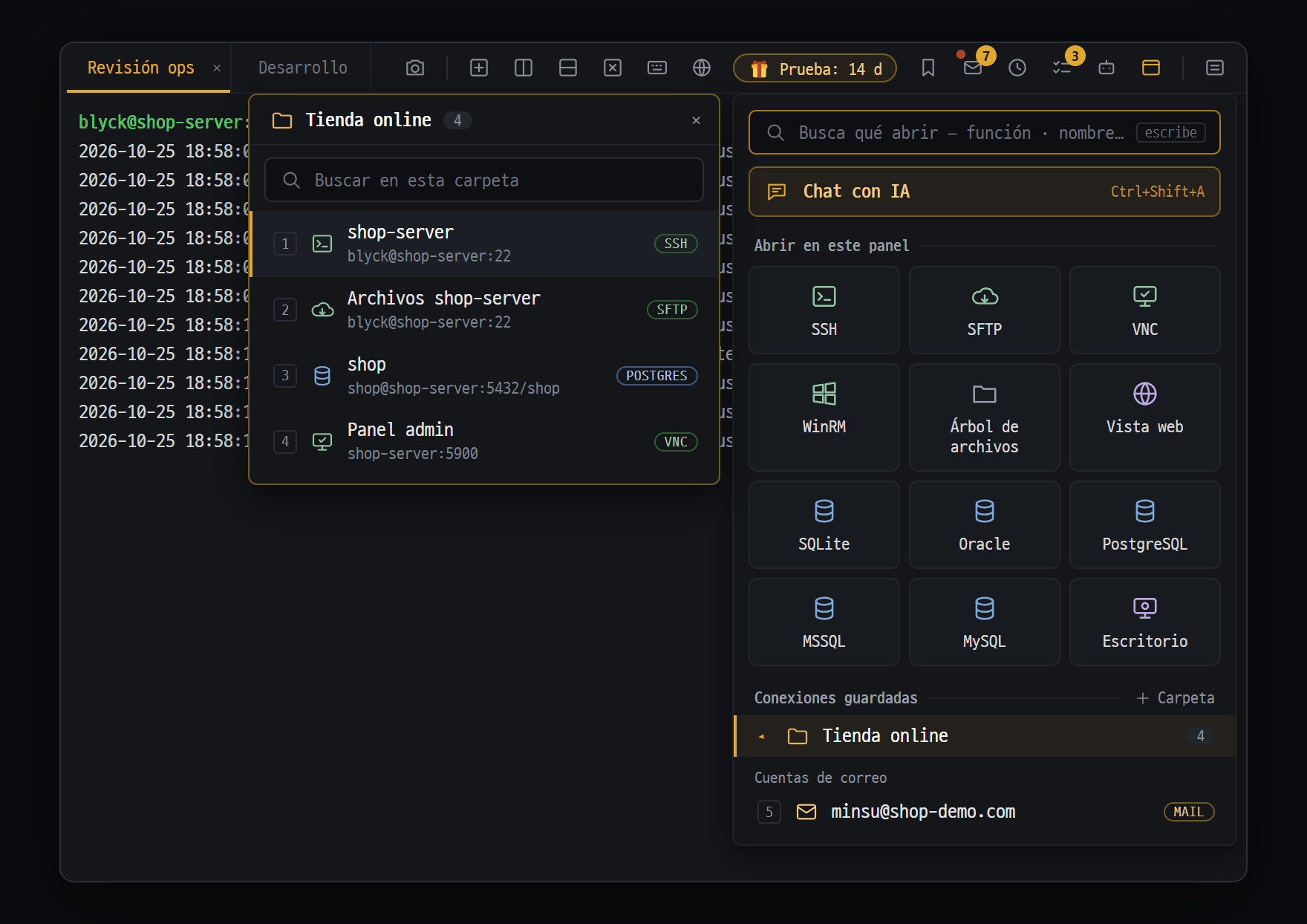
- El botón "Elegir tipo de nueva pestaña", a la derecha del todo, abre el menú. Escribe directamente en el cuadro "Busca qué abrir" de arriba para buscar funciones y conexiones guardadas a la vez
- "Abrir en este panel" — pulsa un icono para abrirlo como subpestaña nueva en el panel actual. Pasa el ratón por encima para ver el nombre y el atajo
- "Conexiones guardadas" — conexiones fuera de carpetas → carpetas → Cuentas de correo. Los números 1~9 son Ctrl+Alt+número; "+ Carpeta" crea una carpeta
- Al pulsar una carpeta se abre a la izquierda el panel de carpeta — con la dirección bajo cada nombre; busca con "Buscar en esta carpeta"
Pulsa el botón Elegir tipo de nueva pestaña (un cuadro con tres líneas) en el extremo derecho de la barra de herramientas. Todos los elementos se abren como una subpestaña nueva en el panel actual.
- Cuadro de búsqueda: al abrir el menú, el cursor ya está en el cuadro Busca qué abrir de arriba. Escribe directamente para buscar funciones y conexiones guardadas a la vez (p. ej. “ora” → Oracle y tus conexiones Oracle guardadas). Elige con
↑/↓y pulsaEnter;Escuna vez borra, otra vez cierra. - Chat con IA: el botón dorado de arriba (
Ctrl+Shift+A). - Abrir en este panel: 12 iconos. Pasa el ratón por encima para ver el nombre y el atajo.
| Icono | Atajo |
|---|---|
| SSH · Árbol · SFTP | Ctrl+Shift+S / E / F |
| VNC · WinRM | Ctrl+Alt+V / R |
| SQLite · Oracle · PostgreSQL · MSSQL · MySQL | Ctrl+Alt+D / O / P / M / Y |
| Vista web · Escritorio | Ctrl+Alt+B / C |
En Conexiones guardadas, en la parte inferior del menú, ves las conexiones que has guardado en este orden: conexiones fuera de carpetas → carpetas → Cuentas de correo. Al pulsar una te conectas directamente (sin escribir nada si la contraseña está guardada), y con Ctrl+Alt+1~9 abres directamente las conexiones 1 a 9. Los números siguen el orden en que las ves.
- Carpetas: créalas con + Carpeta, a la derecha del título. Al pulsar una carpeta se abre el panel de carpeta a la izquierda del menú, con la dirección bajo cada nombre; busca dentro con Buscar en esta carpeta. Las carpetas dentro de una carpeta se abren en el mismo panel (‹ atrás).
- Mover y editar: arrastra una conexión a una carpeta. Al pasar el ratón por una fila aparecen ✎ (editar) y ✕ (borrar).
Paleta de comandos
Sección titulada «Paleta de comandos»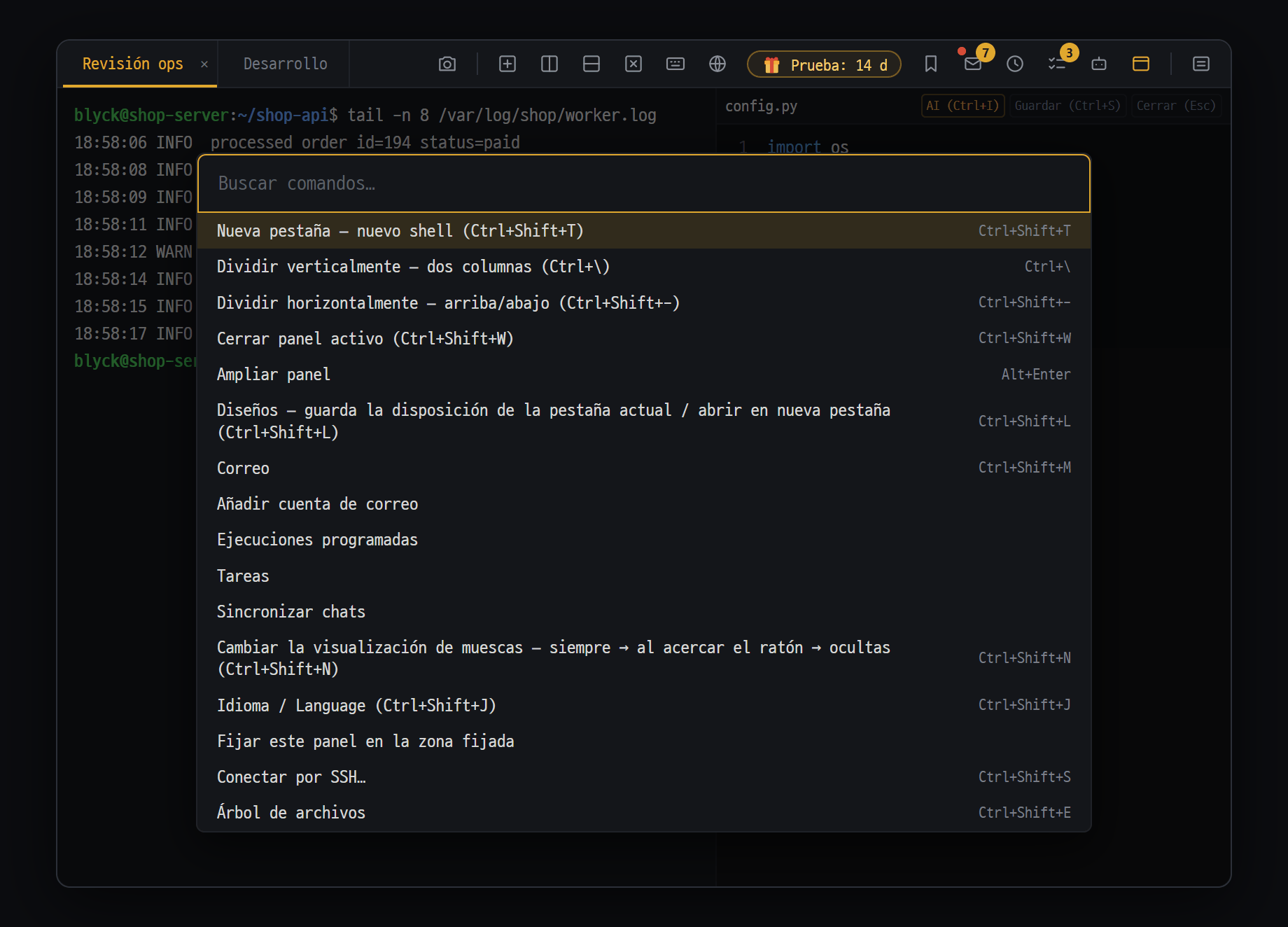
- Escribe en "Buscar comandos…" el nombre que ves en pantalla o el nombre del comando en inglés (ssh, sync, backup…)
- Si una función tiene atajo, aparece a la derecha — elige con ↑↓ y pulsa Enter
Es una ventana para buscar las funciones de Blyck por su nombre y ejecutarlas. No hace falta saberse los atajos.
- Se abre con
Ctrl+Shift+P(desde cualquier sitio) oCtrl+P(fuera de la terminal). - Busca por el nombre que ves en pantalla o por el nombre del comando en inglés (p. ej.
ssh,sync,backup), elige con↑/↓y pulsaEnter. - Desde aquí también abres funciones que no tienen botón en la barra de herramientas (sincronización de chats, copia de seguridad/migración, lista de tareas en segundo plano, etc.).
Atajos más usados
Sección titulada «Atajos más usados»En Mac, en la mayoría de los casos también vale Cmd en lugar de Ctrl. Dentro de la app puedes verlos con Atajos de teclado (icono del teclado) en la barra de herramientas.
| Atajo | Qué hace |
|---|---|
Ctrl+Shift+T | Nueva pestaña |
Ctrl+\ / Ctrl+Shift+- | Dividir izquierda/derecha / arriba/abajo |
Ctrl+Shift+W | Cerrar la subpestaña actual (si es la última, cierra el panel) |
Ctrl+Tab | Siguiente panel |
Ctrl+PageDown / Ctrl+PageUp | Subpestaña siguiente / anterior |
Ctrl+` | Selector de sesiones |
Alt+1~Alt+9 | Pestañas 1 a 9 (solo en paneles de terminal) |
Alt+Enter | Ampliar el panel actual (solo en paneles de terminal) |
Ctrl+Shift+P | Paleta de comandos |
Ctrl+K | Búsqueda unificada (código·BD·chats·documentos) |
Ctrl+Shift+H | Historial de cambios (ChangeSet) |
Ctrl+Shift+C | Captura de una zona de pantalla |
Ctrl+Shift+M | Panel de correo |
Ctrl+Shift+A | Chat de IA en el panel actual |
Ctrl+1~Ctrl+4 | Modo de IA: 💬 Chat / 📋 Plan / ⚡ Ejecutar / 🚀 Auto |
Ctrl+= / Ctrl+- / Ctrl+0 | Letra más grande / más pequeña / tamaño inicial |
- El tamaño de letra cambia y se recuerda por grupos de tipos de panel (terminal / árbol / editor / chat).
- Solo hay un color de pantalla (oscuro) y no se puede elegir la fuente (se usan fuentes como D2Coding, que muestran bien el coreano).
Preguntas frecuentes
Sección titulada «Preguntas frecuentes»P. ¿Qué tengo que hacer para empezar la prueba? Nada. Empieza en cuanto abres la app por primera vez.
P. Ya he pagado, pero sigue saliendo “Las funciones de IA son Pro”. Todavía no has introducido la clave. Autentícala con Introducir clave de licencia.
P. En el PC nuevo dice que ya se usaron todos los dispositivos. Pulsa [Desactivar este dispositivo] en la tarjeta de licencia del PC antiguo y vuelve a introducir la clave.
P. Estando de viaje, de repente pasé a Gratis. Llevas más de 7 días sin poder comprobar la licencia por internet. Conéctate a internet y vuelve a abrir la app.
P. Alt+1 o Alt+Enter no funcionan.
Solo funcionan en paneles de terminal. En otros paneles, pulsa el nombre de la pestaña o usa Ampliar panel en la paleta de comandos.
P. En Mac la app va muy lenta o no se abre. Puede que hayas instalado la versión Intel en un Mac con chip Apple, o al revés. Reinstala con el dmg adecuado para tu Mac.
Siguientes pasos
Sección titulada «Siguientes pasos»- Terminal · SSH · SFTP — Conexión a varios servidores, edición de archivos remotos
- Escritorio remoto · Servidores Windows — VNC, WinRM, captura de pantalla
- Chat con IA — Preparar la IA, modos, aprobación de herramientas
- Bases de datos — 5 motores de BD, subir y descargar Excel · CSV
- Solución de problemas — Errores frecuentes y cómo resolverlos