
Escritorio remoto · Servidores Windows
En esta página se explican las funciones para trabajar con pantallas y servidores Windows.
| Función | Qué hace |
|---|---|
| WinRM | Envía comandos de PowerShell a otro PC (servidor) Windows y recibe el resultado en texto |
| VNC | Ves la pantalla de otro PC dentro de un panel de Blyck y la manejas con el ratón·teclado |
| Réplica de escritorio | Refleja en tiempo real dentro de un panel de Blyck la ventana de otro programa o un monitor de tu PC |
| 📷 Captura de una zona de pantalla | Captura parte de la pantalla, haces marcas y la adjuntas como imagen al chat de IA |
WinRM — PowerShell de Windows remoto
Sección titulada «WinRM — PowerShell de Windows remoto»Es una consola para enviar y ejecutar comandos de PowerShell en otro PC Windows y ver el resultado en texto. No muestra la pantalla: solo envía y recibe comandos.
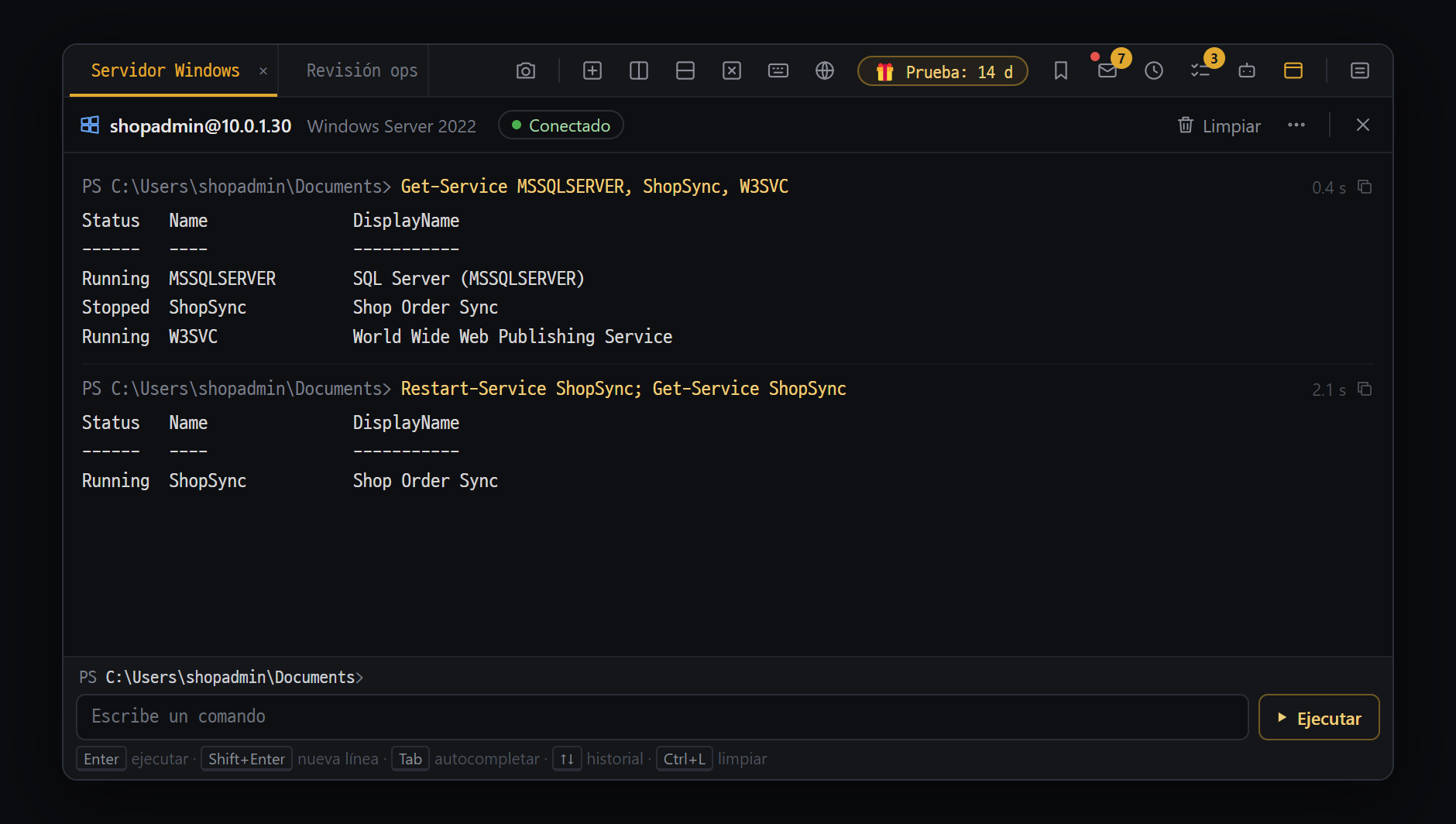
- "usuario@dirección" y estado ("● Conectado" / "Ejecutando")
- Cada comando es un bloque (comando · salida) y se van apilando; los errores, en rojo
- Escribe el comando de PowerShell en el campo de entrada y pulsa Enter o "▶ Ejecutar"; ↑↓ recupera los anteriores
Preparación
Sección titulada «Preparación»| Requisito | Descripción |
|---|---|
| Ejecutar Blyck en Windows | No funciona en el Blyck de Mac |
| Activar WinRM en el otro PC | En el otro PC, ejecuta Enable-PSRemoting en un PowerShell de administrador |
| Lista de confianza (TrustedHosts) | Entre PC de dominio es automático. Si te conectas en un grupo de trabajo o por dirección IP y hace falta, añádelo con el botón Añadir a los hosts de confianza de este PC (admin) que aparece cuando no se puede conectar |
| Puertos | HTTP 5985, HTTPS 5986 (tienen que estar abiertos en el cortafuegos del otro PC) |
- Pulsa
Ctrl+Alt+R(o menú [Elegir tipo de nueva pestaña] → icono WinRM). - Escribe Host (IP o nombre), Usuario (p. ej.,
Administrator,DOMAIN\user) y contraseña. Si necesitas una conexión cifrada, activa Usar HTTPS (5986). Si vas a volver a usarla, escribe también Guardar como. - Al pulsar Conectar se abre el panel y se conecta al PC remoto al momento (cabecera Conectando… → ● Conectado). La conexión se queda abierta hasta que cierras el panel.
- Escribe el comando en el campo de entrada de abajo y pulsa
Entero ▶ Ejecutar. Encima del campo se ve la carpeta actual, comoPS C:\Users\Administrator\Documents>. - Cada comando forma un bloque (comando · tiempo · botón de copiar · salida), y la salida aparece según llega.
cdy las variables se mantienen para el siguiente comando (p. ej., trascd CSV,lsmuestra la carpeta CSV). Desde el segundo comando no vuelve a conectarse, así que va rápido.
| Dónde | Qué hay |
|---|---|
| Cabecera | usuario@dirección · versión de Windows · estado (● Conectado / Ejecutando / Sin conexión / Desconectado) · 🗑 Limpiar · ⋯ (Reconectar · Editar conexión · Añadir a los hosts de confianza de este PC · Copiar toda la salida) · × |
| Errores | Una línea roja ⚠ (la primera línea del error de PowerShell) + Detalles ▸ (el error completo) · ✦ Preguntar a la IA |
| Abajo | Carpeta actual · campo de entrada · ▶ Ejecutar (■ Detener mientras se ejecuta) |
| Tecla | Qué hace |
|---|---|
Enter / Shift+Enter | Ejecutar / salto de línea (comandos de varias líneas) |
Tab | Autocompletar: comandos y rutas según el PC remoto. Si hay varios, elige de una lista |
↑ / ↓ | Comandos anteriores |
Ctrl+L | Limpiar la pantalla (la conexión sigue) |
Ctrl+C | Detener, si hay un comando en marcha |
Un comando largo se para con ■ Detener (o Ctrl+C). También se detiene el comando en el PC remoto, y la salida recibida hasta entonces se queda. La conexión sigue abierta, así que puedes escribir el siguiente comando enseguida.
Cuando no se puede conectar
Sección titulada «Cuando no se puede conectar»Aparece en el panel un recuadro rojo con el motivo y botones para arreglarlo.
| Título del recuadro | Qué significa | Botones |
|---|---|---|
| No se pudo conectar a {host} (lista de confianza) | Te conectas en grupo de trabajo/por IP y el otro PC no está en la lista de confianza de este PC | Añadir a los hosts de confianza de este PC (admin) → Sí en UAC → se reconecta solo |
| WinRM en {host} no responde | WinRM apagado en el otro PC · cortafuegos · dirección errónea | Copiar comando (Enable-PSRemoting -Force) · Reconectar |
| El nombre de usuario o la contraseña no son correctos | Falló el inicio de sesión | Editar conexión · Reconectar |
| Se perdió la conexión | Se cayó la red o se reinició el otro PC | Reconectar |
Ten en cuenta
Sección titulada «Ten en cuenta»- Al cerrar el panel también se cierra la conexión remota.
- No se pueden usar comandos que esperan una entrada, como
Read-Host. - Se ejecuta un comando cada vez. Los comandos que escribes no tienen tiempo límite.
- La contraseña solo se guarda con el cifrado del SO si escribiste Guardar como. Si está guardada, el panel se restaura y se reconecta solo al volver a abrir la app (empezando en la carpeta inicial).
- La IA (Pro) ve la carpeta actual, la versión de Windows y la salida reciente de este panel, y envía comandos por la misma conexión. Así la IA sigue en la carpeta a la que hiciste
cd. Los comandos de la IA llevan la marca ✦ AI; si tu comando sigue en marcha, el de la IA espera su turno. Los comandos de lectura los ejecuta al momento y los que cambian algo te los confirma antes.
Escritorio remoto VNC
Sección titulada «Escritorio remoto VNC»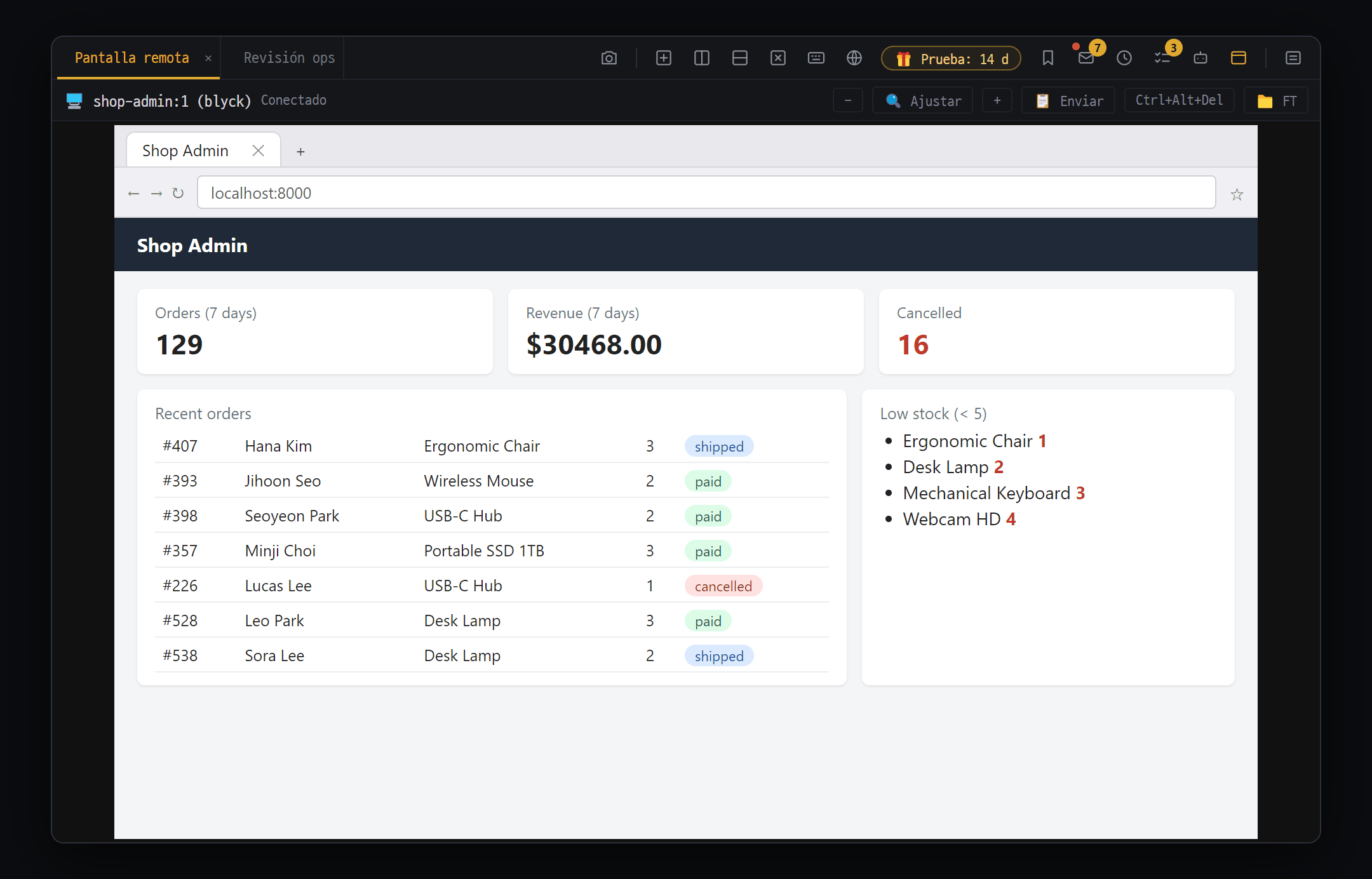
- Nombre de la pantalla que da el PC remoto y estado ("Conectado")
- Botones de la cabecera — "−"·"🔍 Ajustar"·"+" para el zoom, "📋 Enviar" (enviar el portapapeles), "Ctrl+Alt+Del", "📁 FT" (transferencia de archivos)
- Pantalla remota — al hacer clic, el ratón y el teclado pasan al PC remoto
Ves y manejas la pantalla de otro PC (Windows·Linux·Mac) dentro de un panel de Blyck. El otro PC tiene que tener activado un servidor VNC (p. ej., TightVNC o Compartir pantalla de Mac).
- Pulsa
Ctrl+Alt+V(o menú [Elegir tipo de nueva pestaña] → icono VNC). - Escribe Host y contraseña (Port por defecto 5900). Solo si te conectas a Compartir pantalla de Mac, escribe en Usuario el nombre de la cuenta de Mac.
- Conectar. Cuando aparece la pantalla, sale “VNC conectado”.
- Al hacer clic dentro de la pantalla, el ratón y el teclado van al PC remoto.
Conectarse a un PC de la red interna (túnel SSH)
Sección titulada «Conectarse a un PC de la red interna (túnel SSH)»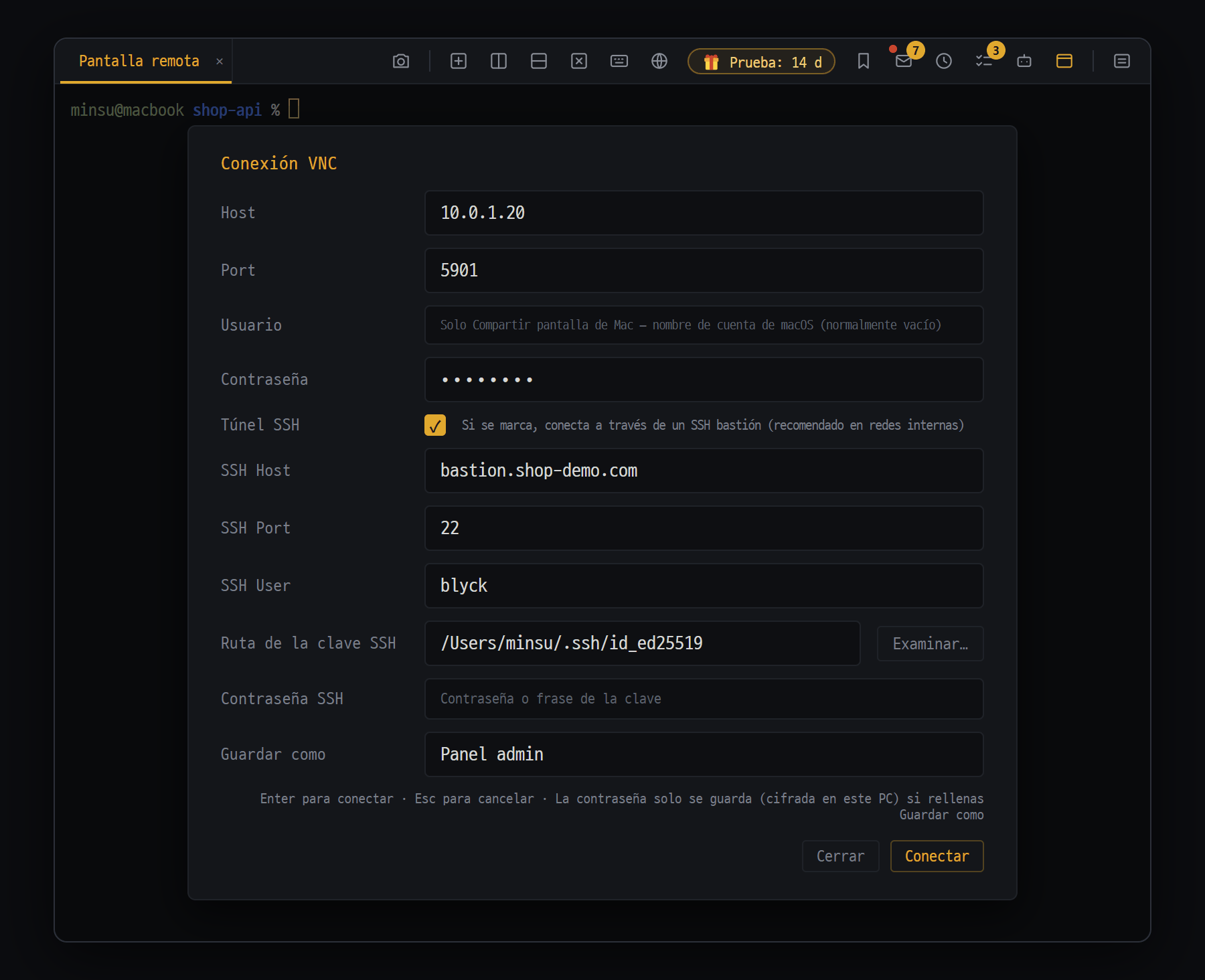
- Host·Port — dirección del PC con VNC en la red interna (vista desde el bastión)
- Casilla "Túnel SSH" — conecta pasando por el servidor SSH bastión
- SSH Host·Port·User·ruta de la clave — datos del bastión por el que se pasa. Hace falta una clave o una contraseña
- Guardar como — si lo rellenas, queda en "Conexiones guardadas"; la contraseña, cifrada en este PC
Los PC a los que no se llega directamente, como los de la red interna de una empresa, se conectan pasando por un servidor SSH al que sí se puede entrar desde fuera (bastión, servidor de paso).
- Marca Túnel SSH.
- En Host/Port, escribe la dirección del PC VNC de la red interna (la dirección vista desde el servidor de paso).
- En SSH Host/Port/User, escribe los datos del servidor de paso y añade la Ruta de la clave SSH o la Contraseña SSH.
- Conectar. Al nombre del panel se añade
dirección:puerto (via host_SSH).
El túnel necesita obligatoriamente una clave o una contraseña (no usa ssh-agent).
Botones de la cabecera
Sección titulada «Botones de la cabecera»| Botón | Qué hace |
|---|---|
− / + | Alejar / acercar (también Ctrl+rueda) |
🔍 Ajustar | Alterna entre ajustar a toda la pantalla ↔ tamaño original (100%) |
✋ | Solo se ve con zoom. Al activarlo, arrastras con el botón izquierdo para mover la pantalla |
| 📋 Enviar | Envía el portapapeles de tu PC al remoto (Ctrl+Shift+V) |
| Ctrl+Alt+Del | Envía Ctrl+Alt+Del al PC remoto (para la pantalla de bloqueo o el Administrador de tareas) |
| 📁 FT | Abrir/cerrar la ventana de transferencia de archivos |
- Por defecto está en Ajustar. No cambia la resolución del PC remoto. El zoom va del 50% al 200%.
- Con zoom, mueves la pantalla con las barras de desplazamiento, arrastrando con el botón de la rueda o con
✋.
Portapapeles
Sección titulada «Portapapeles»| Dirección | Cómo |
|---|---|
| Remoto → tu PC | Lo que copias en el remoto entra automáticamente en tu portapapeles |
| Tu PC → remoto (y pegar) | Ctrl+V en el panel VNC |
| Tu PC → remoto (solo enviar) | 📋 Enviar o Ctrl+Shift+V |
Solo se intercambia texto. En Mac también estas dos teclas se pulsan con Ctrl.
Transferencia de archivos (TightVNC 2.x)
Sección titulada «Transferencia de archivos (TightVNC 2.x)»Al pulsar 📁 FT en la cabecera del panel VNC se abre una ventana para intercambiar archivos con el PC conectado. Solo admite servidores TightVNC 2.x (UltraVNC y las versiones antiguas no funcionan).
| Lo que quieres hacer | Cómo |
|---|---|
| Entrar en una carpeta | Doble clic en la carpeta; ↑ es la carpeta superior |
| Descargar un archivo | Doble clic en el archivo → elegir dónde guardarlo |
| Descargar varios archivos | Pulsa una vez cada archivo para seleccionarlo → Descargar selección → elegir la carpeta de destino |
| Subir | ⬆ Subir → elegir archivos (puedes elegir varios) |
| Cambiar nombre · borrar | Clic derecho → Renombrar… / Eliminar… |
| Carpeta nueva | ➕ |
- Si el coreano de los nombres de archivo sale roto, prueba a cambiar la codificación (en servidores Windows en coreano,
windows-949). - Si subes un archivo con el mismo nombre, pregunta si quieres sobrescribirlo. Al descargar, sobrescribe sin preguntar.
- No se pueden descargar ni subir carpetas enteras (solo archivos). Las carpetas solo se pueden borrar si están vacías.
Ten en cuenta
Sección titulada «Ten en cuenta»- Si se corta la conexión aparece “VNC desconectado”. No hay reconexión automática: cierra el panel y vuelve a conectarte.
- Si escribes Guardar como, la contraseña VNC y la contraseña SSH también se guardan con el cifrado del SO, y las siguientes veces te conectas directamente, sin ventana. Al volver a abrir la app, se reconecta automáticamente.
- La IA (Pro) solo puede ver esta pantalla (no puede manejarla).
Réplica de escritorio (🖥️ Captura de escritorio)
Sección titulada «Réplica de escritorio (🖥️ Captura de escritorio)»Refleja en tiempo real dentro de un panel de Blyck la ventana de otro programa o toda la pantalla de un monitor de tu PC. Es solo para ver: desde Blyck no puedes manejar esa ventana.
- Pulsa
Ctrl+Alt+C(o menú [Elegir tipo de nueva pestaña] → icono Escritorio). - Pulsa una de las tarjetas de vista previa (pantalla o ventana) y se verá en tiempo real en el panel actual.
| Botón de la cabecera | Qué hace |
|---|---|
| Capturar | Toma una imagen de la pantalla actual y abre el editor de capturas → adjuntar al chat de IA |
| Grabar | Toma una imagen cada 0,5 segundos (máximo 120 imágenes, unos 60 segundos). Al volver a pulsarlo se detiene y aparece la pantalla de selección de fotogramas |
- Selección de fotogramas de la grabación: pulsa para elegir solo las escenas que quieres enviar (al principio no hay ninguna elegida), edítalas con 🔍 y pulsa Enviar a la IA ({n}).
- Al volver a abrir la app, los paneles de réplica de escritorio no se restauran.
📷 Captura de una zona de pantalla
Sección titulada «📷 Captura de una zona de pantalla»Capturas arrastrando la parte que quieras de la pantalla, haces marcas encima con lápiz·flechas·texto y la adjuntas como imagen al chat de IA. También puedes capturar otros programas fuera de la ventana de Blyck y monitores externos.
- Abre antes el panel de chat de IA (
Ctrl+Shift+A). Si no está, solo aparece “Primero abre un panel de chat con IA — no hay dónde adjuntar” y la captura no empieza. - Pulsa el icono de cámara (📷) en la barra de pestañas superior o
Ctrl+Shift+C. Todos los monitores se oscurecen un poco. - Arrastra con el ratón la zona que quieres capturar. La zona elegida se ve con un borde rojo y se muestra su tamaño.
- En cuanto sueltas el ratón se captura y aparece el editor de capturas.
- Si hace falta, dibuja marcas y pulsa Enviar a la IA. La imagen se adjunta al campo de entrada del chat de IA.
- Escribe tu pregunta y envíala (Pro).
- Para cancelar,
Esco clic derecho. - Solo puedes elegir dentro de un monitor a la vez.
Ctrl+Shift+Cno funciona dentro del editor de código o del editor SQL, ni cuando hay un cuadro de diálogo abierto. Usa el botón 📷 o la paleta de comandos.
Editor de capturas
Sección titulada «Editor de capturas»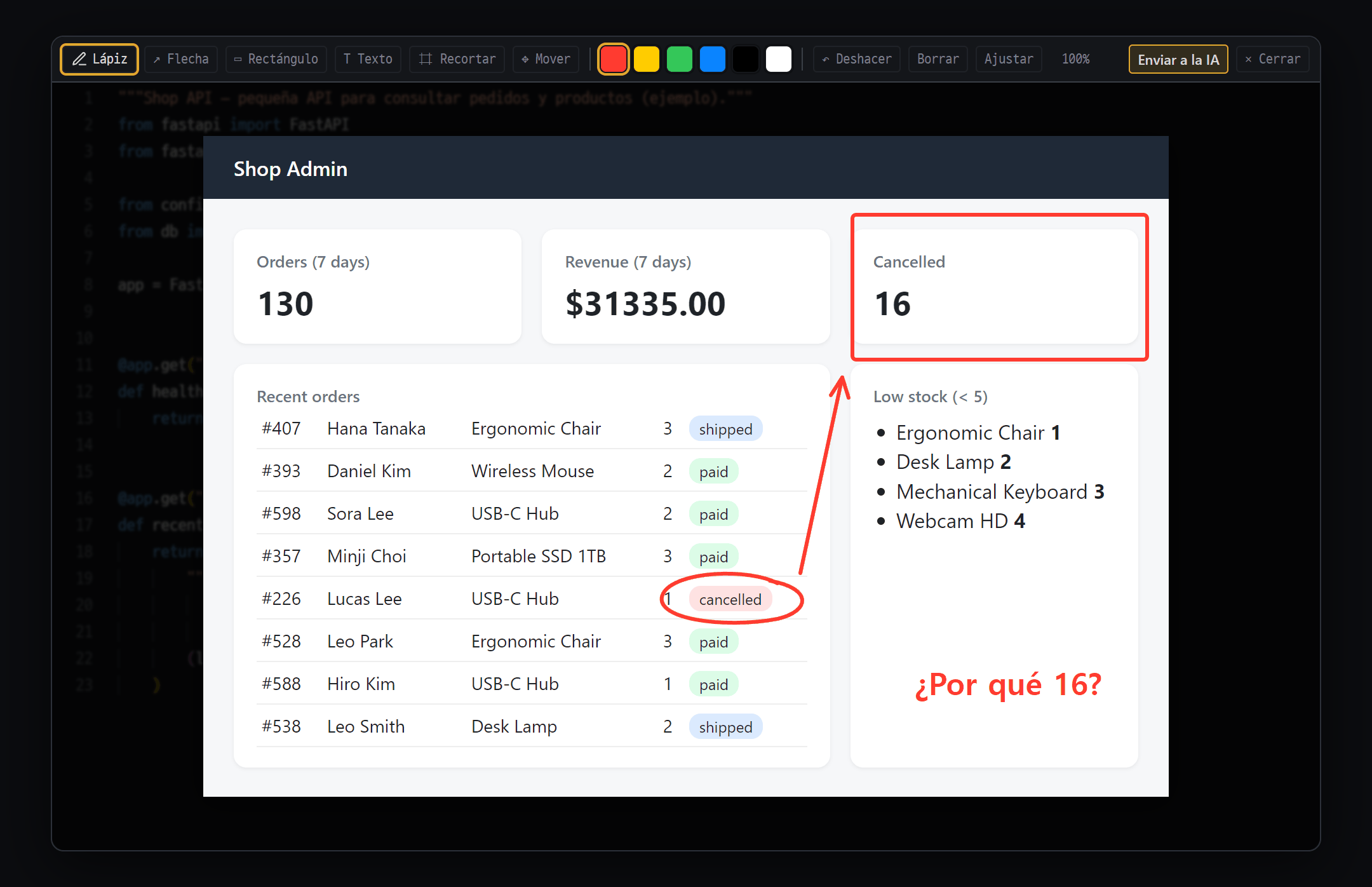
- Herramientas — Lápiz · ↗ Flecha · ▭ Rectángulo · T Texto · ⌗ Recortar · ✥ Mover, 6 colores, ↶ Deshacer · Borrar · Ajustar
- Marcas sobre la captura — le enseñas a la IA, con un dibujo, dónde mirar
- Enviar a la IA — une imagen y marcas en una sola y la pega en el campo de texto del chat con IA
| Botón | Qué hace |
|---|---|
| Lápiz | Dibujar a mano alzada (por defecto) |
| ↗ Flecha / ▭ Rectángulo | Flecha / marco rectangular |
| T Texto | Escribir texto donde pulses (Enter para confirmar) |
| ⌗ Recortar | Dejar solo la parte que arrastres |
| ✥ Mover | Mover la imagen ampliada (también Space+arrastrar) |
| 6 colores | Rojo (por defecto) · amarillo · verde · azul · negro · blanco |
| ↶ Deshacer / Borrar | Deshacer un paso (los últimos 40 pasos) / borrar todas las marcas dibujadas |
| Ajustar | Ajustar a la pantalla (zoom del 10% al 800% con Ctrl+rueda) |
| Enviar a la IA | Une la imagen y las marcas en una sola imagen y la adjunta al chat de IA |
| ✕ Cerrar | Cerrar sin enviar |
- El editor no tiene botones para guardar en un archivo ni copiar al portapapeles. La imagen capturada solo sale como adjunto del chat de IA.
- El editor no se cierra con
Esc. Pulsa ✕ Cerrar. - Capturar de la réplica de escritorio y la captura de la vista previa web usan el mismo editor.
Preguntas frecuentes
Sección titulada «Preguntas frecuentes»P. En WinRM sale “No se pudo conectar” (lista de confianza). Pulsa Añadir a los hosts de confianza de este PC (admin) en el recuadro → Sí en UAC. Se reconecta solo.
P. En WinRM sale “WinRM no responde”.
Comprueba que se ejecutó Enable-PSRemoting -Force (Copiar comando en el recuadro) en el otro PC y que los puertos 5985/5986 están abiertos en el cortafuegos.
P. Un comando de WinRM no termina nunca.
Pulsa ■ Detener (Ctrl+C). También se detiene el comando en el PC remoto y la conexión sigue.
P. WinRM no funciona en Mac. WinRM solo funciona en el Blyck para Windows.
P. Compartir pantalla de Mac (VNC) falla una y otra vez en la autenticación. Compartir pantalla de Mac inicia sesión con la cuenta de Mac. Escribe en Usuario el nombre de la cuenta de Mac y, en la contraseña, la contraseña de inicio de sesión de Mac, y permite la cuenta en Ajustes del Sistema → General → Compartir → Compartir pantalla del Mac.
P. El texto de VNC se ve demasiado pequeño.
Acerca con + o Ctrl+rueda y muévete arrastrando con el botón de la rueda.
P. La transferencia de archivos VNC no funciona (“El servidor no admite Tight Security(16)”). No es un servidor TightVNC 2.x. Usa un servidor TightVNC 2.x.
P. (Mac) Al capturar aparece la ventana “Se requiere permiso de Grabación de pantalla”.
Abrir ajustes de Grabación de pantalla ↗ → activa Blyck en la lista y reinicia Blyck. Si tras una actualización de la app sigue saliendo la misma ventana aunque el permiso esté activado, desactiva y vuelve a activar el interruptor de Blyck, ciérralo del todo con Cmd+Q y vuelve a abrirlo.