
Correo
El correo de Blyck es una función hecha para resolver tu correo en el espacio de un solo panel, sin abrir un programa de correo aparte. De todo lo que recibes, solo te muestra en tarjetas lo que una persona tiene que mirar, y la IA añade a cada correo un resumen de una línea y «lo que tienes que hacer». Las respuestas se escriben ahí mismo y basta con pulsar [Enviar].
- El correo se guarda solo en este PC. No pasa por los servidores de Blyck.
- Ver, escribir, buscar, adjuntar y responder correos es gratis. Los resúmenes con IA, la traducción, el asistente de correo y las reglas de correo son Pro (o durante la prueba).
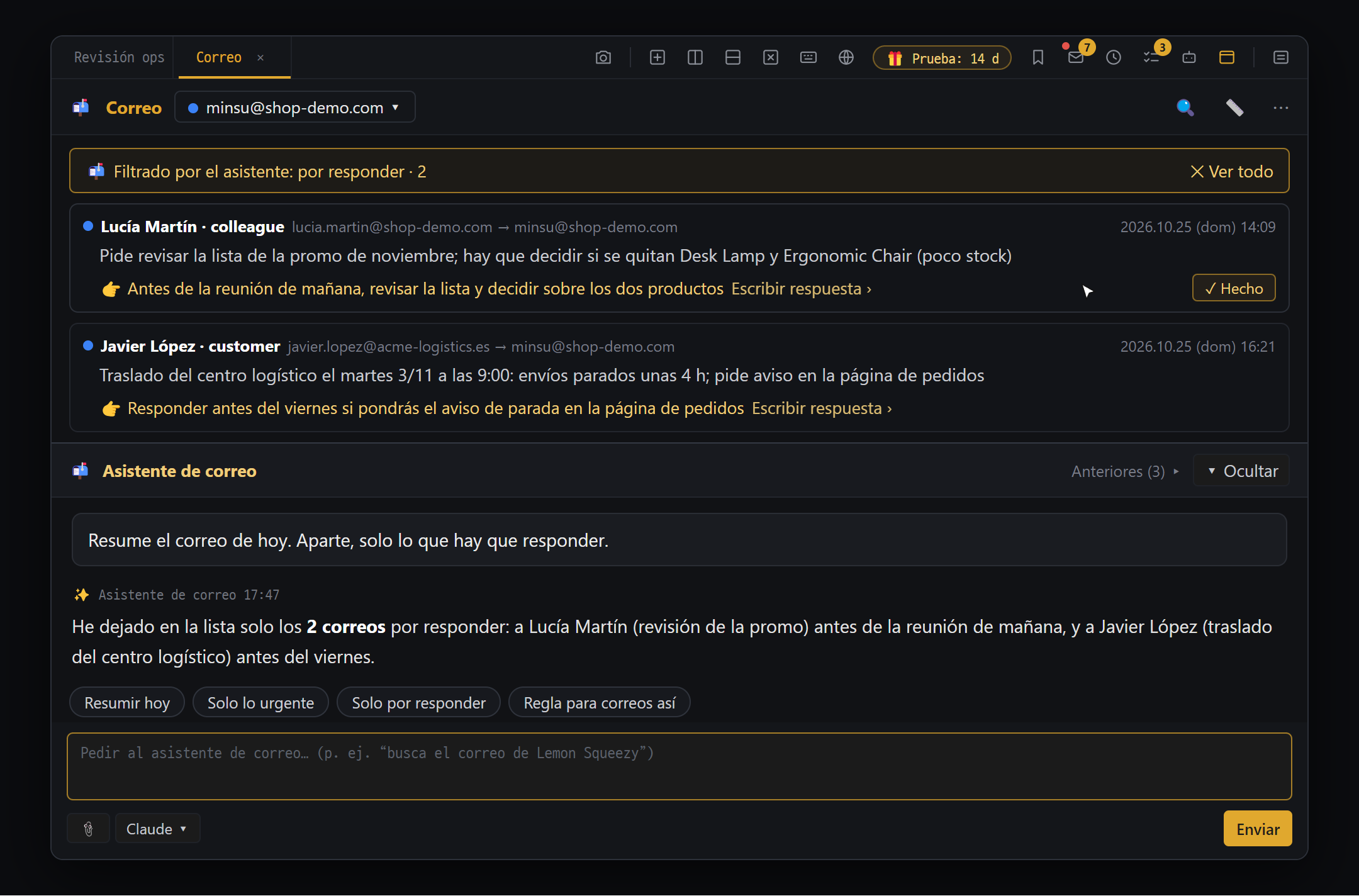
- "📬 Filtrado por el asistente: por responder · 2" — [✕ Ver todo] vuelve a mostrar todos
- Tarjeta de correo — remitente y su papel, resumen de la IA en una línea, la tarea "👉" y "Escribir respuesta ›"
- "✓ Hecho" — lo quita de Por revisar y lo pasa a "Hechos" (no se borra; puedes [Deshacer])
- 📬 Asistente de correo — debajo del correo le pides las cosas hablando. Chips: Resumir hoy · Solo lo urgente · Solo por responder · Regla para correos así
Abrir el panel de correo
Sección titulada «Abrir el panel de correo»| Forma | Descripción |
|---|---|
| Icono de sobre en la fila de pestañas de arriba | «Correo (Ctrl+Mayús+M)» |
Ctrl+Shift+M | Desde cualquier sitio (salvo cuando el cursor está dentro del editor de código o de un panel SQL de BD) |
| Paleta de comandos | Correo o Añadir cuenta de correo |
| Lista de Conexiones guardadas | Al pulsar una cuenta de correo se abre el panel filtrado por esa cuenta |
| Notificación del PC | Al pulsar un aviso de correo urgente o de una regla, se abre ese correo |
- En toda la app se abre un solo panel de correo.
- El número del icono de sobre es la cantidad de correos «Por revisar», y el punto rojo indica que hay correos que la IA consideró urgentes (Pro).
- Debajo del panel de correo va pegado el panel del asistente de correo (un chat de IA).
Conectar una cuenta de correo
Sección titulada «Conectar una cuenta de correo»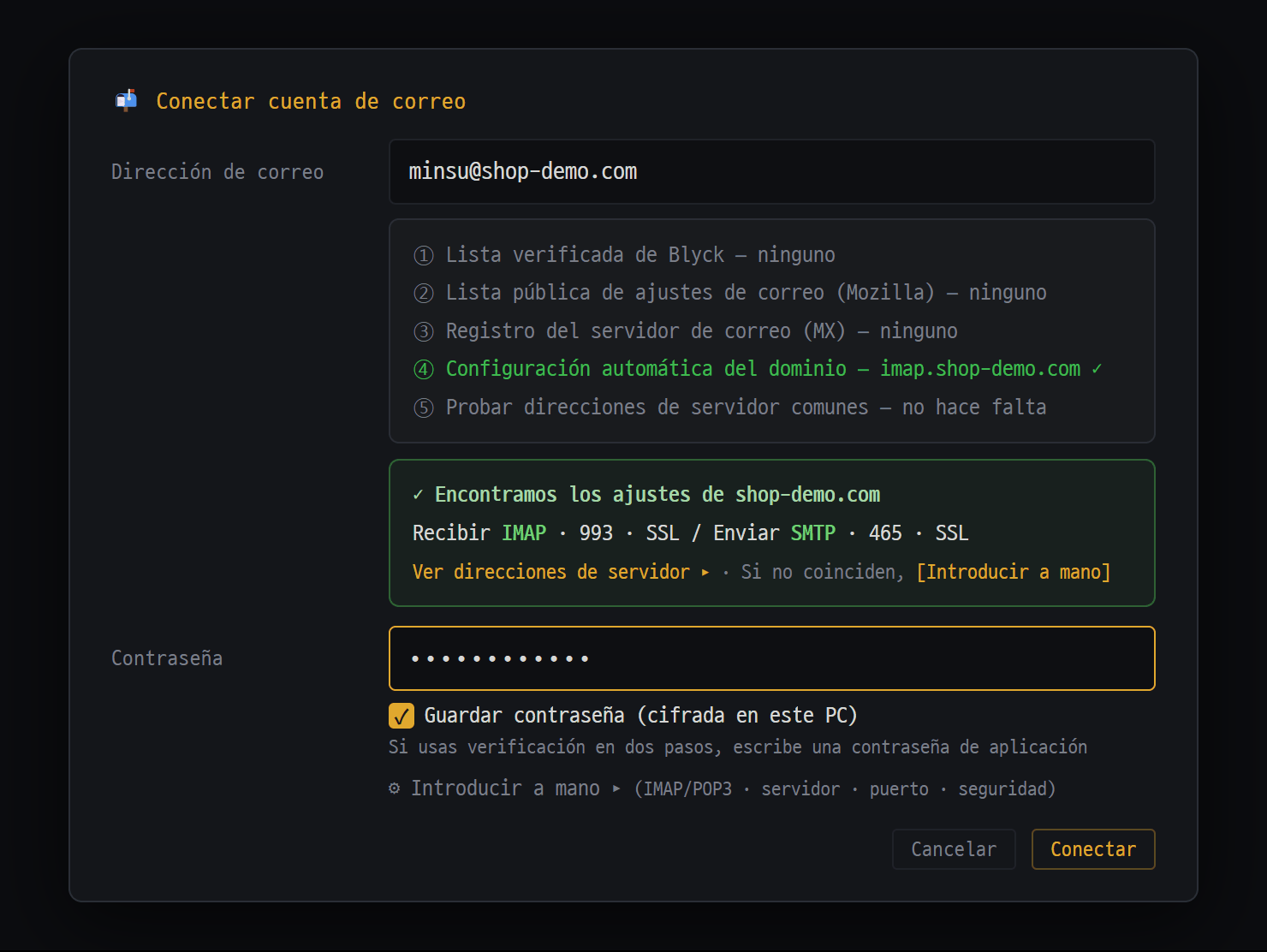
- Escribe tu dirección de correo y Blyck busca solo la configuración del servidor
- Ves los pasos de la búsqueda numerados y, si la encuentra, un recuadro verde (Recibir IMAP · Enviar SMTP · puerto · seguridad)
- La contraseña se guarda cifrada en este PC. Si usas verificación en dos pasos, escribe una contraseña de aplicación
- Si no la encuentra o no es correcta, usa "⚙ Introducir a mano" para poner servidor, puerto y seguridad
Cuando escribes tu dirección de correo, Blyck busca solo la configuración del servidor, y cuando escribes la contraseña, se conecta de verdad para probar y luego guarda.
Dónde se abre — Con el panel de correo vacío, [Conectar cuenta de correo]; en el menú de cuentas (arriba a la izquierda, «Todas las cuentas ▾») o en ⋯ → + Añadir cuenta de correo; o paleta de comandos → Añadir cuenta de correo.
- Escribe la Dirección de correo. En cuanto dejas de escribir empieza la búsqueda de la configuración («🔎 Buscando los ajustes del servidor…»).
- Si la encuentra, aparece «✓ Encontramos los ajustes de ○○» con las formas de recibir y enviar. Si no coinciden, corrígelas con [Introducir a mano].
- Escribe la Contraseña. Si el proveedor necesita una contraseña de aplicación, aparece «🔑 Este correo necesita una contraseña de aplicación.», y si se sabe dónde se crea, se añade el botón [Cómo obtenerla].
- Al pulsar [Conectar], prueba en este orden: inicio de sesión → recepción → envío (solo inicio de sesión, no se envía correo).
- Si pasa, guarda y descarga el correo. Enseguida aparece «Últimos 7 días: M de N por revisar».
- Elige un Nombre para la cuenta (por ejemplo, Trabajo) y un Color (el punto de color a la izquierda de las tarjetas) y pulsa [Abrir correo].
| Campo | Qué hace | Valor por defecto |
|---|---|---|
| Guardar contraseña (cifrada en este PC) | Imprescindible para recibir correo nuevo, así que no se puede desactivar. Se guarda con el cifrado del sistema | Activado |
| ⚙ Introducir a mano ▸ | Forma de recibir (IMAP (recomendado) / POP3), servidor, puerto, seguridad, nombre del remitente, «Mostrar traducidos desde el inicio los correos en otros idiomas» | Plegado |
Proveedores que necesitan contraseña de aplicación · que hay que activar antes
Sección titulada «Proveedores que necesitan contraseña de aplicación · que hay que activar antes»| Proveedor | Qué hace falta |
|---|---|
| Gmail / Google Workspace | Contraseña de aplicación (se crea en los ajustes de seguridad de la cuenta de Google) |
| iCloud · Yahoo · AOL · Fastmail · Daum Mail, etc. | Contraseña de aplicación |
| Naver Mail | Contraseña de aplicación + IMAP/SMTP en «usar» en los ajustes de Naver Mail |
| Kakao Mail | IMAP/POP3 en «usar» + contraseña de aplicación de la cuenta Kakao |
| Hiworks · Cafe24 Mail | Activar POP3/SMTP en los ajustes del webmail. Solo POP3 |
| Proton Mail | Hay que tener Proton Mail Bridge (plan de pago) activado en este PC |
- No hay límite de cuentas. Las cuentas también aparecen en la lista de Conexiones guardadas.
- Para cambiar la configuración: elige la cuenta en el menú de cuentas y pulsa ⚙ Ajustes de esta cuenta. Para eliminarla: bórrala desde Conexiones guardadas (solo se borra el correo descargado en este PC; el del servidor se queda).
Recorrido por el panel de correo
Sección titulada «Recorrido por el panel de correo»Cabecera — 📬 Correo · menú de cuentas (filtrar por cuenta) · 🔍 Buscar · 📏 Automatizaciones (reglas de correo) · ⋯ Más.
Menú ⋯ — ✏️ Correo nuevo, ↻ Buscar correo nuevo, cambiar de vista (📥 Por revisar / ⏰ Más tarde / 📤 Enviados / ✓ Hechos / 🙈 Ocultos), + Añadir cuenta de correo.
| Vista | Qué correos entran |
|---|---|
| Por revisar | Correos recibidos que una persona tiene que mirar (vista por defecto) |
| Más tarde | Correos aplazados con ⏰ Más tarde. A la hora fijada vuelven a Por revisar |
| Enviados | Correos enviados desde Blyck |
| Hechos | Correos en los que pulsaste ✓ Hecho, los que respondiste y los que trató una regla |
| Ocultos | Correos apartados solos por ser publicidad, boletines, informes automáticos o respuestas automáticas |
- Los correos urgentes no tienen vista propia: suben arriba del todo de la lista (Pro).
- Ocultar filtra primero con reglas, sin IA, así que también funciona gratis. Si se ocultó un correo importante, pulsa Mostrar siempre este remitente en la vista Ocultos.
- Los correos que un mismo remitente envía 3 veces o más con el mismo asunto (alertas de servicios, etc.) se agrupan en una sola tarjeta con la etiqueta N correos en la cabecera. Al pulsarla se abre la lista de correos sueltos en el mismo panel, y ← Volver a la vista agrupada te devuelve.
Primero lo que hay que hacer — “Nada que hacer” queda plegado
Sección titulada «Primero lo que hay que hacer — “Nada que hacer” queda plegado»En Por revisar, las tarjetas se separan en dos grupos (no dentro de un grupo, en resultados de búsqueda ni en una lista filtrada por el asistente de correo).
| Dónde | Qué se ve |
|---|---|
| Arriba Por hacer · N | Correos con algo que hacer. También los correos para los que una regla dejó un borrador de respuesta y los que aún no tienen resumen de la IA |
| Abajo Nada que hacer · N | Correos que la IA marcó ”✔ Nada que hacer”. Empiezan plegados en una línea punteada: ”▸ remitente · N correos · fecha más reciente” |
- Pulsa la línea plegada para ver esas tarjetas; vuelve a pulsar para plegarlas.
- ✓ Marcar todo hecho, a la derecha de la línea plegada, mueve de una vez a Hechos todos los correos sin tarea. [Deshacer] solo devuelve los que moviste esta vez.
- Si no hay correos sin tarea, queda un solo grupo “Por revisar” como antes.
Una tarjeta
Sección titulada «Una tarjeta»- Cabecera: punto de color · remitente · dirección del remitente · → tu dirección que lo recibió · fecha «2026.10.24 (sáb) 20:13»
- Línea de resumen: resumen de una línea de la IA (Pro). Si no hay, el asunto y el principio del texto. Marcas 📎 adjunto y ↩ respondido. Solo se ve una línea; abre la tarjeta para verlo todo. Los correos sin tarea van en texto atenuado
- Línea de tarea: lo que tienes que hacer en una frase (Pro). El botón ✓ Hecho solo aparece a la derecha al pasar el ratón por la tarjeta (o en la tarjeta abierta)
| Línea de tarea | Significado | Enlace |
|---|---|---|
| 👉 (p. ej. «Introduce el código de verificación 304001») | Algo que tienes que hacer | — |
| 👉 Qué responder | La otra persona espera respuesta | Escribir respuesta › |
| 👉 Algo que atender (plazos, pagos, etc.) | Algo que atender más adelante | Añadir a tareas › — lo pone en la ventana de tareas |
| ✔ Nada que hacer — motivo | Avisos, recibos, etc. | — |
- Al pulsar una tarjeta se despliega en el mismo sitio (sin ventanas nuevas).
- ✓ Hecho no borra: lo mueve a Hechos. Durante 7 segundos se ve [Deshacer]. En cuentas IMAP, también se marca como leído en el servidor de correo.
- ⏰ Más tarde ▾: En 3 horas / Esta tarde / Mañana por la mañana / El próximo lunes.
- 🔍 Buscar: busca por remitente, asunto o texto (con varias palabras, los que las contienen todas). Solo busca dentro de la vista que estás mirando.
Leer el correo
Sección titulada «Leer el correo»Un correo desplegado muestra, de arriba abajo: resumen de la IA → lo que leyó la IA → (si está en otro idioma) línea de traducción → original → adjuntos recibidos → cuadro de respuesta.
- 🤖 Resumen de la IA (Pro) — En 2 o 3 líneas: de qué trata el correo · qué significa para ti · el número imprescindible (código de verificación, importe, plazo). ↻ para resumir de nuevo.
- 👁 Lo que leyó la IA — Muestra sin ocultar qué leyó la IA. Ejemplo: «texto · 2 tablas · imágenes 3/4 · presupuesto.xlsx ✓ · contrato.hwp ✗ no legible». La IA lee el texto del cuerpo, tablas, imágenes, Excel, Word y archivos de Hangul (HWP), y los PDF los lee directamente cuando es Claude.
- Original — Se muestra tal como llegó. Se quitan las partes peligrosas, como scripts, y se bloquea el acceso a internet. Las tablas llevan [📊 Guardar como Excel] y las fotos [🔍 Ver más grande]. Las imágenes de internet dentro del correo se descargan sin cookies y se quitan los píxeles de rastreo.
- Adjuntos recibidos — [Abrir], ⬇ Guardar como, 👁 Mostrar a la IA (lo adjunta al cuadro de entrada del asistente de correo, Pro).
Traducción [Original | Español] (Pro)
Sección titulada «Traducción [Original | Español] (Pro)»En los correos que no están en el idioma de tu interfaz aparece encima del original el botón [Original | Español] («Español» cambia al nombre del idioma de tu interfaz). La traducción solo cambia el texto y deja como están las tablas, las negritas, los saltos de línea y las imágenes.
- Los importes y las fechas reescritas se resaltan en amarillo para compararlos con el original. Te avisa con ✓ N números e importes coinciden con el original / ⚠ Números distintos del original.
- No se traducen importes, números, direcciones, códigos, nombres de empresas ni enlaces.
- En cada cuenta puedes activar «Mostrar traducidos desde el inicio los correos en otros idiomas».
Respuestas y correo nuevo
Sección titulada «Respuestas y correo nuevo»- Pulsa Escribir respuesta › en la línea de tarea (en el estilo Tarjetas, ↩ Responder). Si la IA lo vio como «correo que necesita respuesta», al desplegarlo ya trae un borrador (Pro).
- La dirección de envío se fija sola en tu dirección que recibió el correo. Puedes pegar tal cual tablas de Excel y fotos en el cuerpo, y adjuntar archivos con [+ Adjuntar].
- Al pulsar [Enviar], la línea cambia a «Se envía en N s [Cancelar envío]». Si cancelas en 10 segundos, el cuadro de respuesta vuelve tal cual.
- Cuando sale, «✓ Enviado». El correo respondido pasa a Hechos.
- Con [Vista previa como destinatario] ves cómo lo verá quien lo recibe.
- Responder en otro idioma (Pro): si la otra persona usa otro idioma, el cuadro de respuesta se divide en dos. Escribe con tus palabras en Lo que escribo, arriba, y abajo Lo que recibe (el texto que se envía de verdad) se traduce mientras escribes. Compara números y fechas, y recuerda el idioma de respuesta de cada remitente.
- Correo nuevo: ⋯ → ✏️ Correo nuevo. Se abre una tarjeta de correo nuevo arriba del todo de la lista. Para dejar de escribir, [Cerrar] debajo de la tarjeta.
- Los adjuntos del cuadro de respuesta son los que recibe la otra persona; el 📎 del cuadro de entrada del asistente de correo es un adjunto que solo ve la IA.
Panel del asistente de correo (Pro)
Sección titulada «Panel del asistente de correo (Pro)»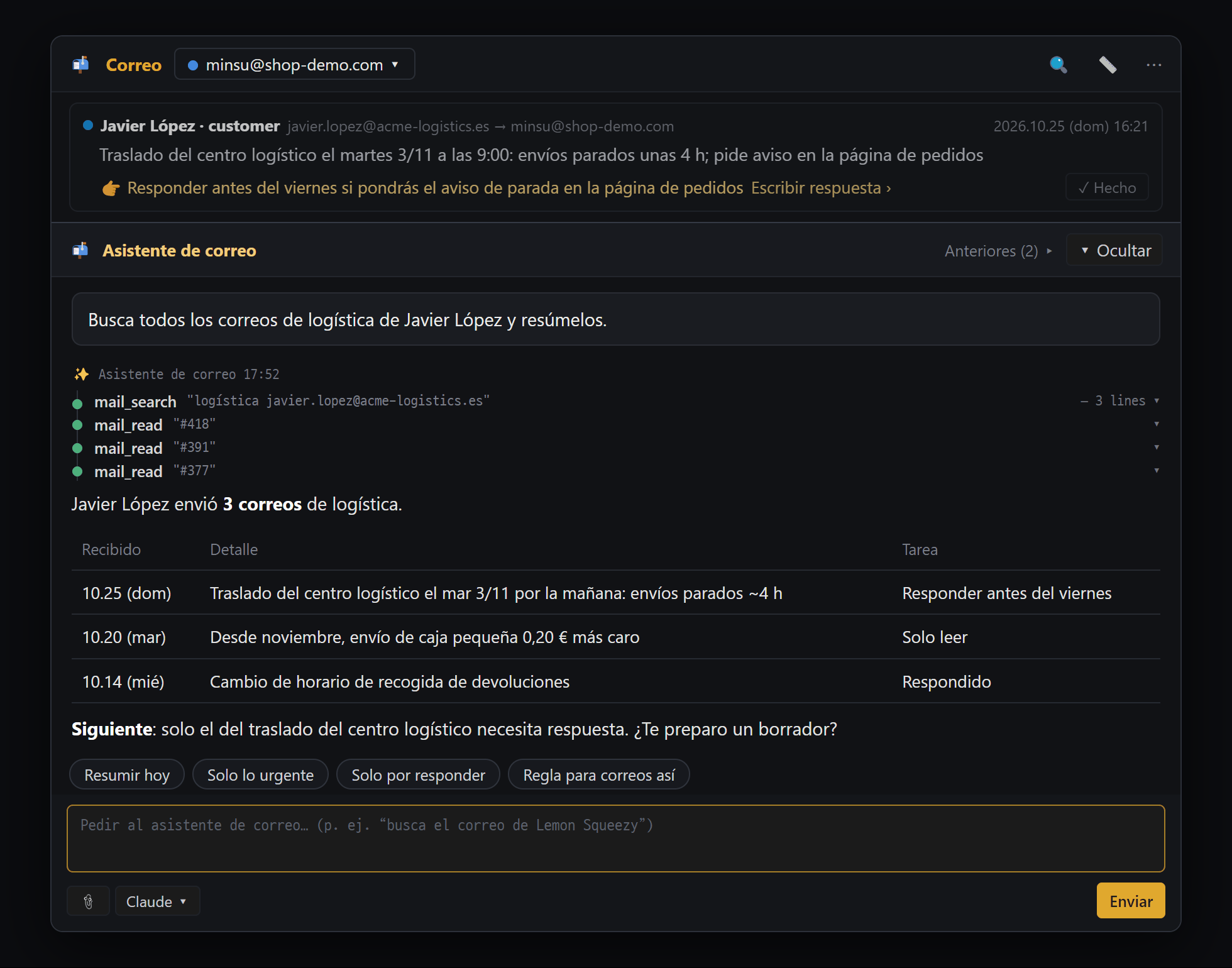
- Al asistente de correo le pides las cosas con tus propias palabras
- El asistente busca (mail_search) y lee (mail_read) directamente en tu buzón
- La respuesta llega en una tabla y te propone el siguiente paso
- Las peticiones frecuentes van en chips de un clic. Con un correo abierto, cambian a "Redactar respuesta · Más corto · En inglés · A tareas"
Es un panel de chat de IA aparte, pegado debajo de la lista de correo. Esta IA solo se ocupa del correo y las tareas (resumir, buscar, leer, redactar respuestas, enviar, reglas de correo, tareas). Para cosas como modificar archivos o ejecutar comandos, usa el chat de IA normal.
| Situación | Chips de petición (se envían con solo pulsarlos) |
|---|---|
| Normal | Resumir hoy · Solo lo urgente · Solo por responder · Regla para correos así |
| Con un correo desplegado | Redactar respuesta · Más corto · En inglés · A tareas |
- Las peticiones de selección, como «Solo lo urgente», no se responden con una lista en texto: filtran la propia lista (arriba aparece la franja «📬 Filtrado por el asistente: … · ✕ Ver todo»).
- Con «Redactar respuesta», el borrador entra directamente en el cuadro de respuesta de ese correo. El envío lo pulsas tú.
- Para que el asistente de correo llegue a enviar (solo cuando le dices claramente «envíalo»), siempre aparece una tarjeta de aprobación, y aun después de aprobar puedes cancelar en 10 segundos.
- Si lo reduces a una línea con ▾ Ocultar, la lista ocupa toda la pantalla.
- El modelo y el esfuerzo de razonamiento que elijas en el panel del asistente de correo también se usan para los resúmenes de correo con IA.
También desde otros chats de IA — Desde cualquier chat de IA puedes pedir tareas de correo con palabras, como «ordena el correo de hoy», «busca el correo de liquidación del mes pasado» o «envíalo así». Solo el envío pide siempre tarjeta de aprobación.
Reglas de correo — «📬 Cuando llega correo» (Pro)
Sección titulada «Reglas de correo — «📬 Cuando llega correo» (Pro)»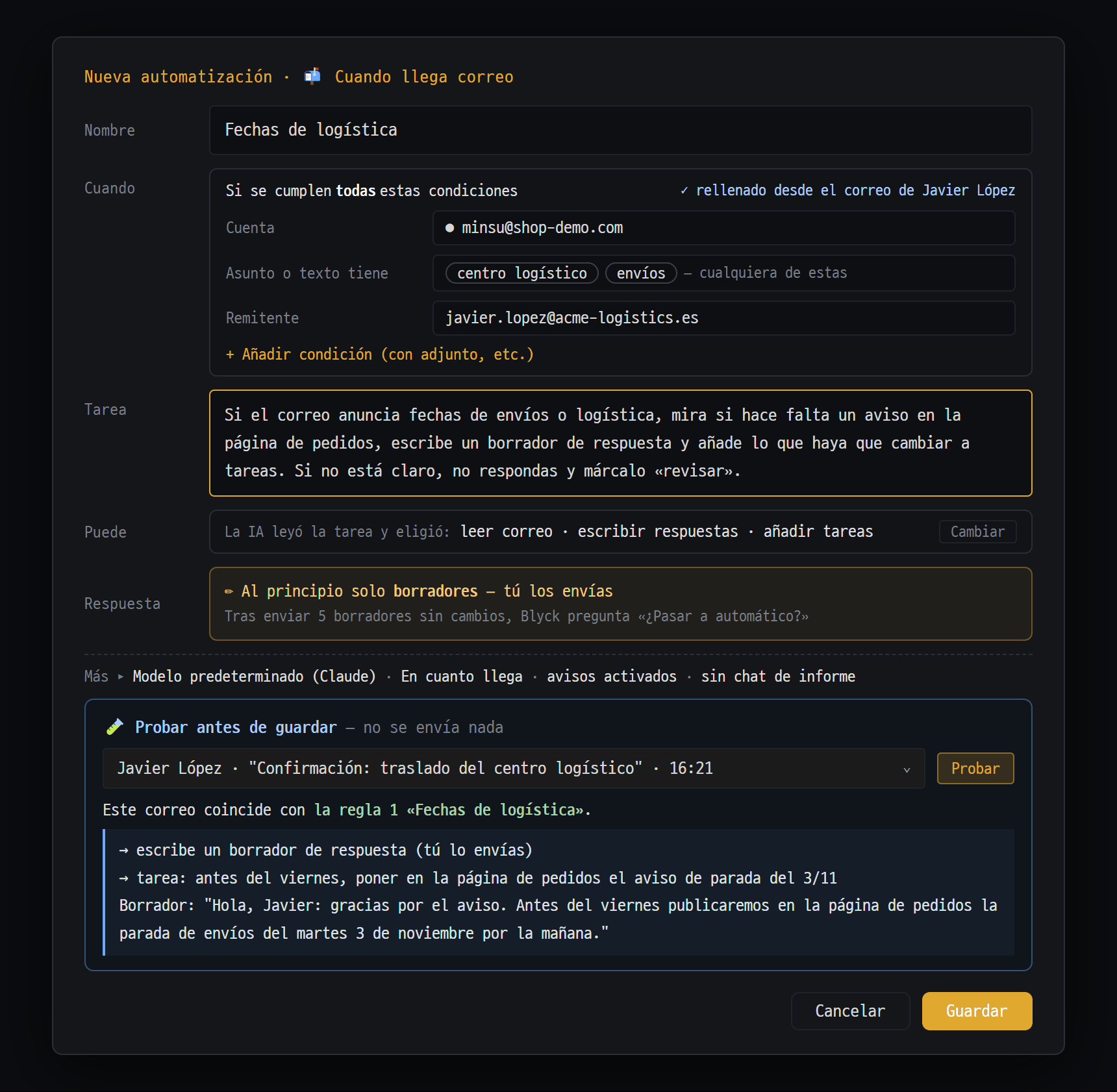
- Condiciones — cuenta · palabras del asunto o del texto (basta con una) · remitente. Si lo abres con "📏 Crear regla para correos así" en un correo abierto, viene relleno con ese correo
- Escribe en una frase qué hay que hacer y la IA elige las acciones (leer correo · escribir respuestas · añadir tareas). Con [Cambiar] lo eliges tú
- Una regla nueva al principio solo deja borradores de respuesta. Tras enviar 5 borradores sin cambios, pregunta antes "¿Pasar a automático?"
- 🧪 Probar antes de guardar — se prueba con un correo recibido en los últimos 7 días; no se envía nada, solo ves el resultado (borrador, tareas)
Cuando llega un correo que cumple las condiciones que fijaste, la IA lo trata según la regla. Ejemplos: borrador de respuesta para las dudas de licencia, o el importe de los correos de liquidación a tus tareas.
Dónde se abre
- 📏 en la cabecera del panel de correo → ventana Automatizaciones → [+ Nueva automatización] → 📬 Cuando llega correo
- Más fácil: 📏 Crear regla para correos así en un correo desplegado (con las condiciones ya rellenas), o diciéndolo en el chat («Cuando llegue correo de LS, pon el importe en mis tareas»)
Crear una regla
Sección titulada «Crear una regla»- Escribe el Nombre.
- Añade las condiciones: elige la cuenta que lo recibe y añade al menos una de estas: palabras del asunto o el texto (coincide si contiene cualquiera de ellas), remitente o con adjunto. Una regla en la que solo eliges la cuenta no se aplica a ningún correo.
- En Tarea, escribe lo que debe hacer la IA. Ejemplo: «A las dudas sobre la clave, responde explicando cómo introducirla. Si no sabes la respuesta, no respondas y márcalo como “revisar”».
- Si hace falta, en Más ▸ cambia el modelo, la hora de ejecución, los avisos, el chat donde informar del resultado y el material de referencia (hasta 5 archivos).
- Con 🧪 Probar antes de guardar la pruebas con el correo de los últimos 7 días (no se envía nada).
- [Guardar].
| Forma de responder | Qué hace |
|---|---|
| Solo borradores (las reglas nuevas siempre empiezan aquí) | Deja el borrador de respuesta en el cuadro de respuesta de ese correo. El envío lo haces tú |
| Automático | Lo envía solo al cabo de 1 minuto (se puede cancelar durante ese minuto). Una vez al día por persona; a noreply, anuncios y respuestas automáticas no envía y lo deja como borrador |
- Si envías 5 borradores seguidos sin cambiarlos, te pregunta: «Esta regla es fiable. ¿Enviar automáticamente a partir de ahora? [Automático] [Dejar así]».
- Las reglas solo ejecutan la primera que coincide, empezando por arriba (arrastra con ⋮⋮ para cambiar el orden). Todo lo demás va siempre al final.
- Los correos que trató una regla (respuesta automática, enviado a tareas, omitido) se reúnen arriba del todo en Por revisar, en «🤖 La IA trató N hoy · Ver ▸». Las respuestas automáticas se pueden [Cancelar envío] desde aquí durante 1 minuto.
Medidas de seguridad
Sección titulada «Medidas de seguridad»- La IA que ejecuta las reglas no tiene herramientas. Lee el correo y solo decide «texto de respuesta / revisar / omitir»; el envío y el añadir tareas los hace Blyck. Aunque el correo contenga instrucciones maliciosas, no puede ejecutarlas.
- Solo se aplica a correos nuevos. No se aplica a los correos descargados al conectar por primera vez ni a los de más de 7 días.
- Cada regla tiene un límite de correos tratados al día (30 por defecto).
- Los correos automáticos (noreply, correo masivo) solo los tratan reglas que tengan el remitente como condición.
PC encargado de las automatizaciones — Si emparejaste otro PC, en la parte de arriba de la ventana de automatizaciones, en «Se ejecuta en: [Este PC (nombre) ▾]», puedes elegir el PC que se encarga de las reglas de correo (por ejemplo, un Mac mini que siempre está encendido). La contraseña del correo no se envía, así que ese PC también tiene que tener conectada la misma cuenta de correo. Usa la conexión remota, así que es Pro.
¿Cuándo entra el correo nuevo?
Sección titulada «¿Cuándo entra el correo nuevo?»| Forma de recibir | Cuándo recibe el correo nuevo |
|---|---|
| IMAP (el servidor admite avisos inmediatos) | En cuanto llega (y además lo comprueba cada 10 minutos) |
| IMAP (sin avisos inmediatos) | Cada 2 minutos |
| POP3 | Cada intervalo fijado (1, 2, 5 o 10 minutos; 2 por defecto) |
| A mano | ⋯ → ↻ Buscar correo nuevo |
- Al conectar por primera vez se descargan los correos de los últimos 30 días, y los de más de 7 días se guardan en Hechos.
- En el PC solo se guarda el correo del último año; lo más antiguo se borra solo (en el servidor de correo se queda).
- Notificaciones del PC: correos nuevos que la IA consideró urgentes, y cuando una regla con avisos activados crea un «revisar» o un «borrador» (Pro).
Gratis y Pro
Sección titulada «Gratis y Pro»| Función | Gratis | Pro (también durante la prueba) |
|---|---|---|
| Conectar cuentas · varias cuentas | ✓ | ✓ |
| Recibir · lista · buscar · agrupar · ocultar automáticamente | ✓ | ✓ |
| Leer correo (original, adjuntos, guardar tablas en Excel) | ✓ | ✓ |
| Responder · correo nuevo · cancelar en 10 segundos | ✓ | ✓ |
| Hecho · Más tarde · ocultar | ✓ | ✓ |
| Resumen de una línea con IA · línea de tarea · detección de urgencia · avisos de correo urgente | — | ✓ |
| Resumen con IA del correo desplegado · borradores de respuesta | — | ✓ |
| Traducción · respuesta en dos cuadros en otro idioma | — (el botón se ve, pero «No se pudo traducir») | ✓ |
| Panel del asistente de correo, tareas de correo desde otros chats de IA | — | ✓ |
| Ejecutar y probar reglas de correo | — (solo crear y guardar) | ✓ |
| PC encargado de las automatizaciones | — | ✓ |
Además de Pro, las funciones de IA necesitan que la IA (Claude o GPT) esté preparada en este PC.
Preguntas frecuentes
Sección titulada «Preguntas frecuentes»No puedo iniciar sesión («No se pudo iniciar sesión. Comprueba la dirección y la contraseña.») Aunque la contraseña sea correcta, muchos proveedores exigen una contraseña de aplicación. Créala desde [Cómo obtenerla] en la ventana de conexión e introdúcela. En Naver, Kakao y otros, primero hay que activar el uso de IMAP/POP3 en los ajustes de la web del correo.
| Error de conexión | Solución |
|---|---|
| Se necesita una contraseña de aplicación… | Crea una contraseña de aplicación en los ajustes de seguridad de tu proveedor e introdúcela |
| IMAP/POP3 está desactivado en los ajustes de su correo… | Actívalo en los ajustes de la web del correo |
| El certificado del servidor no es oficial. | Solo si de verdad es el servidor propio de tu empresa, activa «Conectar aunque el certificado no sea oficial» en Introducir a mano |
| No se puede conectar con el servidor. Su red puede bloquear los puertos de correo… | Cortafuegos de la empresa. Pregunta al administrador de red o prueba desde otra red |
| El servidor no responde. | Un poco después, [Probar de nuevo] |
En Gmail no hay botón [Iniciar sesión con Google] La versión actual no tiene botón de inicio de sesión. Crea una contraseña de aplicación en tu cuenta de Google y escríbela en el campo de contraseña.
Outlook / Microsoft 365 no se conecta Por ahora no se puede conectar (ver el aviso de arriba). Está previsto admitirlo pronto.
No entra el correo nuevo
- Mira si hay una línea ⚠ de error de conexión encima del panel de correo. Si es un problema de contraseña o de configuración, Blyck no vuelve a conectarse y se queda parado, así que pulsa [Corregir ajustes] o [Reintentar].
- ⋯ → ↻ Buscar correo nuevo.
- Mira en Ocultos (clasificado como publicidad) o en Hechos (lo trató una regla).
- Comprueba que no tengas filtrada otra cuenta en el menú de cuentas.
No sale el resumen de la IA / la línea de tarea está vacía Las funciones de IA son Pro (o durante la prueba), y la IA tiene que estar preparada en este PC. Sin resumen puedes seguir viendo, respondiendo y buscando.
Es un correo en otro idioma y no hay botón de traducción Se consideró que el idioma del correo es el mismo que el de la interfaz, o tiene tan poco texto que no se pudo determinar el idioma. Pídele al asistente de correo «explícame este correo en español».
Una regla no se aplica al correo Comprueba que estás en Pro, que la regla está activada (si en la fila ves [Activar], está desactivada), que no coincide antes otra regla de más arriba (compruébalo con 🧪 Probar) y que no se alcanzó el límite de hoy (30 correos). Si en el panel de correo ves «Este PC solo observa — las automatizaciones se ejecutan en ○○», se ejecutan en ese PC.
La respuesta automática no sale y solo queda el borrador Mira el motivo indicado en la tarjeta. No se envía automáticamente a noreply, correo automático, anuncios, tu propia dirección ni a personas a las que ya se respondió hoy.
En el móvil el correo aparece como leído En cuentas IMAP, al pulsar ✓ Hecho o responder, también se marca como leído en el servidor. Los correos que trata una regla no cambian la marca de leído.
Pulso Ctrl+Shift+M y no se abre el correo
No funciona si el cursor está dentro del editor de código. Haz clic una vez fuera del editor o pulsa el icono de sobre.