
Chat con IA
El chat con IA es el panel donde trabajas hablando con un compañero de IA dentro de Blyck. No solo sirve para preguntar: la IA ve contigo el editor, la BD, la terminal y las pantallas SSH que tienes abiertas y, dentro de lo que tú permitas, corrige archivos, ejecuta comandos o consulta la BD. (Pro)
- Blyck instala en tu PC el programa de la empresa de IA y lo usa tal cual. Necesitas al menos uno de estos: Claude Code (el programa de IA de Anthropic) o Codex (el programa de IA de OpenAI; el modelo se llama GPT).
- El coste de la IA sale de tu suscripción de Claude o ChatGPT que ya usas (o de tu propia clave de API). Blyck no cobra aparte por la IA.
- Las conversaciones no van a los servidores de Blyck: se guardan solo en tu PC.
| Función | Gratis | Pro (también durante la prueba) |
|---|---|---|
| Preguntar y trabajar con el chat de IA | — | ✓ |
| Leer chats anteriores | ✓ (solo se bloquea el cuadro de entrada) | ✓ |
| Asistente de configuración de IA (comprobar instalación e inicio de sesión) | ✓ | ✓ |
Búsqueda unificada Ctrl+K — búsqueda dentro de tu PC que no llama a la IA | ✓ | ✓ |
Cuando termina la prueba (14 días, sin tarjeta) y no tienes Pro, en lugar del cuadro de entrada verás el aviso ✨ Las funciones de IA son Pro y los botones [Empezar Pro] e [Introducir clave de licencia]. Las conversaciones anteriores siguen arriba tal cual.
Asistente de configuración de IA
Sección titulada «Asistente de configuración de IA»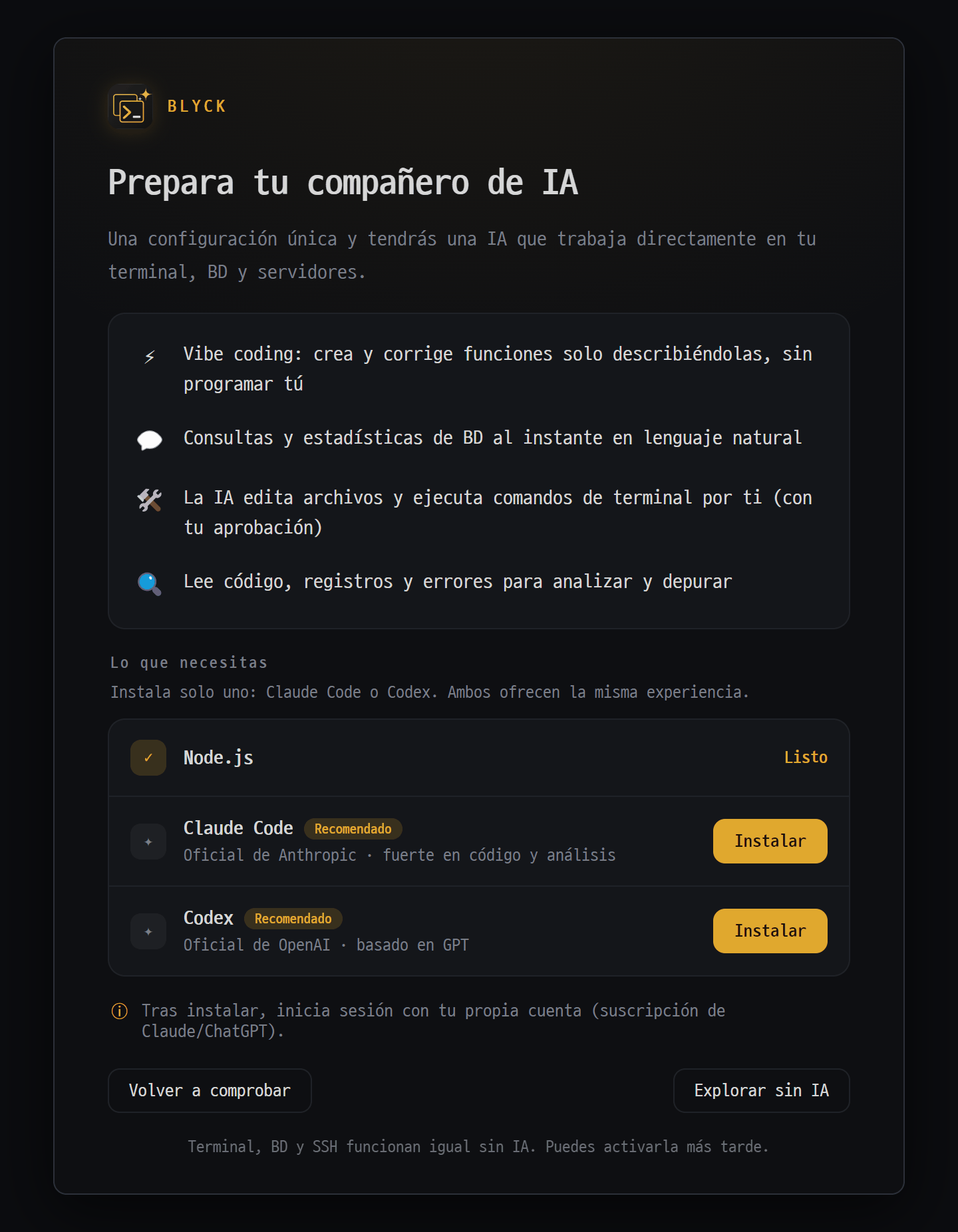
- Lo que puede hacer tu compañero de IA
- Lo que necesitas — Node.js y uno de estos dos: Claude Code o Codex
- "Instalar" — tras instalar pasa a "Iniciar sesión" (tu propia cuenta de suscripción de Claude/ChatGPT)
- "Volver a comprobar" / "Explorar sin IA" — sin IA, la terminal, la BD y SSH funcionan igual
Es la pantalla que comprueba si están instalados y con sesión iniciada los programas que necesita el chat de IA (Node.js, Claude Code o Codex) y, si no lo están, te ayuda con botones a instalarlos e iniciar sesión. La IA es opcional: sin IA puedes seguir usando la terminal, SSH, el editor y la BD.
Dónde se abre
- Si la IA todavía no está lista, aparece sola encima del panel cada vez que abres el chat de IA.
- Para abrirlo tú: paleta de comandos (
Ctrl+Shift+P) → AI setup wizard (install · login). Úsalo cuando usas Claude y quieres añadir Codex, o para volver a iniciar sesión.
| Fila | Botón | Qué hace |
|---|---|---|
| Node.js | [Install Node ↗] | Abre nodejs.org en el navegador (Blyck no lo instala por sí mismo) |
| Claude Code | [Install] → [Log in] → [Log in again] | Instala e inicia sesión con tu cuenta de Claude |
| Codex | Igual que arriba | Instala e inicia sesión con tu cuenta de ChatGPT |
Cómo usarlo
- Si la fila de Node.js no está en ✓ Ready, instálalo con [Install Node ↗] y luego pulsa [Re-check].
- Pulsa [Install] en la fila de Claude Code o de Codex (1 o 2 minutos).
- Cuando aparezca Installed. Now log in., pulsa [Log in]. Se abre una ventana de terminal y luego el navegador.
- En el navegador, inicia sesión con tu cuenta de Claude o ChatGPT. El asistente lo comprueba solo cada 3 segundos (hasta 3 minutos).
- Cuando aparezca Login complete. AI is ready to use., el asistente desaparece y ya puedes usar el chat.
- Basta con que esté lista una de las dos. Para cerrarlo, [Explore without AI].
- Si en pantalla dice que está listo pero sale un error de sesión caducada, pulsa [Log in again]. No hace falta escribir comandos en la terminal.
- Si justo después de instalar sigue apareciendo como no instalado (Installed but not detected yet — restart the app to pick it up.), cierra y vuelve a abrir Blyck.
Abrir el panel de chat y su pantalla
Sección titulada «Abrir el panel de chat y su pantalla»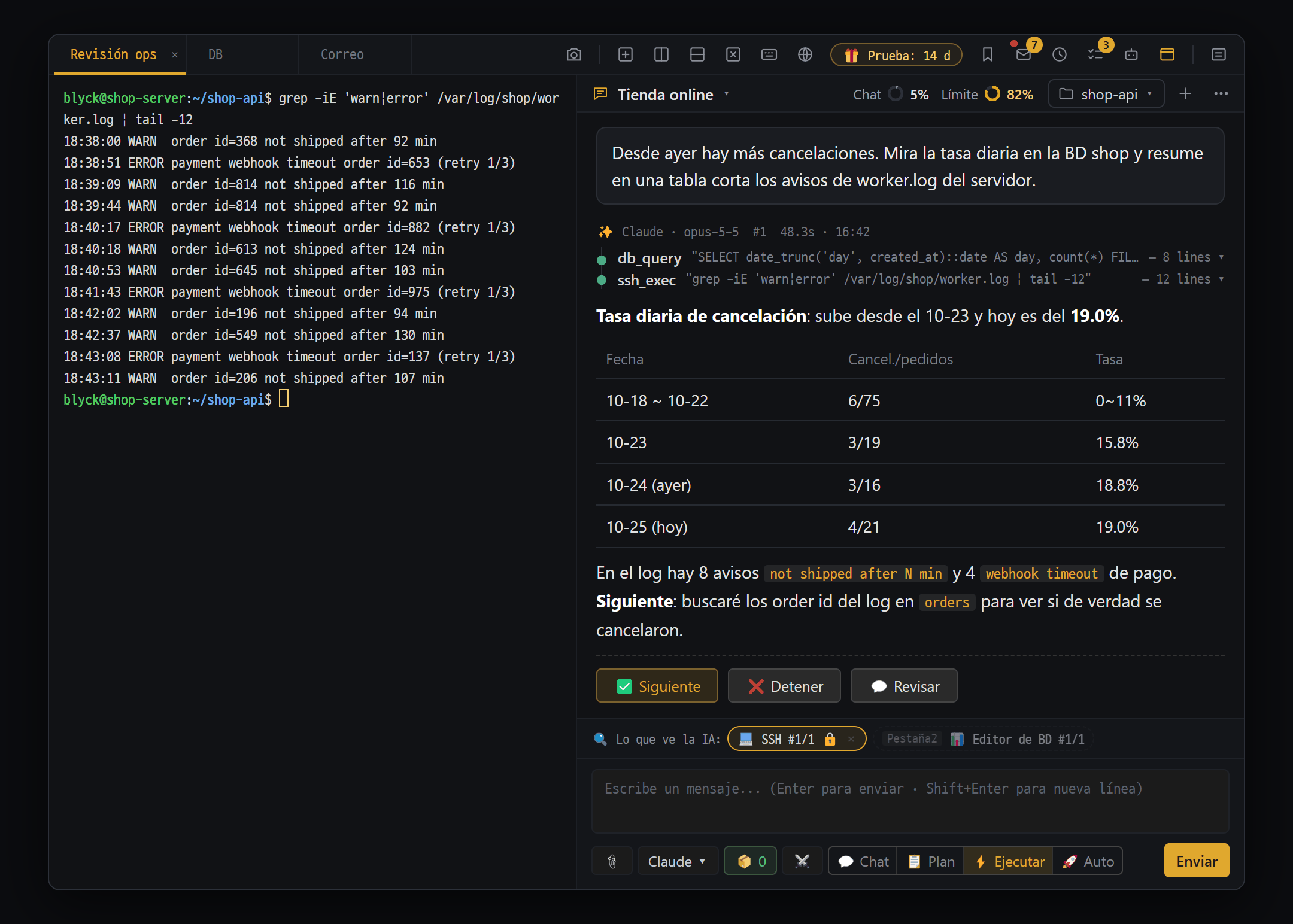
- Cabecera del chat — título ▾ · anillos "Chat" y "Límite" (pulsa para ver el uso) · chip de carpeta (pulsa para "Carpetas de este chat") · "+" (nuevo chat) · "⋯" (Cronología · Buscar en el chat · Ajustes del chat)
- Tarjetas de trabajo — la IA consulta la BD y el servidor directamente con db_query · ssh_exec (haz clic para ver entrada y resultado)
- Respuesta — ordenada en una tabla. Si en modo ⚡ Ejecutar anuncia el siguiente paso, aparecen "✅ Siguiente" · "❌ Detener" · "💬 Revisar"
- Campo de texto — 📎 adjuntar · modelo · 📦 · ⚔️ · 4 modos (💬 Chat · 📋 Plan · ⚡ Ejecutar · 🚀 Auto) · enviar
Dónde se abre
Ctrl+Shift+A(en macOS tambiénCmd+Shift+A) — añade un chat de IA como nueva subpestaña en el panel actual.- El botón Chat con IA arriba del todo en el menú de nueva pestaña, o paleta de comandos → 💬 Chat con IA (en este panel)
- Puedes abrir varios paneles de chat de IA a la vez. Cada uno trabaja por separado.
| Ubicación | Nombre | Qué hace |
|---|---|---|
| Arriba a la izquierda | Título del chat ▾ | Un clic abre la lista de chats; doble clic, cambiar el nombre |
| Arriba a la derecha | Chat ◔ % · Límite ◔ % | Dos anillos (chat y límite) — ver «Uso y límites» abajo |
| Arriba a la derecha | Chip de carpeta | Nombre de la carpeta del proyecto + número de carpetas adicionales (+N) + ▾. Al pulsarlo, la lista Carpetas de este chat. Antes de elegirla, + Carpeta con borde discontinuo |
| Arriba a la derecha | + | Nuevo chat (hereda la IA, el modelo y el esfuerzo de razonamiento del chat actual) |
| Arriba, en el extremo derecho | ⋯ | Cronología / Buscar en el chat / Ajustes del chat |
| Encima del cuadro de entrada | 🔍 Lo que ve la IA: | Chips de las pantallas que se envían a la IA junto con tu mensaje |
| Fila debajo del cuadro de entrada | 📎 · botón de modelo · 📦 · ⏳ · ⚔️ · 💬📋⚡🚀 · ⋯ · Enviar | Adjuntar, modelo, paquete de cambios, tarea de IA aparte, debate, modo |
- La respuesta aparece a medida que se escribe. Mientras responde, se ve la línea de progreso
⏳ segundos transcurridos · 🔧 herramienta en uso · caracteres. - Si el panel es estrecho, la fila de botones se reduce: primero los botones de modo se quedan solo con el icono y, si es aún más estrecho, 📦, ⏳ y ⚔️ pasan dentro de ⋯.
- La IA responde por defecto en el idioma de la interfaz de Blyck, y si le preguntas en otro idioma, responde en ese idioma.
Elegir IA y modelo · esfuerzo de razonamiento
Sección titulada «Elegir IA y modelo · esfuerzo de razonamiento»Al pulsar el botón de modelo debajo del cuadro de entrada (por ejemplo, Opus · high ▾), arriba aparece la lista de Modelo y abajo el Esfuerzo de razonamiento. Se recuerda por separado en cada chat.
| Lista | Significado |
|---|---|
| Claude — predeterminado / Fable / Opus / Sonnet / Haiku | El modelo predeterminado de Claude Code, o el modelo más reciente de esa familia |
| Codex — predeterminado / GPT Astra / GPT Sol / GPT Terra / GPT Luna | El modelo predeterminado de Codex, o la versión más reciente de esa familia |
- Solo se ven los modelos de las IA instaladas en este PC. Si no hay ninguna, aparece ⚠ AI not installed — set up; al pulsarlo se abre el asistente.
- En la cabecera de la respuesta se ve la versión que se usó realmente (por ejemplo,
✨ Claude · opus-5-5). - Si cambias de Claude a Codex (o al revés) en mitad de la conversación, la conversación continúa. En el primer mensaje tras el cambio se reenvía toda la conversación a la nueva IA, así que esa vez gasta más uso.
- Cuando sale una nueva versión de un modelo, basta con actualizar los programas Claude Code o Codex; Blyck no necesita cambios.
Esfuerzo de razonamiento — Decide cuánto piensa la IA antes de responder. Cuanto más alto, mejor resuelve problemas difíciles, pero es más lento y gasta más uso.
| Para | Niveles que puedes elegir |
|---|---|
| Claude (predeterminado, Fable, Opus, Sonnet) | Predeterminado, low, medium, high, xhigh, max |
| Claude Haiku | No se puede elegir |
| Codex | Predeterminado + los niveles que admita ese modelo |
- El valor inicial es Predeterminado (el esfuerzo por defecto de ese programa de IA). Si lo cambias en mitad de la conversación, la siguiente petición gasta más uso esa vez.
- El esfuerzo de razonamiento solo se usa en el chat de IA. Las funciones de IA de una sola vez, como
Ctrl+Ien el editor o los mensajes de commit de Git, usan siempre el esfuerzo Predeterminado.
Los 4 modos — Ctrl+1~Ctrl+4
Sección titulada «Los 4 modos — Ctrl+1~Ctrl+4»Es el interruptor que decide hasta dónde puede llegar la IA. Pulsa uno de los 4 botones de modo debajo del cuadro de entrada, o Ctrl+1~Ctrl+4 dentro del panel de chat de IA (en macOS también Control). Se guarda por separado en cada chat, y un chat nuevo empieza en 💬 Chat.
| Tecla | Botón | Qué puede hacer |
|---|---|---|
Ctrl+1 | 💬 Chat | Solo leer. Leer archivos, SELECT en la BD, ver pantallas, buscar. Bloquea cambiar archivos, ejecutar comandos y cambiar la BD |
Ctrl+2 | 📋 Plan | Leer + escribir archivos de documentación (.md, .txt, etc.) (con tarjeta de aprobación cada vez). Bloquea cambiar código fuente, ejecutar comandos y cambiar la BD |
Ctrl+3 | ⚡ Ejecutar | Todas las herramientas. Lee sin preguntar; todo lo que cambia algo se confirma con una tarjeta de aprobación cada vez. Avanza paso a paso |
Ctrl+4 | 🚀 Auto | Todas las herramientas. Los cambios normales avanzan sin tarjeta y solo lo peligroso se confirma con tarjeta |
- En modo ⚡ Ejecutar, si la IA anuncia el siguiente paso al final de su respuesta, debajo aparecen los botones ✅ Siguiente · ❌ Detener · 💬 Revisar.
- Puedes cambiar de modo en cualquier momento de la conversación, y se aplica desde el siguiente uso de herramienta de la IA.
- Si en 💬 o 📋 le pides «arréglalo», en vez de negarse la IA te avisa con algo como «se puede aplicar en modo ⚡ Ejecutar».
- Si pasas de 📋 Plan a ⚡ o 🚀, el último plan se le pasa a la IA para que continúe con él.
- Lo que siempre pasa por una ventana de confirmación, sea cual sea el modo: git push, descartar cambios de git, revertir desde el historial de cambios y enviar correo.
Usar el cuadro de entrada
Sección titulada «Usar el cuadro de entrada»- Escribe lo que quieras decir. Para cambiar de línea,
Shift+Enter. Entero [Enviar].- Mientras responde, [Enviar] cambia a ⏸ Detener. Púlsalo o pulsa
Escpara parar. - Si envías un mensaje nuevo mientras responde, se detiene la respuesta actual y se empieza de nuevo con el mensaje nuevo.
| Al pasar el ratón sobre un mensaje | Qué hace |
|---|---|
| 📋 | Copiar el mensaje |
| ✏ (tus mensajes) | Editar y reenviar (Ctrl+Enter). Solo cuando el último mensaje del chat es tuyo |
| 🗑 | Borrar el mensaje (tras confirmar) |
- Si la IA te pide elegir entre varias opciones, aparece la ventana
❓ Pregunta. Pulsa una opción, escribe en Otro (escribe directamente)… y pulsa [↵ Responder], o pulsa [Omitir] (la IA sigue con un valor razonable). Si no respondes en 5 minutos, cuenta como omitido.
Comandos de barra y /session
Sección titulada «Comandos de barra y /session»Si escribes / al principio del cuadro de entrada, aparece la lista de comandos disponibles. Elige con ↑ ↓ y pulsa Enter. Los comandos son funciones propias de Claude Code y Codex (por ejemplo, code-review, init) y los comandos y skills que hayas creado.
/session es un comando de Blyck que adjunta como referencia, para la IA de este chat, la conversación reciente y el historial de trabajo de otro chat. Ejemplo: que el chat del frontend sepa lo que se hizo en el chat del backend.
- Elige
/sessiony busca y elige el chat (últimos 30 días, hasta 30). - Encima del cuadro de entrada aparece el chip 📎 Referencia: “título” · … · 🔄 en vivo. Cada vez que envías un mensaje se actualiza con lo último del chat de referencia.
- Quítalo con la ✕ del chip.
Adjuntos — archivos · imágenes · capturas de pantalla
Sección titulada «Adjuntos — archivos · imágenes · capturas de pantalla»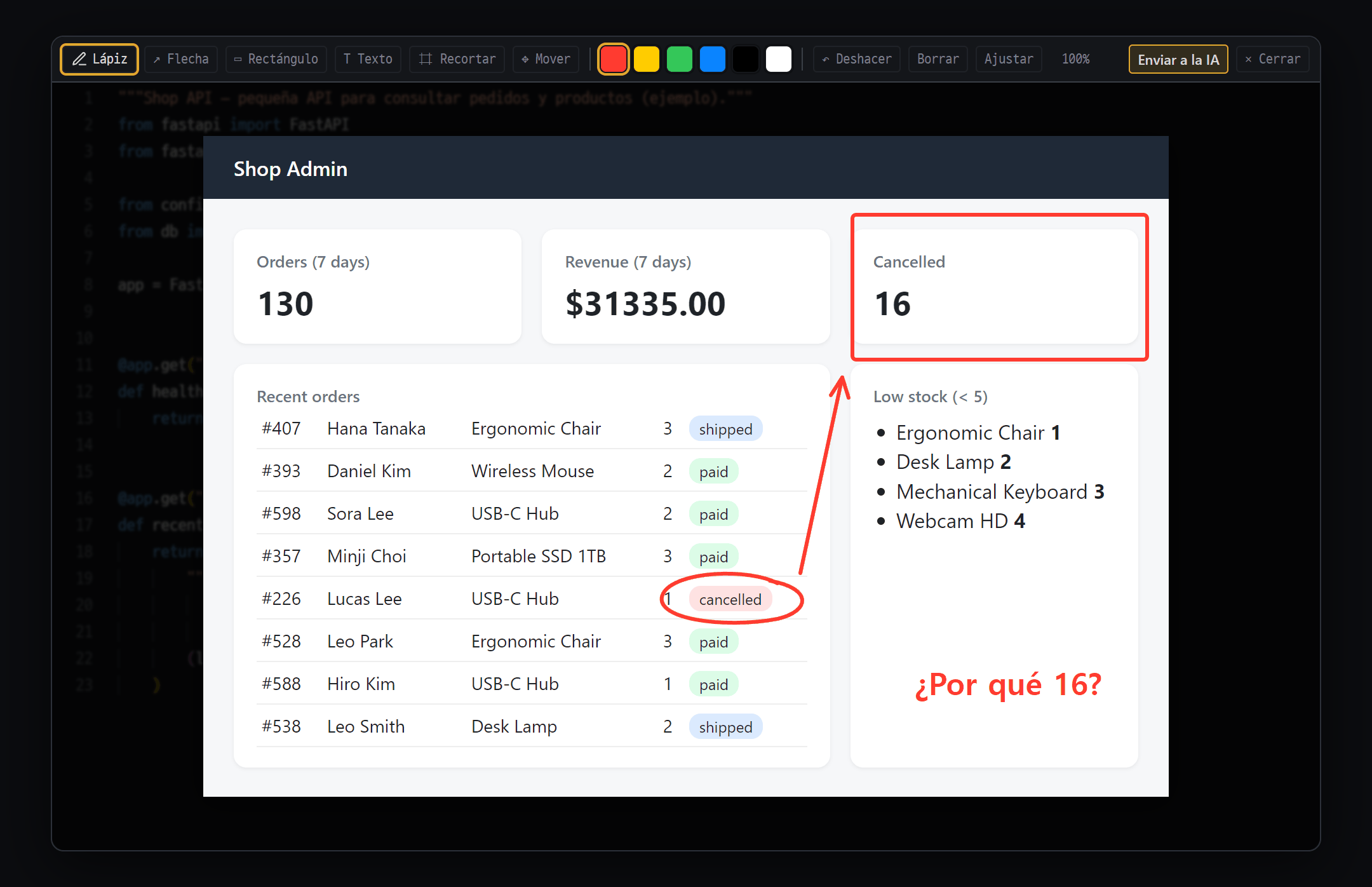
- Herramientas — Lápiz · ↗ Flecha · ▭ Rectángulo · T Texto · ⌗ Recortar · ✥ Mover, 6 colores, ↶ Deshacer · Borrar · Ajustar
- Marcas sobre la captura — le enseñas a la IA, con un dibujo, dónde mirar
- Enviar a la IA — une imagen y marcas en una sola y la pega en el campo de texto del chat con IA
| Forma | Descripción |
|---|---|
| 📎 debajo del cuadro de entrada | Elegir archivos (varios). Imágenes, texto/código, Office (docx/xlsx/pptx), PDF |
| Arrastrar y soltar | Arrastra archivos hasta el cuadro de entrada |
Ctrl+V | Pegar imágenes o archivos |
📷 o Ctrl+Shift+C | Captura de una región de pantalla → editar → enviar a la IA (también monitores externos) |
| Tipo | Cómo le llega a la IA |
|---|---|
| Texto y código | Hasta 64KB se envía el contenido junto con el mensaje. Si es más grande, el chip muestra 🤖 AI Read — la IA lo lee directamente |
| Imágenes y PDF | Se le indica la ruta y la IA lo abre directamente |
| Documentos de Office | Al adjuntarlos se extrae el texto y se envía (archivos de hasta 10MB y hasta 50.000 caracteres) |
Captura de una región de pantalla
- Abre antes un panel de chat de IA (si no hay ninguno, la captura no empieza).
- 📷 o
Ctrl+Shift+C→ arrastra para elegir la zona que quieras.Esccancela. - En la ventana de edición, marca con lápiz, flechas, rectángulos, texto o recorte.
- Enviar a la IA → entra como adjunto del chat de IA actual. Escribe lo que quieras decir y envía.
- En macOS hace falta el permiso de grabación de pantalla. El uso detallado de la captura está en Escritorio remoto · Servidores Windows.
- Las imágenes pegadas y las capturas se guardan como archivos temporales y se borran solas a los 30 días.
«Lo que ve la IA» — reconoce solo tu pantalla de trabajo
Sección titulada ««Lo que ve la IA» — reconoce solo tu pantalla de trabajo»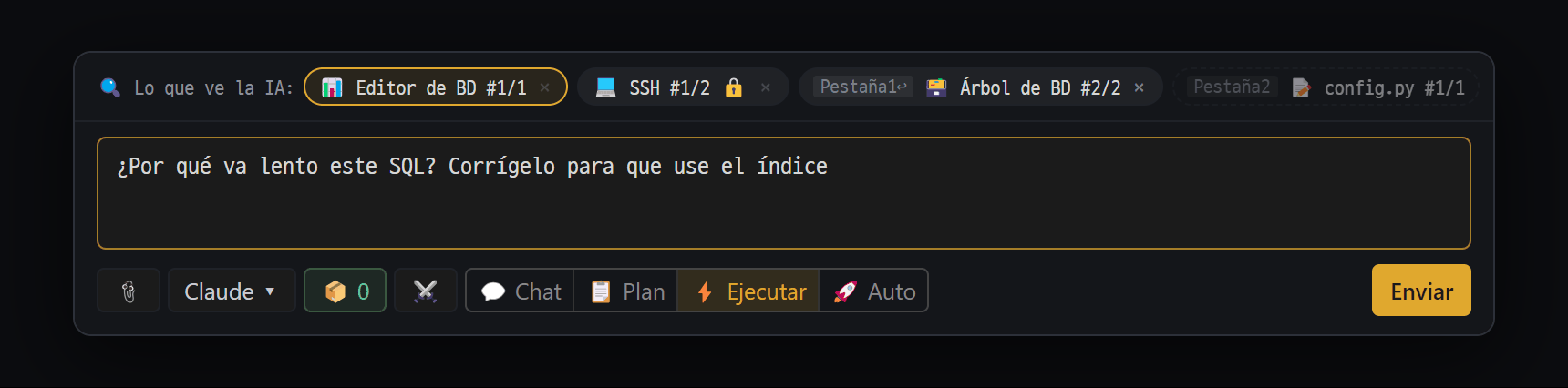
- "🔍 Lo que ve la IA:" — los chips oscuros son los paneles visibles ahora (borde dorado = el que estás usando) y se envían con el mensaje. 🔒 indica que se ocultaron contraseñas y claves
- Chips punteados y tenues — paneles de otras pestañas (solo el nombre). Haz clic para enviar también el contenido. El chip "Pestaña1↩" es un panel de atrás con el contenido activado; se quita con ×
- Botón de modelo — elige IA, modelo y nivel de razonamiento
- Modos — 💬 Chat · 📋 Plan · ⚡ Ejecutar · 🚀 Auto (Ctrl+1~4)
Cuando envías un mensaje, se envía a la IA el estado de los paneles abiertos en la pestaña actual. Por eso, aunque digas «¿por qué va lento este SQL?», «la función que estoy viendo» o «en este servidor», la IA sabe de qué pantalla hablas.
| Panel | Qué se envía |
|---|---|
| 📝 Editor | Ruta y lenguaje del archivo, la parte visible en pantalla, el texto seleccionado, la posición del cursor |
| 📊 Editor de BD | Tipo de BD, el SQL actual, nombres de columnas y número de filas del resultado, celdas seleccionadas, las 10 primeras filas del resultado |
| 🗃 Árbol de BD | Tipo de BD, objetos desplegados, nombres de tablas y vistas (hasta 30) |
| 💻 Shell · SSH | Destino de la conexión, carpeta actual, últimas 40 líneas de salida, texto seleccionado |
| 📂 Árbol de archivos (local · SFTP) | Carpeta actual, rama de Git |
| 🌐 Vista previa web | Dirección y título, número de errores de consola, los 3 últimos errores |
| 📬 Panel de correo | Buzón que estás viendo y número de correos, asunto y remitente del correo abierto (el cuerpo no se envía) |
| Aspecto del chip | Significado |
|---|---|
| Chip oscuro | Panel visible ahora en pantalla — se envía. Al pulsarlo, ves una vista previa de lo que se enviará |
| Chip normal (con número de pestaña) | No está a la vista, pero activaste incluir su contenido. Desactívalo con × |
| Chip tenue de línea discontinua | Panel de otra pestaña u oculto detrás — solo se envía el nombre. Al pulsarlo, se activa enviar también su contenido |
| 🔒 | Se ocultaron contraseñas, claves, etc. |
| 🕐 Actividad reciente N | SQL ejecutado, archivos guardados y comandos de los últimos 5 minutos |
- Lo que se oculta automáticamente:
password=…, tokens y claves de API,Bearer …, cosas con forma de clave de AWS, Google o GitHub, y bloques de clave privada se cambian por***antes de enviarse. No reconoce todas las formas posibles, así que excluye los paneles sensibles con el ajuste de abajo. - El límite de tamaño es 4KB por panel y 20KB en total (por defecto). Si se supera, se recortan primero las salidas largas.
- Para desactivarlo: ⋯ → Ajustes del chat → Contexto → Detectar automáticamente los paneles activos. Para excluir un tipo de panel o un panel concreto, usa en el mismo sitio Ocultar tipos de sesión y Ocultar paneles individuales.
Carpeta de proyecto
Sección titulada «Carpeta de proyecto»Define la carpeta donde trabaja la IA. Al definirla, la IA trabaja dentro de esa carpeta, y el código y los documentos de la carpeta se indexan automáticamente para que se puedan encontrar con la búsqueda unificada.
- Pulsa el chip de carpeta de arriba. Si aún no hay carpeta (+ Carpeta con borde discontinuo), se abre el selector al momento; si ya hay, pulsa Añadir carpeta (o Gestionar carpetas… → [Cambiar]) en la lista bajo el chip.
- Elige 📁 Seleccionar carpeta local…, una 📡 conexión SSH/SFTP guardada o ➕ Conectar remoto (SSH/SFTP)….
- Si es remota, entra por las carpetas y pulsa [Seleccionar esta carpeta].
- Puedes definir 1 carpeta principal + varias carpetas adicionales (por ejemplo, frontend + backend).
Shift+clic quita la carpeta principal al momento. - En la lista bajo el chip, pulsa una carpeta para Abrir en el árbol de archivos en el panel junto al chat (el chat no se mueve).
- Si es una carpeta de proyecto remota (el chip muestra un icono azul de servidor), la lectura y escritura de archivos y la ejecución de comandos de la IA van a ese servidor. Pero las herramientas propias de ejecución de comandos de Claude y Codex funcionan en tu PC, así que la tarjeta de aprobación lleva el aviso ⚠️ Este comando se ejecuta localmente (tu portátil), no en el remoto.
- La carpeta principal local se convierte en la predeterminada del siguiente chat nuevo.
Leer las respuestas
Sección titulada «Leer las respuestas»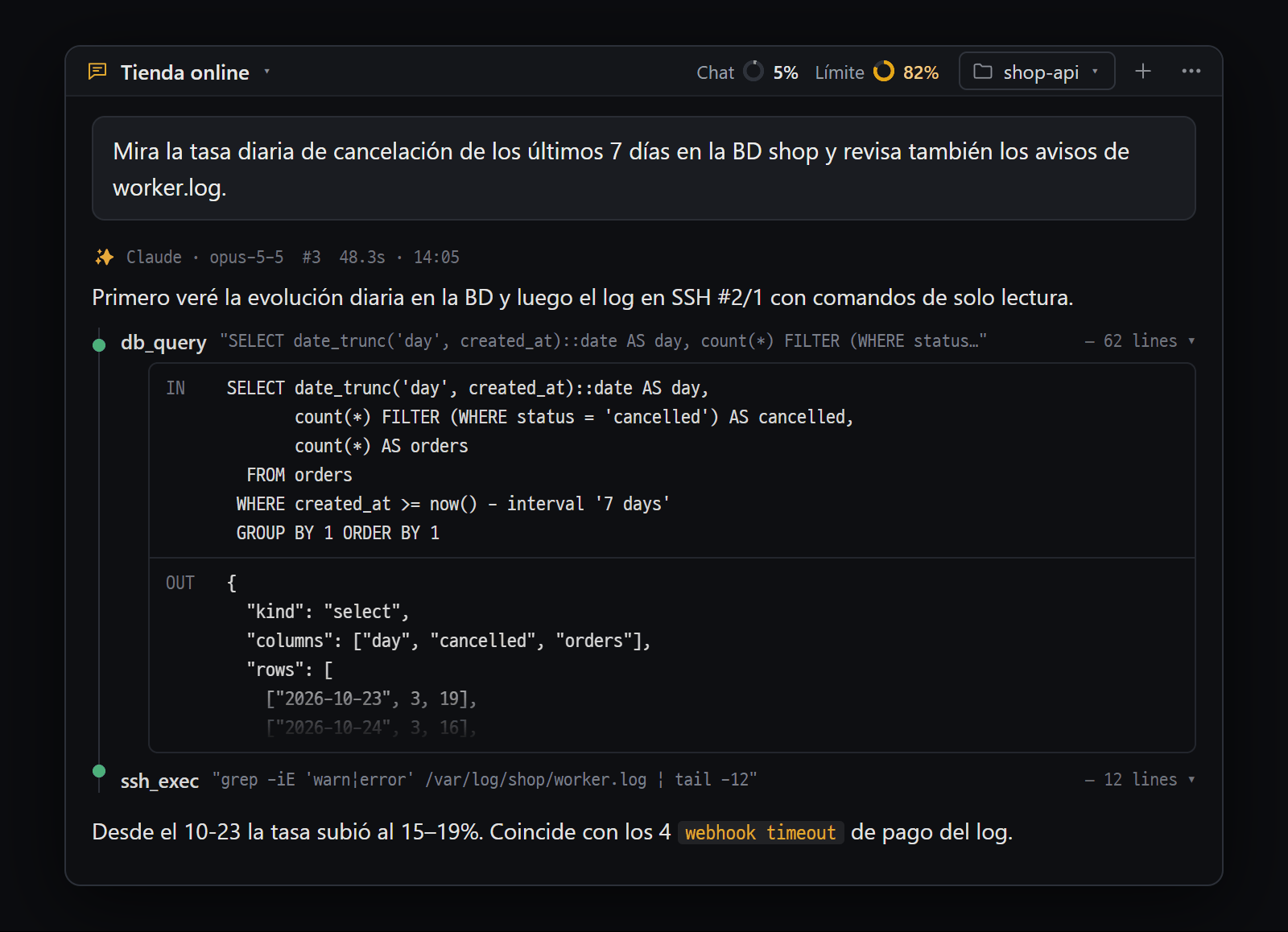
- Cabecera de la respuesta — "✨ Claude · opus-5-5" · "#3" · duración · hora. Pulsa #3 para copiarlo y referirte a esa respuesta, por ejemplo "hazlo como en #3"
- Una línea de tarjeta — ● nombre de la herramienta · resumen de la entrada · líneas de resultado. Haz clic para desplegar
- IN — lo que la IA envió a la herramienta (aquí, SQL)
- OUT — el resultado que devolvió la herramienta
Cabecera de la respuesta — Se ve así: ✨ Claude · opus-5-5 · #3 · 48s · 14:05.
#3significa que es la 3.ª respuesta de este chat. Al pulsarlo se copia#3, y si escribes en un mensaje algo como «hazlo otra vez con el método de #2», la IA entiende que hablas de esa respuesta.- El importe (
$0.12 API) solo se ve cuando usas Claude con clave de API. Con suscripción, en lugar del importe ves el límite. - Si activas ⋯ → Ajustes del chat → Pantalla → Punto de control git automático por tarea (desactivado por defecto), las respuestas que cambiaron archivos llevan el chip
📝 3 cambios, y al pulsarlo puedes hacer [Revertir esta respuesta].
💭 Razonamiento — Si la IA envía su proceso de pensamiento, dentro de la respuesta aparece una sección que se puede plegar y desplegar. Tiene el mismo aspecto en Claude y en Codex.
Tarjetas de trabajo — Cuando la IA usa herramientas como leer archivos, ejecutar comandos o consultar la BD, se ve una línea por cada una dentro de la respuesta (● nombre de herramienta resumen de la entrada resumen del resultado). Al pulsar la cabecera se despliegan IN (la entrada enviada) y OUT (el resultado).
Botones de los bloques de código
| Lenguaje | Botón | Qué hace |
|---|---|---|
| Todos | 📋 Copiar | Copia al portapapeles |
| SQL | ⤓ Insertar en el editor | Solo pone el SQL debajo del cursor en el editor SQL de la BD donde lo probó el chat (o en un editor SQL nuevo de esa BD). Un Ctrl+Z lo quita. Ejecutarlo lo haces tú con Ctrl+Enter |
| Shell | ▶ Ejecutar shell, 📝 Editor | Solo escribe el comando en el panel de shell o SSH abierto. Ejecutarlo lo haces tú con Enter |
| Otros | 📝 Nuevo editor / 📝 Editor | Lo abre en un panel de editor |
- Los bloques de código
mermaidse ven directamente como dibujo (diagrama de flujo) y las fórmulas, como fórmulas.
Tarjetas de aprobación y nivel de riesgo
Sección titulada «Tarjetas de aprobación y nivel de riesgo»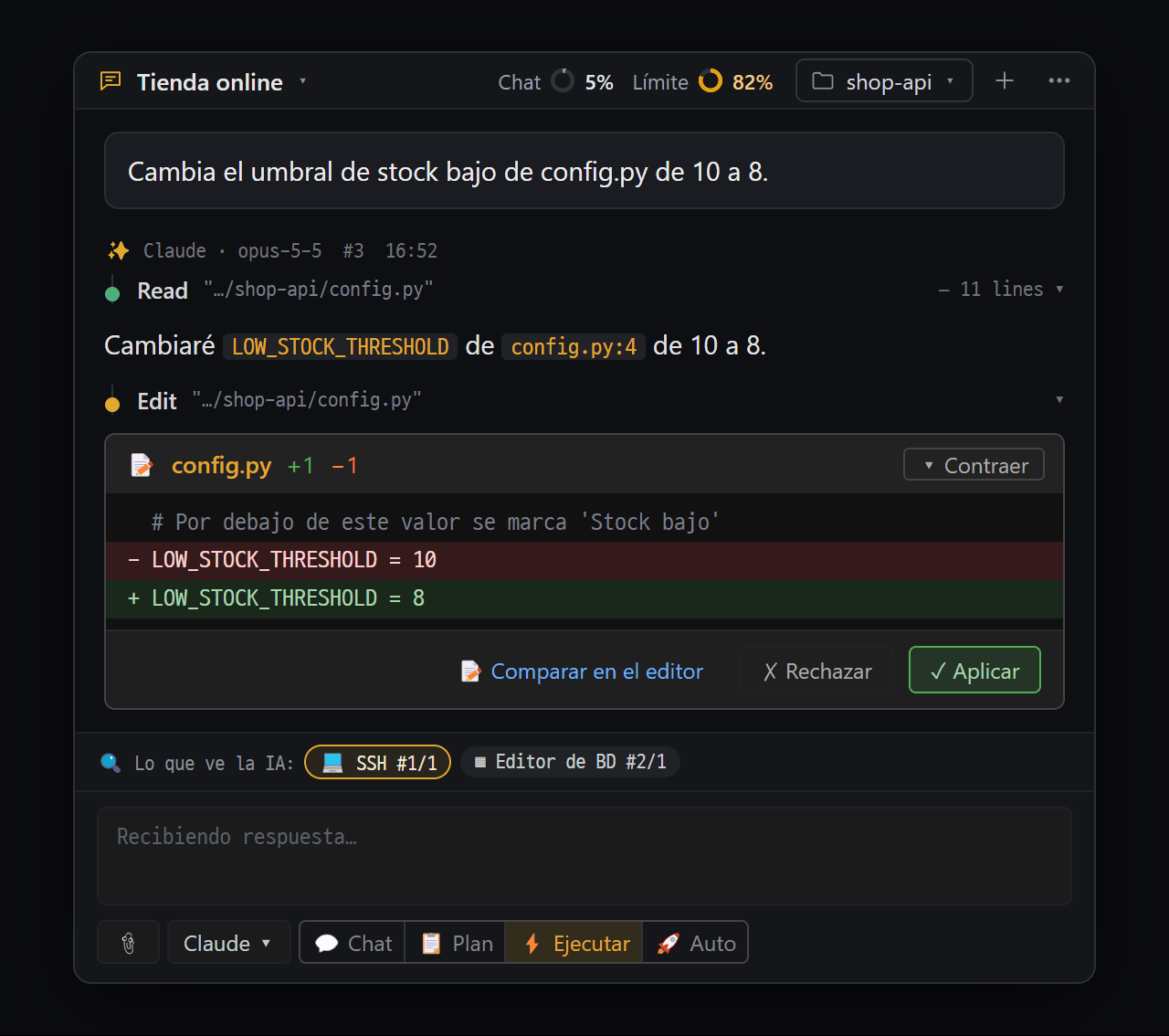
- Tarjeta de cambio — "📝 config.py" · +1 −1, líneas cambiadas (rojo = se quita, verde = se añade)
- "📝 Comparar en el editor" · "✗ Rechazar" · "✓ Aplicar" — la IA espera hasta que elijas
- Modos — ⚡ Ejecutar muestra una tarjeta en cada cambio; 🚀 Auto, solo en lo arriesgado
Es la tarjeta con la que compruebas lo que la IA va a hacer antes de que cambie algo. La tarjeta se añade al final de esa respuesta y la IA espera ahí hasta que elijas.
| Modo | Cuándo aparece la tarjeta |
|---|---|
| 💬 Chat | Nunca (los cambios están bloqueados desde el principio) |
| 📋 Plan | Solo al escribir archivos de documentación |
| ⚡ Ejecutar | Todo lo que cambia algo: cambios de archivos, ejecución de comandos, cambios en la BD, transferencia de archivos, etc. |
| 🚀 Auto | Solo lo peligroso |
- Tarjeta de cambio de archivo — Nombre del archivo y número de líneas
+añadidas −borradas, ▸ diff (desplegar las líneas cambiadas). Botones: 📝 Comparar en el editor · ✗ Rechazar · ✓ Aplicar. - Tarjeta de confirmación de comando —
⌘ comando, carpeta donde se ejecuta y motivo. Botones: ✗ Rechazar · ✓ Permitir. Si es un cambio en la BD, lleva 📊 Filas afectadas: ~N filas, y si es un DELETE/UPDATE sin WHERE, el aviso ⚠ Sin cláusula WHERE. - Si rechazas, la IA busca otra forma. Si quieres explicarle el motivo, escríbelo en el cuadro de entrada después de rechazar.
- Si pulsas ⏸ Detener, todas las tarjetas pendientes se tratan como rechazadas.
| Nivel de riesgo | Ejemplos | Qué pasa |
|---|---|---|
| Lectura | SELECT, leer archivos, capturar pantalla | Sin tarjeta, al momento |
| Escritura | INSERT, UPDATE … WHERE, escribir archivos, mv chmod, instalar paquetes | ⚡ tarjeta / 🚀 sigue solo |
| Peligroso | DROP, TRUNCATE, ALTER, DELETE o UPDATE sin WHERE, rm -rf, parar o reiniciar servicios, shutdown, reboot | Tarjeta tanto en ⚡ como en 🚀 |
| Bloqueado | Escribir en rutas del sistema protegidas como /etc /usr C:\Windows C:\Program Files | No se ejecuta |
- Para que en modo 🚀 Auto también lo peligroso se haga sin tarjeta: ⋯ → Ajustes del chat → IA · Herramientas → Aprobar también operaciones peligrosas en modo automático (desactivado por defecto). Aunque lo actives, el bloqueo de rutas protegidas se mantiene.
- Las tarjetas de aprobación también se pueden pulsar desde la app del móvil (la app del móvil se publicará pronto).
- Los archivos y la BD que cambió la IA se pueden revertir desde el historial de cambios (
Ctrl+Shift+H).
Detener · reintentar · continuar
Sección titulada «Detener · reintentar · continuar»- Detener: ⏸ Detener o
Esc. Lo recibido hasta ese momento se queda, con [Detenido por el usuario] al final. Si hay tareas en segundo plano en marcha en este chat, antes te pregunta si quieres pararlas también. - Reintentar: si la respuesta se corta por un error de causa conocida, en el aviso aparecen [↻ Reintentar] (cuando la causa es pasajera) y [Cambiar modelo]. Reintentar le pide que «siga desde donde se cortó» (para que las herramientas ya ejecutadas no se ejecuten dos veces).
- Compactar la conversación: cuando la conversación llega a cerca del 85 % de lo que la IA puede recordar a la vez, antes del siguiente mensaje Blyck la resume para reducirla (🗜️ Compactando contexto…). En los chats de Claude también puedes reducirla tú con [Compactar ahora] en la ventana de uso.
- Al volver a abrir: los paneles de chat de IA que estaban abiertos vuelven a abrirse en el mismo sitio y la conversación continúa tal cual.
Uso · límites
Sección titulada «Uso · límites»Con suscripción no pagas nada aparte, así que en lugar de importes se muestra cuánto del límite has usado.
- Chip de uso de arriba: dos anillos con número, como Chat ◔ 17% Límite ◔ 18%
- conversación% = cuánto ocupa esta conversación de lo que la IA puede recordar a la vez (el contexto)
- límite% = la parte del límite de la suscripción más gastada (por ejemplo, el más alto entre el límite de 5 horas y el semanal)
- Cada anillo cambia de color por separado: el chat se pone amarillo al 60 % y rojo al 80 %; el límite, amarillo al 70 % y rojo al 90 %.
- Al pulsar el chip se abre la ventana 💰 Uso de IA: límites de las suscripciones de Claude y GPT con la hora de reinicio, y una tabla de tokens por chat.
- Los límites son de toda la cuenta de Claude o ChatGPT, y aparecen después de enviar al menos un mensaje.
Lista de chats · búsqueda · cronología
Sección titulada «Lista de chats · búsqueda · cronología»- Lista de chats: pulsa el título del chat arriba. Ordenada por uso más reciente. Bórralos con 🗑.
- Cambiar el nombre: doble clic en el título y
Enter. - Buscar en el chat (⋯ → Buscar en el chat): busca en el contenido de los mensajes, con dos caracteres o más, en Este chat / Todos los chats. Al pulsar un resultado vas a ese mensaje.
- Cronología (⋯ → Cronología): en un cajón a la izquierda se ve un resumen de una línea por respuesta. Hitos (respuestas que cambiaron archivos o en las que hubo decisiones o errores) / Todo. Al pulsar una vas a esa respuesta.
Ajustes del chat ⚙
Sección titulada «Ajustes del chat ⚙»⋯ arriba, en el extremo derecho → Ajustes del chat. Los cambios se aplican al momento.
| Grupo | Elementos principales |
|---|---|
| Contexto | Detectar automáticamente los paneles activos, enviar también la actividad reciente, ocultar por tipo de panel o por panel, límites de tamaño |
| IA · Herramientas | Aprobar también operaciones peligrosas en modo automático, sugerir guardar en la memoria persistente, registrar automáticamente las herramientas de Blyck para Codex, Integración de herramientas MCP (añadir herramientas de IA externas como Context7, Playwright, Figma, etc.) |
| Pantalla | Estilo de la conversación (Limpio (predeterminado) / Tarjetas), mostrar la línea «Lo que ve la IA», contraer detalles de herramienta por defecto, velocidad de escritura, punto de control git automático por tarea, investigación de depuración automática, regeneración automática por regresión de diseño |
| Diagnóstico | [📁 Abrir carpeta de registros], [📤 Enviar diagnóstico] — Solución de problemas |
| 🧪 Laboratorio | Tablero de agentes (beta) — Equipos de IA y automatización |
| 🌐 Acceso remoto | Conectar otros PC y el móvil — Otros PC · Móvil |
| Licencia | Estado de la suscripción, desvincular dispositivos |
- Si añades una herramienta MCP nueva, los chats de Claude existentes no la detectan al momento. Abre un chat nuevo con +.
Entorno de Python por chat
Sección titulada «Entorno de Python por chat»Es un entorno de Python creado aparte para cada chat, que la IA usa cuando ejecuta código Python para calcular, ordenar tablas o convertir archivos. Aunque la IA instale paquetes, el Python original de tu PC no se toca.
- Tu PC tiene que tener Python instalado. Se crea solo la primera vez (unos segundos), y cada ejecución dura como máximo 30 segundos.
- El
🐍 N MBde la lista de chats es su tamaño, y se borra junto con el chat.
Funciones relacionadas
Sección titulada «Funciones relacionadas»- Memoria persistente — la IA recuerda en el siguiente chat lo que comprobó
- Equipos de IA y automatización — debate, Agent Board, ejecución programada, tareas en segundo plano, ventana de tareas
- Correo — asistente de correo, y «¿qué correo ha llegado?» desde cualquier chat
- Puente de depuración con IA — la IA lee directamente los valores internos de un programa en ejecución
Mensajes de error de la IA
Sección titulada «Mensajes de error de la IA»Si la respuesta se corta, en lugar del texto original en rojo aparece un aviso como estos ({provider} es Claude o GPT).
| Aviso | Causa | Solución |
|---|---|---|
| Los servidores de {provider} están saturados y la respuesta se cortó. | Servidores de la empresa de IA saturados | Un poco después, [↻ Reintentar]; si corre prisa, [Cambiar modelo] |
| Has agotado tu límite de uso de {provider} y la respuesta se detuvo. | Límite de la suscripción agotado | Mira la hora de reinicio en el chip de uso, o cambia a otra IA |
| Demasiadas solicitudes: {provider} las frenó un momento. | Demasiadas peticiones | Reintenta pasado 1 minuto |
| La conversación es demasiado larga para que {provider} continúe. | La conversación supera la capacidad de memoria | + nuevo chat, o [Compactar ahora] (Claude) |
| Se perdió la conexión con {provider}. | Sin internet | Revisa la conexión y reintenta |
| Se requiere autenticación de Claude / Se requiere autenticación de Codex | Sin sesión iniciada | [Log in] en el asistente de configuración |
| La autenticación de Claude ha caducado / La sesión de Codex expiró | Sesión caducada o revocada | [Log in again] en el asistente de configuración |
| CLI de claude no encontrado / CLI de codex no encontrado | No instalado o no detectado | Instálalo con el asistente; si acabas de instalar, reinicia Blyck |
| Este modelo requiere un Codex CLI más reciente | El programa Codex es una versión antigua | Actualiza según el aviso y reinicia Blyck |
| Terminó justo tras iniciar el CLI — posible problema de autenticación/MCP | El programa de IA se cierra nada más abrirse | [Log in again], quita las herramientas MCP añadidas hace poco y abre un chat nuevo |
Preguntas frecuentes
Sección titulada «Preguntas frecuentes»En el panel de chat de IA solo aparece el asistente y no puedo chatear Claude Code o Codex no está instalado o no tiene la sesión iniciada. Sigue los pasos del asistente. Si justo después de instalar no se detecta, reinicia Blyck.
Uso Claude y quiero añadir también Codex Paleta de comandos → AI setup wizard (install · login) y pulsa [Install] en la fila de Codex.
La respuesta va lenta o parece parada
Si la línea de progreso (segundos transcurridos · 🔧 herramienta) se mueve, está trabajando. Si dice 🗜️ Compactando contexto…, espera. Si de verdad se ha parado, pulsa ⏸ Detener y vuelve a enviarlo de forma más concreta.
Un archivo cambió sin tarjeta de aprobación
Estás en modo 🚀 Auto. Si cambias a Ctrl+3 (⚡ Ejecutar), aparecerá una tarjeta en cada cambio. En chats de Codex en Windows, si falló la preparación de seguridad de Codex, puede que tampoco aparezcan tarjetas.
Le dije «arréglalo» en modo 💬 Chat y no lo arregla 💬 y 📋 son modos en los que los cambios están bloqueados. Cambia a ⚡ Ejecutar o 🚀 Auto.
La IA no sabe qué pantalla estoy viendo Mira si ese panel está en 🔍 Lo que ve la IA: encima del cuadro de entrada. Si dice Nada (la detección automática de paneles activos está desactivada), actívala en ⋯ → Ajustes del chat → Contexto. Para los paneles de otras pestañas, tienes que pulsar el chip tenue para que se envíe su contenido.
Tengo suscripción y no veo importes Es normal. Con suscripción no se paga aparte, así que se muestra el % del límite.
Añadí una herramienta MCP nueva y la IA dice «No such tool» Los chats de Claude siguen usando la lista de herramientas que tenían al empezar. Abre un chat nuevo con +.
¿Dónde están los chats? ¿Puedo llevarlos a otro PC?
Están en la carpeta chats de los datos de Blyck en tu PC, un archivo por chat. Para trasladarlos, mira Copia · Sincronización · Privacidad.