
Terminal · SSH · SFTP · Archivos
Blyck trata como paneles de la misma forma la ventana donde escribes comandos (terminal), la que se conecta a otro servidor (SSH), la que muestra los archivos del servidor (árbol remoto SFTP) y la que muestra los archivos de tu PC (árbol de archivos). Puedes dividir la pantalla para ver varios servidores a la vez o pasar archivos entre tu PC y un servidor.
Terminal local
Sección titulada «Terminal local»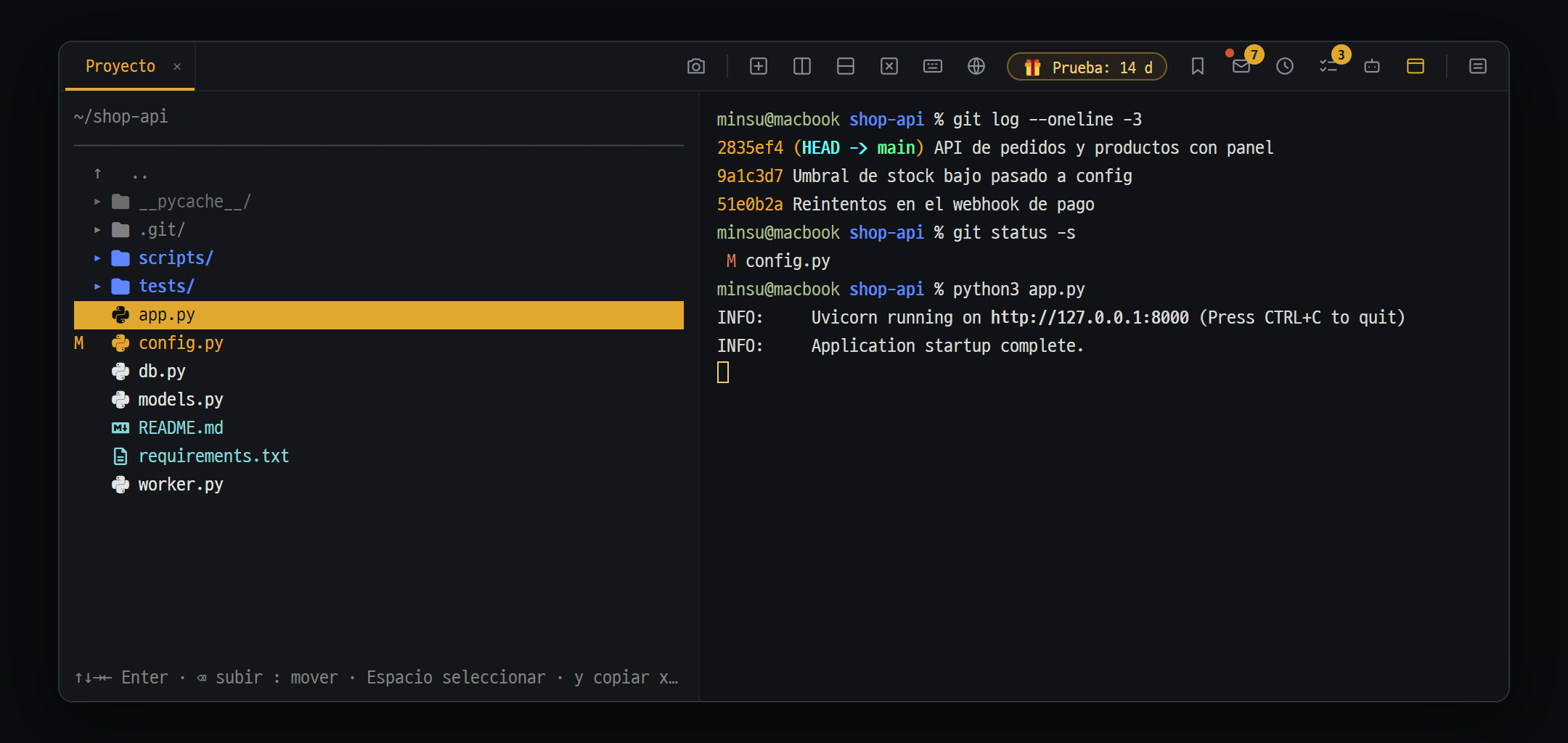
- Árbol de archivos — se maneja con el teclado (↑↓→← Enter); la última línea muestra las teclas disponibles
- Marcas de Git — los archivos modificados salen con M y en amarillo
- Terminal de tu PC — usa tu shell de siempre, tal cual
Es la ventana donde escribes comandos en tu PC y ves el resultado.
Dónde se abre
Sección titulada «Dónde se abre»| Forma | Descripción |
|---|---|
Ctrl+Shift+T | Una terminal nueva en una pestaña nueva |
Ctrl+\ / Ctrl+Shift+- | Divide el panel actual en izquierda/derecha o arriba/abajo y abre una terminal en el panel nuevo |
+ en la cabecera del panel (línea superior) | Abre otra terminal apilada en el mismo panel (Nueva pestaña de shell en este panel) |
Qué shell se abre
Sección titulada «Qué shell se abre»Blyck lo elige automáticamente. No hay ningún ajuste para elegir el shell.
| Sistema operativo | Orden de elección |
|---|---|
| Windows | PowerShell 7 → Windows PowerShell 5.1 → como último recurso cmd.exe |
| macOS · Linux | Tu shell habitual (normalmente zsh o bash). Si no hay, /bin/bash |
- Si quieres usar otro shell, escríbelo dentro de la terminal, por ejemplo
cmd,bashowsl. - Coreano: arranca en UTF-8 desde el principio para que el coreano no salga roto. Incluye la fuente monoespaciada coreana D2Coding, así que no hace falta instalarla. Aun así, en PowerShell 5.1 el coreano de algunos programas como
ipconfigpuede salir roto; se soluciona instalando PowerShell 7 (winget install Microsoft.PowerShell).
Copiar · pegar
Sección titulada «Copiar · pegar»| Acción | Resultado |
|---|---|
Seleccionar texto arrastrando → Ctrl+C | Copiar |
Ctrl+C sin selección | Detener el comando en ejecución |
Ctrl+V | Pegar |
| Clic derecho | Menú (copiar texto, pegar, seleccionar todo, etc.) |
Trabajar con nombres de archivo en la salida
Sección titulada «Trabajar con nombres de archivo en la salida»Puedes seleccionar con el ratón los nombres de archivos y carpetas que aparecen en el resultado de ls·dir y trabajar con ellos directamente.
- Un clic en un nombre selecciona el nombre entero; con
Ctrl+clicseleccionas varios y conShift+clic, un rango. - Con la selección hecha,
Ctrl+C/Ctrl+X→ ve a otra carpeta yCtrl+V. Dentro del mismo PC o del mismo servidor, el comando de copiar/mover solo se escribe y tienes que pulsarEnterpara ejecutarlo. Entre tu PC ↔ un servidor, el archivo se envía directamente. F2cambia el nombre yCtrl+Dborra. En local va a la papelera (recuperable); por SSH se borra al momento (no recuperable).- Doble clic en el nombre de una carpeta entra en ella y muestra su lista; doble clic en el nombre de un archivo lo abre en el editor.
- Si escribes
edit nombre_de_archivo, ese archivo se abre en el editor. En una terminal SSH, abre el archivo del servidor por SFTP. - Si pulsas una dirección
http://·https://de la salida, se abre en el navegador.
Buscar en la salida anterior — Ctrl+F
Sección titulada «Buscar en la salida anterior — Ctrl+F»Aparece una barra de búsqueda que busca a medida que escribes. Enter siguiente, Shift+Enter anterior, Esc cerrar. La salida anterior se guarda hasta 10.000 líneas.
Cuando el shell termina
Sección titulada «Cuando el shell termina»Al hacer exit aparece [Shell terminado — salida {code}] Enter para reiniciar · Ctrl+Shift+W para cerrar. Si pulsas Enter, vuelve a empezar en la última carpeta.
Protección al escribir contraseñas
Sección titulada «Protección al escribir contraseñas»Si escribes una contraseña con el teclado en modo coreano, entran caracteres coreanos sin que se vean en pantalla y el inicio de sesión falla una y otra vez. Cuando entra coreano en una línea de pregunta como password:·비밀번호:, Blyck no lo envía y muestra el aviso “No se escribió en la contraseña: el teclado está en modo de entrada coreano/japonés/chino…”. Cambia a inglés con la tecla de idioma y vuelve a escribirla desde el principio.
Llamar a la IA desde la terminal
Sección titulada «Llamar a la IA desde la terminal»① Analizar con IA la salida seleccionada — Ctrl+I (Pro)
- Selecciona con el ratón un mensaje de error o un log.
- Pulsa
Ctrl+Iy aparece la ventana Salida de la terminal → análisis con IA. La petición por defecto es “Analiza esta salida y explica el problema, la causa y la solución”. - Envíala con
Entery la respuesta se va rellenando en tiempo real. Si la selección es demasiado larga, solo se envían los últimos 12.000 caracteres.
② Comando /claude (gratis — usa el programa claude instalado en ese shell)
| Entrada | Qué hace |
|---|---|
/claude pregunta | Solo responde (usa solo herramientas de consulta) |
/claude? pregunta | Pregunta mostrando también las últimas 25 líneas de la terminal (para analizar errores) |
/claude! pregunta | Permite también modificar archivos y ejecutar comandos |
/claude!? pregunta | Las dos cosas anteriores juntas |
El programa claude tiene que estar instalado en ese shell. En una terminal SSH tiene que estar en el servidor. El uso se descuenta de esa cuenta de Claude.
Conexión SSH
Sección titulada «Conexión SSH»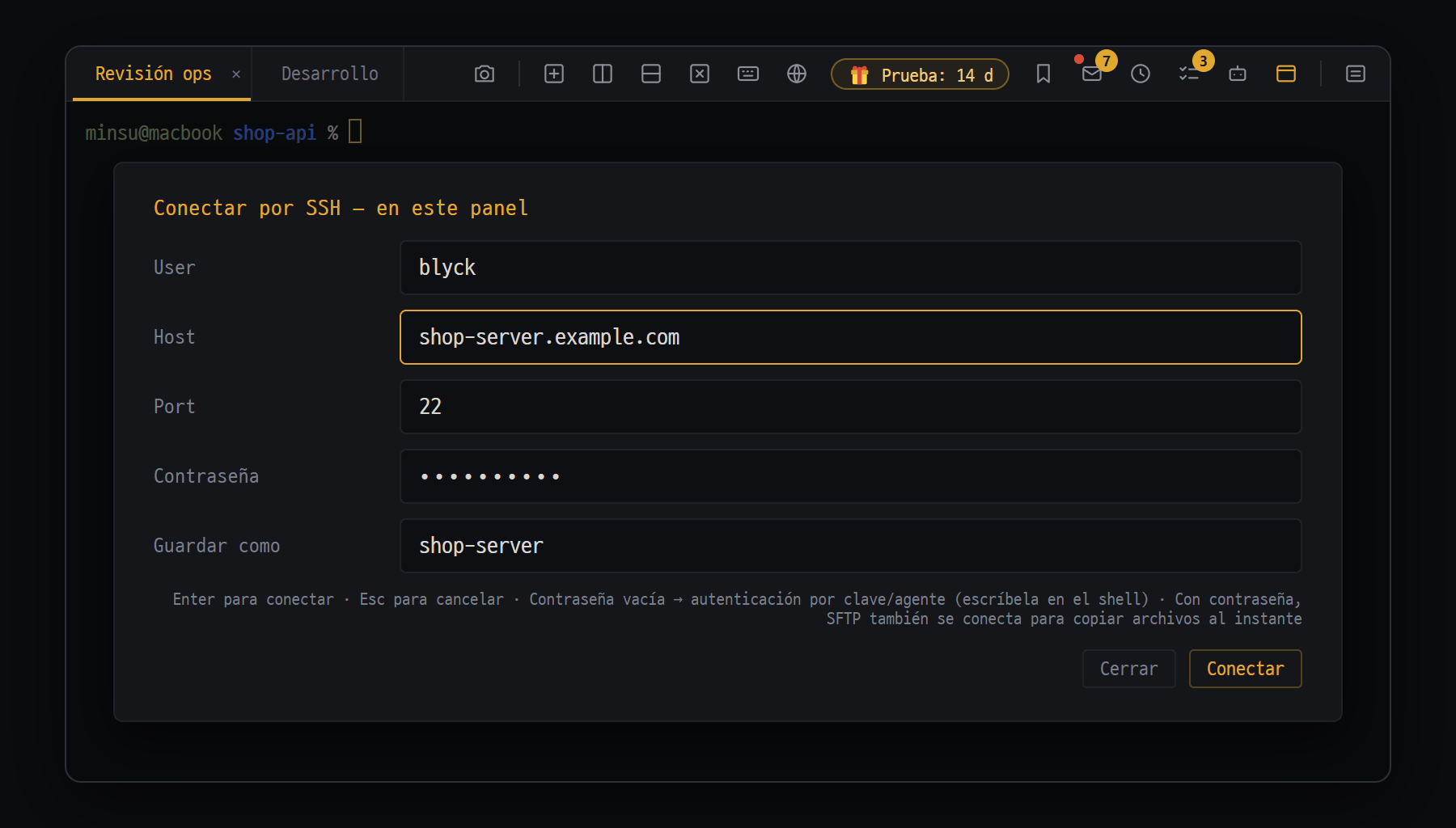
- User·Host·Port — dirección del servidor. En Host va una IP, una dirección o un alias
- Contraseña — si la pones, se introduce sola y también conecta SFTP. Vacía, autenticación por clave/agente
- Guardar como — si lo rellenas, queda en "Conexiones guardadas" del menú de nueva pestaña (la contraseña, cifrada en este PC)
Es una terminal para conectarte a otro servidor y escribir comandos. Usa tal cual el programa ssh instalado en tu PC, así que se aplican tu configuración habitual de ~/.ssh/config y tus claves.
- Pulsa
Ctrl+Shift+S(en el panel actual) oCtrl+Shift+Alt+S(en una pestaña nueva). - Escribe User·Host (y Port si hace falta; por defecto 22). En Host también sirve un alias de
~/.ssh/config. - Si el servidor usa inicio de sesión con clave, deja la contraseña vacía. Si usa contraseña, escríbela: cuando el servidor la pida, Blyck la introducirá una vez por ti.
- Si vas a volver a usarla, escribe un nombre en Guardar como.
Enter. En la parte superior del panel aparecessh usuario@direccióny luego el prompt del servidor.
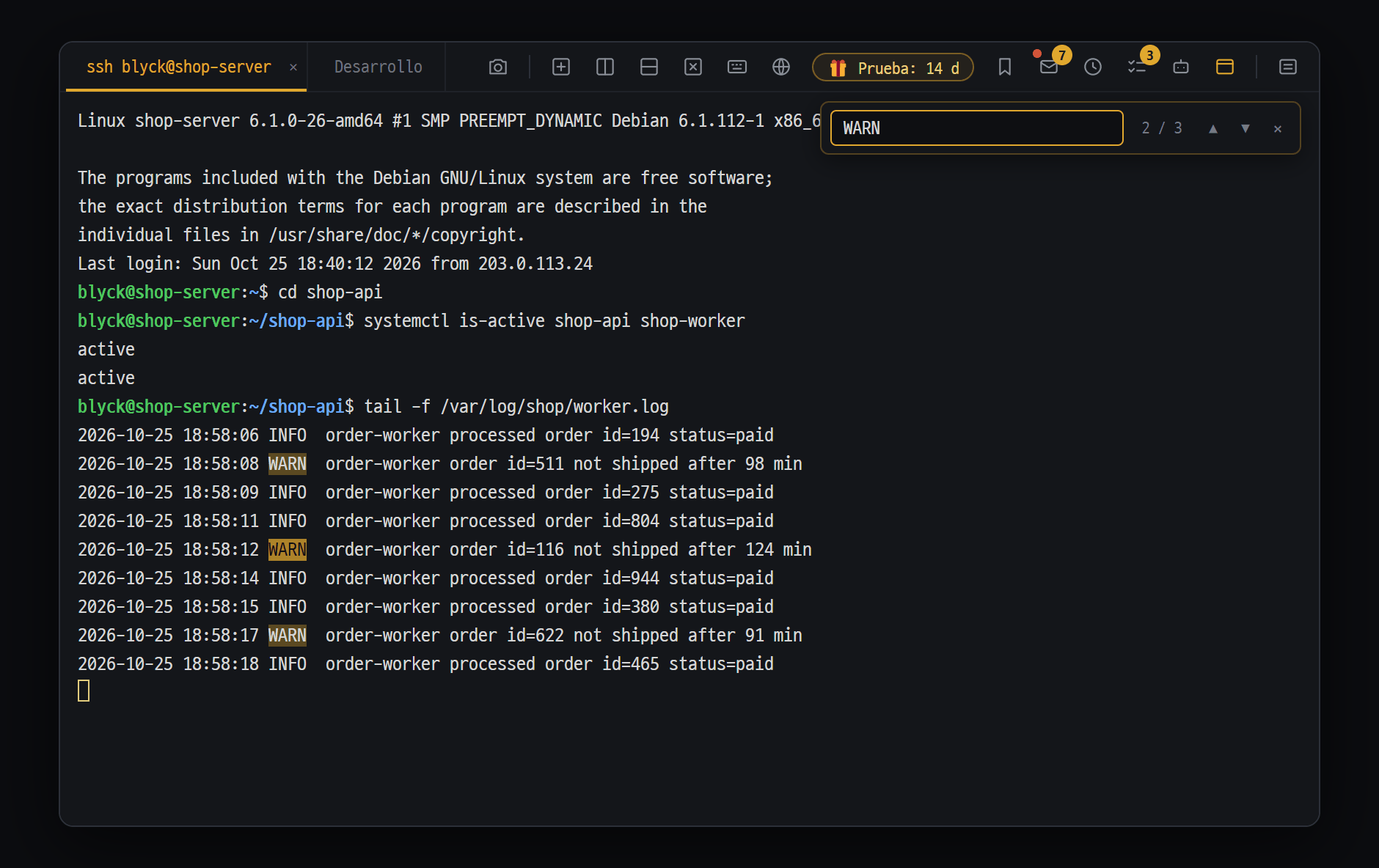
- Panel SSH — abre el shell del servidor tal cual
- tail -f para seguir el log del worker en tiempo real
- Ctrl+F busca en la salida de la terminal — lo encontrado se pinta de amarillo y ves la posición, como "2 / 3"; muévete con ▲▼
SFTP conectado a la vez
Sección titulada «SFTP conectado a la vez»Al conectarte por SSH, se abre en segundo plano un canal de transferencia de archivos (SFTP) con el mismo servidor. Por eso en la terminal SSH funcionan directamente edit, el doble clic en archivos y pegar archivos. Si te conectaste con contraseña, aparece el aviso ”✓ SFTP conectado — ya puedes copiar/pegar archivos”.
Cuando se corta la conexión (reconexión automática)
Sección titulada «Cuando se corta la conexión (reconexión automática)»Si termina de forma anómala, por ejemplo por un corte de red, vuelve a conectarse automáticamente.
1 s → 2 s → 4 s → 8 s → 16 s → 30 s → 30 s … (10 intentos en total, unos 3 minutos)- Mientras espera, pulsa cualquier tecla para cancelar la reconexión.
- Si fallan los 10 intentos, vuelve a intentarlo con
Enter. - Si terminas normalmente con
exit, no se reconecta.
Ten en cuenta
Sección titulada «Ten en cuenta»- Opciones como mantener la conexión (KeepAlive) o comprobar la clave del host se configuran en el
~/.ssh/configde tu PC. La única opción que añade Blyck es el puerto. - La pregunta “yes/no” de un servidor al que te conectas por primera vez aparece tal cual en la terminal. Respóndela tú.
- Al volver a abrir la app, los paneles SSH se reconectan solos.
Conexiones guardadas
Sección titulada «Conexiones guardadas»Es una lista donde guardas con un nombre las conexiones SSH·SFTP·BD·VNC·WinRM·correo que usas a menudo, para conectarte con un clic.
- Dónde se abre: Conexiones guardadas, en la parte inferior del menú [Elegir tipo de nueva pestaña], arriba.
- Crear: rellena Guardar como en la ventana de conexión y conéctate; queda registrada. Los archivos SQLite se guardan solos al abrirlos.
- Conectar: pulsa en la lista o usa
Ctrl+Alt+1~9. Si la contraseña está guardada, te conectas directamente, sin ventana de entrada. - Editar: ✎ en la fila. Si dejas vacío el campo de contraseña, se mantiene la contraseña existente.
- Ordenar: crea carpetas con + Carpeta, a la derecha del título de la lista, y arrastra elementos dentro. Al pulsar una carpeta se abre el panel de carpeta a la izquierda del menú (muestra también las direcciones y puedes buscar con Buscar en esta carpeta).
- Borrar: ✕ en la fila (aparece junto a ✎ al pasar el ratón).
Cómo se guardan las contraseñas
Sección titulada «Cómo se guardan las contraseñas»Las contraseñas y frases de clave se guardan cifradas con la función de cifrado del sistema operativo (Windows = DPAPI, macOS = Llavero). En el archivo (connections.json) solo se guarda el valor cifrado. Si dejas vacío Guardar como, la contraseña no se guarda.
Árbol de archivos (tu PC)
Sección titulada «Árbol de archivos (tu PC)»Es una ventana que muestra las carpetas y archivos de tu PC en forma de árbol. Se maneja rápido solo con el teclado.
Dónde se abre: Ctrl+Shift+E (en el panel actual) / Ctrl+Shift+Alt+E (en una pestaña nueva). La primera vez empieza en tu carpeta de inicio y, al volver a abrir, vuelve a la carpeta que estabas viendo.
Teclado
Sección titulada «Teclado»| Tecla | Qué hace |
|---|---|
↑ ↓ / PgUp PgDn / Home End | Moverse |
→ / ← | Desplegar / plegar carpeta |
Enter (o doble clic) | En carpetas despliega, en archivos abre |
Backspace | Subir una carpeta |
: | Ir a cualquier ruta (también otras unidades) |
Space | Seleccionar/deseleccionar |
y / x / p | Copiar / cortar / pegar (también Ctrl+C/X/V) |
d | Borrar (con confirmación) |
r o F2 | Cambiar nombre |
n / N | Archivo nuevo / carpeta nueva |
R | Actualizar |
u / g | Subir / descargar (ver abajo) |
c | Escribe la ruta del archivo elegido en el panel de shell |
a | Escribe el archivo elegido como @ruta en el panel de shell (para pasarlo a Claude Code u otro programa que se esté ejecutando en el shell) |
Ctrl+Shift+G | Buscar texto en los elementos que elegiste con Space, o si no, en la carpeta de la ruta de arriba |
/ o Ctrl+F | Cuadro de búsqueda: busca en la carpeta de la ruta de arriba y en todas las que tiene debajo. Nombre (mientras escribes) / Contenido (texto dentro de los archivos; empieza con Enter) |
-
Ruta de arriba = dónde estás: la ruta de arriba sigue a la fila que eliges en el árbol. Si eliges un archivo, muestra la carpeta en la que está (p. ej.,
D: › Escritorio › VNITM_estadísticas); si eliges una carpeta, esa carpeta. Recién abierto el árbol, es la carpeta que abriste. El cuadro de búsqueda yCtrl+Shift+Gbuscan desde esa ruta. Pulsa el primer tramo (p. ej.,D:) para volver la ruta a esa carpeta. -
Cuadro de búsqueda: en los resultados,
Enter(o doble clic) abre un archivo o entra en una carpeta. La búsqueda por contenido usa el ripgrep integrado en Blyck: los resultados salen a medida que se encuentran y mientras tanto puedes pulsar una línea para abrirla en el editor. ■ Detener en la cabecera termina y conserva lo encontrado (hasta 500 resultados · 5 minutos; omite archivos de más de 50MB; primero los archivos de la carpeta actual).Esclo borra y vuelve al árbol. La búsqueda por nombre omitenode_modules·.gity similares, y se detiene en 1.000 resultados. También funciona en el árbol remoto SFTP (busca en el servidor). -
Los archivos ocultos (
.git, etc.) siempre se ven (en gris). -
El menú del clic derecho también ofrece copiar, cortar, cambiar nombre, borrar, archivo nuevo, carpeta nueva y actualizar.
-
Los archivos locales borrados van a la papelera (recuperables).
Abrir archivos
Sección titulada «Abrir archivos»| Archivo | Cómo se abre |
|---|---|
| Archivos de texto o código de hasta 2 MB | Se editan en el editor de código |
| Archivos de texto de 2 MB a 32 MB | En el editor, solo lectura |
| Más de 32 MB o binarios | Visor de texto dentro del panel del árbol (solo lectura) |
| Imágenes (hasta 12 MB) | Visor de imágenes (zoom con la rueda, arrastrar para moverse) |
| Visor de PDF integrado | |
| Archivos de Office · comprimidos | Programa predeterminado del PC |
Indicadores de Git (solo árbol local)
Sección titulada «Indicadores de Git (solo árbol local)»Si la carpeta con la que abriste el árbol (la carpeta de arriba del árbol) está dentro de un repositorio Git, aparece un símbolo de estado a la izquierda de cada archivo.
| Símbolo | Significado |
|---|---|
? | Archivo nuevo (Git aún no lo conoce) |
M | Modificado |
+ | Añadido (staging) |
- | Borrado |
R | Renombrado |
! | Conflicto |
Árbol remoto SFTP y edición de archivos remotos
Sección titulada «Árbol remoto SFTP y edición de archivos remotos»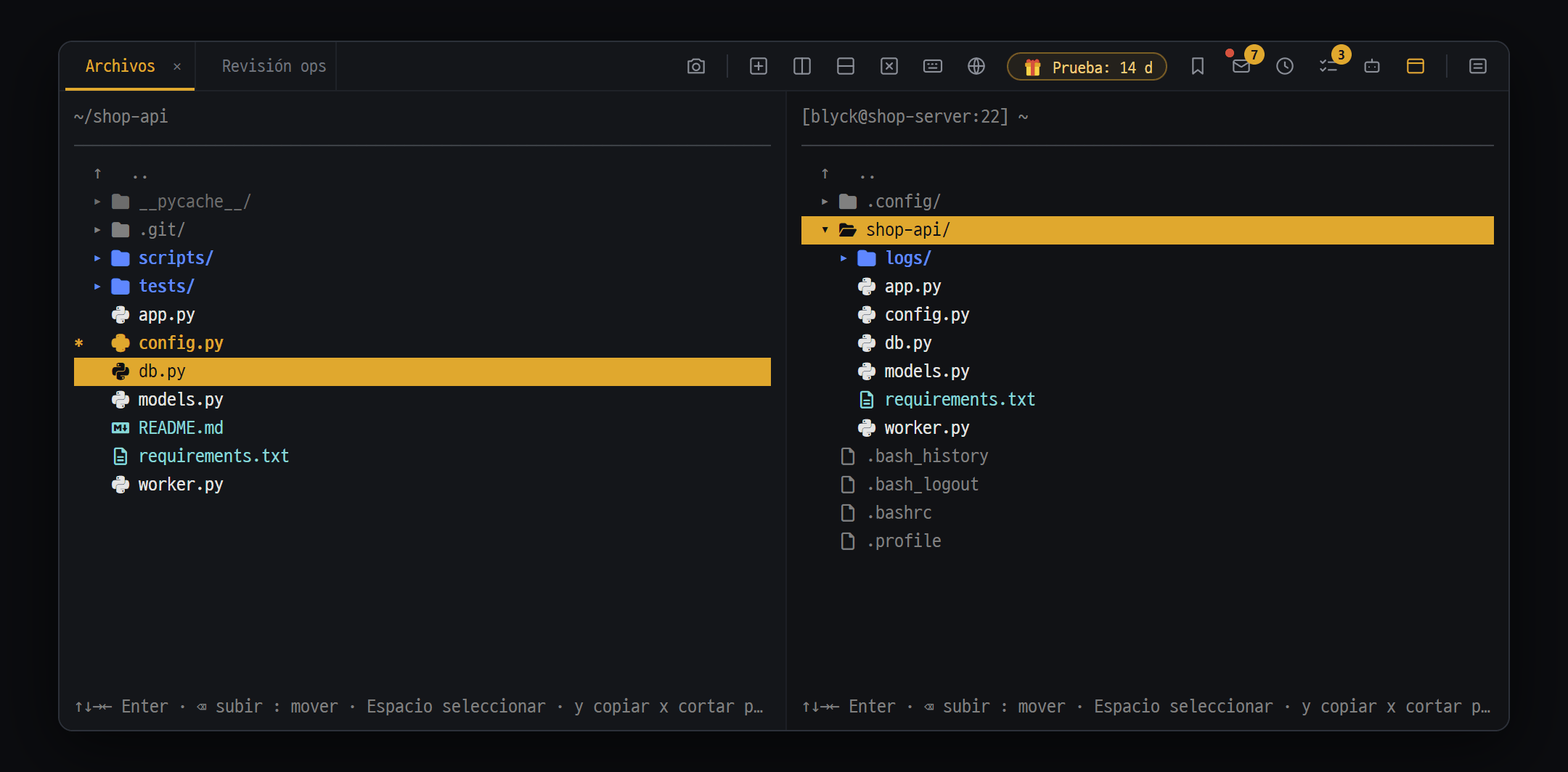
- Árbol de archivos de tu PC
- Archivos elegidos con Espacio (marcados con *) — pulsa u para subirlos a la carpeta donde está el cursor en el árbol del servidor
- Árbol remoto SFTP — en la primera línea, la ruta [usuario@dirección:puerto]. Se usa con las mismas teclas; del servidor a tu PC, g para descargar
Muestra las carpetas y archivos del servidor con la misma forma y las mismas teclas que el árbol de archivos de tu PC. La ruta de arriba también sigue a la fila que eliges y la búsqueda empieza en esa ruta.
- Pulsa 📁▾ delante de la ruta para ver lugares de ese servidor: una fila por disco (
/·/data, etc., con barra de espacio libre, amarilla por encima del 90 % de uso) y lugares frecuentes (inicio · registros/var/log· configuración/etc· programas/opt· temporales/tmp, solo las carpetas que tiene el servidor). Un servidor Windows muestraC:D:. Si no se pueden leer los discos del servidor, solo aparecen/y el inicio.
Conectar
Sección titulada «Conectar»- Pulsa
Ctrl+Shift+F(en el panel actual) /Ctrl+Shift+Alt+F(en una pestaña nueva). - Escribe User·Host (obligatorios), Port, contraseña (vacía si usas clave), ruta de la clave (vacía = clave por defecto de
~/.ssh), frase de la clave y Guardar como. Enter. Prueba en orden contraseña → clave → ssh-agent y, si no se conecta en 15 segundos, falla.
Editar archivos remotos
Sección titulada «Editar archivos remotos»- En el árbol remoto, pulsa
Entero haz doble clic en un archivo. - Tras editarlo, pulsa
Ctrl+Sy se guarda directamente en el servidor. - Lo guardado queda en el historial de cambios y se puede revertir (los archivos de más de 1 MB no quedan registrados).
- Los archivos de Office y comprimidos se abren descargando una copia temporal al PC. Aunque los edites, no se suben solos al servidor.
- Borrar archivos remotos es un borrado definitivo (no hay papelera, no se puede recuperar).
- Si se corta la conexión, la ruta se pone en rojo y aparece el aviso “SFTP desconectado”. No se reconecta sola, así que vuelve a abrir el árbol.
Mover archivos (subir · descargar)
Sección titulada «Mover archivos (subir · descargar)»Forma ① Teclas u / g
Sección titulada «Forma ① Teclas u / g»| Dirección | Cómo |
|---|---|
| Subir (tu PC → servidor) | Pon el cursor en la carpeta de destino del árbol remoto y, en el árbol local, selecciona con Space y pulsa u |
| Descargar (servidor → tu PC) | Pon el cursor en la carpeta de destino del árbol local y, en el árbol remoto, selecciona con Space y pulsa g |
Tienes que tener abiertos los dos, el árbol local y el remoto (es cómodo ponerlos lado a lado en la misma pestaña).
Forma ② Copiar · pegar
Sección titulada «Forma ② Copiar · pegar»En un árbol, y (copiar) → ve al otro árbol y pulsa p. Local → servidor es subir, servidor → local es descargar, y también funciona servidor → otro servidor.
Ten en cuenta
Sección titulada «Ten en cuenta»- Las carpetas se mueven enteras, con todo su contenido.
- Los archivos con el mismo nombre se sobrescriben sin preguntar.
- Si pegas tras cortar entre lugares distintos, el original no se borra. Bórralo tú después de moverlo.
- Solo hay avisos de inicio y fin; no se muestra el progreso de cada archivo.
Carpeta de proyecto remota (para el chat de IA) (Pro)
Sección titulada «Carpeta de proyecto remota (para el chat de IA) (Pro)»Haces que la carpeta en la que trabaja el chat de IA sea una carpeta del servidor en lugar de tu PC. Una vez definida, la lectura, escritura y listado de archivos de la IA van a ese servidor.
- Pulsa la ficha de carpeta del panel de chat de IA. La primera vez (+ Carpeta con borde discontinuo) se abre el selector al momento; si ya hay una carpeta, pulsa Gestionar carpetas… → Cambiar en la lista bajo la ficha.
- Elige una conexión SSH·SFTP guardada (📡) o escribe una nueva con ➕ Conectar remoto (SSH/SFTP)….
- Entra pulsando en las carpetas y, en la que quieras, pulsa Seleccionar esta carpeta.
- La ficha cambia a un icono azul de servidor y servidor · nombre_de_carpeta. El índice para buscar en el código también se crea leyendo la carpeta del servidor por SFTP.
- El programa de IA se ejecuta en tu PC; las operaciones con archivos van por SFTP y los comandos, por SSH a ese servidor.
- Los cambios en archivos remotos también quedan en el historial de cambios y se pueden revertir.
- Las carpetas adicionales también pueden ser carpetas remotas.
Con la IA (Pro)
Sección titulada «Con la IA (Pro)»El chat de IA reconoce los paneles SSH abiertos. Si se lo pides con palabras, la IA ejecuta comandos en el servidor, reúne los resultados y te responde.
▸ Mira cuánto espacio libre queda en el disco de este servidor▸ Averigua qué Linux tiene este servidorLos comandos de lectura (ls·cat·grep, etc.) se ejecutan al momento; los que cambian algo te preguntan primero con una tarjeta de aprobación, y los peligrosos con una tarjeta reforzada ⚠. Para más detalles, consulta Chat con IA.
Preguntas frecuentes
Sección titulada «Preguntas frecuentes»P. No consigo conectarme por SSH.
Revisa Host·Port (por defecto 22)·nombre de usuario·cortafuegos. Comprueba primero si ssh usuario@dirección funciona en una terminal normal del mismo PC.
P. El inicio de sesión con clave no funciona.
Comprueba que la clave está en ~/.ssh y que la clave pública está registrada en ~/.ssh/authorized_keys del servidor.
P. Tras la reconexión automática me vuelve a pedir la contraseña. La contraseña no está en la conexión guardada. Guárdala escribiendo Guardar como y la contraseña juntos en la ventana de conexión.
P. Me conecté con un alias (nombre de Host) y edit·pegar no funcionan.
El SFTP que se abre a la vez no lee ~/.ssh/config. Escribe la dirección real y el User en la ventana de conexión, o abre aparte un árbol remoto SFTP con la dirección real.
P. El coreano sale roto.
En Windows, instala PowerShell 7. Si es un servidor SSH, compruébalo en el servidor con locale y ajusta LANG a *.UTF-8.
P. Dice que la contraseña es incorrecta una y otra vez. Puede que se haya escrito en modo coreano. Cambia a inglés con la tecla de idioma y vuelve a escribirla.
P. Pulso u/g y no pasa nada.
Abre los dos árboles, local y remoto; para subir pulsa u en el árbol local y para descargar pulsa g en el árbol remoto.
P. Pasé las conexiones guardadas a otro PC y me vuelve a pedir las contraseñas. Es un comportamiento intencionado por seguridad. Las contraseñas solo se descifran en ese PC y con esa cuenta. Usa el cifrado con contraseña de la exportación de copia de seguridad.