
Puente de depuración con IA
El puente de depuración con IA es un mecanismo que permite a la IA leer directamente los valores internos (valores de variables, etc.) de un programa en ejecución.
Normalmente depurar es repetir «la IA supone → yo ejecuto → yo copio y pego el error → la IA vuelve a suponer». Con el puente de depuración, la persona sale de ese medio. Si pones en el código una línea de registro con una forma fija (@BLYCK@ …), cuando esa línea aparece en la terminal de Blyck o en la vista previa web, Blyck la recoge y la IA la lee para encontrar la causa. Normalmente es la propia IA la que pone esas líneas y, cuando termina, las quita.
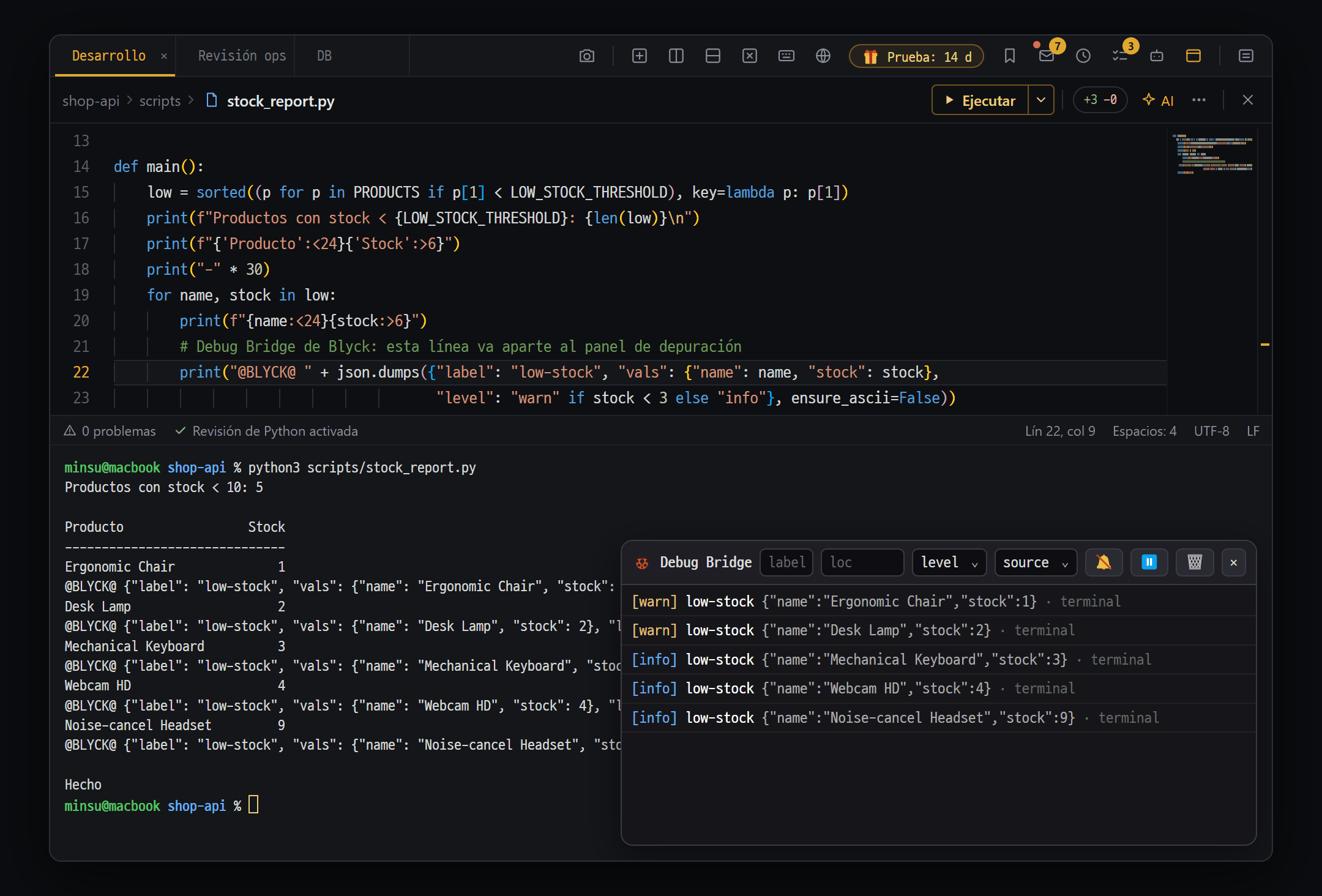
- Línea de registro en el código — @BLYCK@ {"label":…, "vals":…, "level":…} (normalmente la pone y la quita la IA)
- Ejecución en la terminal de Blyck — Blyck guarda las líneas @BLYCK@ de la salida
- Ventana 🐞 Debug Bridge (Ctrl+Shift+D) — muestra los registros ordenados por nivel, nombre y valor; la IA los lee con debug_read
| Función | Gratis | Pro |
|---|---|---|
Ver los registros en el panel de depuración (Ctrl+Shift+D) | ✓ | ✓ |
| Que la IA ponga, lea y quite líneas de registro | — | ✓ |
| Investigación automática por la IA (si hay un error, la IA investiga sola) | — | ✓ |
Cuándo usarlo
Sección titulada «Cuándo usarlo»- Cuando quieres dejarle a la IA el «¿por qué este valor es raro?»
- Cuando no quieres copiar y pegar la salida de la terminal
- Al depurar apps de móvil (Flutter, etc.) — si dejas abiertos en la terminal de Blyck
flutter run,adb logcat(Android) oidevicesyslog(iOS), su salida también se recoge.
Cómo usarlo — pedírselo a la IA
Sección titulada «Cómo usarlo — pedírselo a la IA»- Pon el chat de IA en modo ⚡ Ejecutar o 🚀 Auto y di «pon depuración en esta función y busca la causa».
- La IA pone líneas de registro en el código o crea una función auxiliar para registrar (al añadir líneas al código puede aparecer una tarjeta de aprobación).
- Tú (o la IA) ejecutas el programa en la terminal de Blyck o en la vista previa web.
- La IA lee los registros recogidos y corrige. Si hace falta, vuelve a ejecutar para comprobar.
- Al terminar: «limpia las líneas de depuración» — la IA busca las líneas de registro que queden y las quita.
Forma de la línea de registro
Sección titulada «Forma de la línea de registro»@BLYCK@ {"label":"after-add","vals":{"qty":3,"total":null},"level":"debug","loc":"cart.js:42"}| Campo | Significado |
|---|---|
label | Nombre |
vals | Valores que quieres ver |
level | Uno de debug, info, warn, error, assert (un valor desconocido cuenta como debug) |
loc | Ubicación archivo:línea (opcional) |
- Las líneas con el JSON roto tampoco se descartan: se guardan con el nombre (malformed) y nivel warn.
- Si las pones tú a mano, haz que después de
@BLYCK@solo vaya JSON.
Qué salidas se recogen
Sección titulada «Qué salidas se recogen»| Salida | Se recoge |
|---|---|
| Salida de la terminal de Blyck (local y SSH) | Sí |
| Consola de la vista previa web | Sí |
| Salida de lo que la IA ejecutó en un servidor remoto | Sí |
| Ventana de salida de ▶ Ejecutar del editor | No |
| Fuera de Blyck (consola F12 del navegador, otros programas de terminal) | No |
Si ejecutaste y no se recoge nada, comprueba primero que ejecutaste el programa en un panel de terminal de Blyck.
Panel de depuración — Ctrl+Shift+D
Sección titulada «Panel de depuración — Ctrl+Shift+D»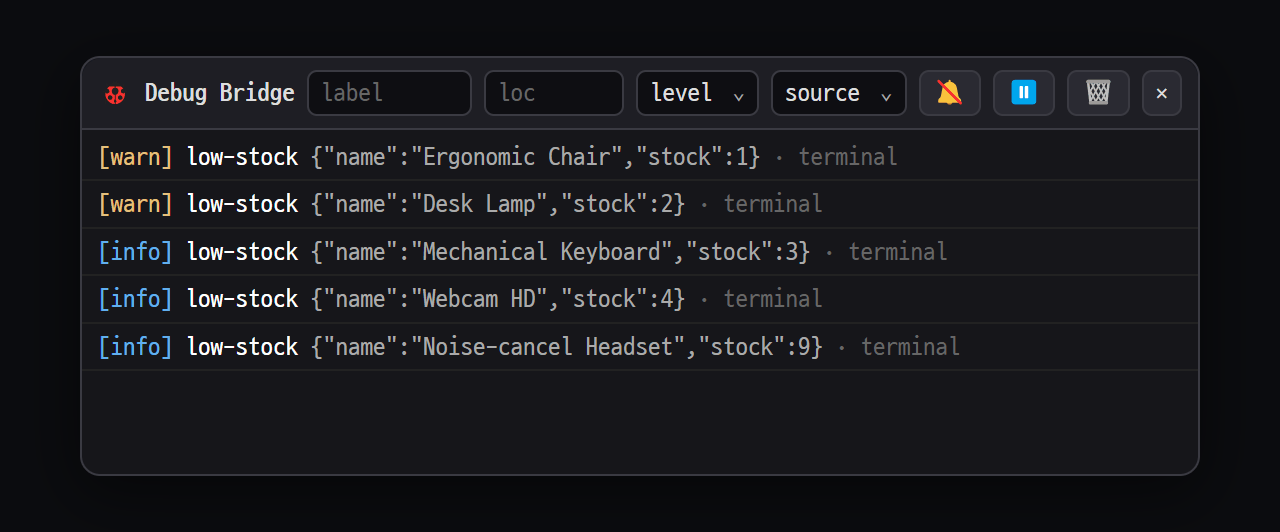
- Filtros — campos label · loc, elegir level · source / 🔕 investigación automática de IA · ⏸ Pausar · 🗑 Borrar · ✕ Cerrar
- Una línea de registro — [nivel] nombre valor · origen (terminal / preview)
Es una ventana pequeña para ver en tiempo real los registros recogidos (abajo a la derecha de la pantalla, con el título 🐞 Debug Bridge). Si vuelves a pulsar el atajo, se cierra. Son los mismos registros que lee la IA, así que puedes ver junto a la conversación qué está mirando la IA mientras corrige. Es gratis.
| Parte | Qué hace |
|---|---|
Campos label / loc | Filtrar por nombre o ubicación (parte del texto) |
Selector level | debug / info / warn / error / assert |
Selector source | terminal / preview |
| 🔔 / 🔕 | Activar o desactivar la investigación automática por la IA |
| ⏸ / ▶ | Pausar / Reanudar |
| 🗑 | Borrar — también vacía los registros que lee la IA |
| ✕ | Cerrar |
Guarda hasta 1.000 líneas; si se pasa, borra primero las más antiguas.
Investigación automática por la IA (Pro, desactivada por defecto)
Sección titulada «Investigación automática por la IA (Pro, desactivada por defecto)»Si la activas, cuando aparece un registro error o assert, la IA empieza a investigar la causa sola, sin que se lo pidas. Así no se te escapa el momento en que surge el problema mientras el programa está corriendo.
- Dónde se activa: con 🔔 en el panel de depuración, o en ⋯ del chat de IA → Ajustes del chat → Pantalla → 🖥 Visualización / Streaming → 🔔 Investigación de depuración automática (IA automática en assert/error — genera coste). Las dos son el mismo ajuste.
- La investigación se envía al chat de IA que estás usando ahora, y solo se hace si ese chat está abierto y desocupado.
- Para evitar un uso excesivo, como máximo 3 veces cada 60 segundos, y el mismo registro no se vuelve a investigar durante 120 segundos.
Herramientas que usa la IA
Sección titulada «Herramientas que usa la IA»| Herramienta | Qué hace | Aprobación |
|---|---|---|
debug_read | Lee los registros recogidos (filtra por nombre, ubicación, nivel, origen y hora) | No hace falta |
debug_shim | Crea código auxiliar de registro para cada lenguaje (blyckDbg / blyckAssert) — 11 lenguajes | No hace falta |
debug_probe | Inserta una línea de registro con la forma exacta en la línea que quieras de un archivo — JS/TS, Python, Dart, Bash | Hace falta en modo ⚡ Ejecutar |
debug_release_check | Busca @BLYCK@ que queden antes de publicar | No hace falta |
debug_strip | Quita solo las líneas de salida @BLYCK@ (deja comentarios, constantes de texto y archivos auxiliares) | Hace falta en modo ⚡ Ejecutar |
debug_probeydebug_stripestán bloqueados en los modos 💬 Chat y 📋 Plan. También funcionan con archivos de proyectos remotos (SFTP).- Para otros lenguajes (Go, Rust, Java, C#, etc.), la IA pone directamente el código auxiliar de
debug_shim.
Al publicar
Sección titulada «Al publicar»Hay dos formas de que las líneas de registro no se queden en la versión publicada.
① El código auxiliar se apaga solo en la versión publicada
| Lenguaje | En la versión publicada |
|---|---|
| JavaScript | Se apaga si NODE_ENV=production (si se usa directamente en el navegador sin bundler, siempre está activo) |
| Python | Se apaga si se ejecuta con python -O |
| Go | Se excluye si se compila sin la etiqueta de build blyckdebug |
| Rust · C# · Dart | Se apaga en la compilación de release |
| Java | Solo se apaga si cambias a mano DEBUG=true por false en el código |
| Bash | Solo imprime si existe la variable de entorno BLYCK_DEBUG |
| Kotlin · Swift · C/C++ | Según la marca de depuración de cada lenguaje (DEBUG / #if DEBUG / NDEBUG) |
② Quitarlas antes de publicar — Si le dices a la IA «limpia las líneas de depuración», busca dónde quedan (debug_release_check) y quita solo las líneas de salida (debug_strip). No revisa carpetas como node_modules, .git, dist o build, ni imágenes o archivos comprimidos.
Preguntas frecuentes
Sección titulada «Preguntas frecuentes»¿Tengo que copiar la salida de la consola y dársela a la IA? No. Para eso sirve esta función. Pones las líneas de registro, ejecutas en la terminal de Blyck y la IA las lee directamente.
Ejecuté y la IA no puede leer los registros
La salida tiene que aparecer en un panel de terminal de Blyck o en la vista previa web. No se recogen la ventana de salida de ▶ Ejecutar del editor, terminales fuera de Blyck ni la consola F12 del navegador. Comprueba si los registros se ven en el panel de depuración (Ctrl+Shift+D).
¿Tengo que quitarlas sí o sí al publicar? En la mayoría de los lenguajes el código auxiliar se apaga solo en la versión publicada. En Java tienes que apagarlo tú. Si quieres dejarlo limpio, quítalas con «limpia las líneas de depuración».
Si la app da un error, ¿la IA interviene por su cuenta? Sí, si activas la investigación automática por la IA. Por defecto está desactivada, y al activarla consume uso.
¿Funciona también con apps de móvil (Flutter)?
Sí. Si dejas abiertos en la terminal de Blyck logs como flutter run, adb logcat o idevicesyslog, también se recogen los registros de la app del dispositivo.