
Bases de datos
Dentro de Blyck te conectas a una BD (base de datos), ves la lista de tablas, escribes y ejecutas SQL (las órdenes que se dan a una base de datos), ves el resultado en forma de tabla, lo editas y lo exportas a un archivo. Los cinco tipos de BD se manejan en la misma pantalla y de la misma forma.
| Tipo | Funciones | Precio |
|---|---|---|
| Básico | Conexión, conexiones guardadas, árbol de esquema, editor SQL, ejecutar·detener, cuadrícula de resultados, edición de celdas, añadir filas, exportación, transacciones, cambiar la estructura de tablas, historial, fragmentos, cambio de conexión | Gratis |
| IA | IA del editor SQL (Ctrl+I), IA sobre celdas de la cuadrícula | Pro |
Conectarse
Sección titulada «Conectarse»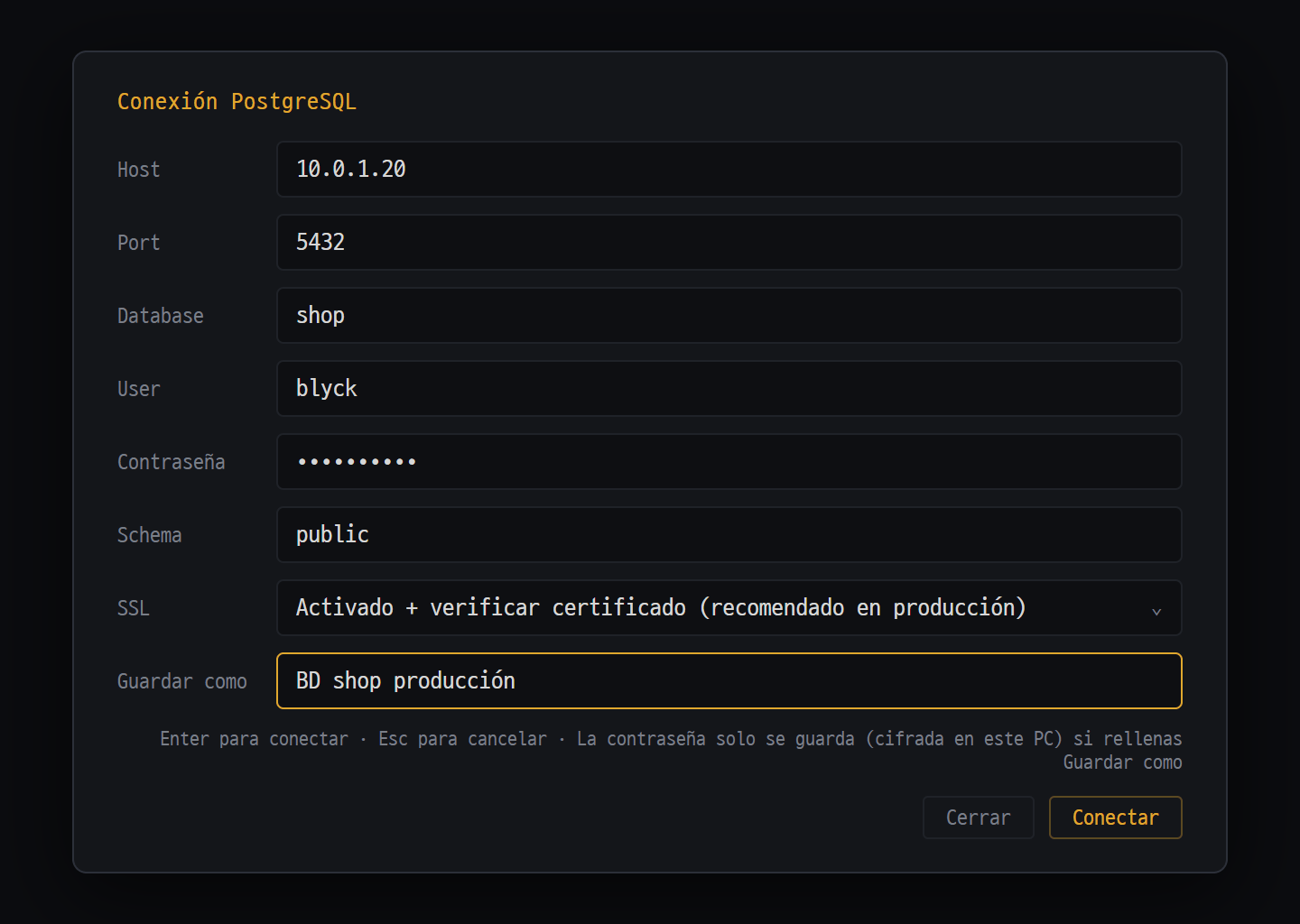
- Host · Port · Database · User — servidor y cuenta (por defecto, puerto 5432 y BD postgres)
- Contraseña — solo si rellenas "Guardar como" se guarda cifrada en este PC, y la próxima vez conectas sin escribirla
- SSL — "Desactivado (predeterminado)" / "Activado + verificar certificado (recomendado en producción)" / "Activado + permitir autofirmados (solo desarrollo/interno — riesgo de MITM)"
| BD | Nombre en la paleta de comandos | Atajo | Puerto por defecto | Campos obligatorios |
|---|---|---|---|---|
| SQLite | Abrir base de datos SQLite… | Ctrl+Alt+D | Ninguno (archivo) | Archivo |
| Oracle | Conexión Oracle… | Ctrl+Alt+O | 1521 | Host · Service · User |
| PostgreSQL | Conexión PostgreSQL… | Ctrl+Alt+P | 5432 | Host · User |
| MSSQL | Conexión MSSQL… | Ctrl+Alt+M | 1433 | Server · User |
| MySQL | Conexión MySQL… | Ctrl+Alt+Y | 3306 | Host · User |
Dónde se abre: los iconos de BD del menú de nueva pestaña (SQLite · Oracle · PostgreSQL · MSSQL · MySQL), los atajos de arriba (en Mac, Cmd+Option+letra), la paleta de comandos o la lista de Conexiones guardadas. La BD siempre se abre como una subpestaña nueva en el panel actual.
Enter= conectar,Esc= cancelar. Si dejas Port vacío, se usa el puerto por defecto.- Si escribes Guardar como al conectarte, se añade a Conexiones guardadas y la contraseña también se guarda con el cifrado del SO. Las siguientes veces, al pulsarla te conectas directamente, sin ventana.
- MariaDB se conecta con Conexión MySQL….
Lo que conviene saber de cada BD
Sección titulada «Lo que conviene saber de cada BD»| BD | Ten en cuenta |
|---|---|
| SQLite | Solo abre archivos que ya existen (no se pueden crear BD nuevas). Un archivo abierto una vez se añade solo a las conexiones guardadas |
| Oracle | Primero se conecta con el modo Thin, que funciona sin instalar nada, y si no puede, reintenta automáticamente con el modo Thick, que usa el Oracle Instant Client de 64 bits de tu PC. En el campo Service va el nombre del servicio o el SID (no hay campo para nombre TNS). En el árbol solo se ven los objetos de la cuenta conectada |
| PostgreSQL | En el árbol solo se ve el esquema indicado en el campo Schema (por defecto public). Eliges entre tres opciones de SSL |
| MySQL | Tienes que indicar Database para que se vea el árbol de esquema |
| MSSQL | Solo autenticación de SQL Server (usuario·contraseña) (no hay autenticación integrada de Windows). Una consulta falla si tarda más de 60 segundos. Las instancias con nombre se escriben host\SQLEXPRESS |
Árbol de esquema
Sección titulada «Árbol de esquema»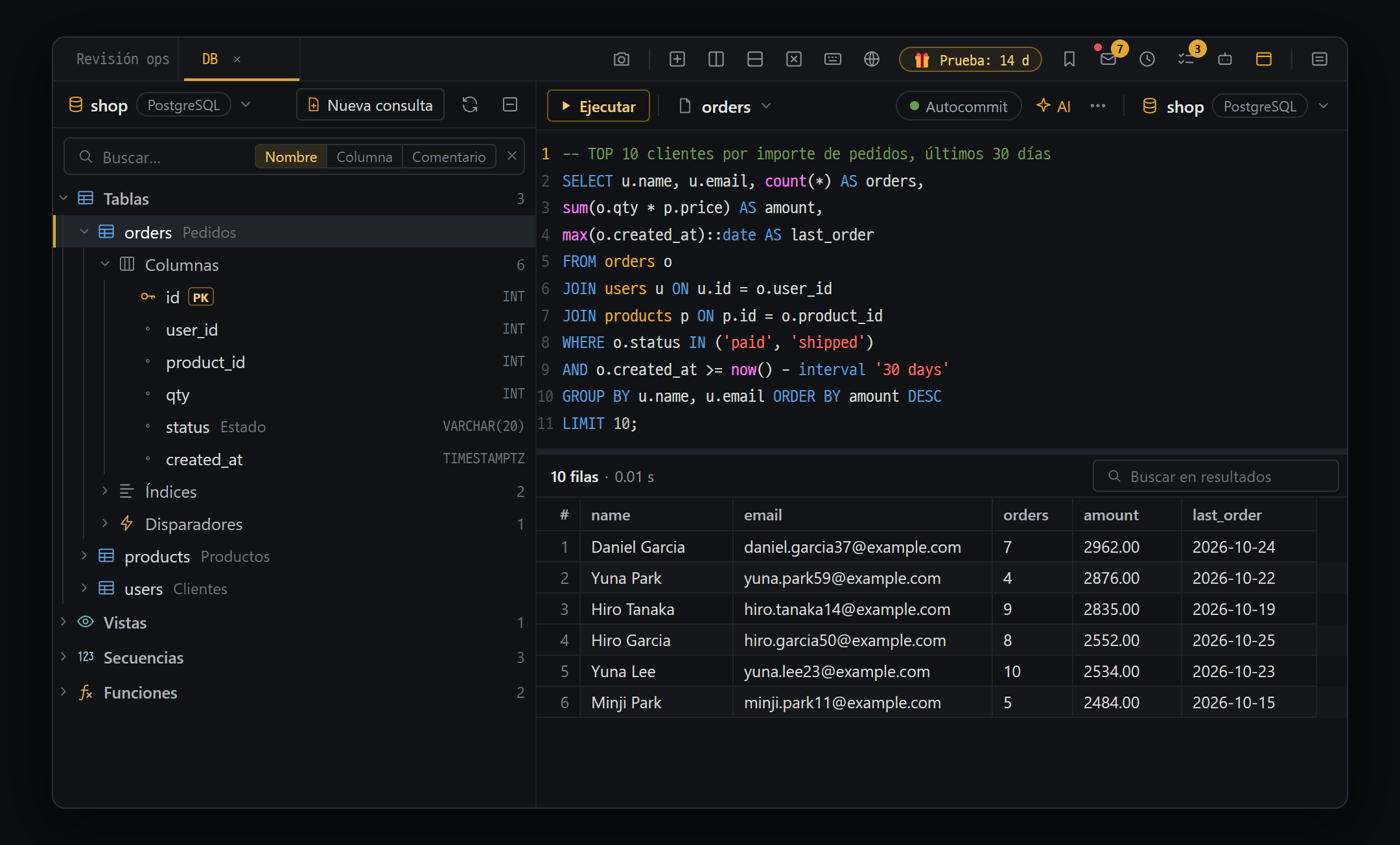
- Árbol de esquema — pulsa el nombre de la BD en la cabecera (shop · PostgreSQL ▾) para cambiar a otra BD (la anterior sigue abierta detrás). Al abrir una tabla verás dentro los grupos "Columnas" · "Índices" · "Disparadores", con los comentarios en gris. Junto al buscador eliges dónde buscar: "Nombre" | "Columna" | "Comentario"
- Editor SQL — una sola fila arriba: "Ejecutar" · consulta actual ▾ (lista de consultas de este panel) · "Autocommit" · AI, y a la derecha la BD donde se ejecuta (shop · PostgreSQL ▾). Las tablas abiertas desde el árbol reutilizan una consulta, así no se acumulan
- Barra de resultados "10 filas · 0.01 s" y "Buscar en resultados" — debajo, la tabla de resultados
Al conectarte, las tablas, vistas, secuencias, paquetes, funciones, procedimientos, trabajos, tareas programadas y enlaces de BD de esa BD se muestran en grupos por tipo. Los índices y disparadores están dentro de su tabla, y los tipos que esa BD no tiene no muestran grupo.
| Grupo | Clic | Doble clic | Clic derecho |
|---|---|---|---|
| Tablas | Despliega la tabla (Columnas · Índices · Disparadores) | Ejecuta al momento, en el editor SQL, una consulta de las primeras 200 filas (consulta de vista previa — la siguiente tabla que abras la reutiliza) | Menú para cambiar la estructura de la tabla |
| Vistas | Despliega las columnas | Consulta de las primeras 200 filas | — |
| Índices · Disparadores dentro de una tabla, Paquetes (Oracle) · Funciones · Procedimientos | Solo los paquetes despliegan sus funciones·procedimientos | Muestra la definición (sentencia CREATE) en el editor SQL (sin ejecutarla) | En índices, DROP INDEX… |
- Pulsa el nombre de la BD ▾ a la izquierda de la cabecera (p. ej. shop · PostgreSQL) para ver las BD abiertas y tus conexiones de BD guardadas. Al elegir una, este panel pasa al árbol de esa BD; la anterior no se cierra y sigue detrás (elígela otra vez para volver o ciérrala con la × de su fila).
- Nueva consulta, en la cabecera, abre un editor SQL vacío; el icono de actualizar vuelve a leer la lista y el de contraer todo vuelve al inicio (solo el grupo de tablas abierto).
- Eliges dónde buscar con [Nombre | Columna | Comentario], a la derecha del buscador (puedes activar varios). Si solo coincide algo dentro de una tabla (columnas, índices, disparadores), esa tabla se abre sola.
- Si arrastras un nombre del árbol y lo sueltas en el editor SQL, el nombre se inserta en ese punto.
- Las columnas de clave primaria (PK) llevan un icono de llave y
PK, y los comentarios de tablas y columnas se ven en gris junto al nombre. En Oracle, los objetos no válidos (INVALID) llevan un ⚠ rojo; pulsa el ⚠ número de la cabecera para ver solo esos.
Clic derecho en la tabla — Excel · CSV y cambiar la estructura
Sección titulada «Clic derecho en la tabla — Excel · CSV y cambiar la estructura»Con clic derecho en una tabla (o en el ⋯ al final de su fila), arriba aparece el grupo Excel · CSV. Funciona con Excel (.xlsx) y con CSV. En las vistas solo aparece Descargar datos….
| Menú | Qué hace |
|---|---|
| Descargar plantilla… | Una plantilla vacía para esa tabla. Fila 1 nombres de columna · fila 2 guía (tipo · obligatorio · clave) · fila 3 ejemplo (una fila real o un ejemplo generado). Rellena desde la fila 4 |
| Descargar datos… | La tabla entera como archivo. Si eliges la cabecera Igual que la plantilla, puedes editarlo y volver a subirlo enseguida |
| Subir datos… | Elige el archivo relleno y míralo antes de insertar: filas de guía y ejemplo que se saltan, filas con errores y su motivo (no es un número · celda obligatoria vacía · la clave ya existe, etc.). Formas de insertar: Añadir como filas nuevas · actualizar las filas con la misma clave (tablas con clave primaria) · Vaciar la tabla e insertar de nuevo. Se inserta de una vez y, si la BD da un error, se revierte todo |
- Las subidas no se pueden revertir desde el historial de cambios (ChangeSet). Antes de un cambio grande, guarda una copia con Descargar datos….
En una tabla, clic derecho → Añadir columna… · Modificar columna… · Renombrar tabla… · Añadir índice… · DROP TABLE…. Al rellenar la ventana, se genera el SQL. No se ejecuta al momento: se coloca en el editor para que lo revises y lo ejecutes tú. Para DROP tienes que escribir el nombre exactamente igual para que se genere el SQL. SQLite no admite Modificar columna….
Editor SQL
Sección titulada «Editor SQL»| Ubicación | Botón | Qué hace |
|---|---|---|
| Fila de cabecera | ▶ Ejecutar · ■ | Ejecutar (Ctrl+Enter) / Detener (■ solo aparece mientras se ejecuta) |
| Nombre de la consulta actual ▾ | Lista de consultas de este panel (las usadas más recientemente arriba) · Nueva consulta abajo del todo. Doble clic para renombrar | |
| ● Autocommit | Al pulsarlo pasa a ● Commit manual (transacciones) | |
| Confirmar · Revertir | Solo con commit manual | |
| AI | Corregir o explicar este SQL (Ctrl+I): abre el cuadro de entrada al instante (Pro) | |
| Iconos de historial · fragmentos | SQL que ejecutaste / SQL guardado con nombre | |
| Iconos de formato · exportar | Ordenar las líneas SQL (Ctrl+Shift+F) / CSV·Excel·portapapeles. En un panel estrecho los cuatro iconos pasan a ⋯ | |
| Botón de BD a la derecha (nombre · tipo de BD ▾) | Cambiar la BD donde se ejecuta |
- Una tabla abierta desde el árbol se abre como consulta de vista previa (nombre en cursiva) y, al abrir otra tabla, se reutiliza esa consulta; así, aunque revises muchas tablas, no se acumulan consultas. Si editas el SQL, queda como consulta normal.
Ejecutar
Sección titulada «Ejecutar»- Escribe el SQL. Los nombres de tablas y vistas de esa BD se ven resaltados; después de
FROMse autocompletan tablas y después denombre_tabla., columnas. Ctrl+Entero ▶ Ejecutar.- Si tienes texto seleccionado, se ejecuta solo lo seleccionado; si no, todo el contenido del editor.
- Por defecto se ejecuta una sentencia a la vez. Si hay varias, selecciona solo la que quieras ejecutar.
- En una consulta se abre la tabla de resultados y la barra de resultados muestra
N filas · X s(p. ej.5,000 filas · 0.44 s); en un cambio aparececompletado — N filas cambiadas.
- Las consultas largas se detienen con ■ (Detener). La pantalla se libera al momento y también se pide la cancelación al servidor (en SQLite solo se libera la pantalla).
- Cuando ejecutas directamente desde el editor SQL, se ejecuta al momento, sin ventana de confirmación.
Cuadrícula de resultados
Sección titulada «Cuadrícula de resultados»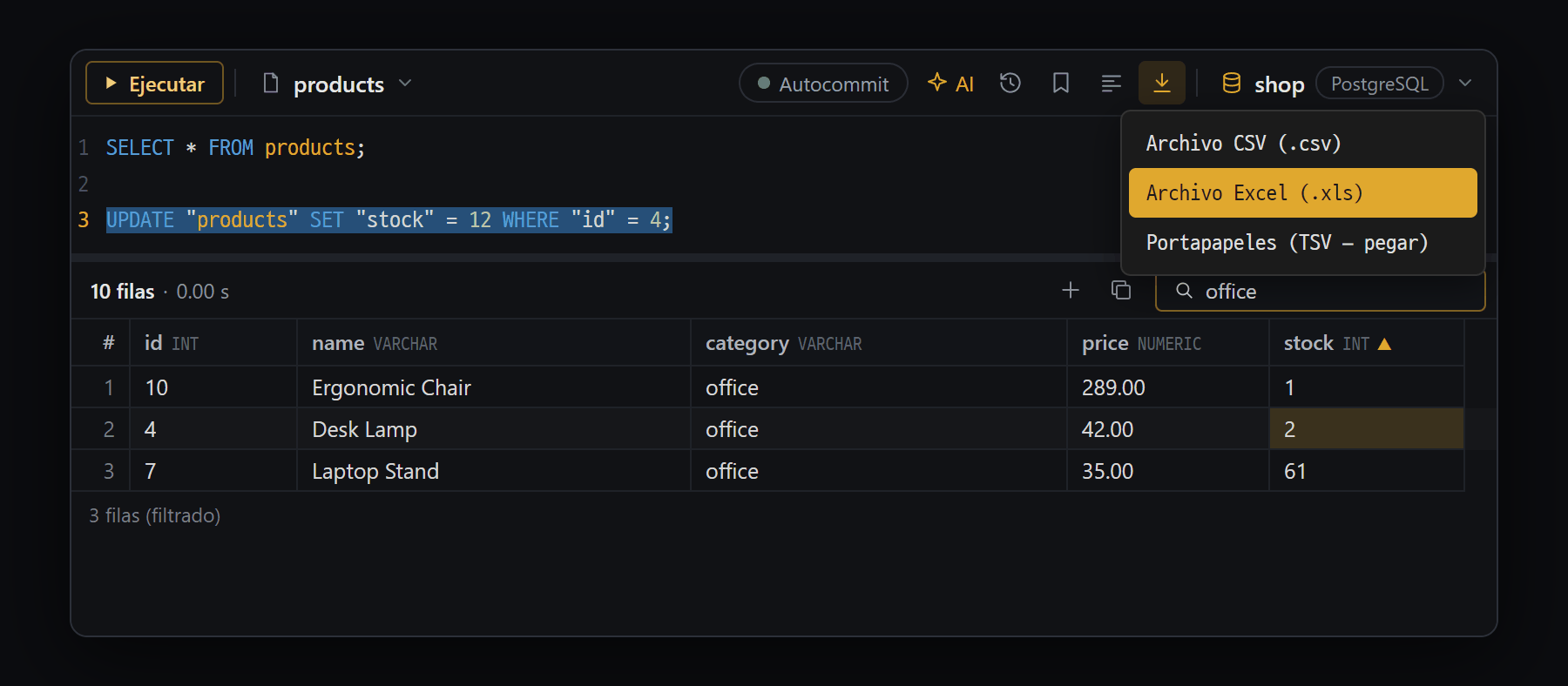
- Haz doble clic en una celda y cámbiala: al final del editor se añade la sentencia UPDATE. No se ejecuta sola; revísala y pulsa Ctrl+Enter
- + Fila · Copiar filas (si consultaste una sola tabla) y "Buscar en resultados" en la barra de resultados — filtra por texto las filas recibidas. "Guardar" · "Cancelar" solo aparecen cuando hay filas nuevas
- Haz clic en un encabezado para ordenar ▲/▼ (solo dentro de las filas recibidas). Con una sola tabla, cada columna muestra su tipo en gris
- Icono de exportar — Archivo CSV (.csv) · Archivo Excel (.xls) · Portapapeles (TSV — pegar)
| Lo que quieres hacer | Cómo |
|---|---|
| Ordenar | Pulsa la celda de cabecera (▲/▼). Solo ordena las filas recibidas |
| Filtrar | Campo Buscar en resultados de la barra de resultados |
| Recibir más | Hasta 5.000 filas de una vez. Si hay más, Siguientes 5,000 ▾ en la barra de resultados |
| Copiar | Selecciona celdas arrastrando y pulsa Ctrl+C (se pega directamente en Excel) |
| Ver una fila en vertical | Pulsa la columna # de la izquierda |
| Ver un valor largo entero | Shift+doble clic |
| Generar sentencias INSERT/UPDATE de las filas elegidas | Ctrl+G (generador de DML) |
Editar una celda → sentencia UPDATE
Sección titulada «Editar una celda → sentencia UPDATE»- Haz doble clic en la celda, cambia el valor y pulsa
Enter. - Al final del editor se añade
UPDATE … WHERE clave_primaria = valor;y queda seleccionado. - Revísalo y ejecútalo con
Ctrl+Enter. No se ejecuta automáticamente.
Solo se puede editar cuando el resultado es de una sola tabla e incluye la clave primaria (no funciona con JOIN·GROUP BY·UNION·DISTINCT·vistas).
Fila nueva · copiar filas · pegar desde Excel → INSERT
Sección titulada «Fila nueva · copiar filas · pegar desde Excel → INSERT»Si el resultado es de una sola tabla, en la barra de resultados aparecen los iconos + Fila · Copiar filas, y Guardar · Cancelar aparecen cuando hay filas pendientes.
- Crea filas pendientes con + Fila o Copiar filas y rellena los campos (los vacíos son NULL).
- Para pegar desde Excel, pulsa la celda
#de una fila pendiente para tomarla como punto de partida y pulsaCtrl+V. Si faltan filas, se añaden solas. - Guardar. Como el autocommit se desactiva solo, mira el resultado y pulsa Confirmar o Revertir. Las filas que fallen se quedan para que las corrijas y vuelvas a guardar.
Exportación
Sección titulada «Exportación»Icono de exportar → Archivo CSV (.csv) · Archivo Excel (.xls) · Portapapeles (TSV — pegar).
- La exportación a archivo no guarda las 5.000 filas de la cuadrícula, sino que vuelve a ejecutar el SQL original y guarda todo. Por eso los filtros y la ordenación de la cuadrícula no se reflejan en el archivo.
- El CSV es UTF-8 (con BOM). En Excel todas las celdas se guardan como texto, con un máximo de 1.048.575 filas.
- La copia al portapapeles sí refleja los filtros y la ordenación de la cuadrícula.
Transacciones y autocommit
Sección titulada «Transacciones y autocommit»Decides si, tras cambiar datos, se confirman al momento (autocommit, por defecto) o se confirman después de revisarlos (commit manual).
- Pulsa ● Autocommit en la fila de cabecera para pasar a ● Commit manual. Aparecen los botones Confirmar · Revertir.
- Al ejecutar UPDATE·INSERT·DELETE aparece ● Sin confirmar.
- Si está bien, Confirmar; si no, Revertir.
- La transacción va por conexión. Las pestañas SQL de la misma conexión comparten los cambios sin confirmar, y si confirmas en una pestaña, se confirman todos.
- Los cambios de estructura como CREATE·ALTER·DROP, según la BD, se confirman al momento y no se pueden revertir (el DDL de Oracle no se puede revertir).
Confirmación de SQL peligroso y reversión
Sección titulada «Confirmación de SQL peligroso y reversión»Cuando una persona ejecuta directamente desde el editor SQL, no hay ventana de confirmación. Cuando lo ejecuta la IA, o con ▶ ejecutar en el editor de código, pregunta de esta forma:
| Nivel de riesgo | SQL afectado |
|---|---|
| Sin confirmación | SQL que solo lee, como SELECT |
| Confirmación | UPDATE·DELETE con WHERE, INSERT, MERGE, CREATE, etc. |
| Confirmación reforzada | DROP, TRUNCATE, ALTER, UPDATE·DELETE sin WHERE |
En los UPDATE·DELETE de la IA, se cuenta antes y se muestra el número de filas afectadas.
Registro de cambios y reversión
Sección titulada «Registro de cambios y reversión»Las ejecuciones que cambian la BD (tanto de personas como de la IA) quedan en el historial de cambios, y para los UPDATE·DELETE sencillos se crea antes de ejecutar una copia para poder revertir.
| BD | Cómo se hace la copia |
|---|---|
| SQLite | Guarda las filas que van a cambiar en el archivo de historial de Blyck (máximo 1.000 filas; UPDATE necesita clave primaria) |
| Oracle · PostgreSQL · MSSQL · MySQL | Crea una tabla de respaldo blyck_bak_… dentro de la BD y copia ahí (solo con autocommit) |
- Para revertir:
Ctrl+Shift+H→ fila del registro de BD → [Revertir cambio de BD]. Tienes que estar conectado a esa BD. - Las tablas
blyck_bak_…que se crean en BD de servidor se borran con [Limpiar tablas de respaldo] en la ventana ChangeSet. - Las sentencias complejas como JOIN o subconsultas, INSERT y DROP·TRUNCATE no se pueden revertir.
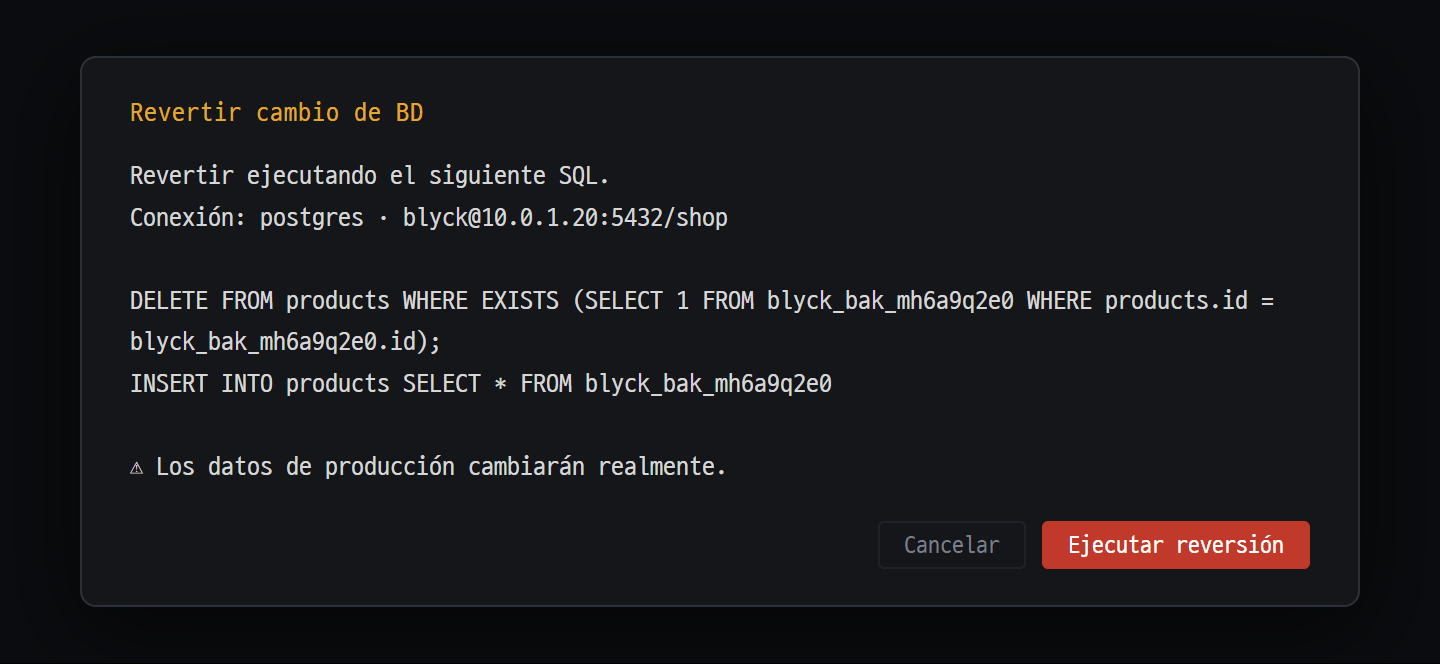
- "Conexión:" — la BD que se revierte. Tienes que estar conectado a ella
- SQL de reversión que se ejecutará — en BD de servidor, recupera los datos de la tabla de copia blyck_bak_… creada antes del cambio
- "⚠ Los datos de producción cambiarán realmente." Revísalo y pulsa [Ejecutar reversión]
Otras funciones prácticas
Sección titulada «Otras funciones prácticas»- Cambio de conexión: deja el SQL como está y cambia solo la BD donde se ejecuta a otra conexión (el botón de BD ▾ en el extremo derecho de la fila de cabecera). Sirve para ejecutar la misma consulta en orden en las BD de desarrollo → pruebas → producción. La lista muestra tanto las BD abiertas como tus conexiones de BD guardadas. Si eliges una guardada, se conecta y abre el árbol de esa BD detrás, en el panel del árbol (el árbol que veías sigue igual).
- Historial: los 300 SQL más recientes que se ejecutaron con éxito. Todas las conexiones comparten una misma lista.
- Fragmentos: guarda con un nombre los SQL que usas a menudo (máximo 500).
- Al volver a abrir: se reabren los paneles de BD y el contenido del editor SQL que tenías abiertos. Para las conexiones sin contraseña guardada aparece la ventana de contraseña.
Funciones de IA (Pro)
Sección titulada «Funciones de IA (Pro)»IA del editor SQL (Ctrl+I)
Sección titulada «IA del editor SQL (Ctrl+I)»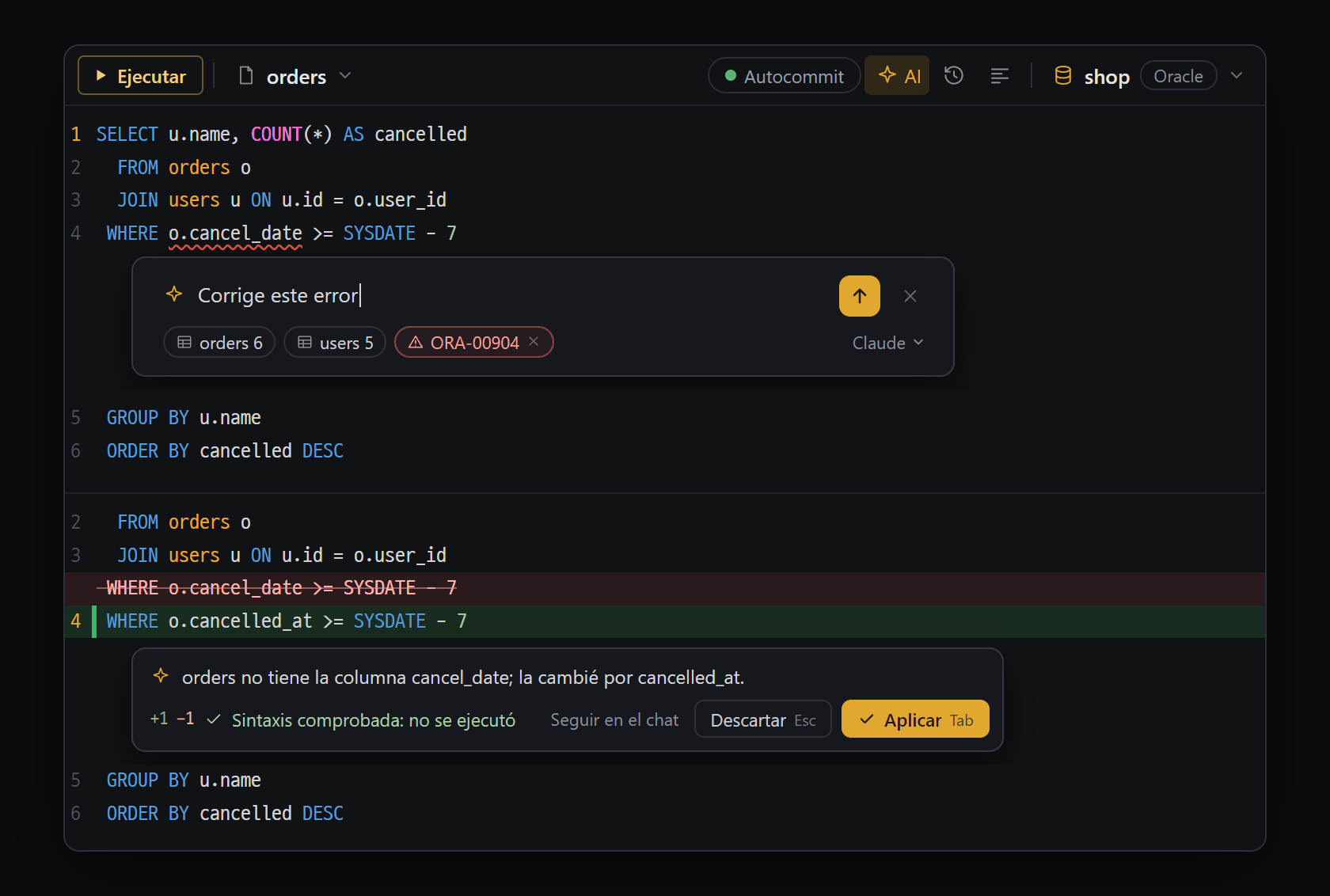
- Botón "AI" o Ctrl+I — se abre un cuadro en el cursor. Fila de arriba: ✦ entrada · ↑ · ×. Con una selección, solo esa parte; si no, todo el SQL (Pro)
- Chips de la fila de abajo — las columnas de las tablas del SQL (orders 6 = 6 columnas; pasa el ratón para ver detalles) y el último error (ORA-00904, quítalo con ×). Pulsa el nombre del modelo a la derecha para elegir modelo
- El resultado — una tarjeta pequeña justo bajo las líneas cambiadas: una línea con el motivo · +1 −1 · "Sintaxis comprobada: no se ejecutó" · "Seguir en el chat" · "Descartar Esc" · "Aplicar Tab"
Pide a la IA que corrija el SQL del editor o que te lo explique.
- Pulsa el botón AI de la cabecera o
Ctrl+Iy se abre un cuadro justo en el cursor. Si hay una selección, solo esa parte; si no, todo el SQL. - El cuadro tiene ✦ entrada · ↑ (enviar) · × en la fila de arriba y, abajo, los chips que se envían: las tablas del SQL (por ejemplo
orders 6= 6 columnas; pasa el ratón para ver detalles) y el último error (por ejemploORA-00904). Los nombres · tipos · claves · comentarios de las columnas de esas tablas van también, así que la IA no adivina nombres de columnas. Quita el error con ×. Pulsa el nombre del modelo a la derecha para elegir modelo. - Escribe la petición y pulsa
Enter. Por ejemplo:corrige este error·totales por usuario·explícalo - El SQL corregido no se ejecuta: solo se comprueba la sintaxis (si la BD da un error, la IA lo vuelve a corregir, hasta 2 veces). Las líneas cambiadas se ven ahí mismo en rojo y verde, con una línea sobre el motivo y Sintaxis comprobada: no se ejecutó. Aplicar Tab · Descartar Esc · Seguir en el chat
- Mientras se envía, el cuadro muestra los pasos (Info de tablas → La IA está corrigiendo → Revisión de sintaxis). ■ Detener, en el lugar de ↑, lo cancela pero deja el cuadro, para que corrijas tu petición y la envíes otra vez.
- Si pides una explicación, el SQL queda igual y la respuesta llega en una tarjeta del mismo estilo, con Copiar respuesta, un campo Pregunta algo más… abajo (envía también la pregunta y respuesta anteriores) y Seguir en el chat. Seguir en el chat pone todo en la entrada del chat: la petición · el SQL original · el SQL corregido · el motivo · la revisión de sintaxis · la info de tablas y el error enviados (tú pulsas enviar).
- Para una consulta nueva, pídela con palabras en el chat de IA. El chat mira la estructura de las tablas, prueba el SQL y te da un bloque de código; pulsa ⤓ Insertar en el editor y el SQL entra debajo del cursor en el editor SQL de esa BD. Lo ejecutas tú.
IA sobre celdas de la cuadrícula
Sección titulada «IA sobre celdas de la cuadrícula»- IA sobre celdas de la cuadrícula: selecciona celdas en la tabla de resultados y pulsa
Ctrl+Ien la cuadrícula → pregunta cosas como “analiza los valores atípicos de estos datos”. Si hay más de 200 filas seleccionadas, solo se envían las primeras 200.
En el chat de IA también puede mirar la BD abierta, revisar su estructura o ejecutar SQL (las escrituras van con tarjeta de aprobación). Consulta Chat con IA.
Preguntas frecuentes
Sección titulada «Preguntas frecuentes»P. En Oracle sale el error NJS-116.
Es un tipo de contraseña que el modo Thin no admite. Marca Forzar Thick e indica en Ruta del cliente la carpeta del Instant Client de 64 bits.
P. En Oracle sale el error NJS-118.
Ya te conectaste con Thin y no se puede cambiar a Thick. Vuelve a abrir la app y conéctate con Forzar Thick.
P. En Oracle sale ORA-12514 / ORA-12505.
El nombre del servicio o el SID no es correcto. Revisa el valor del campo Service.
P. En el árbol de MySQL aparece “indica la database (esquema)”. Dejaste vacío el campo Database. Escríbelo con ✎ en la conexión guardada o en la ventana de conexión.
P. El resultado se para en 5.000 filas. Solo se reciben 5.000 filas de una vez. Usa Siguientes 5,000 ▾ en la barra de resultados o el icono de exportar.
P. Edité una celda pero no se refleja en la BD.
Solo se genera la sentencia UPDATE. Ejecuta con Ctrl+Enter el UPDATE que está al final del editor (y, con commit manual, pulsa también Confirmar).
P. El filtro no se aplica al archivo exportado.
La exportación a archivo vuelve a ejecutar todo el SQL original. Añade un WHERE al SQL o usa la copia al portapapeles.
P. Abrí el CSV en Excel y el coreano sale roto. Indica UTF-8 en “Obtener datos” de Excel, o pégalo desde el portapapeles (TSV).
P. Apareció una tabla blyck_bak_… en la BD.
Es la copia para poder revertir. Bórrala con [Limpiar tablas de respaldo] en la ventana ChangeSet.
P. El SQL que corrigió la IA no se ejecutó.
Es a propósito: el SQL corregido solo se comprueba, no se ejecuta. Insértalo con Aplicar Tab y ejecútalo con Ctrl+Enter.
P. Al volver a abrir, el panel de BD está vacío. Es una conexión sin contraseña guardada. Escribe la contraseña en la ventana que aparece y, la próxima vez, conéctate escribiendo Guardar como.