
Equipos de IA y automatización
En esta página se explican las funciones que van más allá de hablar con una sola IA: hacer que varias IA trabajen juntas o que la IA trabaje aunque no estés delante.
| Función | En una línea | Dónde se abre | Gratis/Pro |
|---|---|---|---|
| ⚔️ Debate de IA | Varias IA debaten sobre la misma pregunta y luego una IA moderadora saca la conclusión | ⚔️ debajo del cuadro de entrada del chat de IA | Pro |
| Agent Board | Reúne en tarjetas los chats de IA abiertos para verlos y darles instrucciones desde una sola pantalla | Icono de cabeza de robot en la barra de pestañas | Pro (beta) |
| Ejecuciones programadas | La IA hace un trabajo automáticamente a la hora que fijes | Icono de reloj en la barra de pestañas | Pro |
| Tareas en segundo plano 🔄 | Ejecuta detrás los comandos largos y, cuando terminan, la IA continúa sola | Línea 🔄 encima del cuadro de entrada del chat de IA | Pro |
| Subchats · tareas de IA aparte | La IA reparte trabajo a otras IA | Tarjeta de trabajo · botón ⏳ | Pro |
| Ventana de tareas | Lo que la IA te pidió, lo que hace la IA y lo que anotaste tú, en un solo lugar | Icono de lista de verificación en la barra de pestañas | La ventana es gratis |
⚔️ Debate de IA (Pro)
Sección titulada «⚔️ Debate de IA (Pro)»Varios modelos de IA (de 2 a 4) dan primero su opinión cada uno sin ver las respuestas de los demás sobre la misma pregunta y, ronda tras ronda, rebaten o aceptan las opiniones de los otros hasta acercar posturas. Al final, una IA moderadora lee todo el debate y resume la conclusión. Si la conclusión incluye un plan de trabajo, tras tu confirmación las IA participantes pueden repartirse el trabajo y hacerlo de verdad.
Va bien para decisiones de diseño en las que cuesta fiarse de la respuesta de una sola IA, bugs de causa dudosa y comparaciones de pros y contras.
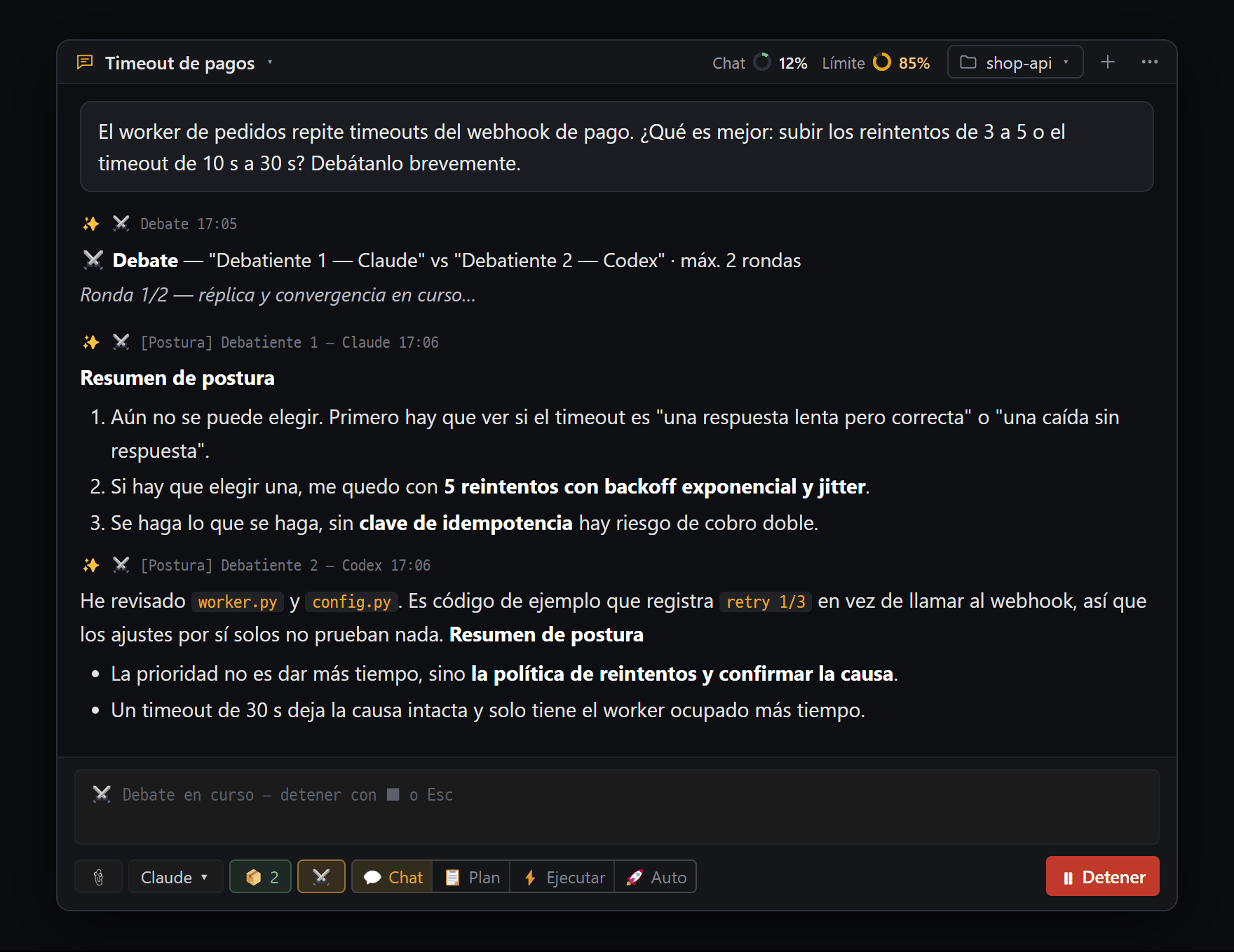
- Tarjeta de estado — "Debatiente 1 — Claude" vs "Debatiente 2 — Codex" · máx. 2 rondas y fase actual ("Ronda 1/2 — réplica y convergencia en curso…")
- "[Postura] Debatiente 1 — Claude" — primera opinión, dada sin ver las demás (resumen, argumentos, dudas)
- "[Postura] Debatiente 2 — Codex" — lee el código real de la carpeta del proyecto para argumentar. Durante el debate no modifica archivos
- Si el botón ⚔️ está dorado, el modo debate está activado. Mientras dura, el botón de enviar pasa a "⏸ Detener"; Esc también lo para
Cómo usarlo
Sección titulada «Cómo usarlo»- Abre el chat de IA donde quieres el debate. Si quieres que debatan mirando el código real, define antes la carpeta del proyecto.
- Pulsa ⚔️ debajo del cuadro de entrada para abrir la ventana ⚔️ Modo debate (si el panel es estrecho, está dentro de ⋯).
- Elige un Preajuste, o elige tú los Participantes y Debatiente 1~4.
- Elige las Rondas (1~3) y el Moderador, y pulsa [Activar].
- Envía tu pregunta como siempre y empieza el debate. Los archivos adjuntos también les llegan a los participantes.
- Al terminar, lee la tarjeta 🏁 Conclusión del debate (veredicto del moderador). Si hay un plan de ejecución, elige [🤝 Iniciar colaboración (N tareas)] o [Terminar aquí].
- Para desactivar el modo debate, ⚔️ → [Desactivar]. Ese chat vuelve a ser un chat normal.
| Opción | Qué hace | Valor por defecto |
|---|---|---|
| Preajuste | Claude vs GPT (cruzado) · Interno de Claude (Fable vs Opus) · Interno de GPT (Sol vs Terra) · Personalizado | Si tienes Codex, Claude vs GPT; si no, Interno de Claude |
| Participantes | De 2 a 4 | 2 |
| Rondas | Veces que se rebaten y acercan posturas, de 1 a 3 | 2 rondas |
| Moderador | La IA que resume la conclusión | Automático (Claude por defecto) |
| Colab. automática | Tras la conclusión, empieza a trabajar sin pedir confirmación | Desactivada (se recomienda dejarla así) |
- El modo debate se activa y desactiva en cada chat por separado. No puedes elegir el mismo modelo para dos debatientes.
Desarrollo y conclusión
Sección titulada «Desarrollo y conclusión»| Fase | Qué pasa |
|---|---|
| ① Posturas independientes | Cada participante da su opinión sin ver las respuestas de los demás (con fundamentos y lo que no tiene claro) |
| ② Rondas | Leen las opiniones de los demás, dicen primero en qué están de acuerdo y luego rebaten o cambian de opinión. Si todos están de acuerdo, se saltan las rondas que quedan |
| ③ Veredicto del moderador | El moderador lee todo el debate y escribe la conclusión |
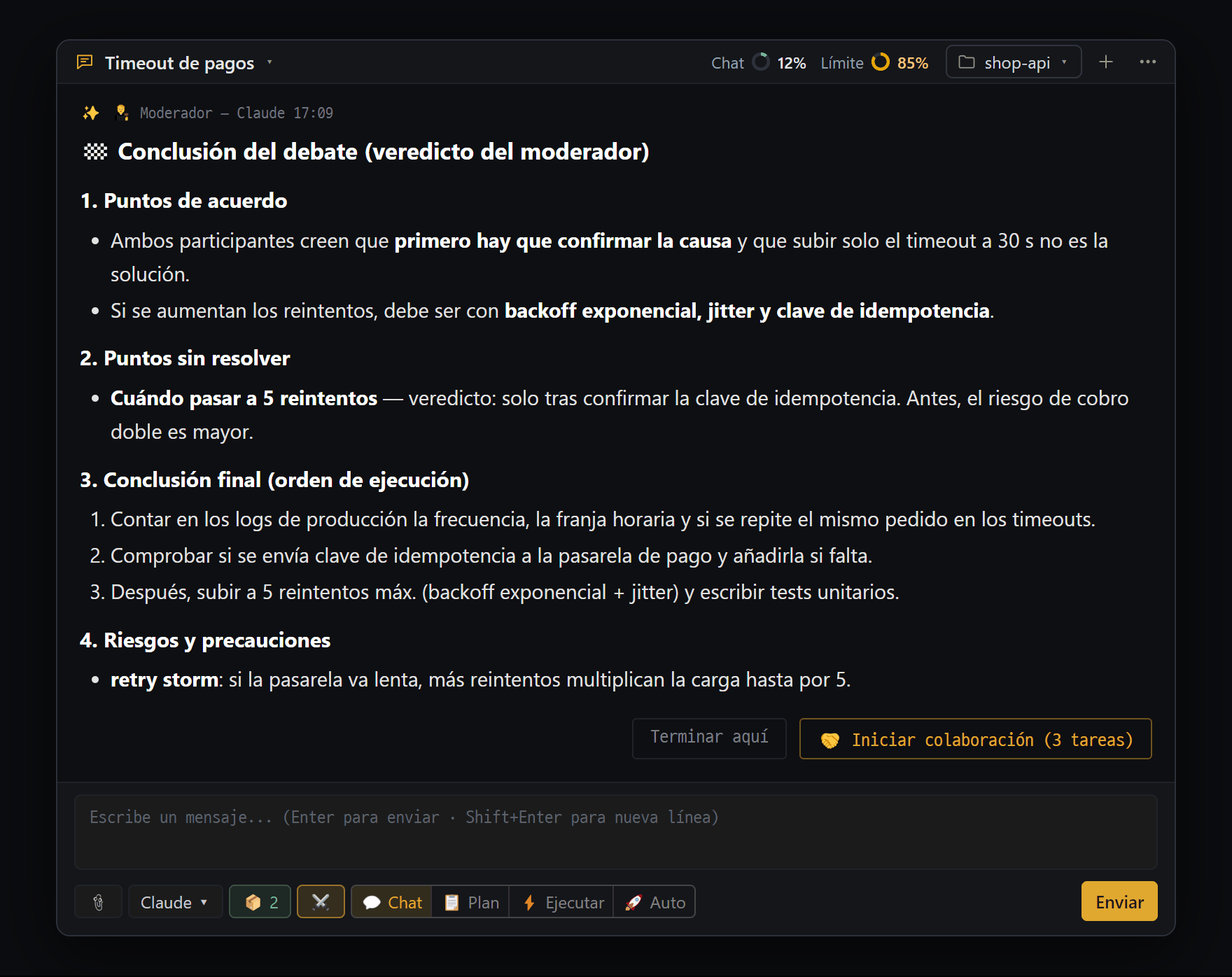
- "🏁 Conclusión del debate (veredicto del moderador)" de "🧑⚖️ Moderador — Claude" — cuatro partes: puntos de acuerdo · puntos sin resolver · conclusión final · riesgos y precauciones
- Si la conclusión trae un plan de acción: [Terminar aquí] / [🤝 Iniciar colaboración (N tareas)] — al pulsarlo, los participantes se reparten el trabajo y lo hacen de verdad
- Si el botón ya no está, también puedes enviar "start collab" en el campo de texto. Cualquier otro mensaje cierra la propuesta
La tarjeta de conclusión incluye los acuerdos, los puntos sin resolver (con un juicio y su motivo para cada uno), la conclusión final y los riesgos y precauciones.
Ejecutar la colaboración — de la conclusión al trabajo real
Sección titulada «Ejecutar la colaboración — de la conclusión al trabajo real»- Si la conclusión tiene un plan de ejecución, aparece la lista de tareas con el botón [🤝 Iniciar colaboración (N tareas)]. Si el botón desapareció, púlsalo en la ventana ⚔️ o envía iniciar colaboración en el cuadro de entrada.
- Las tareas se reparten entre los participantes en el orden en que deben hacerse, y las que no dependen unas de otras se hacen a la vez.
- Cada vez que termina una tarea, la revisa otro participante que no la hizo. Si no pasa, se rehace una vez.
- Cuando todo termina, la tarjeta 🤝 Resultado de la colaboración muestra para cada tarea ✅ superada · ⚠️ sin verificar · ⛔ bloqueada · ❌ fallida.
- Durante la colaboración, los cambios de archivos van sin tarjeta si el chat que inició el debate está en 🚀 Auto, y en cualquier otro modo pasan por tarjetas de aprobación.
- Si pasan 30 minutos sin hacer nada o envías otro mensaje, la propuesta termina.
A tener en cuenta
Sección titulada «A tener en cuenta»- Parar:
Esc, ⏸ Detener, o ⏹ Detener debate o Desactivar en la ventana ⚔️. - Los participantes son chats de IA de verdad. Por detrás se crean chats como «⚔️ Debatiente 1 — Claude», que puedes ver en la lista de chats y en el Agent Board. Durante el debate no pueden modificar archivos.
- Uso: se generan tantas respuestas de IA como participantes × rondas, así que gasta mucho más que una pregunta normal.
- Un debate en curso no continúa si vuelves a abrir la app. Los ajustes y las conclusiones anteriores se conservan.
Agent Board — varias IA en una sola pantalla (Pro, beta)
Sección titulada «Agent Board — varias IA en una sola pantalla (Pro, beta)»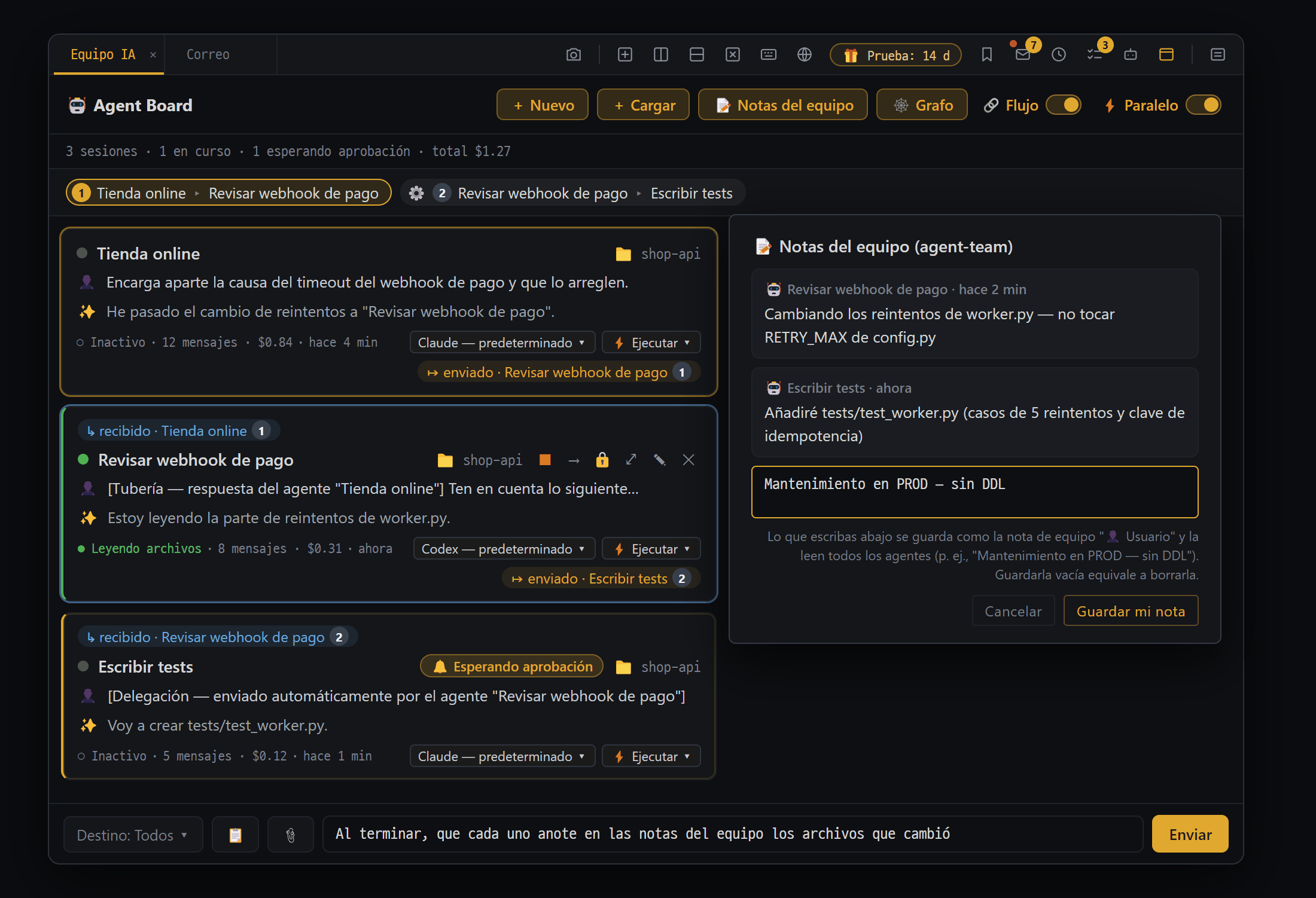
- Cabecera — "+ Nuevo" · "+ Cargar" · "📝 Notas del equipo" · "🕸 Grafo" y los interruptores "🔗 Flujo" · "⚡ Paralelo"
- Fila 🔗 Flujo — el orden en que las IA se pasan trabajo se apila en píldoras "① A ▸ B". Lo que una IA pasó por su cuenta lleva ⚙
- Tarjeta de chat — resumen de la última petición y respuesta, lo que hace ahora ("● Leyendo archivos"), marcas de recibido/enviado y chips para cambiar modelo y modo al momento
- Campo de texto común — da una orden a la vez a las IA elegidas en "Destino: Todos ▾"
- 📝 Notas del equipo — nota común donde las IA apuntan decisiones y precauciones. Lo que escribes tú ("Guardar mi nota") también lo leen todas
El Agent Board es un panel de control que reúne los chats de IA abiertos ahora, una tarjeta por chat, para verlos en una sola pantalla. En cada tarjeta se ve qué está haciendo, si espera una aprobación o si tuvo un error, y desde la propia tarjeta puedes enviar unas palabras o dar instrucciones a varias IA a la vez. Mientras el tablero está abierto, las IA de las tarjetas se reconocen entre sí como compañeros de equipo, y pueden pasarse trabajo o crear nuevos compañeros.
Dónde se abre — El icono de cabeza de robot de la barra de pestañas («Tablero de agentes (beta)»). Viene activado por defecto. Si no ves el icono, marca en ⋯ del chat de IA → Ajustes del chat → 🧪 Laboratorio → Tablero de agentes (beta). Solo se puede abrir un tablero en la app.
Partes de la pantalla
Sección titulada «Partes de la pantalla»| Parte | Contenido |
|---|---|
| Cabecera | + Nuevo (un chat de IA nuevo como tarjeta) · + Cargar (volver a subir conversaciones cerradas o quitadas) · 📝 Notas del equipo · 🕸 Grafo · interruptor 🔗 Flujo · interruptor ⚡ Paralelo |
| Línea de estado | «4 sesiones · 1 en curso · 1 esperando aprobación · 1 error · total $0.42». Si hay tarjetas con error, al pulsar vas a esa tarjeta |
| Línea 🌐 Compañeros remotos | Chats abiertos en otros PC emparejados (Otros PC · Móvil) |
| Lista de tarjetas | Una tarjeta por chat |
| Bandeja 🔔 esperando aprobación | Permite o rechaza en un solo sitio las tarjetas de aprobación de varias tarjetas |
| Cuadro de entrada unificado | Da instrucciones a varias IA a la vez (abajo del todo) |
- El importe en «$» es el uso convertido a dinero. Si usas una suscripción, no es dinero que se te cobre aparte.
Una tarjeta — Punto de estado y título, insignias (🔔 esperando aprobación / ⚠ Error / ⏳ esperando misma carpeta, etc.), chip 📁 de carpeta, 👤 última petición, ✨ resumen de la última respuesta, lo que está haciendo ahora («● escribiendo archivo»), chip de modelo y chip de modo (púlsalos para cambiarlos al momento).
| Botón de la tarjeta | Qué hace |
|---|---|
| ⏹ | Detiene a esa IA mientras responde |
| → | Envía la última respuesta de esta IA a otra IA (puedes editarla antes de enviarla) |
| 🔒 | Limita a uno los paneles de SSH/shell y BD que puede usar esta IA (para que no se mezclen cuando varias IA tocan servidores distintos) |
| ⤢ | Saca ese chat a un panel real y lo abre |
| 📌 | Lo quita del panel y lo deja solo como tarjeta |
| ✎ / ✕ | Cambiar el nombre / quitarlo solo del tablero (no cierra la conversación) |
Dar instrucciones
Sección titulada «Dar instrucciones»- A una IA — Al pulsar una tarjeta se despliega en el sitio y aparece un minicuadro de entrada. Si esa IA está respondiendo, el mensaje queda reservado y se envía solo cuando termina. También funcionan 📎 adjuntar y
/session. - A varias IA a la vez — El cuadro de entrada unificado de abajo del todo. En Destino: todos ▾ puedes elegir solo algunas, y si escribes en 📋 una indicación común (por ejemplo, «los mensajes de commit en coreano»), se envía siempre con cada mensaje.
- Los mensajes enviados desde el tablero pasan por una cola de ejecución. Por tipo de IA, pueden responder a la vez como máximo 5 chats de Claude y 5 de Codex; si se pasa, esperan su turno.
IA trabajando juntas
Sección titulada «IA trabajando juntas»Si el tablero está abierto y hay dos tarjetas o más, cada IA recibe la lista de compañeros (nombre, Claude/Codex, carpeta) y las reglas para trabajar en equipo. Así, la IA puede por sí misma:
- Pasar trabajo a un compañero — En el chat que lo recibe entra un mensaje con un encabezado que dice quién lo envía. Si la IA que lo recibe está ocupada, se le entrega cuando termina. Los cambios reales de archivos pasan igualmente por el modo y las tarjetas de aprobación de la IA que lo recibe.
- Crear un compañero nuevo — Crea un chat de IA nuevo eligiendo nombre del rol, tipo de IA, carpeta y modo. El modo por defecto de un compañero nuevo es ⚡ Ejecutar (aprobación en cada cambio).
Estas dos cosas solo funcionan cuando esa IA está en modo 📋 Plan, ⚡ Ejecutar o 🚀 Auto.
- Evitar idas y venidas excesivas — En 15 minutos: 3 veces al mismo compañero, 4 viajes de ida y vuelta entre dos IA, 8 envíos en total por IA y hasta 5 compañeros nuevos. Si se supera, se bloquea con el aviso 🛑 Guarda de bucle y se le pide que te informe.
- 📝 Notas del equipo — Una nota común en la que las IA apuntan decisiones y precauciones. Si tú escribes algo como «Revisando PROD — prohibido DDL», todas las IA lo leen.
- ⚡ Paralelo — Activado (por defecto), las IA de la misma carpeta trabajan a la vez, y solo cuando intentan modificar el mismo archivo al mismo tiempo una espera un momento. Desactivado, las IA de la misma carpeta trabajan de una en una.
- 🔗 Flujo / 🕸 Grafo — Muestran quién pasó trabajo a quién, en una fila de píldoras y en un diagrama grande.
A tener en cuenta
Sección titulada «A tener en cuenta»- En el tablero solo aparecen los chats de IA abiertos ahora. Si están en una tarjeta, la IA sigue trabajando aunque no esté a la vista en un panel.
- Los ajustes del tablero (orden de las tarjetas, desplegadas o no, interruptores) se quedan en este PC, pero no entran en el archivo de copia de seguridad.
Ejecuciones programadas (Pro)
Sección titulada «Ejecuciones programadas (Pro)»La IA ejecuta un trabajo automáticamente a la hora o en el intervalo que fijes. Lo que tiene que hacer se escribe como en un chat normal. Ejemplo: «revisa el uso de disco del servidor y avísame si pasa del 80 %».
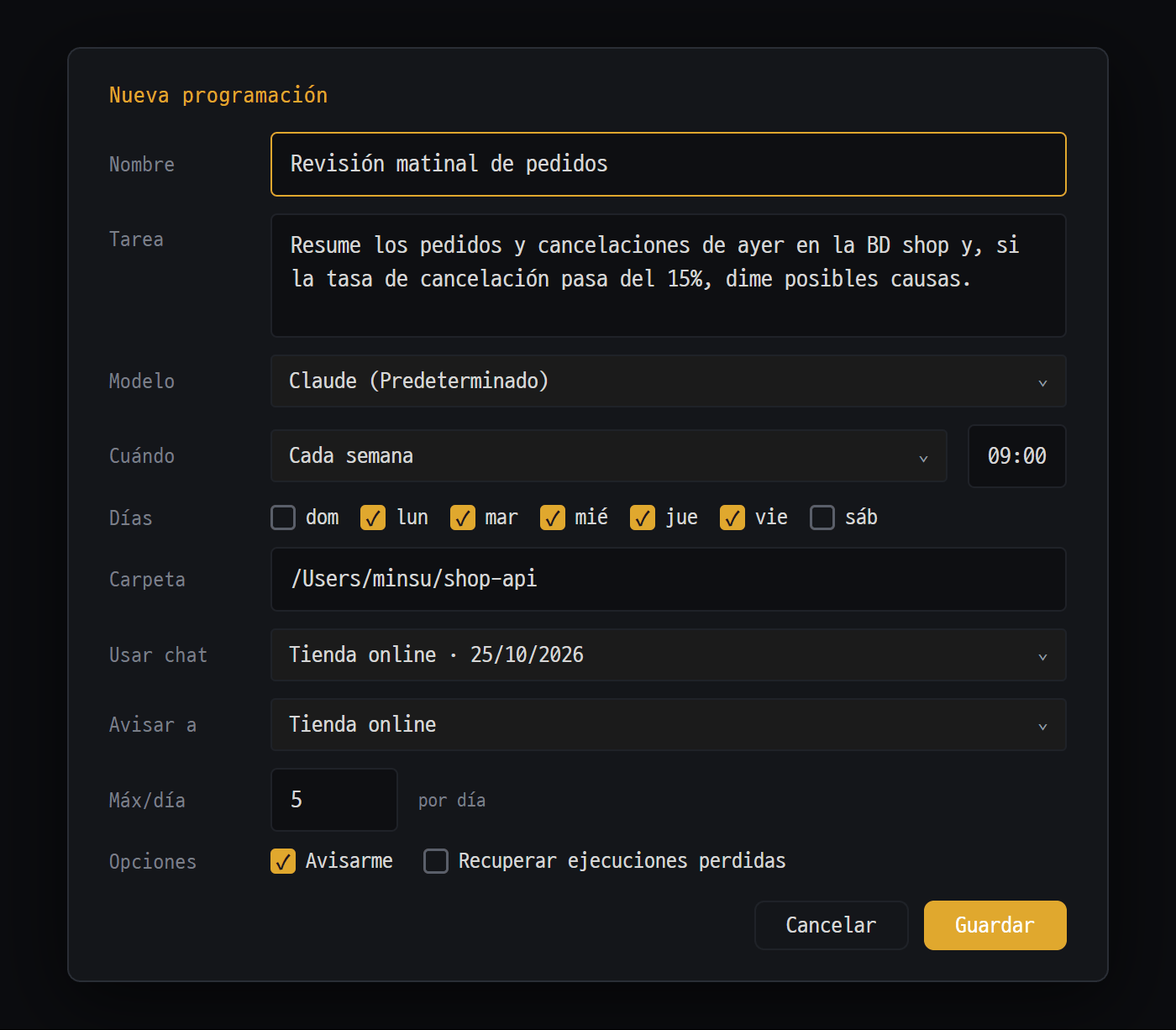
- Tarea — escribe en una frase lo que debe hacer la IA, como en un chat normal
- Cuándo — Cada día · Cada semana · Cada cierto tiempo. Con Cada semana, marca los días
- Usar chat (le pasa a la IA la conversación reciente y la carpeta de ese chat) y Avisar a (al terminar, la IA de ese chat recoge el resultado)
- Opciones — "Avisarme" al terminar; "Recuperar ejecuciones perdidas" para lo que se pasó con la app cerrada
Dónde se abre — El icono de reloj de la barra de pestañas («Ejecuciones programadas»), paleta de comandos → Ejecuciones programadas, o ⏰ Programar en una tarea que anotaste tú en la ventana de tareas. Las programaciones están en la ventana Automatizaciones, junto con las reglas de correo.
Crear una programación nueva
Sección titulada «Crear una programación nueva»- Icono de reloj → ventana Automatizaciones → [+ Nueva automatización].
- Elige ⏰ A una hora fija.
- Escribe el Nombre y la Tarea.
- Elige el Modelo, Cuándo (cada día / cada semana / cada cierto tiempo) y la hora.
- Si hace falta, define Carpeta, Usar chat, Avisar a, Máx/día y Opciones, y pulsa [Guardar].
| Campo | Qué hace | Valor por defecto |
|---|---|---|
| Modelo | La IA y el modelo que ejecutan (funcionan Claude y Codex) | El primero de la lista |
| Cuándo | Cada día · cada semana (marcando los días) · cada cierto tiempo (mínimo 5 minutos) | Cada día a las 09:00 |
| Carpeta | Carpeta donde trabaja la IA (solo carpetas de este PC) | Vacío |
| Usar chat | En cada ejecución le pasa la conversación reciente y la carpeta de ese chat | Ninguno |
| Avisar a | Al terminar, la IA de ese chat recoge el resultado y lo resume brevemente (solo si está abierto) | Ninguno |
| Máx/día | Número máximo de ejecuciones automáticas al día | 5 |
| Avisarme | Notificación de Windows o Mac al terminar | Activado |
| Recuperar ejecuciones perdidas | Si se pasó una programación porque la app estaba cerrada, la ejecuta una vez al abrirla | Desactivado |
Lista y resultados
Sección titulada «Lista y resultados»Cada fila de programación tiene el nombre, cuándo se ejecuta y los botones ▶ (ejecutar ahora) · ⏹ (detener) · ⏸ / Activar · ✎ (editar y eliminar). Al pulsar el nombre se despliegan la próxima hora de ejecución y el último resultado; al pulsar la línea del último resultado se despliega el registro de ejecuciones (las 20 últimas). Con [Ver resultado] ves el resultado completo que dio la IA.
| Registro | Significado |
|---|---|
| Completado / Fallido / Detenido | Terminó bien / error (incluido tiempo agotado) / lo paraste tú o cerraste la app |
| Perdido | A esa hora la app estaba cerrada o el PC estaba en reposo |
| Omitido | Se alcanzó el máximo diario, etc. |
| No se pudo iniciar | No se pudo arrancar la IA (límite de ejecuciones simultáneas, IA no instalada, etc.) |
A tener en cuenta
Sección titulada «A tener en cuenta»- Solo funciona con Blyck abierto. Las programaciones del tiempo en que estuvo cerrado quedan como «Perdido».
- Cada ejecución dura como máximo 60 minutos.
- Si falla 3 veces seguidas, la programación se desactiva sola (⛔). Cuando arregles la causa, pulsa Activar.
- Entre programaciones y tareas de IA aparte, se ejecutan como máximo 5 a la vez.
- No se pueden usar carpetas remotas (SFTP) como carpeta de una programación (las programaciones se ejecutan en este PC).
- En el plan gratuito tras la prueba puedes crear y editar programaciones, pero no se ejecutan y en el registro queda Omitido — Omitido en el plan gratuito — se ejecuta con Pro. No cuenta como fallo, así que cuando empieces Pro vuelven a ejecutarse tal cual.
- La lista de programaciones entra en el archivo de copia de seguridad.
Tareas en segundo plano 🔄 (Pro)
Sección titulada «Tareas en segundo plano 🔄 (Pro)»Es la función con la que la IA deja corriendo detrás comandos que tardan varios minutos o más, como compilar, empaquetar o lanzar todos los tests, y termina antes su respuesta. Mientras tanto tú sigues usando el chat, y cuando el comando termina la IA recoge el resultado y continúa sola hasta acabar.
La IA la usa por su cuenta, así que no hace falta activarla. También puedes decir «ejecuta la compilación en segundo plano». Se ve igual en los chats de Claude y en los de GPT (Codex).
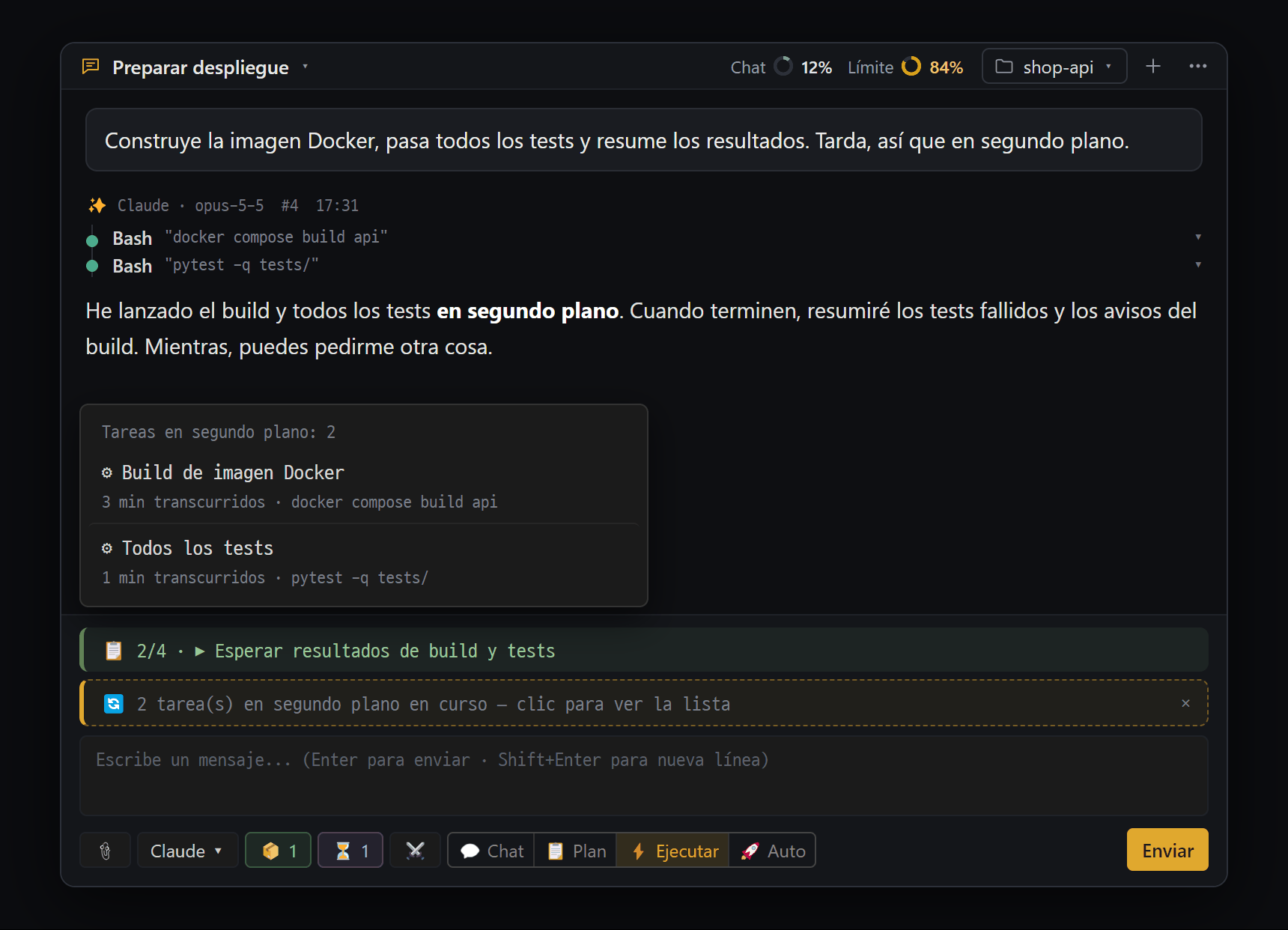
- La IA deja corriendo los comandos largos en segundo plano y termina antes su respuesta. Cuando acaban, recibe el resultado y sigue sola hasta cerrar
- "🔄 N tarea(s) en segundo plano en curso — clic para ver la lista" — sigue sobre el campo de texto hasta que todo termine (✕ solo oculta el aviso). Arriba, "📋 2/4" son los pasos de la IA
- Lista — cada tarea con ⚙ descripción y "3 min transcurridos · comando ejecutado"
- ⏳ N — número de tareas de IA aparte que lanzó la IA. Al pulsarlo se abre la lista "⏳ Tareas en segundo plano"
- Barra 🔄 — Justo encima del cuadro de entrada: «🔄 N tarea(s) en segundo plano en curso — clic para ver la lista». Al pulsarla ves la descripción, el tiempo transcurrido y el comando de cada tarea. Los comandos de los chats de GPT se pueden detener uno a uno con ■. La ✕ de la derecha solo oculta la barra (la tarea sigue).
- Continuación automática — Al terminar, aparece el aviso «↩ Tarea en segundo plano lista — la IA sigue respondiendo» y empieza una respuesta nueva.
- Cuándo no continúa: si ese chat está cerrado, si hace menos de 1 minuto que lo detuviste o si se superan 6 veces en 15 minutos. En ese caso, envía continúa en el chat.
- Los comandos que no terminan solos, como un servidor, siguen como 🔄. Si no los necesitas, detenlos.
- Al volver a abrir la app, la lista de tareas en segundo plano desaparece. Los comandos en segundo plano de los chats de GPT son como máximo 5 a la vez en toda la app.
Subchats · tareas de IA aparte (Pro)
Sección titulada «Subchats · tareas de IA aparte (Pro)»La IA tiene dos formas de repartir trabajo a otra IA. Las dos las usa la IA por sí misma, y solo funcionan cuando ese chat está en modo 📋 Plan, ⚡ Ejecutar o 🚀 Auto.
-
Subchat — Cuando la IA con la que hablas necesita un análisis grande u otro punto de vista, le hace una pregunta a Claude, recibe la respuesta y la usa en la suya. No se crea un chat nuevo; se ve como una línea en la tarjeta de trabajo.
-
Tarea de IA aparte — Lanza otra IA que funciona totalmente por separado, con la misma IA y la misma carpeta de proyecto, para que trabaje detrás. Como gasta uso aparte, la IA tiene indicado usarla solo cuando digas claramente «ejecútalo en una IA aparte».
-
Botón ⏳ N debajo del cuadro de entrada: si hay alguna en marcha, «⏳ 2»; si terminó alguna que no has visto, «✓ 1». Al pulsarlo ves la lista y los resultados completos. También se abre desde paleta de comandos → Lista de tareas en segundo plano.
-
Al terminar, el chat que lanzó la tarea se despierta solo, revisa el resultado y continúa hasta acabar.
-
Hasta 5 a la vez (sumando las programaciones), 60 minutos como máximo por tarea. Las tareas aparte se ejecutan sin tarjetas de aprobación.
Ventana de tareas
Sección titulada «Ventana de tareas»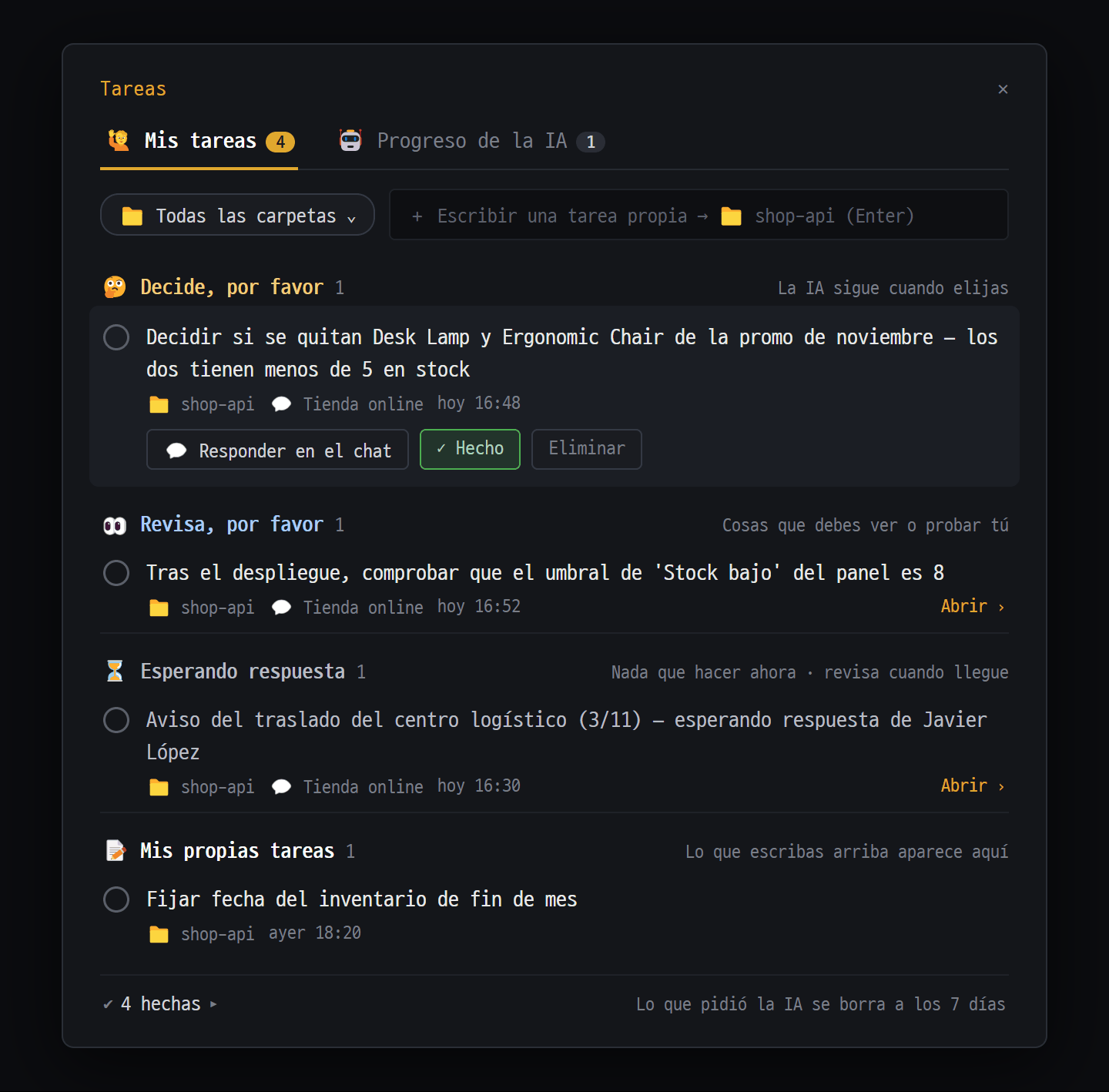
- Dos pestañas: "🙋 Mis tareas" y "🤖 Progreso de la IA". Los números son tareas sin terminar / trabajos en curso
- Elige la carpeta del proyecto en "📁 Todas las carpetas", escribe en "+ Escribir una tarea propia" y pulsa Enter
- "🤔 Decide, por favor" — cosas en las que la IA espera tu decisión. Al pulsar una línea: [💬 Responder en el chat] [✓ Hecho] [Eliminar]
- Lo terminado se pliega en "✔ N hechas". Lo que pidió la IA se borra a los 7 días
La ventana de tareas reúne tres cosas en un solo lugar.
- Lo que la IA te pidió — Cuando la IA dice «decide esto, por favor» o «revísalo después del despliegue», también lo apunta aquí. Aunque el chat se alargue y quede arriba, aquí lo vuelves a ver.
- Las tareas que anotaste tú
- Los pasos de lo que la IA está haciendo ahora — El progreso de los trabajos de varios pasos
Las tareas se guardan por carpeta de proyecto y no están ligadas a un chat, así que siguen ahí aunque empieces una conversación nueva.
Dónde se abre — El icono de lista de verificación de la barra de pestañas («Tareas»), paleta de comandos → Tareas, o la 📋 línea de progreso encima del cuadro de entrada del chat de IA. El número sobre el icono es la cantidad de «Mis tareas» sin terminar en todas las carpetas.
🙋 Mis tareas
Sección titulada «🙋 Mis tareas»| Grupo | Significado |
|---|---|
| 🤔 Decide, por favor | Algo en lo que la IA espera tu decisión — cuando eliges, la IA continúa |
| 👀 Revisa, por favor | Algo que tienes que mirar o probar tú |
| ⏳ Esperando respuesta | Algo que espera una respuesta o gestión externa — ahora no hay nada que hacer |
| 📝 Mis propias tareas | Lo que anotaste tú |
- Al pulsar el círculo de la izquierda se marca como hecha. Al pulsar la fila se despliega y aparecen botones: 💬 Responder en el chat / 💬 Ver en el chat (abre el chat que lo pidió), ⏰ Programar (convierte una tarea tuya en programación), ✓ Hecho, Eliminar.
- Anotar tú: escribe en el campo de arriba «+ Escribir una tarea propia → 📁 nombre de carpeta (Enter)» y pulsa
Enter. - Si en el chat dices algo como «eso ya lo revisé» o «vamos con la A», la IA lo busca en la lista y lo marca como hecho.
- También puedes añadirlas con Añadir a tareas › en las tarjetas de correo.
🤖 Progreso de la IA
Sección titulada «🤖 Progreso de la IA»Son los pasos que sigue la IA mientras trabaja en el chat. Solo tienes que mirarlos — si surge algo que debes hacer tú, la IA lo añade aparte a «Mis tareas». Para cada chat se ven una barra de progreso («4 / 5 pasos») y la lista de pasos (✔ hecho · ▶ ahora · ○ pendiente).
📋 Línea de progreso — Mientras la IA hace un trabajo de 3 pasos o más, justo encima del cuadro de entrada se ve «📋 2/5 · ▶ paso actual». Al pulsarla se abre la pestaña 🤖 de la ventana de tareas.
A tener en cuenta
Sección titulada «A tener en cuenta»- Para que la IA deje tareas, ese chat tiene que tener definida una carpeta de proyecto.
- Limpieza automática: las listas de trabajo de la IA terminadas, a los 2 días; las que llevan más de 14 días sin cambios, a los 14 días; «lo que la IA te pidió» ya hecho, a los 7 días. Las tareas que anotaste tú no se borran solas.
- La lista de tareas entra en el archivo de copia de seguridad.
Preguntas frecuentes
Sección titulada «Preguntas frecuentes»En el debate, un participante «se considera abandono» Ese participante no respondió en 5 minutos o tuvo un error. El debate continúa con el resto de participantes. Revisa el inicio de sesión y el límite de uso de esa IA.
Aparece «❌ Debate detenido — Fallo del veredicto del moderador» La IA moderadora no pudo responder. Revisa el inicio de sesión y el límite de uso de Claude y vuelve a enviar la misma pregunta.
No veo el icono del robot en la barra de pestañas Marca en ⋯ del chat de IA → Ajustes del chat → 🧪 Laboratorio → Tablero de agentes (beta).
Un mensaje enviado desde el tablero se queda en «⏳ esperando misma carpeta» / «⏳ esperando límite simultáneo» Otra IA de la misma carpeta está trabajando (con ⚡ Paralelo desactivado) o se llegó a 5 respuestas simultáneas. Se envía solo cuando haya hueco. Si corre prisa, Shift+clic en la insignia; para cancelar, un clic normal.
La IA dice «el Agent Board no está abierto» Pasar trabajo entre IA y crear compañeros solo funciona con el tablero abierto. Abre el tablero y comprueba que ese chat esté en una tarjeta.
Una programación no se ejecutó Despliega el registro de ejecuciones. Si dice «Perdido», la app estaba cerrada o el PC en reposo (si activas Recuperar ejecuciones perdidas, se ejecuta una vez al abrir). Si dice «Omitido — máximo diario», sube Máx/día. Si dice «⛔ Detenida tras fallos seguidos», arregla la causa y pulsa Activar.
El resultado no llega al chat de «Avisar a» Solo lo recoge si ese chat está abierto. Si está cerrado, míralo con [Ver resultado] en el registro.
La compilación terminó pero la IA no continúa Envía continúa en el chat.
La IA dijo «revísalo, por favor» pero no está en la ventana de tareas Puede que ese chat no tenga carpeta de proyecto o que la IA solo lo dijera en el texto. Dile «pon eso en tareas». Comprueba también que el campo 📁 no esté filtrando por otra carpeta (📁 Todas las carpetas).