
Copia · Sincronización · Privacidad
Aquí está reunido lo que necesitas para usar Blyck durante mucho tiempo y con tranquilidad.
- Al pasarte a un PC nuevo o reinstalar — copia de seguridad/migración, sincronización de chats
- Adónde va tu información — privacidad
- Dónde están los datos — ubicación de los datos
Copia de seguridad/migración (exportar · importar)
Sección titulada «Copia de seguridad/migración (exportar · importar)»Empaqueta el historial de conversaciones de IA, el historial de cambios, las conexiones guardadas y los ajustes en un solo archivo (.blyckbundle) para exportarlo, y lo importa tal cual en otro PC o en un Blyck reinstalado. Funciona aunque el sistema operativo sea distinto, como de Windows → Mac o de Mac → Windows.
Dónde se abre: paleta de comandos (Ctrl+Shift+P) → Copia de seguridad / Migración (Export·Import). No hay botón en la barra de herramientas.
Qué incluye
Sección titulada «Qué incluye»| Lo que incluye | ¿Se puede elegir? |
|---|---|
| Historial de conversaciones de IA (lista·contenido·datos de la carpeta de proyecto) | Siempre se incluye |
| Conexiones guardadas (BD·SSH·SFTP·VNC·WinRM) y ajustes de cuentas de correo | Siempre se incluye (para las contraseñas, ver abajo) |
| Historial de consultas de BD·fragmentos, disposición de la pantalla, idioma de la pantalla, ajustes del modelo de búsqueda | Siempre se incluye |
| Ejecuciones programadas·reglas de correo, lista de la ventana de tareas | Siempre se incluye |
| Adjuntos (imágenes pegadas en el chat, etc.) y copias para revertir | Incluir adjuntos (imágenes, etc.) (activado por defecto) |
| Historial de cambios | Incluir BD de historial de cambios (activado por defecto) |
| Contraseñas·tokens (contraseñas de conexión, frases de claves SSH, contraseñas de envío de correo, token de GitHub) | Solo si cifras con contraseña |
| Lo que no incluye | En el PC nuevo |
|---|---|
| Índice de la búsqueda unificada | Se vuelve a crear automáticamente en el PC nuevo |
| Memoria persistente·notas compartidas | Están en el mismo archivo que el índice de búsqueda, así que también quedan fuera. Haz que vuelva a recordar los datos que necesites |
| Correo descargado | El PC nuevo vuelve a descargar del servidor de correo los últimos 30 días, igual que en la primera conexión |
| Licencia | Vuelve a introducir la clave en el PC nuevo (una clave sirve para hasta 3 PC) |
| Emparejamientos de conexión remota, ajustes de sincronización de chats | Se vuelven a configurar en el PC nuevo |
| Ajustes de pantalla como diseños con nombre, tamaño de letra o estilo de conversación | No se trasladan |
| Inicio de sesión de los programas de IA | Vuelve a iniciar sesión en Claude Code·Codex |
Qué pasa con las contraseñas
Sección titulada «Qué pasa con las contraseñas»Blyck guarda las contraseñas cerradas en la caja fuerte de contraseñas del sistema operativo de este PC (DPAPI de Windows, Llavero de Mac). Ese cierre solo se abre en ese PC, así que la copia de seguridad te da dos opciones.
| Forma | Contraseñas·tokens | En el PC nuevo |
|---|---|---|
| Sin cifrar (por defecto) | Se exporta sin ellas. Aunque el archivo caiga en otras manos, no contiene contraseñas | Vuelves a escribir las contraseñas al conectarte |
| 🔒 Cifrar con contraseña | Cierra todo el archivo con una contraseña de copia y mete dentro las contraseñas·tokens | Al escribir la contraseña de copia, se vuelven a guardar cerradas en la caja fuerte del PC nuevo |
Exportar
Sección titulada «Exportar»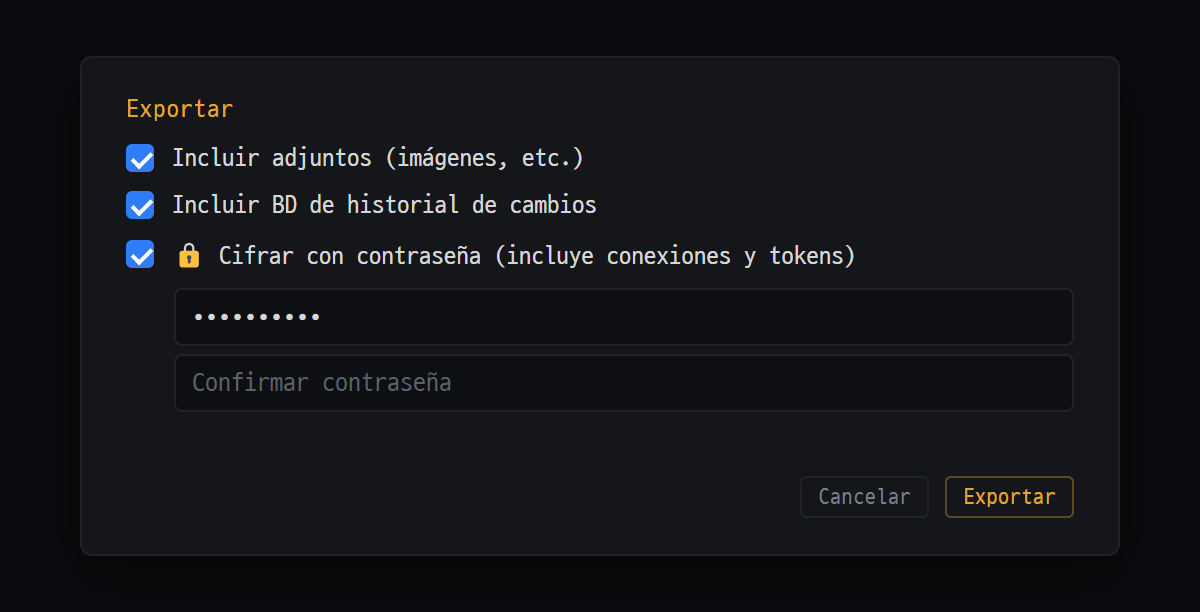
- Incluir adjuntos (imágenes, etc.) · Incluir BD de historial de cambios — activados por defecto
- 🔒 Cifrar con contraseña (incluye conexiones y tokens) — actívalo para incluir también las contraseñas y tokens guardados
- [Exportar] — se guarda todo en un solo archivo .blyckbundle
- En la ventana Copia de seguridad / Migración (Export·Import), pulsa [Exportar].
- Elige lo que quieras entre Incluir adjuntos (imágenes, etc.), Incluir BD de historial de cambios y 🔒 Cifrar con contraseña (incluye conexiones y tokens). Si activas el cifrado, escribe la misma contraseña en los dos campos.
- [Exportar] → elige dónde guardarlo. El nombre de archivo por defecto es
blyck-backup-<fecha>.blyckbundle. - Cuando veas Listo — (ruta guardada) y N chats, ya está.
- Lleva el archivo al PC nuevo por USB, la nube, etc.
Si hay un chat en el que la IA está respondiendo, aparece “Vuelve a hacer la copia cuando termine la respuesta de la IA o la ejecución de la herramienta.” Vuelve a intentarlo cuando termine la respuesta.
Importar
Sección titulada «Importar»-
Instala Blyck en el PC nuevo y ábrelo.
-
Paleta de comandos → Copia de seguridad / Migración (Export·Import) → [Importar] → elige el archivo
.blyckbundle. -
Si es una copia cifrada, escribe la contraseña de copia.
-
En la ventana Asignación de rutas e importación, cambia las rutas de carpetas de proyecto del PC antiguo por las rutas del PC nuevo (p. ej.,
D:\work\shop→/Users/me/work/shop). La diferencia entre\y/se ajusta sola. -
Elige el modo de importación.
Modo Qué hace Reemplazar (por defecto) Escribe en este PC todo lo que contiene la copia. Las conexiones guardadas, la disposición de pantalla, las programaciones, las tareas y el historial de cambios también pasan a ser los de la copia. Antes de sobrescribir, guarda los datos antiguos en la carpeta _pre-import-<hora>Combinar Solo añade los chats de la copia. Los chats, ajustes y conexiones existentes se quedan como están -
[Importar (reemplazar)] o [Importar (combinar)].
-
Cierra Blyck y vuelve a abrirlo. Lo importado aparece al volver a abrirlo.
-
Lo que te queda en el PC nuevo: volver a introducir la clave de licencia, iniciar sesión en el programa de IA, emparejar la conexión remota y, si hace falta, configurar la sincronización de chats.
- Orden recomendado: exportar en el PC antiguo → instalar en el PC nuevo → abrirlo una vez → importar (reemplazar) → volver a abrirlo. Si ya has trabajado en el PC nuevo, elige Combinar.
- Incluso con Reemplazar, los chats que solo existían en este PC no se borran.
- Antes de importar, se comprueba que el archivo de copia no esté dañado. Si no pasa la comprobación, no se cambia ningún dato de este PC.
Sincronización de chats
Sección titulada «Sincronización de chats»Si eliges una carpeta que ven varios PC, como una carpeta de OneDrive·iCloud Drive·Dropbox o una unidad de red de la empresa, los PC mantienen sincronizado automáticamente el historial de conversaciones de IA. Puedes seguir en el PC de casa una conversación que empezaste en el portátil del trabajo.
- Solo se sincroniza el historial de conversaciones. No se sincronizan los datos de conexión, los ajustes, los adjuntos ni el correo.
- El otro PC puede estar apagado. Para ver y manejar en tiempo real los chats de otro PC está la conexión remota.
Dónde se abre: paleta de comandos (Ctrl+Shift+P) → Sincronizar chats.
- En cada PC, instala un programa de carpeta en la nube como OneDrive e inicia sesión con la misma cuenta.
- En el primer PC, abre la ventana Sincronizar chats y, con [Examinar], elige una carpeta para Blyck dentro de la carpeta en la nube.
- Escribe el Nombre del dispositivo (p. ej., “Portátil del trabajo”).
- Activa Sincronizar automáticamente (cada 10 min). Para sincronizar al momento, [Sincronizar ahora].
- En el segundo PC, elige también la misma carpeta, pon un nombre de dispositivo distinto y activa la sincronización automática.
- Cuando en Dispositivos conectados aparezcan los dos dispositivos, ya está.
| Campo | Qué hace |
|---|---|
| Límite de tamaño | No sube las conversaciones más grandes que este tamaño (MB) (0 = sin límite) |
| Última sincronización | 📥 hora de recepción / 📤 hora de envío |
| Resultado de [Sincronizar ahora] | 📥 N 📤 N ⏸ N = conversaciones recibidas · enviadas · saltadas porque se están usando ahora |
Reglas de sincronización
Sección titulada «Reglas de sincronización»- Cada PC escribe solo en su propio espacio dentro de la carpeta compartida. Así dos PC nunca estropean el mismo archivo modificándolo a la vez.
- Si la misma conversación está en los dos lados, gana el lado que escribió por última vez. Antes de sobrescribir, se guarda aparte el contenido de tu lado (las 3 más recientes por conversación, hasta 14 días).
- Las conversaciones usadas en este PC en los últimos 30 minutos no se sobrescriben y se dejan para la siguiente vez (⏸).
- Las conversaciones que borraste no se vuelven a descargar. El original del otro PC no se borra.
Privacidad — qué sale de tu PC
Sección titulada «Privacidad — qué sale de tu PC»Blyck es una app que se ejecuta en tu PC. El código·documentos, el contenido de la terminal, los resultados de consultas de BD, el correo y las contraseñas guardadas no se envían a los servidores de Blyck. Tampoco se envían estadísticas de uso, como qué has pulsado dentro de la app.
Lo que Blyck intercambia por sí mismo con el exterior (5 cosas)
Sección titulada «Lo que Blyck intercambia por sí mismo con el exterior (5 cosas)»| Cuándo | Qué | Adónde |
|---|---|---|
| ① Comprobación de actualizaciones (unos 5 segundos tras abrir, y luego cada 4 horas) | Petición de información sobre versiones nuevas | update.blyck.dev |
| ② Autenticación de la licencia (al introducir la clave y cada vez que abres la app) | Clave de licencia + un texto que identifica el dispositivo | La empresa de pagos Lemon Squeezy (sin pasar por los servidores de Blyck) |
| ③ Enviar diagnóstico — solo cuando tú pulsas el botón | Registro de errores recientes con la información sensible tapada + versión de la app·sistema operativo | Almacenamiento de operación de Blyck (AWS Seúl), se borra automáticamente a los 90 días |
| ④ Funciones de IA (cuando usas la IA) | Las preguntas que envías y el contenido de pantalla que ve la IA (código que editas, salida de la terminal, etc.) | Directamente con tu cuenta a la empresa de IA que instalaste e iniciaste sesión (Anthropic, OpenAI). Sin pasar por los servidores de Blyck |
| ⑤ Notificaciones en el móvil — solo si las activas en la app móvil | Tipo de aviso, nombre del PC, título del chat (hasta 20 caracteres; se puede desactivar en los ajustes de la app móvil), números de progreso en la pantalla de bloqueo (p. ej., 3/7 — no se envían los nombres de los pasos). Nunca el contenido de la conversación, comandos ni archivos | Servidor de notificaciones de Blyck (AWS Seúl) → servicios de notificaciones de Google y Apple → tu móvil. El texto de los avisos no se guarda |
Además hay conexiones que solo descargan archivos sin enviar tu información: archivos del modelo de búsqueda unificada (Hugging Face), servidores de lenguaje del editor (npm·GitHub) y la búsqueda de ajustes de servidores de correo.
Los sitios a los que tú te conectas
Sección titulada «Los sitios a los que tú te conectas»Servidores SSH·SFTP·BD·VNC·WinRM, servidores de correo, tus otros PC y móviles emparejados por conexión remota (directamente por Tailscale — también detalles de aprobación, carpetas, tareas e imágenes de la pantalla del PC), GitHub, las direcciones abiertas en la vista previa web y la carpeta compartida de sincronización de chats: todo va y viene solo con los sitios que tú eliges y no pasa por los servidores de Blyck.
Reducir lo que ve la IA
Sección titulada «Reducir lo que ve la IA»Por defecto, el chat de IA ve también el contenido de los paneles abiertos. Si no quieres enviarlo, en ⋯, arriba en el panel de chat de IA → Ajustes del chat → Contexto, desactiva Detectar automáticamente los paneles activos, o elige en Ocultar tipos de sesión los tipos que no quieres enviar.
- Política de privacidad completa: blyck.dev/legal/privacy · Contacto: support@blyck.dev
Enviar diagnóstico y registros
Sección titulada «Enviar diagnóstico y registros»Si tienes un problema, en ⋯, arriba en el panel de chat de IA → Ajustes del chat → Diagnóstico:
- [📁 Abrir carpeta de registros] — Abre la carpeta de registros. No envía nada.
- [📤 Enviar diagnóstico] — Te enseña antes lo que se va a enviar y solo lo envía cuando pulsas [Enviar]. Al terminar verás un número de ticket; envía el número de ticket y el síntoma a support@blyck.dev.
Si todavía no has preparado la IA, pulsa Explore without AI en el asistente de preparación y luego pulsa ⋯ → Ajustes del chat. Para más detalles, consulta Solución de problemas.
Ubicación de los datos
Sección titulada «Ubicación de los datos»| Qué | Windows | macOS |
|---|---|---|
| Carpeta de datos (casi todo: ajustes·conversaciones·historial) | %APPDATA%\blyck | ~/Library/Application Support/blyck |
| Carpeta de registros | %APPDATA%\blyck\logs | ~/Library/Logs/blyck |
| Ajustes auxiliares en la carpeta de inicio | C:\Users\<nombre>\.termedit | ~/.termedit |
| Ubicación de instalación de la app | Por defecto %LOCALAPPDATA%\Programs\Blyck | /Applications/Blyck.app |
- En Windows, escribe
%APPDATA%\blycken la barra de direcciones del Explorador de archivos y pulsaEnter. En Mac, en Finder pulsaCmd+Shift+Gy escribe la ruta. - Aunque desinstales Blyck, la carpeta de datos se queda. Si lo reinstalas, sigues donde lo dejaste.
- Es normal que el nombre antiguo (termEdit) siga apareciendo en nombres internos como
.termedit.
Dentro de la carpeta de datos (elementos principales)
Sección titulada «Dentro de la carpeta de datos (elementos principales)»| Nombre | Contenido | Incluido en la copia |
|---|---|---|
chats\ | Historial de conversaciones de IA | ○ |
attachments\ | Adjuntos del chat (se borran solos a los 30 días) | Opcional |
blyck-history.db | Historial de cambios | Opcional |
connections.json | Conexiones guardadas·cuentas de correo (contraseñas cifradas) | ○ |
layout.json | Disposición de pestañas·paneles | ○ |
schedules.json · todos.json | Ejecuciones programadas·reglas de correo / ventana de tareas | ○ |
license.json · trial.json | Licencia / registro de la prueba gratuita | × |
workspace.sqlite | Índice de la búsqueda unificada, memoria persistente | × |
mail\ | Correo recibido·adjuntos·ajustes de correo (en el PC solo se guarda el correo del último año) | × |
chat-sync.json | Ajustes de sincronización de chats | × |
Preguntas frecuentes
Sección titulada «Preguntas frecuentes»P. Después de importar no veo los chats. Todavía no has vuelto a abrir la app. Cierra Blyck y ábrelo de nuevo.
P. Sale una y otra vez “Contraseña incorrecta.” La contraseña de copia distingue mayúsculas y minúsculas. Si la olvidaste, ese archivo no se puede abrir; vuelve a exportar en el PC antiguo.
P. Sale “BUNDLE_INTEGRITY_FAILED”. El archivo se dañó al trasladarlo. Vuelve a copiar el original (los datos de este PC no han cambiado).
P. Sale “bundle schema too new”. Es una copia hecha con un Blyck más nuevo. Actualiza Blyck y vuelve a intentarlo.
P. Después de importar me pide contraseñas al conectarme. Era una copia sin cifrar o la importaste con Combinar. Vuelve a escribir las contraseñas.
P. El chat de IA dice que no encuentra la carpeta. Dejaste vacía la asignación de rutas y se quedó la ruta del PC antiguo. Vuelve a elegir la carpeta de proyecto del chat con la ruta nueva.
P. En el PC nuevo no están el correo ni la memoria persistente. Son elementos que no se incluyen en la copia. El correo se vuelve a descargar del servidor, y la memoria persistente tienes que hacer que la vuelva a recordar.
P. En la sincronización de chats no aparece el otro PC. Comprueba que los dos PC eligieron la misma carpeta y espera a que el programa de la nube termine de trasladar los archivos.
P. Algunas conversaciones no se sincronizan. Son más grandes que el límite de tamaño o se usaron en los últimos 30 minutos (⏸). Aumenta el límite de tamaño o vuelve a intentarlo dentro de un rato.