
Editor de código
El editor de código de Blyck está hecho con el motor Monaco (el componente de edición de código creado por Microsoft), el mismo de VS Code. Puedes editar ahí mismo los archivos que abres desde el árbol de archivos o la terminal, guardarlos, ejecutarlos y pedirle a la IA que los corrija.
Abrir archivos
Sección titulada «Abrir archivos»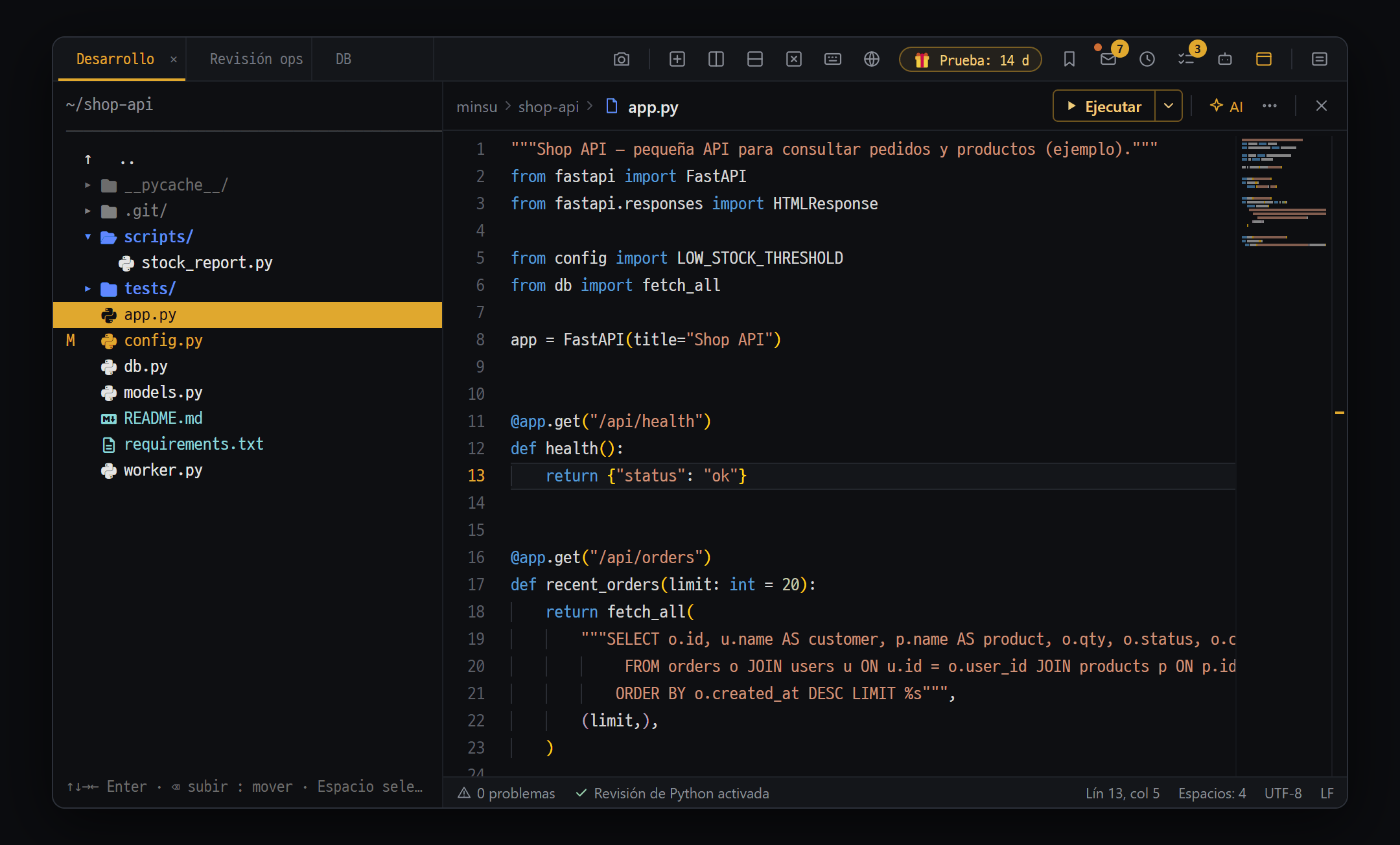
- Árbol de archivos — Enter despliega o pliega las carpetas (▾/▸) y abre los archivos en el editor de código (Esc vuelve al árbol)
- Cabecera del editor — a la izquierda carpeta › nombre del archivo; a la derecha ▶ Ejecutar ▾ · AI · ⋯ · ×. Abajo, la barra de estado muestra problemas · revisión de Python · línea y columna
- Marcas de Git — los archivos modificados llevan una M a la izquierda y toda la línea en amarillo
El editor se abre como una subpestaña nueva del panel original (árbol·terminal); la pantalla original sigue ahí y puedes volver a ella con Esc.
| Forma | Cómo |
|---|---|
| Árbol de archivos | Doble clic en el archivo, o selecciona la fila y pulsa Enter (en árboles locales y SFTP) |
| Salida de la terminal | Doble clic en un nombre de archivo que aparezca con ls, etc. |
Comando edit | En la terminal, edit nombre_de_archivo. Si el archivo no existe, se abre un editor vacío y se crea al guardar |
| Archivo nuevo vacío | En la terminal, escribe solo edit (archivo sin nombre) |
| Bloque de código del chat de IA | [📝 Editor] / [📝 Nuevo editor] debajo del bloque de código |
| Resultados de búsqueda | Pulsa una fila de resultados de la búsqueda en carpeta (Ctrl+Shift+G) |
Tamaño y tipo de archivo
Sección titulada «Tamaño y tipo de archivo»| Archivo | Comportamiento |
|---|---|
| Texto·código de hasta 2 MB | Edición libre |
| 2 MB ~ 32 MB | Se abre en solo lectura (con (solo lectura) tras el nombre del archivo) |
| Más de 32 MB | Solo se muestran los primeros 32 MB, en solo lectura |
| Imágenes (hasta 12 MB) · PDF | Visor dentro de Blyck |
| Archivos de Office·hojas de cálculo·comprimidos | Programa predeterminado del ordenador |
En el árbol de archivos, n (archivo nuevo) solo crea un archivo vacío en el disco. Haz doble clic en el archivo creado para abrirlo.
Guardar y cerrar
Sección titulada «Guardar y cerrar»- Al editar, aparecen un punto dorado y [Guardar] tras el nombre del archivo en la cabecera (sin guardar).
Ctrl+So [Guardar] en la cabecera. Aparece el aviso “Guardado — {nombre_de_archivo}”.- Con
Esc(o la × al final de la cabecera) cierras y vuelves a la pantalla original. Si no has guardado, te pregunta antes.
- Al guardar, queda registrado en el historial de cambios (salvo archivos de más de 1 MB).
- Al volver a abrir la app, se reabren las pestañas de archivos guardados localmente (con el contenido del disco). Los archivos remotos y los archivos sin nombre no se reabren.
Cabecera del editor y barra de estado
Sección titulada «Cabecera del editor y barra de estado»| Lugar | Qué hace | Cuándo se ve |
|---|---|---|
| carpeta › nombre del archivo | Dónde está y qué archivo es. Pasa el ratón para ver la ruta completa | Siempre |
| Punto dorado · [Guardar] | Hay cambios sin guardar; púlsalo para guardar (Ctrl+S) | Tras editar |
| ▶ Ejecutar ▾ | Ejecutar (Ctrl+F5, Ejecutar · Vista previa). Depurar (F5) desde el ▾ | Archivos guardados en local (▾ para Python · JavaScript) |
| +N −N | Líneas cambiadas desde el último commit; púlsalo para abrir la comparación | Cuando cambia un archivo de un repositorio Git |
| Vista previa / Editar | Activar y desactivar la vista previa de Markdown | Archivos .md |
| AI | IA en línea (Ctrl+I) (Pro) | Si no es de solo lectura |
| ⋯ | Comparar con el último commit · BD para el SQL del código · ocultar el minimapa · mostrar este archivo en el árbol · copiar ruta | Siempre |
| × | Cerrar y volver a la pantalla original (Esc) | Siempre |
- Barras junto a los números de línea: verde para las líneas añadidas desde el último commit, azul para las cambiadas y un triángulo rojo donde se borraron líneas.
- Barra de estado de abajo: N problemas (púlsalo para ir al siguiente) · revisión del lenguaje activada / preparándose / desactivada (pulsa “desactivada” para volver a activarla) · línea y columna · espacios · UTF-8 · fin de línea.
Vista previa de Markdown y comparar con el último commit
Sección titulada «Vista previa de Markdown y comparar con el último commit»- Al pulsar [Vista previa], el archivo
.mdpasa a verse con formato. Muestra el contenido del momento en que pulsaste (no cambia en tiempo real). Vuelves con [Editar]. - Al pulsar +N −N en la cabecera o ⋯ → Comparar con el último commit se abre la ventana Git diff — izquierda: HEAD · derecha: actual. A la izquierda está el último commit y a la derecha el contenido actual del editor (incluido lo que no has guardado).
Buscar · reemplazar
Sección titulada «Buscar · reemplazar»Dentro del archivo
Sección titulada «Dentro del archivo»| Atajo | Qué hace |
|---|---|
Ctrl+F | Buscar en este archivo |
Ctrl+H | Buscar y reemplazar |
Ctrl+G | Ir a un número de línea |
Buscar · reemplazar en toda una carpeta (Ctrl+Shift+G)
Sección titulada «Buscar · reemplazar en toda una carpeta (Ctrl+Shift+G)»Busca y reemplaza texto en muchos archivos a la vez. Funciona tanto en carpetas locales como remotas (SFTP·SSH).
Dónde se abre: Ctrl+Shift+G con un árbol de archivos o una terminal seleccionados (no funciona dentro del editor), o paleta de comandos → Buscar texto en la carpeta.
Dónde busca: desde un árbol de archivos, en los elementos que elegiste con Space, o si no, en la carpeta de la ruta de arriba del árbol (la carpeta del archivo elegido, o la carpeta elegida). Desde una terminal, en la carpeta actual de la terminal.
- Escribe el texto que buscas y pulsa
Enter. Los resultados aparecen comoarchivo:línea contenido. Al pulsar una fila, esa línea se abre en el editor. - Para reemplazar, escribe el texto nuevo en el segundo campo. En cada fila se ve cómo quedará.
- Elige las filas a reemplazar con las casillas y pulsa [Reemplazar lo seleccionado] o [Reemplazar todo].
- En la ventana de confirmación, revisa “{n} archivo(s) · ~{n} aparición(es)” y pulsa [Reemplazar].
- La búsqueda es literal y no distingue mayúsculas de minúsculas. No hay opciones como expresiones regulares.
- Los resultados aparecen a medida que se encuentran, y mientras tanto puedes pulsar una línea para abrirla. ■ Detener termina la búsqueda y conserva lo encontrado. Hay 500 resultados como máximo, y tanto la búsqueda local como la remota muestran lo encontrado hasta ese momento tras 5 minutos. Los botones de reemplazar no se pueden pulsar mientras busca.
- Busca con la herramienta rápida integrada en Blyck (ripgrep), y los archivos que están directamente en la carpeta actual salen primero. Se omiten carpetas como
node_modules,.git,dist,build, los archivos de más de 50MB y los binarios; también encuentra archivos de texto guardados como “Unicode” (UTF-16) en el Bloc de notas. En remoto usargdel servidor (ogrep) con las mismas reglas, y al detener también termina la búsqueda que corría en el servidor.
Inteligencia de lenguaje (LSP)
Sección titulada «Inteligencia de lenguaje (LSP)»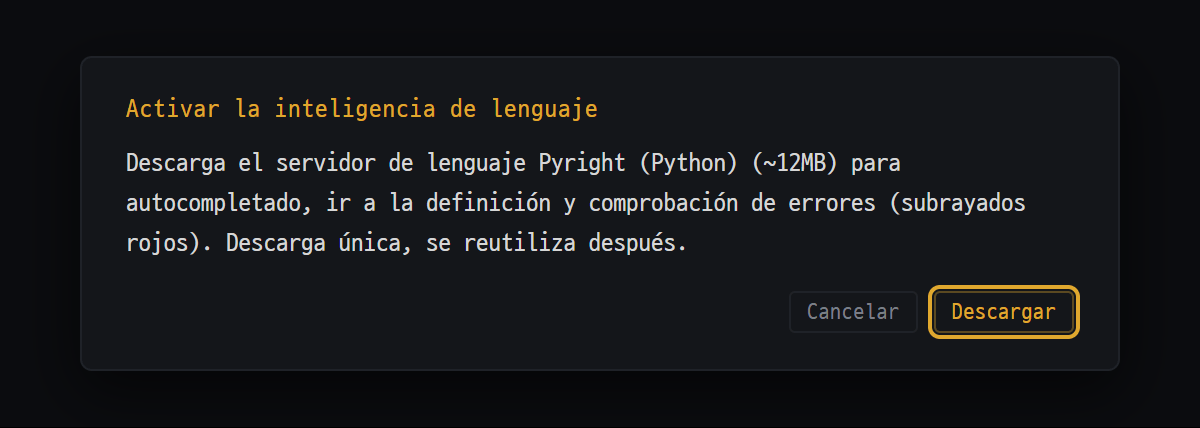
La inteligencia de lenguaje es la función que ofrece autocompletado, descripciones, subrayado rojo de errores e ir a la definición. Para cada lenguaje se descarga una vez un servidor de lenguaje (LSP — un pequeño programa dedicado a analizar código). Es gratis.
| Lenguaje | Servidor de lenguaje | Qué hace falta para instalarlo |
|---|---|---|
| TypeScript / JavaScript | Integrado en el editor (sin instalación) | Nada |
| Python | Pyright | npm (Node.js) en el ordenador |
| Go | gopls | Go instalado |
| C# | csharp-ls | .NET SDK instalado |
| Rust | rust-analyzer | Nada (se descarga de internet) |
| C / C++ | clangd | Nada (se descarga de internet) |
| Lua | lua-language-server | Nada (se descarga de internet) |
| Shell · JSON · YAML | Servidores de lenguaje Bash · JSON · YAML | npm en el ordenador |
La primera vez
Sección titulada «La primera vez»- Abre un archivo de un lenguaje compatible (un archivo guardado localmente).
- Cuando aparezca la ventana Activar la inteligencia de lenguaje, pulsa [Descargar]. Se instala en segundo plano y, al terminar, se activa al momento.
- Las siguientes veces ya no pregunta. Si el ordenador ya tiene un servidor de lenguaje, usa ese.
Qué funciona y qué no
Sección titulada «Qué funciona y qué no»- Funciona: autocompletado, descripción al pasar el ratón, subrayado ondulado rojo en errores, ir a la definición (
F12oCtrl+clic; si es otro archivo, en una pestaña nueva), pistas de argumentos de funciones (cuando el servidor lo admite). - No funciona (servidores de lenguaje descargados): renombrar en bloque, formateo automático, buscar referencias, correcciones rápidas. En TypeScript/JavaScript sí funcionan gracias a las funciones integradas del editor.
- En JavaScript solo se muestran errores de sintaxis.
- Los archivos sin nombre no tienen inteligencia de lenguaje. Guárdalos primero.
Edición de archivos remotos (SFTP)
Sección titulada «Edición de archivos remotos (SFTP)»Editas archivos del servidor directamente, sin descargarlos. Haz doble clic en un archivo del árbol SFTP o escribe edit nombre_de_archivo en una terminal SSH. La etiqueta lleva (remoto) y, al pulsar Ctrl+S, se sobrescribe directamente el archivo del servidor.
| Elemento | En archivos remotos |
|---|---|
| Tamaño | Igual que en local (edición hasta 2 MB) |
| ▶ Ejecutar · depurar · comparar con el último commit | No (solo en local) |
| Inteligencia de lenguaje | Python (el servidor necesita python3·pip3) + TypeScript/JavaScript |
| Historial de cambios | Solo se registran archivos de 1 MB o menos |
| Cambios hechos en otro sitio | Lo que cambia la IA de Blyck se detecta al momento; lo demás, al volver a pulsar el editor o al guardar, y pregunta antes |
Si al guardar aparece “Error al guardar: sin conexión”, se ha cortado la conexión SFTP. Vuelve a conectarte y guarda (el contenido del editor se conserva).
IA en línea — Ctrl+I (Pro)
Sección titulada «IA en línea — Ctrl+I (Pro)»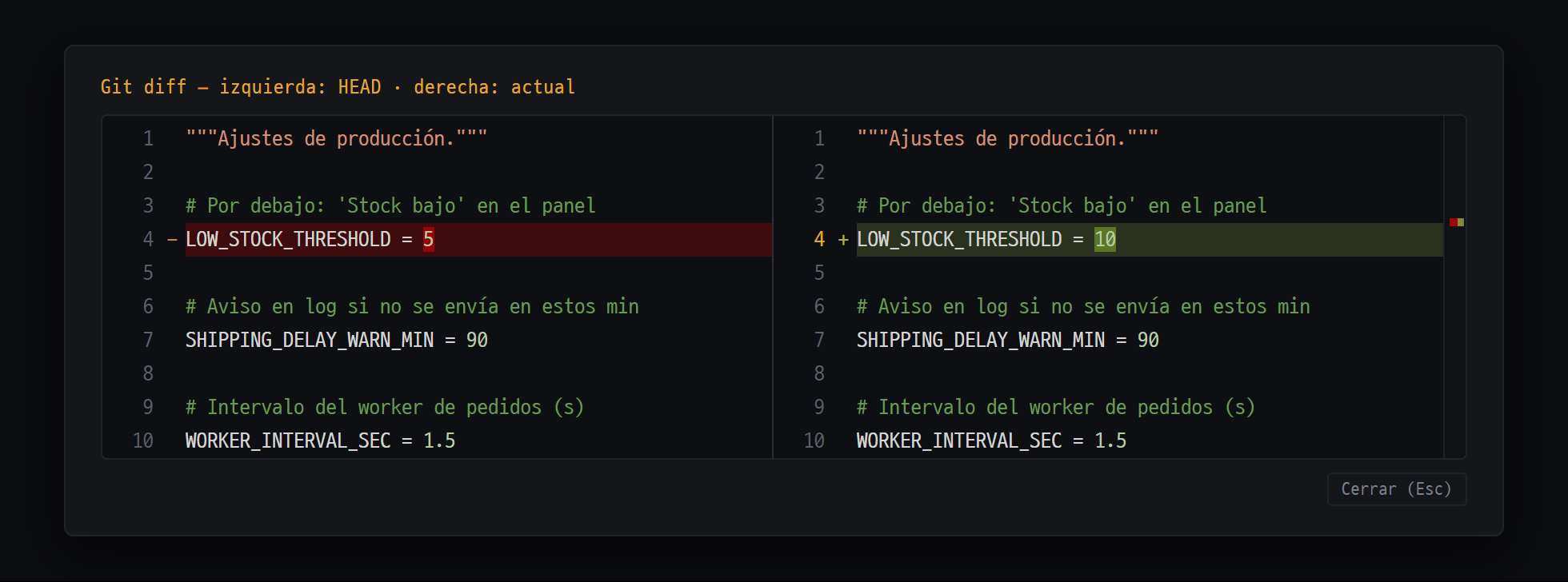
- Izquierda (HEAD) — contenido del último commit; las líneas cambiadas, en rojo
- Derecha (actual) — lo que hay ahora en el editor (incluido lo no guardado); las líneas cambiadas, en verde
Pide a la IA dentro del editor “corrige esta parte / explícalo”. Las líneas cambiadas se ven ahí mismo en verde y rojo, y tú decides si aplicarlas.
- Selecciona el código que quieres corregir. Sin selección, se usa todo el archivo.
- Pulsa
Ctrl+I(o AI en la cabecera) y aparece un cuadro pequeño junto al cursor. La fila de arriba tiene ✦ entrada · ↑ (enviar) · ×; la de abajo, los chips que se envían (las líneas elegidas o todo el archivo · el último error de ejecución · los subrayados rojos) y el nombre del modelo a la derecha. Quita cualquier chip con ×. - Escribe qué hacer y pulsa
Enter(Shift+Enterpara nueva línea). Por ejemplo: “añade manejo de errores”, “explica este código”. Pulsa el nombre del modelo para cambiarlo. Mientras se envía, ■ Detener ocupa el lugar de ↑: puedes cancelar, corregir la petición y enviarla de nuevo. - Solo las líneas cambiadas se comparan en su sitio, y una tarjeta pequeña justo debajo muestra una línea con el motivo y el número de líneas cambiadas (+N −N) → Aplicar Tab · Descartar Esc · Seguir en el chat (pone la petición · el código original · el corregido · el motivo · lo enviado en la entrada del chat). Si pediste una explicación, el código no cambia y la respuesta llega en una tarjeta; escribe en Pregunta algo más… abajo para volver a preguntar con la pregunta y respuesta anteriores.
- Al final de una línea con error se ve tenue el motivo con ⚠, y Corregir con IA aparece solo en esa línea cuando el cursor está en ese error o el ratón encima (así no se acumulan botones en cada línea con error). También está en la barra de resultado de ▶ Ejecutar. Al pulsarlo se abre el cuadro con “Corrige este error” ya escrito: no hace falta copiar y pegar el error.
- Mientras el campo de entrada está abierto, el editor pasa un momento a solo lectura (para proteger el original).
- Si la IA no está preparada, el botón se ve atenuado y, al pulsarlo, te lleva al asistente de preparación de IA.
- También funciona en el editor SQL de la BD. Allí envía la información de las tablas y el último error, y del SQL corregido solo comprueba la sintaxis, sin ejecutarlo (Bases de datos).
Autocompletado de SQL dentro del código (vínculo con BD)
Sección titulada «Autocompletado de SQL dentro del código (vínculo con BD)»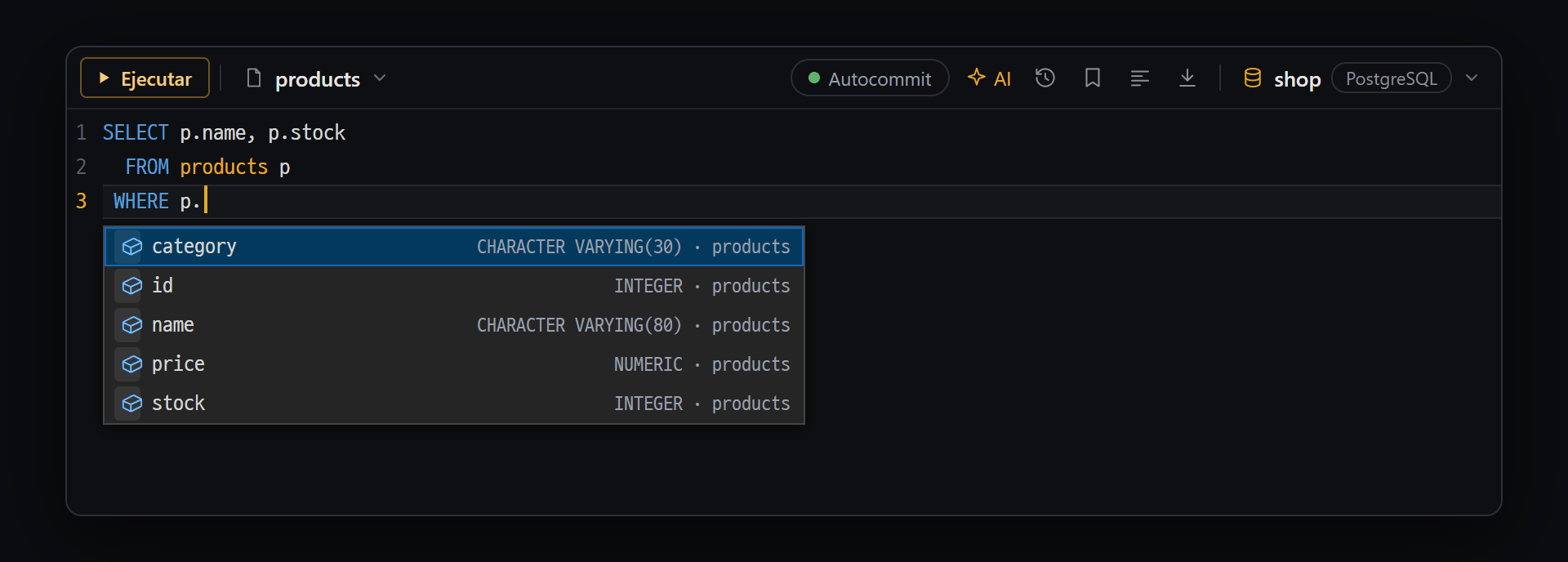
- Tras el alias (p) y un punto, solo salen las columnas de esa tabla — nombre · tipo · tabla
También en el SQL escrito dentro de código como Python o Java te ofrece autocompletado con los nombres reales de tablas y columnas de la BD. Es gratis.
- Primero conéctate a la BD desde el árbol de Bases de datos.
- En la cabecera del editor, elige la conexión en ⋯ → BD para el SQL del código.
- Al escribir SQL en el código aparecen sugerencias: después de
FROM·JOIN·UPDATE·INTO, tablas y vistas; después detabla., columnas.
▶ Ejecutar (el pequeño botón sobre el SQL)
Sección titulada «▶ Ejecutar (el pequeño botón sobre el SQL)»Sobre las sentencias SQL escritas sin comillas aparece ▶ Ejecutar. Al pulsarlo, se ejecuta en una pestaña nueva del editor SQL y aparece la tabla de resultados.
| Tipo de SQL | Comportamiento |
|---|---|
Consultas (SELECT·WITH) | Se ejecutan al momento |
INSERT·MERGE, UPDATE·DELETE con WHERE | Ventana Confirmar la ejecución de SQL → [▶ Ejecutar] |
UPDATE·DELETE sin WHERE | La misma ventana, con un aviso fuerte en rojo |
- El vínculo con la BD no se recuerda. Si vuelves a abrir el editor, elígelo otra vez.
- En el SQL dentro de cadenas (
cur.execute("SELECT …")) solo hay autocompletado, sin ▶ ejecutar. Para archivos.sql, usa el editor SQL de la BD.
Otras funciones conectadas
Sección titulada «Otras funciones conectadas»Ctrl+L: pasa el archivo actual como@ruta_del_archivoal Claude Code que se está ejecutando en la terminal de la misma pestaña. Escribe texto en la terminal. El botón de la cabecera ya no está: el chat de IA ya ve automáticamente el archivo abierto, las líneas elegidas y el cursor.- Vista previa de búsqueda semántica de código: en archivos sin inteligencia de lenguaje, al pasar el ratón por una palabra de 3 letras o más, muestra hasta 3 resultados relacionados de la búsqueda unificada. Es gratis.
- El chat de IA ve el editor: el chat de IA ve automáticamente la ruta del archivo, las líneas visibles y la selección del editor abierto (Chat con IA).
Ajustes del editor
Sección titulada «Ajustes del editor»- Tamaño de letra:
Ctrl+=/Ctrl+-/Ctrl+0(por defecto 14, rango 10~40). El editor y el editor SQL de la BD usan el mismo valor, y se recuerda. - No hay pantalla de ajustes del editor. Está fijo: tema oscuro, minimapa activado, tabulación de 2 espacios y ajuste automático de líneas largas desactivado.
Atajos del editor
Sección titulada «Atajos del editor»En Mac, usa Cmd en lugar de Ctrl.
| Atajo | Qué hace |
|---|---|
Ctrl+S | Guardar (si es remoto, guarda en el servidor) |
Ctrl+I | IA en línea (Pro) |
Ctrl+F5 / F5 | Ejecutar / ejecutar con el depurador (continuar si está detenido): depuración para Python · JavaScript |
F9 | Poner o quitar un punto rojo (punto de interrupción) en la línea |
F10 / F11 / Shift+F11 / Shift+F5 | Siguiente línea / entrar en la función / salir de la función / detener la depuración |
Ctrl+L | Adjuntar este archivo al Claude de la terminal |
Esc | Cerrar el editor y volver a la pantalla original |
Ctrl+Shift+W | Cerrar la pestaña actual |
Ctrl+F / Ctrl+H / Ctrl+G | Buscar en el archivo / reemplazar / ir a línea |
Ctrl+Shift+G | Buscar·reemplazar en toda la carpeta (desde el árbol·terminal) |
Ctrl+K | Búsqueda unificada |
Ctrl+Shift+H | Historial de cambios (ChangeSet) |
Ctrl+` / Ctrl+PgUp · Ctrl+PgDn | Ventana para elegir pestaña / pestaña anterior·siguiente |
Ctrl+= / Ctrl+- / Ctrl+0 | Letra más grande / más pequeña / por defecto |
Preguntas frecuentes
Sección titulada «Preguntas frecuentes»P. No aparecen el autocompletado ni el subrayado rojo. Comprueba que la extensión es compatible y que el archivo está guardado. Si pulsaste [Cancelar] en la ventana de instalación, vuelve a abrir la app y pulsa [Descargar].
P. Aparece “Error al instalar el servidor de lenguaje: npm install falló”. El ordenador no tiene Node.js (npm). Instala Node.js y vuelve a abrir el archivo. Los servidores de lenguaje de Go y .NET necesitan el SDK de Go o .NET.
P. No veo el botón ▶ Ejecutar. No existe en archivos remotos ni en archivos sin nombre. Solo se ve en archivos guardados localmente.
P. Al pulsar Ctrl+Shift+G dice “La búsqueda solo está disponible en…”.
Lo pulsaste dentro del editor. Selecciona un árbol de archivos o una pestaña de terminal y vuelve a pulsarlo.
P. La IA cambió un archivo que yo estaba editando a la vez. El editor no sobrescribe nada: una barra dorada pregunta antes. Junta ambas partes con Comparar y elegir o elige una. Lo que ya se sobrescribió se puede revertir en ChangeSet.
P. En el selector de BD no hay conexiones. Conéctate primero desde el árbol de BD. La lista se vuelve a leer cada vez que la pulsas.
P. Quiero deshacer lo que cambié con la IA en línea.
Abre ChangeSet con Ctrl+Shift+H y reviértelo (Historial de cambios · Git).