
Búsqueda unificada (RAG)
La búsqueda unificada es una búsqueda que encuentra en un solo lugar código, estructura de BD, chats anteriores, documentos e historial de trabajo, escribiendo con palabras normales. Busca a la vez lo que coincide exactamente palabra por palabra y lo que tiene un significado parecido, así que aunque escribas algo como «la parte que guarda la contraseña», encuentra ese código.
- Toda la búsqueda se hace dentro de tu PC. El contenido no sale de él.
- Como no llama a la IA, es gratis (sigue funcionando cuando termina la prueba).
- La IA del chat de IA también usa esta búsqueda antes de responder, para consultar el código del proyecto y las conversaciones anteriores.
Dónde se abre
Sección titulada «Dónde se abre»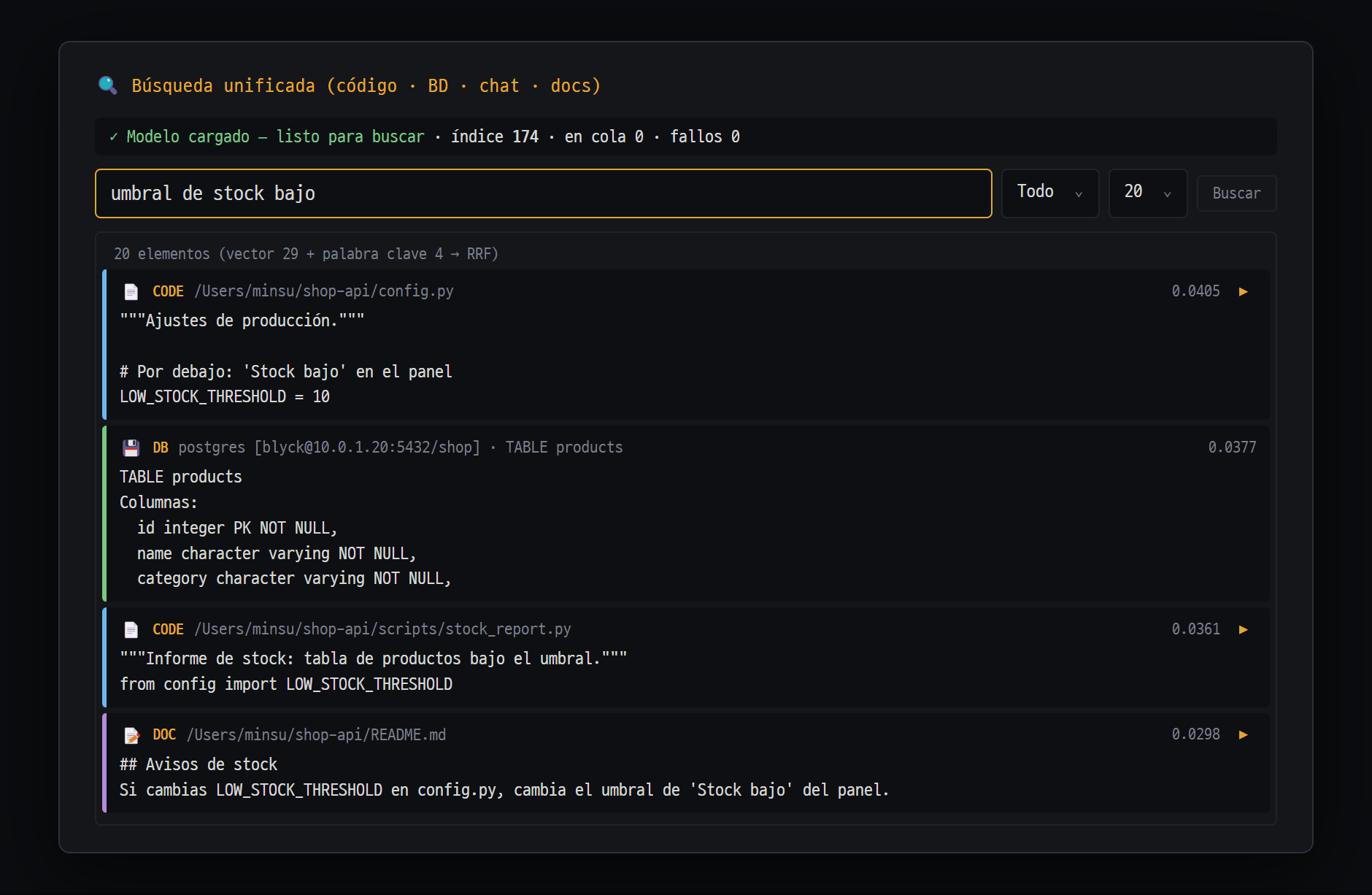
- Búsqueda (puedes escribir con tus palabras) · alcance ("Todo", código, BD, chat, documentos…) · número de resultados · "Buscar"
- Tarjetas de resultados — une lo que se parece en significado y lo que coincide en palabras, y lo ordena (vectores + palabras clave → RRF). Tipo (CODE·DB·DOC), ubicación y puntuación; haz clic para desplegar
- ▶ — abre ese archivo en el árbol (si es un resultado de chat, abre ese chat)
Ctrl+K(macOSCmd+K)- Paleta de comandos (
Ctrl+Shift+P) → Búsqueda unificada (código·BD·chat)
Si el cursor está en un panel de terminal (shell o SSH), Ctrl+K va a la terminal. Haz clic una vez en otro panel o ábrela desde la paleta de comandos.
Cómo usarla
Sección titulada «Cómo usarla»- Abre la ventana 🔍 Búsqueda unificada (código · BD · chat · docs) con
Ctrl+K. - Escribe en el cuadro de búsqueda con palabras normales. Ejemplos:
la parte que guarda la contraseña SSHel bug de codificación que arreglé la semana pasadala vista con la suma de importes de la tabla orders
- Si hace falta, elige el alcance y la cantidad y pulsa
Enter(o [Buscar]). - Al pulsar una tarjeta de resultado se despliega todo el contenido. Con ▶ se abre el original (un chat abre ese chat; el código y los documentos abren el archivo en el árbol de archivos de la pestaña actual).
Si buscas con el cuadro vacío, puedes recorrer los fragmentos indexados más recientemente.
Partes de la pantalla
Sección titulada «Partes de la pantalla»| Parte | Descripción |
|---|---|
| Línea de estado | Estado del modelo de búsqueda (✓ Modelo cargado — listo para buscar / ⏳ Cargando el modelo… / ⏸ Se necesita descargar el modelo), número de elementos indexados y en espera, número de fallos (si los hay, 🔄 Reintentar) |
| Alcance | Todo / Código / BD / Chat / Docs / Actividad |
| Cantidad | 20 (predeterminado) / 50 / 100 / 200 |
| Tarjeta de resultado | Icono (📄 código 💾 BD 💬 chat 📝 documento 🔀 Git ⏱ historial de trabajo), origen, ubicación, puntuación |
Qué se indexa
Sección titulada «Qué se indexa»Puedes indexar tú mismo desde la sección Gestión del índice en la parte inferior de la ventana.
| Botón | Qué hace |
|---|---|
| [📂 Indexar carpeta] | Indexa el código de la carpeta que elijas |
| [💾 Indexar la BD activa] | Indexa la estructura del árbol de BD de la pestaña actual (tablas, vistas, etc.) |
| [📄 Indexar docs] | Documentos de texto como .md .txt .rst .adoc y Office (.docx .xlsx .pptx). Se omiten los de texto de más de 2MB y los de Office de más de 10MB |
| [🌿 Indexar Git] | Los 200 commits más recientes del repositorio |
| [🚫 Ajustes de exclusión] | Edita los patrones de archivo que quieres dejar fuera (.termeditignore) |
| [🩺 Estado RAG] | Estado del índice y herramientas de limpieza |
Indexación automática — Cuando eliges una carpeta de proyecto en el chat de IA, el código y los documentos de esa carpeta se indexan automáticamente. (Si todavía no has descargado el modelo de búsqueda, empieza después de descargarlo.) También se indexan carpetas de proyecto remotas (SFTP), guardadas por separado para que no se mezclen entre servidores. También se buscan los chats anteriores y el historial de trabajo.
Lo que queda fuera solo — Lo que figura en .gitignore, las carpetas node_modules .git dist out build .cache .next __pycache__ venv .venv, y lo que escribas en .termeditignore.
Modelo de búsqueda
Sección titulada «Modelo de búsqueda»La primera vez se descarga una sola vez un pequeño modelo de IA que se usa para buscar (funciona dentro de tu PC y no envía nada fuera). Puedes cambiarlo en la tarjeta Modelo de embeddings.
| Modelo | Tamaño | Características |
|---|---|---|
| multilingual-e5-small (predeterminado) | unos 450MB | Equilibrio entre coreano, inglés y otros idiomas — recomendado por defecto |
| paraphrase-multilingual-MiniLM-L12-v2 | unos 450MB | Multilingüe, bueno para significados parecidos |
| all-MiniLM-L6-v2 (el más rápido) | 90MB | Centrado en inglés (flojo en coreano) |
| bge-small-en-v1.5 | 130MB | Documentos y código en inglés |
| multilingual-e5-base (precisión ↑) | unos 1GB | Alta precisión multilingüe, el doble de memoria y disco |
| EmbeddingGemma-300M (beta) | unos 1,2GB | Reciente y de alta precisión; puede no funcionar en algunos entornos |
- El tamaño es el de la descarga. Mientras Blyck está abierto, el modelo se queda en memoria, así que también usa más o menos esa cantidad de memoria (unos 1GB más con la reordenación de búsqueda activada). En un PC con 8GB de memoria, se recomienda el modelo predeterminado.
- Si cambias a un modelo de distinto tamaño, tras confirmar, se vuelve a indexar todo lo ya indexado con el nuevo modelo.
- Carga de CPU en la tarjeta Rendimiento: 🟢 Ahorro / 🟡 Equilibrado (predeterminado) / 🔴 Rápido. Si el equipo va lento mientras indexa, cambia a Ahorro.
- 🎯 Reordenación de búsqueda (precisión↑): vuelve a puntuar con más detalle los primeros resultados y los reordena. Va un poco más lento, y la primera vez que lo activas descarga un modelo (unos 1GB). Desactivado por defecto.
Lo que quieres excluir — .termeditignore
Sección titulada «Lo que quieres excluir — .termeditignore»Si en los resultados se mezclan copias de seguridad, resultados de compilación o logs, exclúyelos.
- [🚫 Ajustes de exclusión] o paleta de comandos → Editar patrones de exclusión de indexación (.termeditignore).
- En Carpeta: elige la carpeta (📁 Local / 🌐 Remoto).
- Escribe los patrones de archivo con la misma sintaxis que
.gitignore. Debajo de la línea[db]escribe patrones de nombres de objetos de BD.vendor/*.generated.ts[db]TMP_**_OLD - También puedes añadir varios de golpe con botones: [📋 Patrones de archivo recomendados], [🗄 Patrones de BD recomendados], + Logs, + Temporales, + Salida de build, etc.
- Si activas Quitar automáticamente al guardar los fragmentos existentes que coincidan y pulsas [Guardar], también se borra al momento lo que ya estaba indexado.
Limpiar el índice — 🩺 Estado RAG
Sección titulada «Limpiar el índice — 🩺 Estado RAG»En [🩺 Estado RAG] ves el número total de fragmentos, el tamaño, los que están en espera y los fallidos, y los archivos con más fragmentos. Todas las herramientas de limpieza de abajo primero te muestran cuántos se van a borrar y luego borran; lo borrado se queda 7 días en la papelera y después se elimina por completo.
| Botón | Qué hace |
|---|---|
| 🔍 Orphan Scan | Limpia los fragmentos de archivos que ya no están en el disco y de conexiones de BD eliminadas |
| 📋 Pattern Purge | Limpia de una vez los fragmentos que coinciden con un patrón |
| 🕰 Stale Cleanup | Limpia fragmentos de código que llevan mucho tiempo sin cambiar (365 días por defecto) |
| ↩ Restaurar limpieza reciente | Recupera fragmentos borrados en los últimos 7 días |
| 🗑 Vaciar la papelera ahora | Borra por completo sin esperar los 7 días (no se puede recuperar) |
Diferencia entre la búsqueda unificada y la memoria persistente
Sección titulada «Diferencia entre la búsqueda unificada y la memoria persistente»La búsqueda unificada busca «cosas parecidas»; la memoria persistente es un almacén del que se sacan exactamente los hechos que la IA comprobó. «¿Dónde estaba aquel código parecido de antes?» lo resuelve la búsqueda unificada; «¿se puede desplegar desde este PC?», la memoria persistente.
Preguntas frecuentes
Sección titulada «Preguntas frecuentes»No sale ningún resultado Mira la línea de estado. Si todavía no has descargado el modelo, pulsa [📥 Descargar modelo]. Si dice El índice está vacío, añade datos con [📂 Indexar carpeta] / [💾 Indexar la BD activa]. Comprueba que el alcance no sea demasiado estrecho (déjalo en Todo) y vuelve a buscar.
Se mezclan resultados que no vienen al caso (copias de seguridad, archivos de compilación)
Añade patrones a .termeditignore y pulsa [Guardar]. Si activas la reordenación, los resultados no relacionados bajan al final.
Pulso Ctrl+K en la terminal y no se abre
En un panel de terminal, Ctrl+K va a la terminal. Haz clic en otro panel o ábrela desde la paleta de comandos.
Pulso ▶ y no se abre el archivo La pestaña actual tiene que tener un panel de árbol de archivos para abrirlo.
El equipo va lento durante una indexación masiva Cambia la Carga de CPU de la tarjeta Rendimiento a 🟢 Ahorro. Se aplica al momento.
Si cambio de modelo, ¿qué pasa con el índice existente? Si el modelo es de distinto tamaño, se vuelve a indexar todo. Según el tamaño del proyecto puede tardar unos minutos. Si lo cancelas, se vuelve al modelo anterior.