
Otros PC · Móvil
Es la función para emparejarte con otro PC que tenga Blyck y, desde este PC, ver sus chats de IA, hablarles directamente, pulsar tarjetas de aprobación y encargar trabajo a la IA de ese PC. Con la app del móvil también podrás ver, escribir y aprobar en los chats (pronto). (Pro)
Por ejemplo, desde el portátil que usas fuera de casa puedes seguir con un chat de IA que dejaste abierto en el PC de casa (o en un Mac mini).
| Término de esta página | Significado |
|---|---|
| PC que recibe la conexión | El PC donde funciona realmente el chat (p. ej., el PC de casa). Aquí se activa «permitir conexiones» |
| PC que se conecta | El PC desde el que miras y usas los chats de otro PC (p. ej., el portátil) |
| Emparejar | El registro mutuo que hacen dos dispositivos la primera vez. Se hace con un código de conexión de 6 dígitos |
| Nivel de permiso | «Hasta dónde puede llegar» cada dispositivo, que decide el PC que recibe la conexión (niveles 1~4) |
Qué se puede hacer y qué no
Sección titulada «Qué se puede hacer y qué no»| Qué | Nivel de permiso necesario |
|---|---|
| Ver la lista de chats de IA abiertos en el otro PC | Nivel 1 |
| Encargar trabajo a la IA del otro PC y recibir la respuesta (incluidos archivos adjuntos) | Nivel 1 |
| Ver en tiempo real el contenido de un chat del otro PC (solo lectura) e imágenes del chat | Nivel 2 |
| Escribir directamente · detener respuestas · permitir/rechazar tarjetas de aprobación | Nivel 3 |
| Cambiar el modelo, el esfuerzo de razonamiento y el modo | Nivel 4 |
Lo que no se puede hacer en ningún nivel: crear o borrar chats; usar la terminal, SSH, la BD, el editor o los archivos del otro PC; cambiar los ajustes o permisos de Blyck del otro PC. Si necesitas algo así, pídeselo a la IA de ese chat desde la ventana de chat remoto. Incluso entonces se pasa igualmente por el modo y las tarjetas de aprobación de ese chat.
Preparación: instalar Tailscale (en todos los dispositivos)
Sección titulada «Preparación: instalar Tailscale (en todos los dispositivos)»Tailscale es un programa gratuito que conecta de forma segura solo tus propios dispositivos (piensa en un túnel secreto solo tuyo por encima de internet). Aunque el PC de casa esté detrás del router y el portátil en el wifi de una cafetería, hace que se encuentren, y cifra todo lo que pasa entre ellos.
Por seguridad, Blyck solo acepta conexiones desde direcciones de Tailscale (las que empiezan por 100.). Por eso necesitas Tailscale aunque estés en el mismo wifi de casa. Blyck no incluye Tailscale, así que instálalo aparte en cada dispositivo.
- Instala Tailscale en los dos PC (y en el móvil donde vayas a usar la app) (desde la web oficial de Tailscale).
- Inicia sesión en todos los dispositivos con la misma cuenta de Tailscale.
- Comprueba que Tailscale esté activado (conectado).
Pantalla de ajustes de acceso remoto
Sección titulada «Pantalla de ajustes de acceso remoto»Dónde se abre — ⋯ arriba a la derecha del panel de chat de IA → Ajustes del chat → menú de la izquierda 🌐 Acceso remoto. Es un único ajuste para todo el PC.
| Tarjeta | Contenido |
|---|---|
| ① Este dispositivo | Permitir que otros PC se conecten a este Blyck (desactivado por defecto), línea de estado, Nombre del dispositivo, [Crear código de emparejamiento], Ocultar este chat («título») a otros PC |
| ② Añadir otro PC | Escribe la dirección del otro PC y el código de 6 dígitos y pulsa [Conectar] |
| ③ Dispositivos conectados | Lista de dispositivos emparejados. Para cada uno: Permiso para este dispositivo, Permitir cambiar al modo Auto en remoto, [Comprobar conexión] · [Chats] · [Desconectar] |
| Línea de estado | Significado |
|---|---|
| Desactivado. | «Permitir conexiones» está desactivado |
| Aceptando conexiones — 100.x.x.x:47820 | Correcto. Basta con dar esta dirección al otro dispositivo |
| No se encontró una dirección de Tailscale. … | Tailscale está apagado o sin sesión (se reintenta cada minuto) |
| Otro programa está usando el puerto {número}. | Otro programa usa el mismo número |
Emparejar (la primera vez)
Sección titulada «Emparejar (la primera vez)»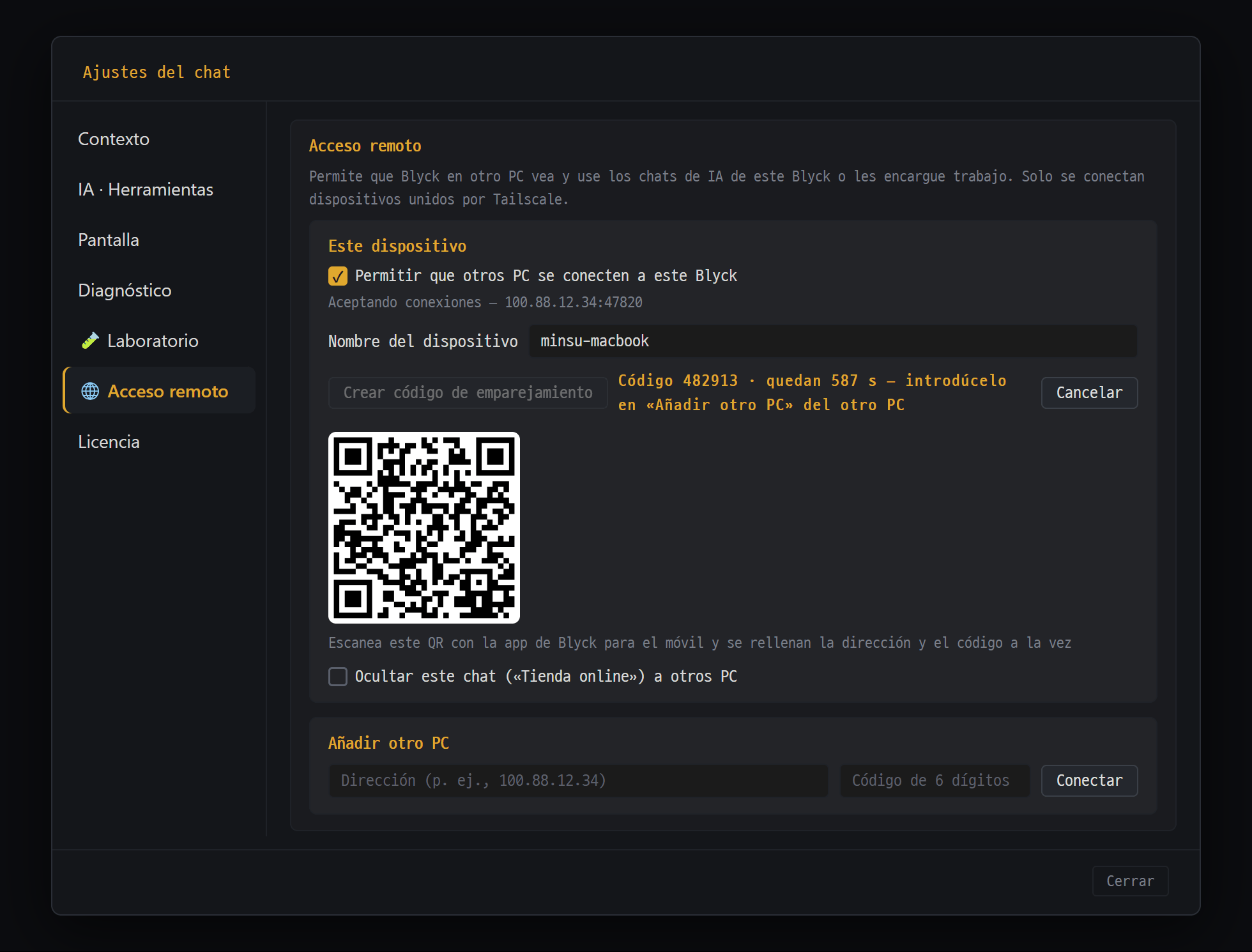
- Al activar "Permitir que otros PC se conecten a este Blyck" aparece "Aceptando conexiones — dirección" (requiere Tailscale)
- [Crear código de emparejamiento] — el código de 6 dígitos vale 10 minutos y un solo uso
- Escanea este QR con la app de Blyck para el móvil y se rellenan la dirección y el código a la vez
- Añadir otro PC — escribe la dirección y el código del otro PC y pulsa [Conectar]
En el PC que recibe la conexión (p. ej., el PC de casa)
- Abre ⋯ → Ajustes del chat → 🌐 Acceso remoto.
- Activa Permitir que otros PC se conecten a este Blyck.
- Cuando la línea de estado cambie a Aceptando conexiones — 100.x.x.x:47820, apunta esa dirección.
- Pulsa [Crear código de emparejamiento]. Aparecen un código de 6 dígitos, el tiempo restante y un QR para el móvil.
En el PC que se conecta (p. ej., el portátil) 5. Abre la misma pantalla y, en Añadir otro PC, escribe la dirección del paso 3 y el código del paso 4 y pulsa [Conectar]. 6. Si aparece «Conectado a {nombre}. …», ha funcionado.
De nuevo en el PC que recibe la conexión 7. Busca el portátil en Dispositivos conectados y sube Permiso para este dispositivo al nivel que quieras. Al principio está en el nivel 1 y no puede ver el contenido de los chats.
- El código de conexión vale durante 10 minutos y una sola vez. Si se falla 5 veces se descarta, así que crea uno nuevo.
- Al emparejar, cada lado deja al otro en el nivel 1. Cada uno sube los permisos solo desde su propio PC.
- Si solo vas a ver, escribir y aprobar, el PC que se conecta no necesita activar «permitir conexiones». Solo hace falta activarlo cuando la IA del otro lado tenga que enviar respuestas a este PC o para usar la función de PC encargado del correo.
Niveles de permiso
Sección titulada «Niveles de permiso»| Nivel | Qué se puede hacer |
|---|---|
| 1. Encargar | Enviar trabajo a la IA del otro lado y recibir respuestas. Solo se ve la lista de chats |
| 2. Ver | 1 + ver en tiempo real todo el contenido de los chats (solo lectura), imágenes del chat |
| 3. Usar | 2 + escribir directamente, detener y aprobar |
| 4. Ajustes | 3 + cambiar el modelo, el esfuerzo de razonamiento y el modo |
- Aunque tenga el nivel 4, el otro lado solo puede cambiar al modo 🚀 Auto si activas Permitir cambiar al modo Auto en remoto (desactivado por defecto).
- Ocultar un solo chat: en el chat que quieras ocultar, ⋯ → Ajustes del chat → 🌐 Acceso remoto → Ocultar este chat («título») a otros PC. Ese chat no se ve desde ningún dispositivo.
- Los permisos los comprueba el propio PC que recibe la conexión en cada petición.
Ver y escribir en chats de otro PC — ventana de chat remoto
Sección titulada «Ver y escribir en chats de otro PC — ventana de chat remoto»Es la ventana que muestra el chat de IA de otro PC tal cual en un panel de este PC. Tiene el mismo aspecto que un chat de IA normal.
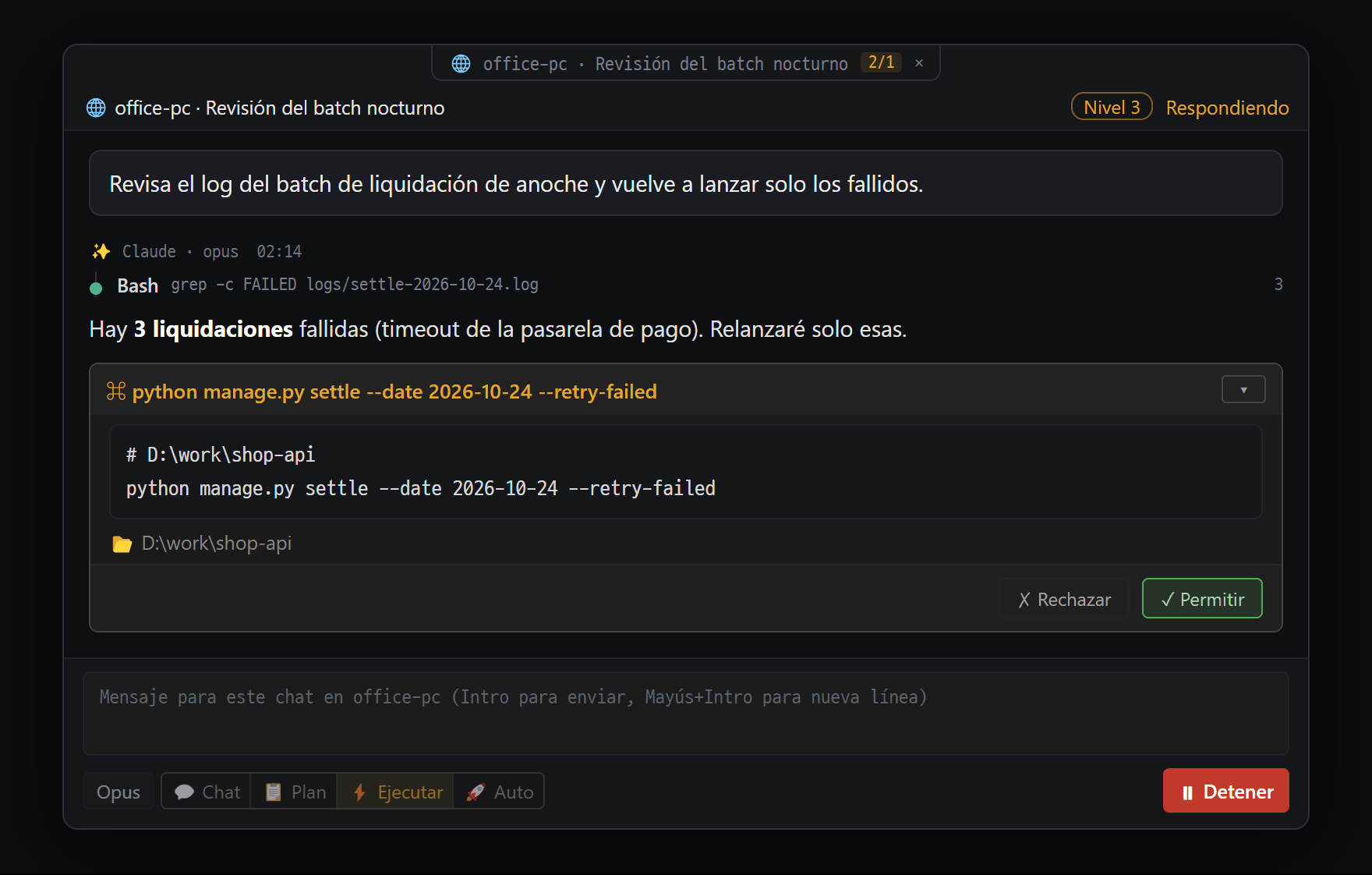
- En la etiqueta del panel, "🌐 dispositivo · título del chat" — indica que es un chat de otro PC
- El "Nivel N" que el otro PC dio a este dispositivo y el estado actual (Respondiendo / En espera)
- Las tarjetas de aprobación también aparecen — desde el nivel 3 (Usar) puedes ✓ Permitir / ✗ Rechazar desde este PC
- Desde el campo de texto hablas directamente con la IA del otro PC. Cambiar modelo y modo, desde el nivel 4
Dónde se abre — ⋯ → Ajustes del chat → 🌐 Acceso remoto → Dispositivos conectados → [Chats] → [Abrir], o la línea 🌐 Compañeros remotos del Agent Board. Al volver a abrir la app, las ventanas de chat remoto que tenías abiertas también se reabren.
- El nombre del panel es 🌐 {nombre del dispositivo} · {título del chat}, y en la cabecera se ven el Nivel N y el estado (Respondiendo / En espera / Sin conexión — reintentando).
- Escribir (nivel 3): escribe en el cuadro de entrada y pulsa
Enter. Si el otro lado está respondiendo, se envía solo cuando termina. En la ventana de chat remoto solo se puede enviar texto. - Detener (nivel 3): si el otro lado está respondiendo, Enviar cambia a ⏸ Detener.
- Tarjetas de aprobación (nivel 3): con las mismas tarjetas que en un chat normal, ✓ Permitir / ✓ Aplicar / ✗ Rechazar. Cuenta lo que pulse primero, tú o la persona delante del otro PC.
- Cambiar modelo y modo (nivel 4): el botón de modelo y los botones de modo debajo del cuadro de entrada.
- A la ventana de chat remoto no llega el razonamiento de la IA, y solo se ven los 60 mensajes más recientes.
Lo que se ve en el PC que recibe la conexión — Cuando otro dispositivo mira un chat, envía un mensaje o aprueba algo, abajo en la pantalla aparece durante 3 segundos un aviso como «🌐 {dispositivo} envió un mensaje a «{título}»». También queda en el historial de trabajo quién hizo qué.
Encargar trabajo a la IA de otro PC
Sección titulada «Encargar trabajo a la IA de otro PC»Igual que en el Agent Board (beta) las IA se pasan trabajo entre sí, también puedes pasar trabajo a un chat de IA de otro PC y recibir la respuesta.
- Empareja los dos PC (con el nivel 1 basta).
- En el PC que encarga el trabajo, abre el Agent Board. Encima del tablero aparece la línea 🌐 Compañeros remotos con botones «{dispositivo} · {título del chat}».
- Para recibir la respuesta, el PC que encarga el trabajo también tiene que tener activado «permitir conexiones».
- Pídeselo a un chat de IA del tablero. Ejemplo: «pide al chat “encargado de compilar en Mac” del PC de casa que lance la compilación y tráeme el resultado».
- El trabajo entra en ese chat del PC que lo recibe y, cuando termina, la respuesta llega al chat que lo encargó.
- Se aplican tal cual el modo y las tarjetas de aprobación del chat que lo recibe.
- Si al enviar la respuesta el PC que encargó el trabajo está apagado, no se descarta: se guarda y se envía cuando se conecte (24 horas).
- La guarda de bucle se aplica igual en remoto, para que no se pasen trabajo sin fin.
Enviar y recibir archivos
Sección titulada «Enviar y recibir archivos»Cuando la IA encarga trabajo o responde, puede enviar también los propios archivos. Se adjuntan al chat que los recibe igual que si los hubieras adjuntado tú. Si necesitas un archivo del otro PC, pide a la IA del otro lado que «lo adjunte en la respuesta» (no hay forma de coger directamente archivos del otro lado).
| Regla | Valor |
|---|---|
| Archivos por envío | Hasta 10 |
| Un archivo | Hasta 20MB |
| Total por envío | Hasta 50MB |
| Dónde se guardan los recibidos | Carpeta de adjuntos del PC que los recibe; se limpian solos a los 30 días |
Archivos secretos siempre bloqueados: archivos dentro de carpetas como .ssh, .aws, .kube o .docker; .env (se permiten los de ejemplo, como .env.example); claves SSH como id_rsa; archivos de claves como .pem, .key, .p12 o .pfx.
App del móvil (pronto)
Sección titulada «App del móvil (pronto)»La app de Blyck para el móvil es una app mando a distancia para ver en el móvil los chats de IA del Blyck del PC, hablarles y pulsar tarjetas de aprobación. Cuando estás fuera, puedes ver hasta dónde ha llegado la IA que trabaja en el PC de casa, enviarle un «sigue», o dar permiso para ejecutar comandos o cambiar archivos directamente desde el móvil.
El móvil se conecta al acceso remoto del PC como «dispositivo que se conecta». Por eso el emparejamiento, los niveles de permiso y las reglas de seguridad son los mismos que con otro PC.
Qué necesitas
Sección titulada «Qué necesitas»| Qué | Detalle |
|---|---|
| Blyck en el PC | El PC al que se conecta el móvil tiene Pro (o está en la prueba) |
| Permitir conexiones en el PC | En el PC, ⋯ → Ajustes del chat → 🌐 Acceso remoto → activa Permitir que otros PC se conecten a este Blyck |
| Tailscale en el móvil | Instala también la app de Tailscale en el móvil, inicia sesión con la misma cuenta que el PC y déjala activada |
| Blyck abierto en el PC | Si el PC está apagado, no se puede conectar |
Emparejar — con QR
Sección titulada «Emparejar — con QR»- En el PC, ⋯ → Ajustes del chat → 🌐 Acceso remoto → [Crear código de emparejamiento]. Debajo del código aparece un QR.
- Al abrir la app del móvil por primera vez aparece la pantalla Añadir dispositivo. Pulsa [Escanear el QR de la pantalla del PC] y apunta al QR de la pantalla del PC.
- La dirección y el código se rellenan a la vez y se empareja al momento. Si el QR no funciona, escribe la dirección del PC y el código de 6 dígitos en O escríbelo a mano y pulsa [Emparejar].
- Sube el permiso desde el PC (imprescindible). En Dispositivos conectados del PC aparece 📱 {nombre del móvil}. Al principio está en el nivel 1 y solo se ve la lista de chats. Lo normal es subirlo a 3. Usar (escribir, detener y aprobar), y a 4. Ajustes si también quieres cambiar modelo y modo.
Pantalla — 3 pestañas abajo
Sección titulada «Pantalla — 3 pestañas abajo»| Pestaña | Qué hace |
|---|---|
| 💬 Chat | Lista de chats de IA abiertos en el PC elegido → abrir un chat. Si hay varios PC, se elige con el nombre del PC ▾ arriba a la izquierda |
| 🔔 Aprobaciones | Permite o rechaza en un solo sitio las tarjetas de aprobación pendientes de todos los PC emparejados |
| ⚙ Ajustes | PC conectados, nombre de este móvil, seguridad (Face ID), idioma |
Ver un chat — Se ve con el mismo aspecto que la conversación en estilo Limpio del PC. También se ven tablas, el flujo de herramientas, las imágenes del chat (púlsalas para ampliarlas), la 📋 línea de progreso y la línea 🔄 de tareas en segundo plano.
- Escribir (nivel 3): escribe en el cuadro de abajo y pulsa la ↑ dorada (la tecla de salto de línea del teclado solo cambia de línea).
- Enviar fotos (nivel 3): 📎 → 🖼️ Fototeca (hasta 10) o 📷 Cámara. No se pueden enviar solo fotos: hay que escribir también un texto.
- Detener (nivel 3): ⏹ arriba a la derecha.
- Cambiar modelo y modo (nivel 4): el botón de modelo y los botones 💬📋⚡🚀 encima del cuadro de entrada.
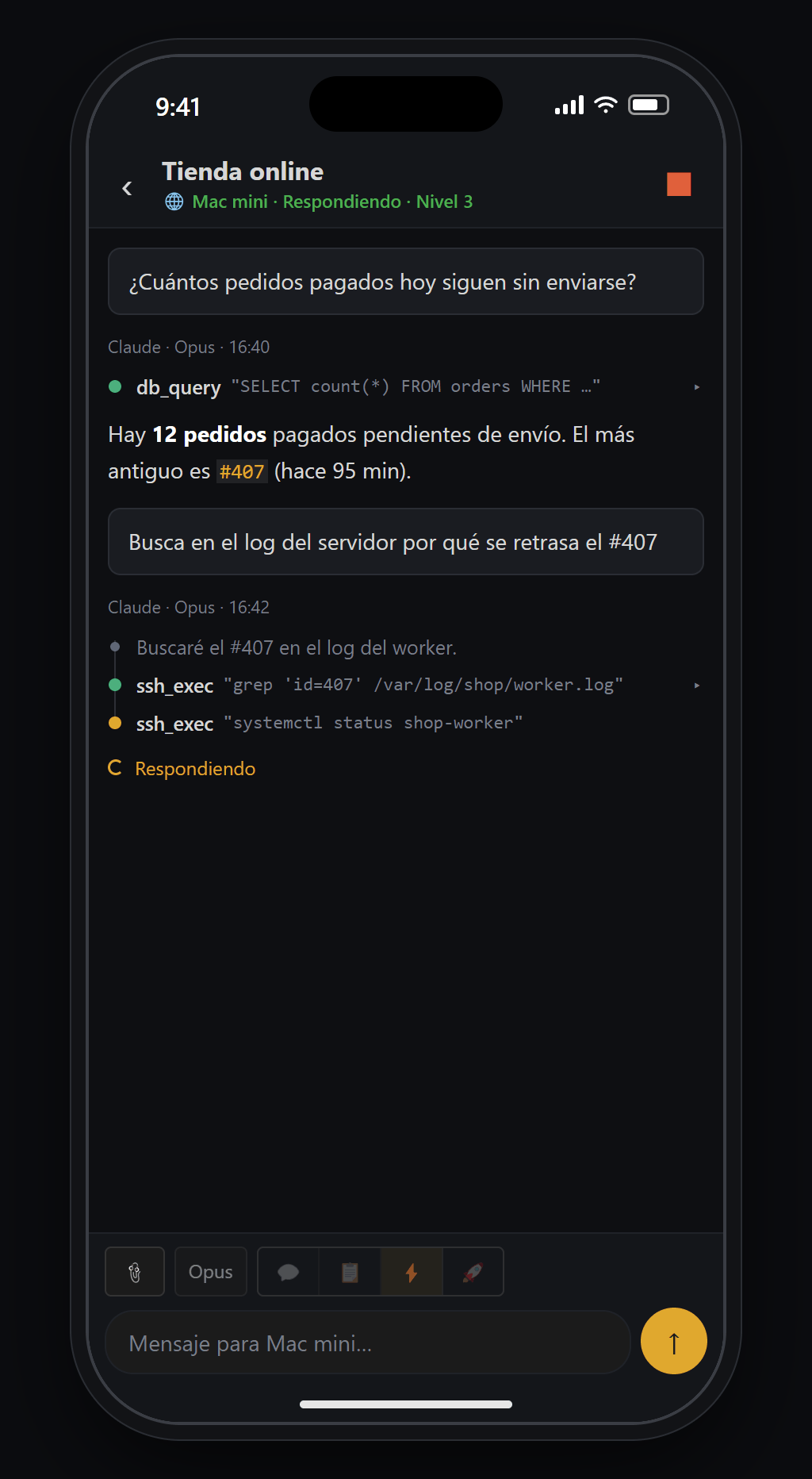
- Bajo el título, "🌐 nombre del PC · Respondiendo · Nivel N"
- ⏹ — detiene desde el móvil la IA del PC que está respondiendo
- Los pasos de herramientas y la respuesta se van llenando en tiempo real, igual que en el PC
- Da órdenes directamente en "Mensaje para {nombre del PC}…". Con 📎 también envías fotos. Modelo y modo se pueden cambiar desde el nivel 4
Pestaña 🔔 Aprobaciones
- Despliega la tarjeta y revisa el comando o lo que cambia.
- Al pulsar ✓ Permitir (o ✓ Aplicar) aparece una vez la verificación con Face ID (huella). Al confirmarla, se envía al PC. ✗ Rechazar se envía al momento, sin verificación.
- Las tarjetas gestionadas salen de la lista, y en la pantalla del PC aparece el aviso «🌐 {nombre del móvil} permitió una solicitud de aprobación en «{título}»».
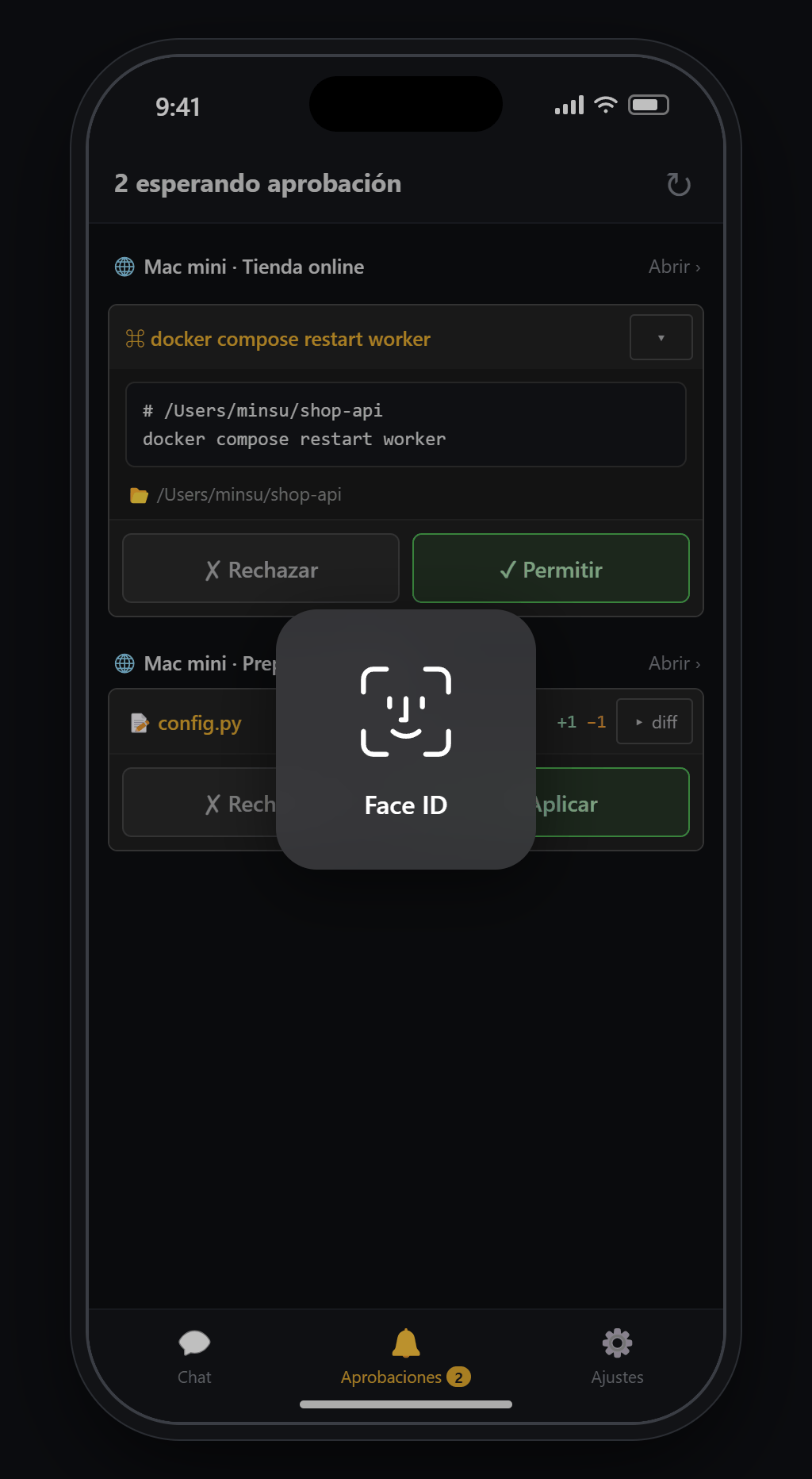
- Reúne por chat las aprobaciones pendientes de varios PC. "Abrir ›" te lleva a ese chat
- En la misma tarjeta: [✗ Rechazar] / [✓ Permitir]. Los comandos muestran desplegados la carpeta y el comando completo; los cambios de archivo se abren con "▸ diff"
- Al tocar ✓ Permitir o ✓ Aplicar, se confirma otra vez con Face ID (Ajustes › Seguridad › "Usar Face ID al permitir", activado al principio)
- Pestañas de abajo: Chat · Aprobaciones (pendientes) · Ajustes
Pestaña ⚙ Ajustes — Seguridad
| Elemento | Qué hace | Valor por defecto |
|---|---|---|
| Usar Face ID al permitir | Al pulsar ✓ Permitir en una tarjeta de aprobación, comprueba otra vez que eres tú | Activado |
| Usar Face ID al abrir la app | Bloquea la app al abrirla o al volver tras más de 30 segundos en otra app | Desactivado |
- Los dos elementos piden verificación también para desactivarlos. Así, si otra persona coge el móvil desbloqueado, no puede quitar la verificación y aprobar.
- La interfaz tiene 7 idiomas (Usar el idioma del móvil / 한국어 / English / 日本語 / 简体中文 / 繁體中文 / Español / Deutsch).
A tener en cuenta en la app del móvil
Sección titulada «A tener en cuenta en la app del móvil»- El móvil solo ve, escribe y aprueba. La IA del PC no puede encargarle trabajo al móvil.
- Solo se ven los chats abiertos en un panel del PC. Deja abiertos en el PC los chats que quieras ver desde el móvil.
- Los datos de emparejamiento se guardan en el almacén protegido del móvil (llavero del iPhone, solo para este dispositivo). No se guardan conversaciones ni imágenes.
- Si pierdes el móvil, pulsa [Desconectar] en la fila 📱 de ese móvil en el PC. Desde ese momento se rechazan todas las peticiones de ese móvil.
Seguridad — qué viaja y qué no
Sección titulada «Seguridad — qué viaja y qué no»| Cómo se protege | Detalle |
|---|---|
| Desactivado por defecto | Nadie puede entrar hasta que actives «permitir conexiones» |
| Solo desde direcciones de Tailscale | No acepta conexiones desde direcciones internas del router ni desde direcciones de internet |
| Solo dispositivos emparejados | Solo los emparejados con un código de 6 dígitos, válido 10 minutos y de un solo uso |
| Todas las peticiones firmadas | Se firman con una clave propia de cada dispositivo creada al emparejar, y se rechazan las peticiones alteradas o suplantadas |
| El PC que recibe comprueba los permisos cada vez | Si el nivel no basta, se rechaza |
| Se mantienen las tarjetas de aprobación | Lo que se pide en remoto también pasa por el modo y las tarjetas de aprobación de ese chat |
- Lo que viaja: la lista de chats; el texto, el resumen de herramientas y el contenido de las tarjetas de aprobación de los 60 últimos mensajes; las imágenes del chat que se pidan; el texto de los encargos y respuestas, y los adjuntos que añada la IA.
- Lo que no viaja: el razonamiento de la IA; el contenido y la ruta de los adjuntos de los mensajes; archivos que no aparecen en el chat; el contenido de la terminal, SSH, BD y editor; contraseñas de conexión; la licencia; los ajustes de Blyck; los chats ocultos.
- No pasa por ningún servidor de Blyck por el camino.
Funciones que se confunden fácilmente
Sección titulada «Funciones que se confunden fácilmente»| Función | Qué hace |
|---|---|
| Acceso remoto (esta página) | Ver, escribir y encargar trabajo en tiempo real en los chats de IA que están funcionando ahora en otro PC. El Blyck del otro lado tiene que estar abierto |
| Sincronización de conversaciones (Copia · Sincronización · Privacidad) | Iguala entre dispositivos los archivos del historial de conversaciones mediante una carpeta compartida. Funciona aunque el otro esté apagado; no permite manejarlo en tiempo real |
| Escritorio remoto · servidores Windows (Escritorio remoto) | Maneja directamente la pantalla o la consola de comandos de otro ordenador. Sirve también para ordenadores sin Blyck |
| Carpeta de proyecto remota (Chat con IA) | Define como carpeta de trabajo del chat de IA una carpeta de un servidor SSH |
Solución de problemas
Sección titulada «Solución de problemas»Qué revisar cuando no conecta (en este orden)
- ¿El otro PC está encendido y con Blyck abierto?
- ¿El Blyck del otro lado tiene activado permitir conexiones y la línea de estado dice «Aceptando conexiones»?
- ¿En todos los dispositivos Tailscale está activado y con la misma cuenta? (En el móvil Tailscale se suele dejar apagado, así que míralo lo primero)
- ¿La dirección que escribiste es la misma que la de la línea de estado del otro lado?
- ¿No lo está bloqueando un programa de seguridad o un cortafuegos de la empresa?
| Texto en pantalla | Causa | Solución |
|---|---|---|
| No se encontró una dirección de Tailscale. | Tailscale apagado o sin sesión | Activa Tailscale e inicia sesión (se reintenta solo en menos de 1 minuto) |
| [Crear código de emparejamiento] no se puede pulsar / Primero activa «Permitir que otros PC se conecten». | «Permitir conexiones» está desactivado | Activa «permitir conexiones» y revisa la línea de estado |
| El código caducó. / El código no es correcto. | Pasaron 10 minutos / se escribió mal | Crea un código nuevo en el otro lado |
| No se puede contactar con el otro PC. / No se puede contactar con el PC. | Ver «Cuando no conecta» arriba | Revisa en el orden de arriba |
| La licencia de Blyck en {dispositivo} no está activada, así que no se puede usar en remoto. | El PC que recibe no tiene Pro ni está en la prueba | Empieza Pro en el PC que recibe |
| La conexión remota es Pro. | Este PC no tiene Pro | Pulsa ✨ Hazte Pro en este PC |
| Este dispositivo tiene permiso de nivel 1, así que no puede ver la conversación. | Nivel 1 | Súbelo al nivel 2 o superior en el PC que recibe |
| Solo ver (nivel 2): … | Nivel 2 | Para escribir, súbelo al nivel 3 en el PC que recibe |
| Este chat se cerró en {dispositivo} o está oculto a otros PC. | En el PC que recibe se cerró el panel o se activó ocultar | En el PC que recibe, vuelve a abrir el chat o desactiva ocultar |
| El otro PC no reconoce este dispositivo. / Este PC no reconoce este móvil. | Uno de los lados desconectó | Desconecta en los dos lados y vuelve a emparejar |
| La hora del móvil difiere más de 5 minutos de la del PC. / Error (clock). | El reloj difiere más de 5 minutos | Activa la hora automática en los dos lados |
| No llega la respuesta de un encargo | El PC que encargó tiene «permitir conexiones» desactivado | Activa también «permitir conexiones» en el PC que encargó (las respuestas se guardan 24 horas) |
El móvil no escanea el QR El QR solo se ve durante los 10 minutos en que el código es válido. Si cierras y vuelves a abrir la ventana de ajustes, el QR no aparece, así que pulsa [Cancelar] y luego [Crear código de emparejamiento] otra vez. Si aun así no funciona, escribe la dirección y el código con O escríbelo a mano.
En el móvil no hay cuadro de entrada y solo aparece «Solo ver (nivel 2)…» / no hay botones de aprobación En el PC, sube el permiso de esa fila 📱 a 3. Usar. El móvil se actualiza en pocos segundos.
Preguntas frecuentes
Sección titulada «Preguntas frecuentes»Si estamos en la misma casa (el mismo router), ¿hace falta Tailscale? Sí. Blyck solo acepta conexiones desde direcciones de Tailscale.
Solo quiero ver los chats del PC de casa desde el portátil. ¿El portátil también tiene que permitir conexiones? No. Basta con activarlo en el PC de casa. El portátil solo tiene que activarlo para recibir respuestas o usar la función de PC encargado del correo.
¿Puedo ver cualquier chat del otro PC? Solo se ven los chats de IA abiertos en un panel del otro PC. Los chats con «Ocultar a otros PC» activado no se ven.
Si apruebo en remoto, ¿se entera la persona que está delante del otro PC? Sí. En la pantalla del otro PC aparece un aviso, y la tarjeta de ese chat también pasa a gestionada.
¿Tengo que comprar Pro también para la app del móvil? La app del móvil no tiene pagos ni licencia. Basta con que el Blyck del PC al que se conecta el móvil tenga Pro (o esté en la prueba).
¿Dónde se descarga la app del móvil? Todavía no está publicada en las tiendas. Se publicará pronto.