Auf dieser Seite findest du Probleme, die die ganze App betreffen, und den Support. Bei Problemen mit einer einzelnen Funktion gehst du über den „Wegweiser zur Fehlerbehebung je Funktion” unten zur passenden Seite.
| Bei diesen Problemen | Schau hier nach |
|---|
| Installation, erster Start, Testphase · Lizenz, automatische Updates, Sprache der Oberfläche, Tabs · Bereiche · Tastenkürzel | Erste Schritte |
| Lokales Terminal, SSH-Verbindung, gespeicherte Verbindungen, Dateibaum, SFTP | Terminal · SSH · SFTP · Dateien |
| WinRM, VNC-Remote-Bildschirm · Dateiübertragung, Desktop-Spiegelung, Bildschirmaufnahme | Remote-Desktop · Windows-Server |
| Code-Editor, Autovervollständigung (Language Server) | Code-Editor |
| Ausführen · Debuggen, Webvorschau, Design | Ausführen · Vorschau · Design |
| Änderungsverlauf · Zurücksetzen, ChangeSet, Git · GitHub | Änderungsverlauf · Git |
| DB-Verbindung schlägt fehl, Abfragen, Ergebnistabelle | Datenbanken |
| KI-Einrichtungsassistent, KI-Fehlermeldungen, Freigabekarten, Nutzungslimits | KI-Chat |
Gesamtsuche (Ctrl+K) findet nichts oder Unpassendes | Gesamtsuche (RAG) |
| Vorschläge zum Speichern im persistenten Speicher | Persistenter Speicher |
@BLYCK@-Debug-Einträge werden nicht gesammelt | KI-Debug-Bridge |
| KI-Diskussion, Agent Board, geplante Ausführung, Hintergrundaufgaben, Aufgabenfenster | KI-Teams & Automatisierung |
| E-Mail-Konto verbinden, E-Mails kommen nicht an, E-Mail-Regeln | E-Mail |
| Fernzugriff (andere PCs · Handy), Tailscale | Andere PCs · Handy |
| Backup · Chat-Sync · Speicherort der Daten | Backup · Chat-Sync · Datenschutz |
| Symptom | Ursache | Lösung |
|---|
| Unter Windows erscheint „Der Computer wurde durch Windows geschützt” | Die Installationsdatei hat noch keine Codesignatur (eine elektronische Signatur, die den Hersteller belegt) | Weitere Informationen → Trotzdem ausführen. Nur einmal nötig |
| Auf dem Mac erscheint die Warnung „kann nicht geöffnet werden” | Sicherheitsfunktion des Mac | Ab macOS 15 unter Systemeinstellungen → Datenschutz & Sicherheit auf Dennoch öffnen (Open Anyway), bei älteren Versionen Rechtsklick → Öffnen |
| Beim Start kommt statt eines neuen Fensters das vorhandene nach vorne | Blyck läuft immer nur einmal | Das ist normal. Nutze das vorhandene Fenster |
| Beim Start erscheint gar kein Fenster | Ein zuvor gestartetes Blyck läuft ohne Fenster weiter | Windows: Im Task-Manager (Ctrl+Shift+Esc) alle Blyck-Prozesse beenden und neu starten. Mac: Rechtsklick auf das Dock-Symbol → Beenden, dann neu starten |
| Direkt nach dem Start erscheint das Fenster „Speicherplatz wird freigegeben” | Die Suchindex-Datei wird einmal aufgeräumt | Das ist normal. Passiert nur einmal und kann 1–2 Minuten dauern. Danach öffnet sich die App sofort |
| Ein Sicherheitsprogramm (Virenschutz) blockiert Blyck oder stellt es unter Quarantäne | Es misstraut neuen Programmen (Blyck öffnet Terminals, startet KI-Programme und öffnet einen Verbindungskanal, der nur innerhalb dieses PCs genutzt wird) | Prüfe, ob die Installationsdatei von blyck.dev stammt → Quarantäne aufheben und den Blyck-Installationsordner als Ausnahme eintragen → hilft das nicht, schick den Namen des Sicherheitsprogramms und einen Screenshot der Warnung an support@blyck.dev |
| Symptom | Ursache | Lösung |
|---|
| Der Bildschirm wird kurz weiß und dann neu gezeichnet | Der für die Anzeige zuständige Prozess ist abgestürzt (z. B. Speichermangel), und Blyck lädt ihn automatisch neu | Meist kannst du einfach weiterarbeiten. Sind Terminals o. Ä. getrennt, öffne sie neu. Passiert es oft, Diagnose senden |
| Der weiße Bildschirm bleibt stehen | Bei mehr als 3 Abstürzen innerhalb von 30 Sekunden wird das Neuladen gestoppt | Blyck beenden und neu starten. Bleibt es so, schick crash.log und eine Diagnose |
| Ein paar Sekunden reagiert die Tastatur nicht, dann geht es wieder | Die App ist kurz mit etwas anderem beschäftigt | Kurz warten, dann löst es sich. Passiert es oft, sende direkt danach eine Diagnose (die Vorgänge aus diesem Moment stehen im Log) |
| Die ganze App „reagiert nicht” | — | Löst es sich nach 1–2 Minuten nicht, im Task-Manager beenden, neu starten und Diagnose senden |
| Symptom | Ursache | Lösung |
|---|
| Beim Schließen des Fensters werden alle Terminals und SSH-Verbindungen getrennt | Das Schließen des Fensters beendet die App und damit die Sitzungen (Windows) | Das ist normal. Beim nächsten Start wird die Tab- und Bereichsanordnung wiederhergestellt und die Verbindungen werden neu aufgebaut |
| Auf dem Mac bleibt die App nach dem Schließen des Fensters aktiv | Standardverhalten von Mac-Apps | Zum vollständigen Beenden Cmd+Q |
| Das Beenden dauert ein paar Sekunden | Ist eine GPT-(Codex-)Unterhaltung offen, wartet Blyck beim Aufräumen bis zu 3 Sekunden | Das ist normal |
| Nach dem Beenden steht Blyck noch im Task-Manager | Ein Prozess, dessen Aufräumen nicht abgeschlossen ist | Im Task-Manager beenden. Passiert es oft, Diagnose senden |
Blyck hat kein Symbol im Infobereich (Tray). Schließt du das Fenster, wird die App beendet.
| Symptom | Ursache | Lösung |
|---|
| Kein Hinweis auf eine neue Version | Geprüft wird nur 5 Sekunden nach dem Start und alle 4 Stunden; Fehlschläge werden nicht angezeigt | Internetverbindung prüfen und Blyck neu starten |
| Das Update klappt dauerhaft nicht | Firmennetz oder Sicherheitsprogramm blockiert den Update-Server (update.blyck.dev) | Neue Installationsdatei von der Download-Seite laden und darüber installieren (Daten bleiben erhalten) |
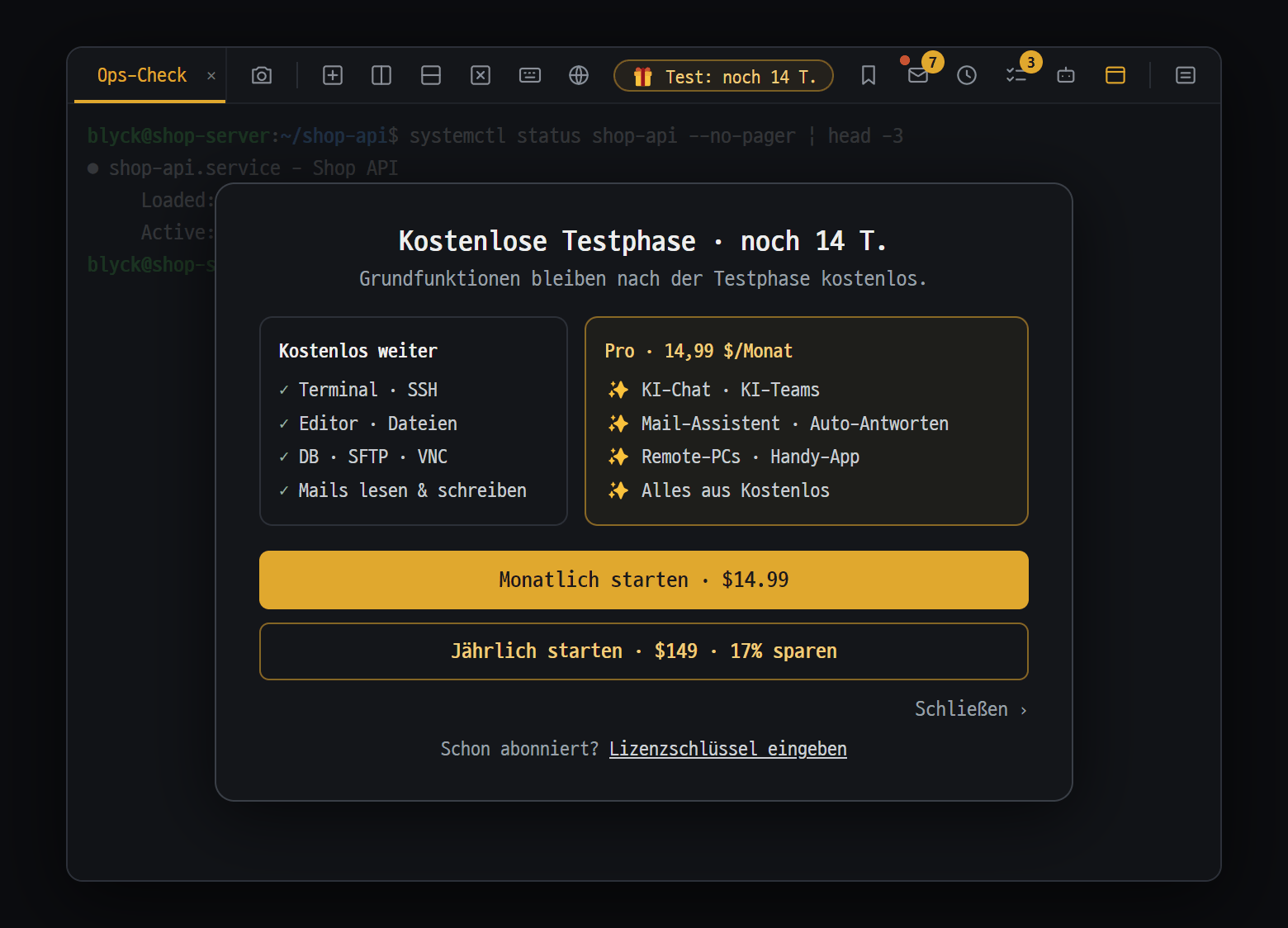
- "Kostenlos weiter" — nach der Testphase bleiben Terminal · SSH, Editor · Dateien, DB · SFTP · VNC sowie Mails lesen & schreiben kostenlos
- "Pro · 14,99 $/Monat" — KI-Chat · KI-Teams, Mail-Assistent · Auto-Antworten, Remote-PCs · Handy-App
- "Monatlich starten · $14.99" oder "Jährlich starten · $149 · 17% sparen" — die Bezahlseite öffnet sich im Browser
- Nach der Testphase (14 Tage, keine Karte) nutzt du Grundfunktionen wie Terminal, SSH, Editor und DB kostenlos weiter; nur KI-Funktionen und Fernzugriff (andere PCs · Handy) brauchen Pro. Preis: monatlich $14.99 / jährlich $149, mit einem Schlüssel bis zu 3 PCs.
- Zu fehlgeschlagener Schlüssel-Aktivierung, Offline-Nutzung und Gerätelimit siehe den Lizenzteil unter Erste Schritte.
- Erscheint „Dieser Lizenzschlüssel wurde deaktiviert. Bitte wende dich an support@blyck.dev.”, kontaktiere den Support.
- Lege regelmäßig eine Backup-Datei an.
- Versehentlich geänderte Dateien und DB-Daten kannst du im Änderungsverlauf (
Ctrl+Shift+H) zurücksetzen.
- Auch wenn du Blyck deinstallierst, bleibt der Datenordner erhalten. Nach einer Neuinstallation machst du einfach weiter.
Blyck schreibt Fehler und Abläufe in Log-Dateien auf deinem PC. Eine Diagnose wird nur gesendet, wenn du auf den Knopf klickst, den Inhalt prüfst und dann auf [Senden] klickst.
Wo du es öffnest — Öffne einen KI-Chat-Bereich (Ctrl+Shift+A) → ⋯ in der Kopfzeile oben → Chat-Einstellungen → links Diagnose → 🩺 Diagnose. Das geht auch, wenn die KI nicht eingerichtet ist oder du nach der Testphase im Free-Status bist (liegt der Einrichtungsassistent darüber, schließe ihn mit Explore without AI).
- Klicke direkt nach dem Problem auf [📤 Diagnose senden].
- Prüfe im Fenster Diagnose senden den zu sendenden Inhalt (das Ende der letzten Logs). Sensible Daten wie Passwörter und Tokens sind durch
*** verdeckt.
- Wenn alles passt, [Senden]. Brichst du ab, wird nichts gesendet.
- Im Fenster Eingegangen erscheint eine Ticketnummer. [Nummer kopieren].
- Schreib eine E-Mail an support@blyck.dev mit der Ticketnummer und einer Beschreibung, „was du gerade gemacht hast und was passiert ist”.
- Gesendet werden: die letzten Logs (letzte 1,5 MB), App-Version, Betriebssystem und CPU-Typ, Sendezeitpunkt.
- Die Daten sieht nur der Betreiber, und sie werden nach 90 Tagen automatisch gelöscht. Willst du sie früher löschen lassen, bitte mit Angabe der Ticketnummer darum.
Klicke auf [📁 Log-Ordner öffnen] und öffne blyck.log mit dem Editor (auf dem Mac mit TextEdit). Ganz unten stehen die neuesten Einträge.
| Datei | Ort |
|---|
blyck.log, blyck.1.log (das vorherige Log) | Windows %APPDATA%\blyck\logs · macOS ~/Library/Logs/blyck |
crash.log (Aufzeichnung über Abstürze des Anzeigeprozesses) | Direkt im Datenordner — Windows %APPDATA%\blyck · macOS ~/Library/Application Support/blyck |
Unter Windows gibst du %APPDATA%\blyck in die Adressleiste des Datei-Explorers ein und drückst Enter; auf dem Mac drückst du im Finder Cmd+Shift+G und gibst den Pfad ein. Alle Speicherorte findest du unter Backup · Chat-Sync · Datenschutz.
| Symptom | Lösung |
|---|
| „Kein Log zum Senden” | Das Problem noch einmal auslösen und erneut versuchen, oder nur die Symptome per E-Mail schicken |
| „Senden der Diagnose fehlgeschlagen: …” | Internet getrennt oder die Firmen-Firewall blockiert. Erneut versuchen, sonst blyck.log an die E-Mail anhängen |
- Blyck-Version — die Zahl in der Titelleiste des Fensters, z. B.
Blyck 0.3.48
- Betriebssystem — z. B. Windows 11, macOS 15
- Was du gemacht hast und was passiert ist (der Reihe nach), dazu der genaue Wortlaut auf dem Bildschirm (ein Screenshot ist noch besser)
- Ticketnummer aus „Diagnose senden” — oder
blyck.log als Anhang
- Name des Virenschutzes oder Firmen-Sicherheitsprogramms (bei Problemen mit Installation oder Start)
