
Blyck-Mail ist so gebaut, dass du deine E-Mail-Arbeit in einem einzigen Bereich erledigst, ohne ein eigenes Mailprogramm zu öffnen. Von den empfangenen E-Mails zeigt es nur die als Karten, die ein Mensch ansehen muss, und die KI hängt an jede E-Mail eine Zusammenfassung in einer Zeile und „was du tun musst”. Antworten schreibst du direkt an Ort und Stelle und klickst nur noch auf [Senden].
- E-Mails werden nur auf diesem PC gespeichert. Sie laufen nicht über Blyck-Server.
- E-Mails ansehen, schreiben, suchen, Anhänge und Antworten sind kostenlos. KI-Zusammenfassung, Übersetzung, Mail-Assistent und E-Mail-Regeln sind Pro (oder während der Testphase).
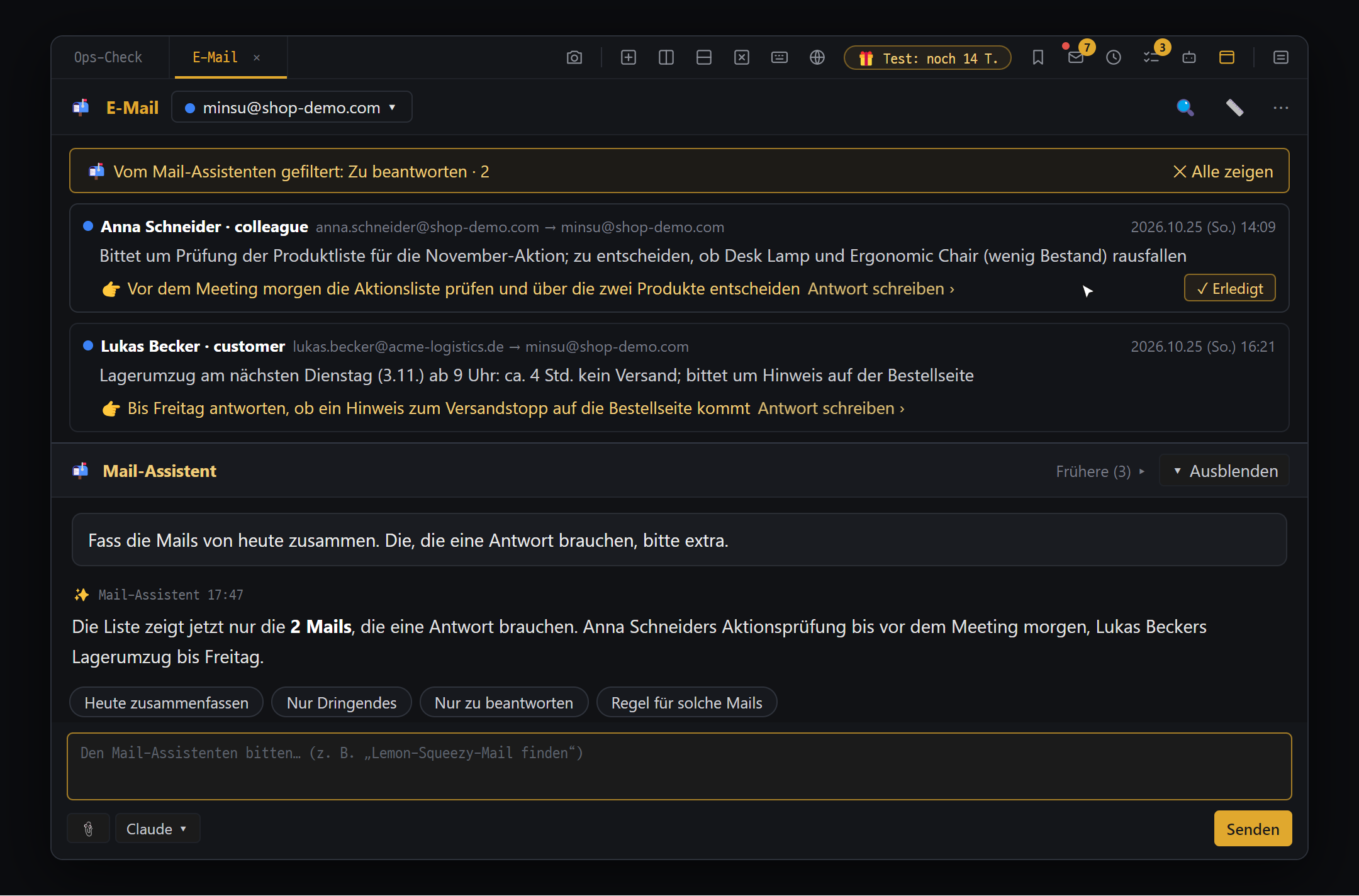
- "📬 Vom Mail-Assistenten gefiltert: Zu beantworten · 2" — [✕ Alle zeigen] zeigt wieder alle Mails
- Mailkarte — Absender und Rolle, KI-Zusammenfassung in einer Zeile, eine "👉"-Aufgabe und "Antwort schreiben ›"
- "✓ Erledigt" — nimmt sie aus Anzusehen und verschiebt sie nach "Erledigt" (nicht gelöscht, [Rückgängig] möglich)
- 📬 Mail-Assistent — unter dem Mailbereich einfach hinschreiben, was er tun soll. Chips: Heute zusammenfassen · Nur Dringendes · Nur zu beantworten · Regel für solche Mails
E-Mail-Bereich öffnen
Abschnitt betitelt „E-Mail-Bereich öffnen“| Weg | Beschreibung |
|---|---|
| Briefumschlag-Symbol in der oberen Tab-Leiste | „E-Mail (Ctrl+Shift+M)“ |
Ctrl+Shift+M | Überall (außer wenn der Cursor im Code-Editor oder im SQL-Bereich der DB steht) |
| Befehlspalette | E-Mail oder E-Mail-Konto hinzufügen |
| Liste Gespeicherte Verbindungen | Ein Klick auf ein E-Mail-Konto öffnet den E-Mail-Bereich, gefiltert auf dieses Konto |
| PC-Benachrichtigung | Ein Klick auf eine Benachrichtigung zu dringenden E-Mails oder Regeln klappt die E-Mail auf |
- Der E-Mail-Bereich kann in der ganzen App nur einmal geöffnet sein.
- Die Zahl am Briefumschlag-Symbol ist die Anzahl der E-Mails unter „Anzusehen”; ein roter Punkt heißt, dass die KI eine E-Mail als dringend eingestuft hat (Pro).
- Unter dem E-Mail-Bereich hängt der Bereich des Mail-Assistenten (KI-Chat).
E-Mail-Konto verbinden
Abschnitt betitelt „E-Mail-Konto verbinden“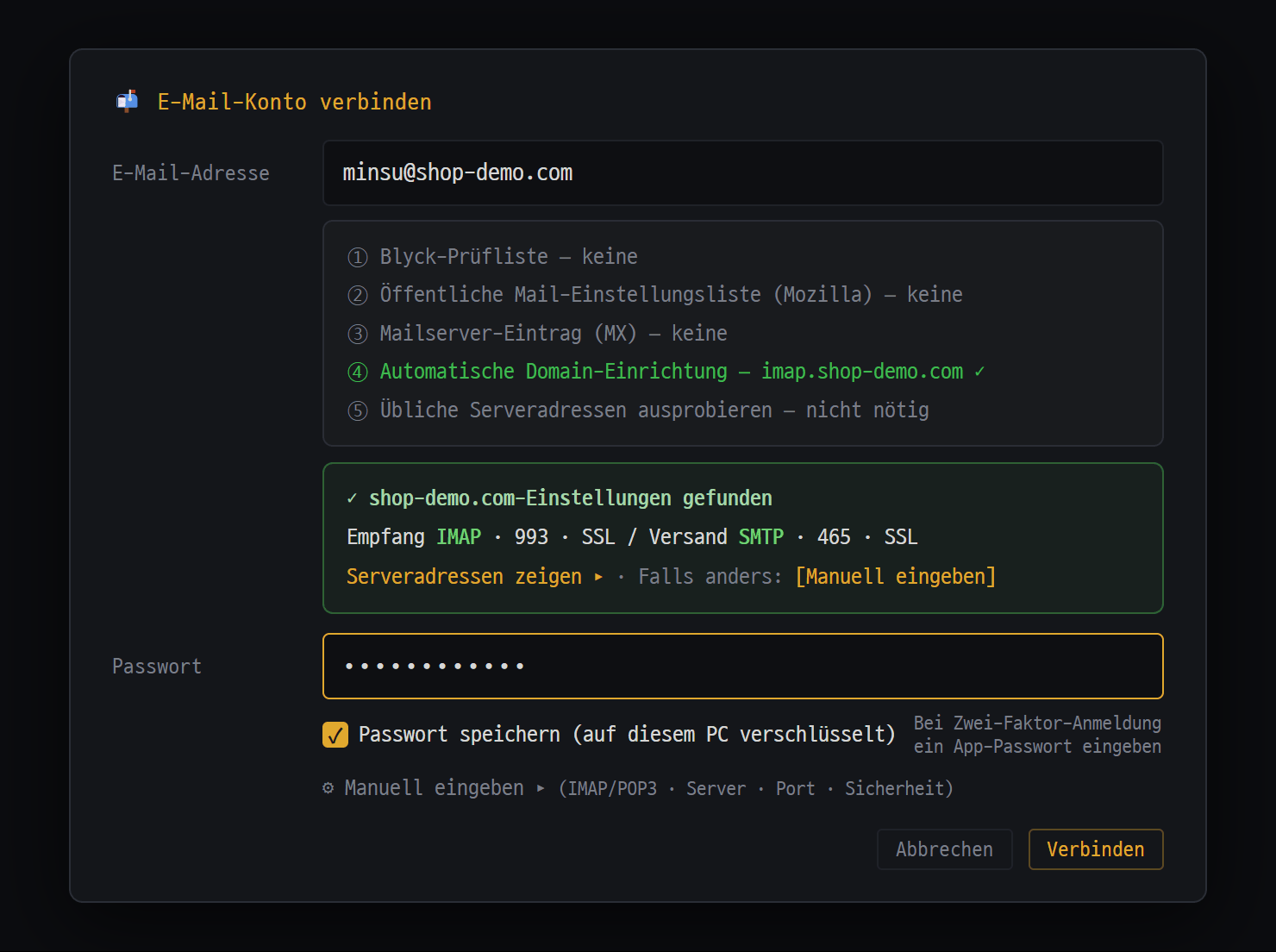
- E-Mail-Adresse eingeben — die Servereinstellungen werden automatisch gesucht
- Die Suchschritte erscheinen der Reihe nach; bei Erfolg ein grünes Feld (Empfang IMAP · Versand SMTP · Port · Sicherheit)
- Das Passwort wird verschlüsselt auf diesem PC gespeichert. Bei Zwei-Faktor-Anmeldung ein App-Passwort eingeben
- Nicht gefunden oder falsch? Unter "⚙ Manuell eingeben" Server, Port und Sicherheit eintragen
Gibst du deine E-Mail-Adresse ein, sucht Blyck die Servereinstellungen selbst; gibst du das Passwort ein, verbindet es sich testweise und speichert danach.
Wo du es öffnest — Ist der E-Mail-Bereich leer, über [E-Mail-Konto verbinden], über das Kontomenü (oben links „Alle Konten ▾”) oder ⋯ → + E-Mail-Konto hinzufügen, oder über Befehlspalette → E-Mail-Konto hinzufügen.
- Gib die E-Mail-Adresse ein. Sobald du aufhörst zu tippen, beginnt die Suche nach den Einstellungen („🔎 Servereinstellungen werden gesucht…”).
- Werden sie gefunden, erscheinen „✓ ○○-Einstellungen gefunden” und die Art zum Empfangen und Senden. Stimmt etwas nicht, korrigierst du es über [Manuell eingeben].
- Gib das Passwort ein. Braucht der Anbieter ein App-Passwort, erscheint „🔑 Dieses Postfach braucht ein App-Passwort.”; bei Anbietern, deren Erstellungsseite bekannt ist, gibt es dazu den Knopf [So bekommst du es].
- Klickst du auf [Verbinden], wird in der Reihenfolge Anmeldung → Empfangen → Senden getestet (beim Senden nur die Anmeldung, es wird keine E-Mail verschickt).
- Ist alles in Ordnung, wird gespeichert und die E-Mails werden abgerufen. Bald erscheint „Letzte 7 Tage: M von N anzusehen”.
- Wähle einen Namen für das Konto (z. B. Firma) und eine Farbe (Farbpunkt links auf der Karte) und klicke auf [Mail öffnen].
| Feld | Funktion | Standard |
|---|---|---|
| Passwort speichern (auf diesem PC verschlüsselt) | Für den Empfang neuer E-Mails zwingend nötig und nicht abschaltbar. Wird per OS-Verschlüsselung gespeichert | An |
| ⚙ Manuell eingeben ▸ | Empfangsart (IMAP (empfohlen) / POP3) · Server · Port · Sicherheit, Absendername, „Mails in anderen Sprachen gleich übersetzt zeigen” | Eingeklappt |
Anbieter, die ein App-Passwort brauchen · bei denen du erst etwas einschalten musst
Abschnitt betitelt „Anbieter, die ein App-Passwort brauchen · bei denen du erst etwas einschalten musst“| Anbieter | Was nötig ist |
|---|---|
| Gmail / Google Workspace | App-Passwort (wird in den Sicherheitseinstellungen des Google-Kontos erstellt) |
| iCloud · Yahoo · AOL · Fastmail · Daum Mail usw. | App-Passwort |
| Naver Mail | App-Passwort + in den Einstellungen von Naver Mail IMAP/SMTP auf „verwenden” stellen |
| Kakao Mail | IMAP/POP3 auf „verwenden” stellen + App-Passwort des Kakao-Kontos |
| Hiworks · Cafe24 Mail | In den Webmail-Einstellungen POP3/SMTP einschalten. Nur POP3 funktioniert |
| Proton Mail | Auf diesem PC muss Proton Mail Bridge (kostenpflichtiger Tarif) laufen |
- Die Anzahl der Konten ist nicht begrenzt. Konten erscheinen auch in der Liste Gespeicherte Verbindungen.
- Einstellungen ändern: Im Kontomenü das Konto wählen und ⚙ Einstellungen dieses Kontos. Löschen: in den gespeicherten Verbindungen löschen (nur die auf diesen PC geladenen E-Mails werden gelöscht, die E-Mails auf dem Server bleiben).
Rundgang durch den E-Mail-Bereich
Abschnitt betitelt „Rundgang durch den E-Mail-Bereich“Kopfzeile — 📬 E-Mail · Kontomenü (nach Konto filtern) · 🔍 Suchen · 📏 Automatisierungen (E-Mail-Regeln) · ⋯ Mehr.
Menü ⋯ — ✏️ Neue Mail, ↻ Neue Mails abrufen, Ansicht wechseln (📥 Anzusehen / ⏰ Später / 📤 Gesendet / ✓ Erledigt / 🙈 Ausgeblendet), + E-Mail-Konto hinzufügen.
| Ansicht | Welche E-Mails dort landen |
|---|---|
| Anzusehen | Empfangene E-Mails, die ein Mensch ansehen muss (Standardansicht) |
| Später | Mit ⏰ Später verschobene E-Mails. Zur gewählten Zeit kommen sie zurück nach „Anzusehen” |
| Gesendet | Aus Blyck gesendete E-Mails |
| Erledigt | E-Mails, bei denen du ✓ Erledigt geklickt hast, beantwortete E-Mails und von Regeln bearbeitete E-Mails |
| Ausgeblendet | E-Mails, die automatisch als Werbung, Newsletter, automatische Berichte oder automatische Antworten aussortiert wurden |
- Dringende E-Mails haben keine eigene Ansicht, sondern rücken ganz nach oben in der Liste (Pro).
- Ausblenden filtert zuerst per Regel ohne KI und funktioniert daher auch im Free-Status. Wurde eine wichtige E-Mail ausgeblendet, klicke in der Ansicht „Ausgeblendet” auf Diesen Absender immer zeigen.
- E-Mails, die derselbe Absender 3-mal oder öfter mit demselben Betreff schickt (z. B. Service-Alarme), werden zu einer Karte gebündelt, mit dem Chip N Mails in der Kopfzeile. Ein Klick auf den Chip öffnet die einzelnen Mails im selben Bereich, ← Zurück zur Gruppenansicht führt zurück.
Aufgaben zuerst — „Nichts zu tun” wird eingeklappt
Abschnitt betitelt „Aufgaben zuerst — „Nichts zu tun” wird eingeklappt“In Anzusehen werden die Karten in zwei Gruppen geteilt (nicht innerhalb einer Gruppe, in Suchergebnissen oder in einer vom Mail-Assistenten gefilterten Liste).
| Wo | Was du siehst |
|---|---|
| Oben Zu tun · N | Mails mit einer Aufgabe. Auch Mails, für die eine Regel einen Antwortentwurf geschrieben hat, und Mails ohne KI-Zusammenfassung |
| Unten Nichts zu tun · N | Mails, die die KI als „✔ Nichts zu tun” eingestuft hat. Sie sind anfangs in eine gestrichelte Zeile eingeklappt: „▸ Absender · N Mails · neuestes Datum” |
- Ein Klick auf die eingeklappte Zeile zeigt diese Karten, ein weiterer klappt sie wieder ein.
- ✓ Alle erledigt rechts in der eingeklappten Zeile verschiebt alle Mails ohne Aufgabe auf einmal nach Erledigt. [Rückgängig] holt nur die diesmal verschobenen Mails zurück.
- Gibt es keine Mails ohne Aufgabe, bleibt es wie früher eine Gruppe „Anzusehen”.
Eine Karte
Abschnitt betitelt „Eine Karte“- Kopfzeile: Farbpunkt · Absender · Absenderadresse · → deine Empfangsadresse · Datum „2026.10.24 (Sa) 20:13”
- Zusammenfassungszeile: KI-Zusammenfassung in einer Zeile (Pro). Ohne sie Betreff und Textanfang. 📎 Anhang, ↩ beantwortet. Nur eine Zeile ist sichtbar; öffne die Karte für alles. Mails ohne Aufgabe stehen in blasser Schrift
- Aufgabenzeile: ein Satz zu deiner Aufgabe (Pro). Der Knopf ✓ Erledigt erscheint rechts nur, wenn du mit der Maus über die Karte fährst (oder bei der geöffneten Karte)
| Aufgabenzeile | Bedeutung | Link |
|---|---|---|
| 👉 (z. B. „Gib den Bestätigungscode 304001 ein”) | Etwas, das du tun musst | — |
| 👉 Inhalt der Antwort | Die Gegenseite wartet auf eine Antwort | Antwort schreiben › |
| 👉 Zu erledigen (Frist · Zahlung usw.) | Etwas für später | Zu Aufgaben › — trägt es ins Aufgabenfenster ein |
| ✔ Nichts zu tun — Grund | Benachrichtigungen, Quittungen usw. | — |
- Ein Klick auf eine Karte klappt sie an Ort und Stelle auf (kein neues Fenster).
- ✓ Erledigt löscht nichts, sondern verschiebt nach Erledigt. 7 Sekunden lang ist [Rückgängig] sichtbar. Bei IMAP-Konten wird die E-Mail auch auf dem Mailserver als gelesen markiert.
- ⏰ Später ▾: In 3 Stunden / Heute Abend / Morgen früh / Nächsten Montag.
- 🔍 Suchen: Sucht in Absender, Betreff und Inhalt (bei mehreren Wörtern E-Mails, die alle enthalten). Gesucht wird nur in der gerade angezeigten Ansicht.
E-Mails lesen
Abschnitt betitelt „E-Mails lesen“Eine aufgeklappte E-Mail zeigt von oben nach unten: KI-Zusammenfassung → Von der KI gelesen → (bei Fremdsprachen) Übersetzungszeile → Original → empfangene Anhänge → Antwortfeld.
- 🤖 KI-Zusammenfassung (Pro) — In 2–3 Zeilen: worum es in der E-Mail geht, was sie für dich bedeutet und die eine wichtige Zahl (Bestätigungscode · Betrag · Frist). Mit ↻ neu zusammenfassen.
- 👁 Von der KI gelesen — Zeigt offen, was die KI gelesen hat. Beispiel: „Text · 2 Tabellen · Bilder 3/4 · Angebot.xlsx ✓ · Vertrag.hwp ✗ nicht lesbar”. Die KI liest Text, Tabellen, Bilder sowie Excel-, Word- und Hangul-Dateien; PDFs liest sie direkt, wenn Claude genutzt wird.
- Original — zeigt die E-Mail genau so, wie sie empfangen wurde. Gefährliche Teile wie Skripte werden entfernt und Internetzugriffe blockiert. Tabellen erhalten [📊 Als Excel speichern], Bilder [🔍 Größer anzeigen]. Internetbilder in E-Mails werden ohne Cookies geladen, Tracking-Pixel entfernt.
- Empfangene Anhänge — [Öffnen], ⬇ Speichern unter, 👁 Der KI zeigen (hängt sie an das Eingabefeld des Mail-Assistenten, Pro).
Übersetzung [Original | Deutsch] (Pro)
Abschnitt betitelt „Übersetzung [Original | Deutsch] (Pro)“Bei E-Mails, die nicht in deiner Oberflächensprache verfasst sind, erscheint über dem Original der Knopf [Original | Deutsch] („Deutsch” steht für den Namen der Oberflächensprache). Die Übersetzung lässt Tabellen, Fettdruck, Zeilenumbrüche und Bilder unverändert und ersetzt nur den Text.
- Beträge und umgeschriebene Datumsangaben werden gelb markiert, damit du sie mit dem Original vergleichen kannst. Angezeigt wird ✓ N Zahlen und Beträge stimmen mit dem Original überein / ⚠ Zahlen weichen ab.
- Beträge, Nummern, Adressen, Codes, Firmennamen und Links werden nicht übersetzt.
- Pro Konto kannst du „Mails in anderen Sprachen gleich übersetzt zeigen” einschalten.
Antworten und neue E-Mails
Abschnitt betitelt „Antworten und neue E-Mails“- Klicke in der Aufgabenzeile auf Antwort schreiben › (in der Darstellung Karten ↩ Antworten). Hat die KI die E-Mail als „braucht eine Antwort” eingestuft, steht beim Aufklappen schon ein Entwurf darin (Pro).
- Die Absenderadresse wird automatisch auf die Adresse gesetzt, an die die E-Mail ging. Excel-Tabellen und Bilder kannst du direkt in den Text einfügen, Dateien hängst du mit [+ Anhängen] an.
- Klickst du auf [Senden], wird daraus die Zeile „Senden in N s [Senden abbrechen]”. Brichst du innerhalb von 10 Sekunden ab, ist das Antwortfeld wieder da.
- Ist sie verschickt, erscheint „✓ Gesendet”. Die beantwortete E-Mail wandert nach Erledigt.
- Mit [Vorschau wie beim Empfänger] siehst du, wie die E-Mail beim Empfänger aussieht.
- In einer Fremdsprache antworten (Pro): Spricht die Gegenseite eine andere Sprache, hat das Antwortfeld zwei Felder. Schreibst du oben unter Was ich schreibe in deiner Sprache, wird unten Was der Empfänger bekommt (der tatsächlich gesendete Text) beim Tippen übersetzt. Zahlen und Datumsangaben werden abgeglichen, und die Antwortsprache wird pro Absender gemerkt.
- Neue E-Mail: ⋯ → ✏️ Neue Mail. Ganz oben in der Liste öffnet sich eine Karte für die neue E-Mail. Zum Aufhören unten auf der Karte [Schließen].
- Anhänge im Antwortfeld sind Anhänge, die der Empfänger bekommt; 📎 im Eingabefeld des Mail-Assistenten sind Anhänge, die nur die KI sieht.
Bereich des Mail-Assistenten (Pro)
Abschnitt betitelt „Bereich des Mail-Assistenten (Pro)“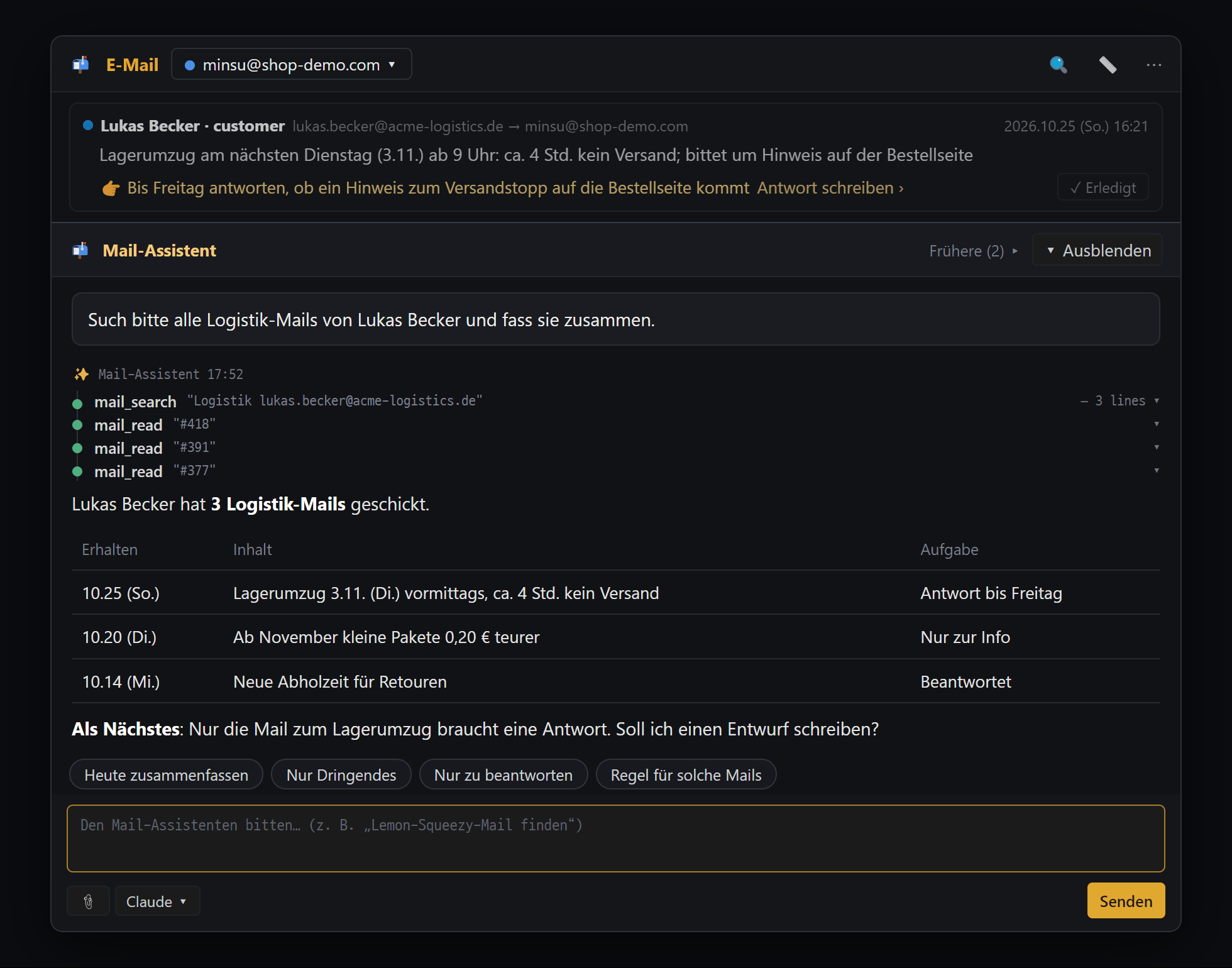
- Sag dem Mail-Assistenten in normalen Worten, was du willst
- Der Assistent durchsucht dein Postfach selbst (mail_search) und liest die Mails (mail_read)
- Die Antwort kommt als Tabelle, und er schlägt den nächsten Schritt vor
- Häufige Anfragen als Chips mit einem Klick. Ist eine Mail geöffnet, werden daraus "Antwort entwerfen · Kürzer · Auf Englisch · Als Aufgabe"
Ein eigener KI-Chat-Bereich unter der E-Mail-Liste. Diese KI kümmert sich nur um E-Mails und Aufgaben (Zusammenfassen · Suchen · Lesen · Antwortentwürfe · Senden · E-Mail-Regeln · Aufgaben). Dateien ändern oder Befehle ausführen lässt du den normalen KI-Chat erledigen.
| Zustand | Anfrage-Chips (ein Klick sendet) |
|---|---|
| Normal | Heute zusammenfassen · Nur Dringendes · Nur zu beantworten · Regel für solche Mails |
| E-Mail aufgeklappt | Antwort entwerfen · Kürzer · Auf Englisch · Als Aufgabe |
- Auswahlanfragen wie „Nur Dringendes” listen nichts als Text auf, sondern filtern die Liste selbst (oben das Band „📬 Vom Mail-Assistenten gefiltert: … · ✕ Alle zeigen”).
- Bei „Antwort entwerfen” landet der Entwurf direkt im Antwortfeld dieser E-Mail. Senden klickst du selbst.
- Soll der Mail-Assistent auch senden (nur wenn du ausdrücklich „senden” sagst), erscheint immer eine Freigabekarte, und auch nach der Freigabe kannst du innerhalb von 10 Sekunden abbrechen.
- Mit ▾ Ausblenden schrumpft er auf eine Zeile, und die Liste nutzt den ganzen Platz.
- Das im Bereich des Mail-Assistenten gewählte Modell und der Denkaufwand werden auch für die KI-Zusammenfassungen der E-Mails verwendet.
Auch in anderen KI-Chats — In jedem KI-Chat kannst du E-Mail-Arbeit per Sprache erledigen lassen, z. B. „Fass die heutigen Mails zusammen”, „Such die Abrechnungsmail vom letzten Monat” oder „So senden”. Nur beim Senden erscheint immer eine Freigabekarte.
E-Mail-Regeln — „📬 Wenn Mail kommt” (Pro)
Abschnitt betitelt „E-Mail-Regeln — „📬 Wenn Mail kommt” (Pro)“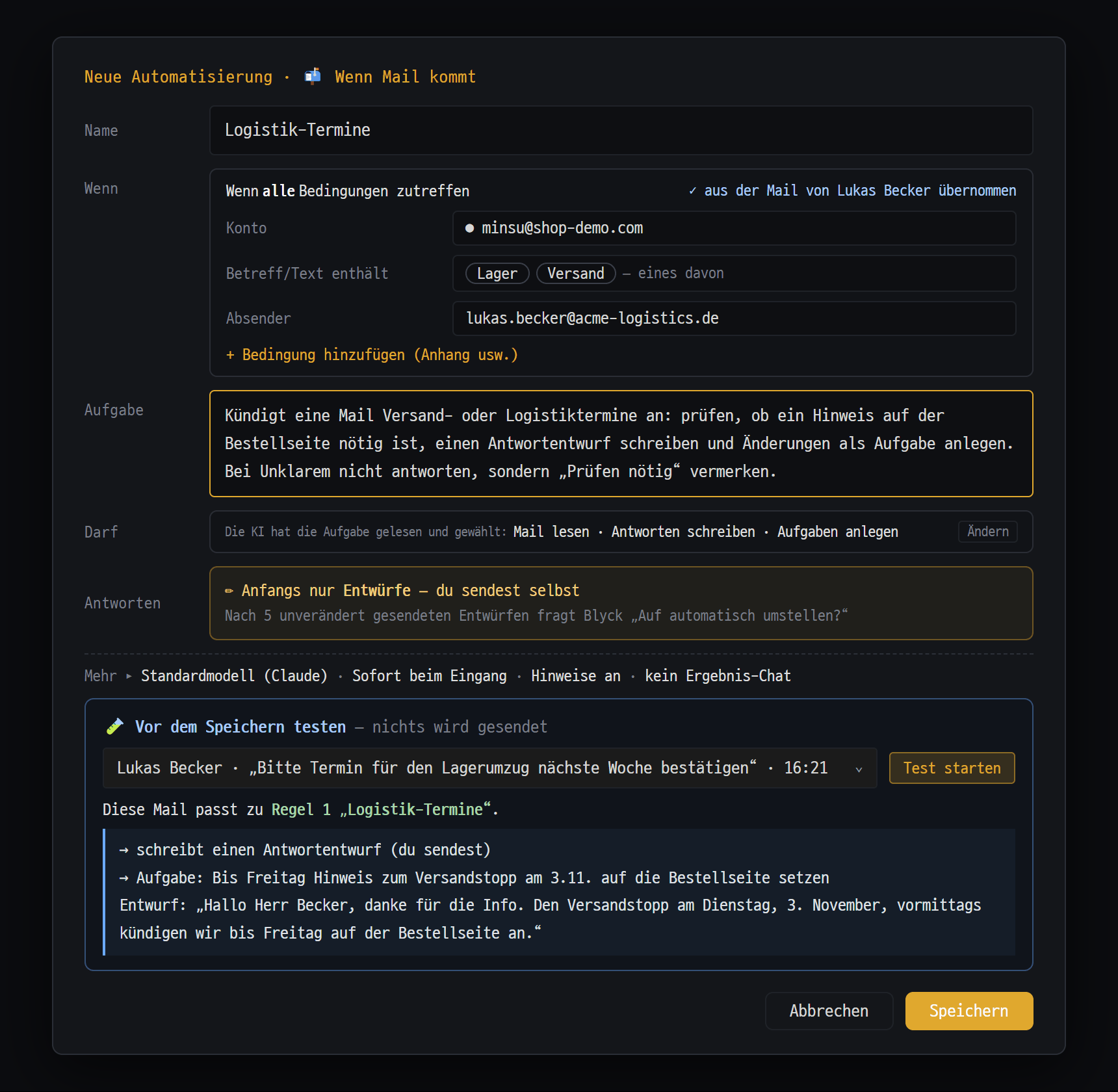
- Bedingungen — Empfangskonto · Wörter in Betreff/Text (eines davon reicht) · Absender. Über "📏 Regel für solche Mails erstellen" in einer geöffneten Mail werden sie daraus vorausgefüllt
- Aufgabe als Satz schreiben — die KI wählt, was sie tut (Mail lesen · Antworten schreiben · Aufgaben anlegen). Mit [Ändern] selbst festlegen
- Eine neue Regel schreibt anfangs nur Antwortentwürfe. Nach 5 unverändert gesendeten Entwürfen fragt sie zuerst "Auf automatisch umstellen?"
- 🧪 Vor dem Speichern testen — läuft mit einer Mail der letzten 7 Tage und zeigt nur das Ergebnis (Entwurf, Aufgabe), ohne zu senden
Kommt eine E-Mail, die zu festgelegten Bedingungen passt, bearbeitet die KI sie nach der Regel. Beispiele: Bei Lizenzanfragen einen Antwortentwurf schreiben, bei Abrechnungsmails den Betrag als Aufgabe eintragen.
Wo du es öffnest
- In der Kopfzeile des E-Mail-Bereichs 📏 → Fenster Automatisierungen → [+ Neue Automatisierung] → 📬 Wenn Mail kommt
- Einfacher: in der aufgeklappten E-Mail 📏 Regel für solche Mails erstellen (Bedingungen vorausgefüllt) oder per Sprache im Chat („Wenn eine LS-Mail kommt, zieh den Betrag heraus und trag ihn in die Aufgaben ein”)
Anlegen
Abschnitt betitelt „Anlegen“- Trage einen Namen ein.
- Gib die Bedingungen ein: Wähle das Empfangskonto und gib mindestens eines davon an: Wörter in Betreff oder Inhalt (passt, sobald eines vorkommt), Absender, mit Anhang. Eine Regel, bei der nur das Konto gewählt ist, greift bei keiner E-Mail.
- Schreib unter Aufgabe als Text, was die KI tun soll. Beispiel: „Bei Fragen zum Schlüssel antworte mit einer Anleitung zur Eingabe des Schlüssels. Wenn du etwas nicht weißt, antworte nicht, sondern markiere es mit ‚Prüfung nötig’.”
- Ändere bei Bedarf unter Mehr ▸ Modell, Bearbeitungszeit, Benachrichtigung, den Chat für die Ergebnismeldung und Referenzmaterial (höchstens 5 Dateien).
- Mit 🧪 Vor dem Speichern testen lässt du die Regel über die E-Mails der letzten 7 Tage laufen (es wird nichts gesendet).
- [Speichern].
| Antwortart | Verhalten |
|---|---|
| Entwürfe (neue Regeln starten immer hier) | Legt einen Antwortentwurf ins Antwortfeld der E-Mail. Senden tust du selbst |
| Sendet automatisch | Sendet nach 1 Minute automatisch (innerhalb dieser Minute abbrechbar). An dieselbe Person einmal pro Tag; an noreply, Werbung und automatische Antworten wird nicht gesendet, sondern ein Entwurf hinterlassen |
- Sendest du 5-mal in Folge einen Entwurf, ohne ihn zu ändern, fragt Blyck: „Die Regel ist zuverlässig. Ab jetzt automatisch senden? [Automatisch] [So lassen]”.
- Regeln werden von oben nach unten geprüft, und nur die erste passende wird ausgeführt (Reihenfolge mit ⋮⋮ per Ziehen ändern). Alles andere steht immer ganz unten.
- Von Regeln bearbeitete E-Mails (automatisch beantwortet · als Aufgabe übergeben · übersprungen) sammeln sich ganz oben in „Anzusehen” unter „🤖 KI hat heute N erledigt ▸”. Automatische Antworten kannst du dort innerhalb von 1 Minute mit [Senden abbrechen] stoppen.
Sicherheitsvorkehrungen
Abschnitt betitelt „Sicherheitsvorkehrungen“- Die KI, die Regeln ausführt, hat keine Werkzeuge. Sie liest die E-Mail und entscheidet nur zwischen „Antworttext / Prüfung nötig / überspringen”; Senden und Aufgaben eintragen übernimmt Blyck. Selbst wenn eine E-Mail bösartige Anweisungen enthält, kann sie sie nicht ausführen.
- Regeln laufen nur bei neu eingehenden E-Mails. Bei E-Mails, die beim ersten Verbinden abgerufen wurden, und bei E-Mails, die älter als 7 Tage sind, laufen sie nicht.
- Jede Regel hat ein Tageslimit (Standard 30 E-Mails).
- Automatische E-Mails (noreply · Massenmails) werden nur von Regeln bearbeitet, die den Absender als Bedingung nennen.
PC für die automatische Bearbeitung — Hast du einen anderen PC gekoppelt, kannst du oben im Fenster Automatisierungen unter „Läuft auf: [Dieser PC (Name) ▾]” den PC wählen, der die E-Mail-Regeln übernimmt (z. B. ein Mac mini, der immer läuft). E-Mail-Passwörter werden nicht übertragen, daher muss dasselbe E-Mail-Konto auch auf diesem PC verbunden sein. Da dafür der Fernzugriff genutzt wird, ist das Pro.
Wann neue E-Mails ankommen
Abschnitt betitelt „Wann neue E-Mails ankommen“| Empfangsart | Wann neue E-Mails abgerufen werden |
|---|---|
| IMAP (Server unterstützt sofortige Benachrichtigung) | Sofort bei Eingang (zusätzlich alle 10 Minuten eine Prüfung) |
| IMAP (ohne sofortige Benachrichtigung) | Alle 2 Minuten |
| POP3 | Im eingestellten Abstand (1 · 2 · 5 · 10 Minuten, Standard 2 Minuten) |
| Manuell | ⋯ → ↻ Neue Mails abrufen |
- Beim ersten Verbinden werden die E-Mails der letzten 30 Tage abgerufen; ältere als 7 Tage werden unter Erledigt abgelegt.
- Auf dem PC bleiben nur die E-Mails des letzten Jahres, ältere werden automatisch gelöscht (auf dem Mailserver bleiben sie).
- PC-Benachrichtigungen: bei neuen E-Mails, die die KI als dringend einstuft, und wenn eine Regel mit eingeschalteter Benachrichtigung „Prüfung nötig” oder einen „Entwurf” erzeugt hat (Pro).
Free und Pro
Abschnitt betitelt „Free und Pro“| Funktion | Free | Pro (auch während der Testphase) |
|---|---|---|
| Konten verbinden · mehrere Konten | ✓ | ✓ |
| Empfangen · Liste · Suche · Bündeln · automatisches Ausblenden | ✓ | ✓ |
| E-Mails lesen (Original · Anhänge · Tabellen als Excel speichern) | ✓ | ✓ |
| Antworten · neue E-Mails · Abbrechen innerhalb von 10 Sekunden | ✓ | ✓ |
| Erledigt · Später · Ausblenden | ✓ | ✓ |
| KI-Zusammenfassung in einer Zeile · Aufgabenzeile · Dringlichkeit · Benachrichtigung bei dringenden E-Mails | — | ✓ |
| KI-Zusammenfassung der aufgeklappten E-Mail · Antwortentwürfe | — | ✓ |
| Übersetzung · zweigeteilte Antwort in Fremdsprachen | — (Knopf sichtbar, aber „Übersetzung fehlgeschlagen”) | ✓ |
| Bereich des Mail-Assistenten, E-Mail-Arbeit in anderen KI-Chats | — | ✓ |
| E-Mail-Regeln ausführen · testen | — (nur anlegen und speichern) | ✓ |
| PC für die automatische Bearbeitung | — | ✓ |
KI-Funktionen setzen neben Pro voraus, dass eine KI (Claude oder GPT) auf diesem PC eingerichtet ist.
Häufige Fragen
Abschnitt betitelt „Häufige Fragen“Die Anmeldung klappt nicht („Anmeldung fehlgeschlagen. Bitte Adresse und Passwort prüfen.”) Auch bei richtigem Passwort brauchen viele Anbieter ein App-Passwort. Erstelle es über [So bekommst du es] im Verbindungsfenster und gib es ein. Bei Naver, Kakao usw. musst du zuerst in den Einstellungen der Mail-Website IMAP/POP3 einschalten.
| Verbindungsfehler | Lösung |
|---|---|
| Ein App-Passwort wird benötigt… | In den Sicherheitseinstellungen des Mail-Anbieters ein App-Passwort erstellen und eingeben |
| IMAP/POP3 ist in deinen Mail-Einstellungen ausgeschaltet… | In den Einstellungen der Mail-Website einschalten |
| Das Serverzertifikat ist kein offizielles Zertifikat. | Nur wenn es wirklich ein eigener Firmenserver ist, unter „Manuell eingeben” die Option „Auch ohne offizielles Zertifikat verbinden” einschalten |
| Server nicht erreichbar. Dein Netzwerk blockiert eventuell Mail-Ports… | Firmen-Firewall. Netzwerkadministrator fragen oder in einem anderen Netz testen |
| Der Server antwortet nicht. | Kurz warten und [Erneut testen] |
Bei Gmail gibt es keinen Knopf [Mit Google anmelden] In der aktuellen Version gibt es keinen Anmeldeknopf. Erstelle im Google-Konto ein App-Passwort und gib es ins Passwortfeld ein.
Outlook / Microsoft 365 lässt sich nicht verbinden Das ist derzeit nicht möglich (siehe Hinweis oben). Die Unterstützung ist bald geplant.
Neue E-Mails kommen nicht an
- Prüfe, ob über dem E-Mail-Bereich eine ⚠ Zeile mit Verbindungsfehler steht. Bei Passwort- oder Einstellungsproblemen verbindet sich Blyck nicht erneut, sondern bleibt stehen — klicke auf [Einstellungen ändern] oder [Erneut versuchen].
- ⋯ → ↻ Neue Mails abrufen.
- Sieh unter Ausgeblendet (als Werbung eingestuft) oder Erledigt (von einer Regel bearbeitet) nach.
- Prüfe, ob du im Kontomenü nicht auf ein anderes Konto gefiltert hast.
Die KI-Zusammenfassung erscheint nicht / die Aufgabenzeile ist leer KI-Funktionen sind Pro (oder während der Testphase), und eine KI muss auf diesem PC eingerichtet sein. Auch ohne Zusammenfassung funktionieren Ansehen, Antworten und Suchen.
Die E-Mail ist in einer Fremdsprache, aber es gibt keinen Übersetzungsknopf Die Sprache der E-Mail wurde als gleich mit der Oberflächensprache erkannt, oder der Text war zu kurz, um die Sprache zu bestimmen. Bitte den Mail-Assistenten: „Erklär mir diese Mail auf Deutsch”.
Eine Regel läuft bei E-Mails nicht Prüfe, ob du Pro hast, ob die Regel eingeschaltet ist (steht in der Zeile [Einschalten], ist sie aus), ob nicht eine weiter oben stehende Regel zuerst passt (mit 🧪 testen prüfen) und ob das Tageslimit (30 E-Mails) erreicht ist. Steht im E-Mail-Bereich „Dieser PC schaut nur zu — Automatisierungen laufen auf ○○”, laufen sie auf jenem PC.
Automatische Antworten werden nicht gesendet, es bleibt nur ein Entwurf Sieh dir den Grund auf der Karte an. An noreply, automatische E-Mails, Werbung, deine eigene Adresse und Personen, denen heute schon geantwortet wurde, wird nicht automatisch gesendet.
Auf dem Handy wurde die E-Mail als gelesen markiert Bei IMAP-Konten markieren ✓ Erledigt und Antworten die E-Mail auch auf dem Server als gelesen. Von Regeln bearbeitete E-Mails behalten ihren Lesestatus.
Ctrl+Shift+M öffnet die E-Mail nicht
Steht der Cursor im Code-Editor, funktioniert es nicht. Klicke einmal außerhalb des Editors oder auf das Briefumschlag-Symbol.