
Andere PCs · Handy
Eine Funktion, mit der du einen anderen PC, auf dem Blyck installiert ist, koppelst und dessen KI-Chats von diesem PC aus ansiehst, direkt ansprichst, Freigabekarten bestätigst und der KI dort Aufgaben übergibst. Auch mit der Handy-App kannst du Chats ansehen, schreiben und Freigaben erteilen (erscheint bald). (Pro)
So kannst du zum Beispiel unterwegs am Laptop einen KI-Chat weiterführen, den du auf dem PC zu Hause (oder einem Mac mini) offen gelassen hast.
| Begriff auf dieser Seite | Bedeutung |
|---|---|
| Empfangender PC | Der PC, auf dem der Chat tatsächlich läuft (z. B. der PC zu Hause). Hier schaltest du „Verbindung erlauben” ein |
| Verbindender PC | Der PC, der die Chats des anderen PCs ansieht und nutzt (z. B. der Laptop) |
| Koppeln | Die beiden Geräte registrieren sich beim ersten Mal einmalig gegenseitig. Das geschieht mit einem 6-stelligen Kopplungscode |
| Berechtigungsstufe | Was ein Gerät darf — vom empfangenden PC je Gerät festgelegt (Stufe 1–4) |
Was geht und was nicht
Abschnitt betitelt „Was geht und was nicht“| Aktion | Nötige Berechtigungsstufe |
|---|---|
| Liste der offenen KI-Chats auf dem anderen PC ansehen | Stufe 1 |
| Der KI auf dem anderen PC Aufgaben übergeben und Antworten erhalten (inkl. Dateianhängen) | Stufe 1 |
| Chatinhalte live ansehen (nur lesen), Bilder im Chat ansehen | Stufe 2 |
| Direkt schreiben · Antworten stoppen · Freigabekarten zulassen/ablehnen | Stufe 3 |
| Modell, Denkaufwand und Modus ändern | Stufe 4 |
Auf keiner Stufe möglich: neue Chats anlegen oder löschen, Terminal, SSH, DB, Editor oder Dateien des anderen PCs bedienen, Blyck-Einstellungen oder Berechtigungen des anderen PCs ändern. Brauchst du so etwas, sag es im Remote-Chat-Fenster der KI dieses Chats. Auch dann gelten unverändert der Modus und die Freigabekarten dieses Chats.
Vorbereitung: Tailscale installieren (alle Geräte)
Abschnitt betitelt „Vorbereitung: Tailscale installieren (alle Geräte)“Tailscale ist ein kostenloses Programm, das nur deine eigenen Geräte sicher miteinander verbindet (stell es dir als deinen eigenen geheimen Tunnel über das Internet vor). Selbst wenn der PC zu Hause hinter einem Router steht und der Laptop im Café-WLAN hängt, erreichen sie sich, und alles, was hin und her geht, wird verschlüsselt.
Aus Sicherheitsgründen nimmt Blyck Verbindungen nur von Tailscale-Adressen (beginnen mit 100.) an. Deshalb brauchst du Tailscale auch im selben WLAN zu Hause. Tailscale ist nicht in Blyck enthalten — installiere es auf jedem Gerät separat.
- Installiere Tailscale auf beiden PCs (und auf dem Handy, falls du die Handy-App nutzt) (offizielle Tailscale-Website).
- Melde dich auf allen Geräten mit demselben Tailscale-Konto an.
- Prüfe, ob Tailscale eingeschaltet ist (verbunden).
Einstellungsseite für den Fernzugriff
Abschnitt betitelt „Einstellungsseite für den Fernzugriff“Wo du sie öffnest — ⋯ oben rechts im KI-Chat-Bereich → Chat-Einstellungen → im linken Menü 🌐 Fernzugriff. Diese Einstellungen gelten einmal für den ganzen PC.
| Karte | Inhalt |
|---|---|
| ① Dieses Gerät | Anderen PCs die Verbindung zu diesem Blyck erlauben (standardmäßig aus), Statuszeile, Gerätename, [Kopplungscode erstellen], Diesen Chat („Titel”) vor anderen PCs verbergen |
| ② Anderen PC hinzufügen | Adresse und 6-stelligen Kopplungscode des anderen PCs eingeben und [Verbinden] |
| ③ Verbundene Geräte | Liste der gekoppelten Geräte. Je Gerät Berechtigung für dieses Gerät, Wechsel in den Auto-Modus aus der Ferne erlauben, [Verbindung prüfen] · [Chats] · [Trennen] |
| Statuszeile | Bedeutung |
|---|---|
| Aus. | „Verbindung erlauben” ist ausgeschaltet |
| Nimmt Verbindungen an — 100.x.x.x:47820 | Alles in Ordnung. Diese Adresse gibst du an das andere Gerät weiter |
| Keine Tailscale-Adresse gefunden. … | Tailscale ist aus oder nicht angemeldet (neuer Versuch jede Minute) |
| Port {Nummer} wird von einem anderen Programm verwendet. | Ein anderes Programm nutzt dieselbe Nummer |
Koppeln (einmalig)
Abschnitt betitelt „Koppeln (einmalig)“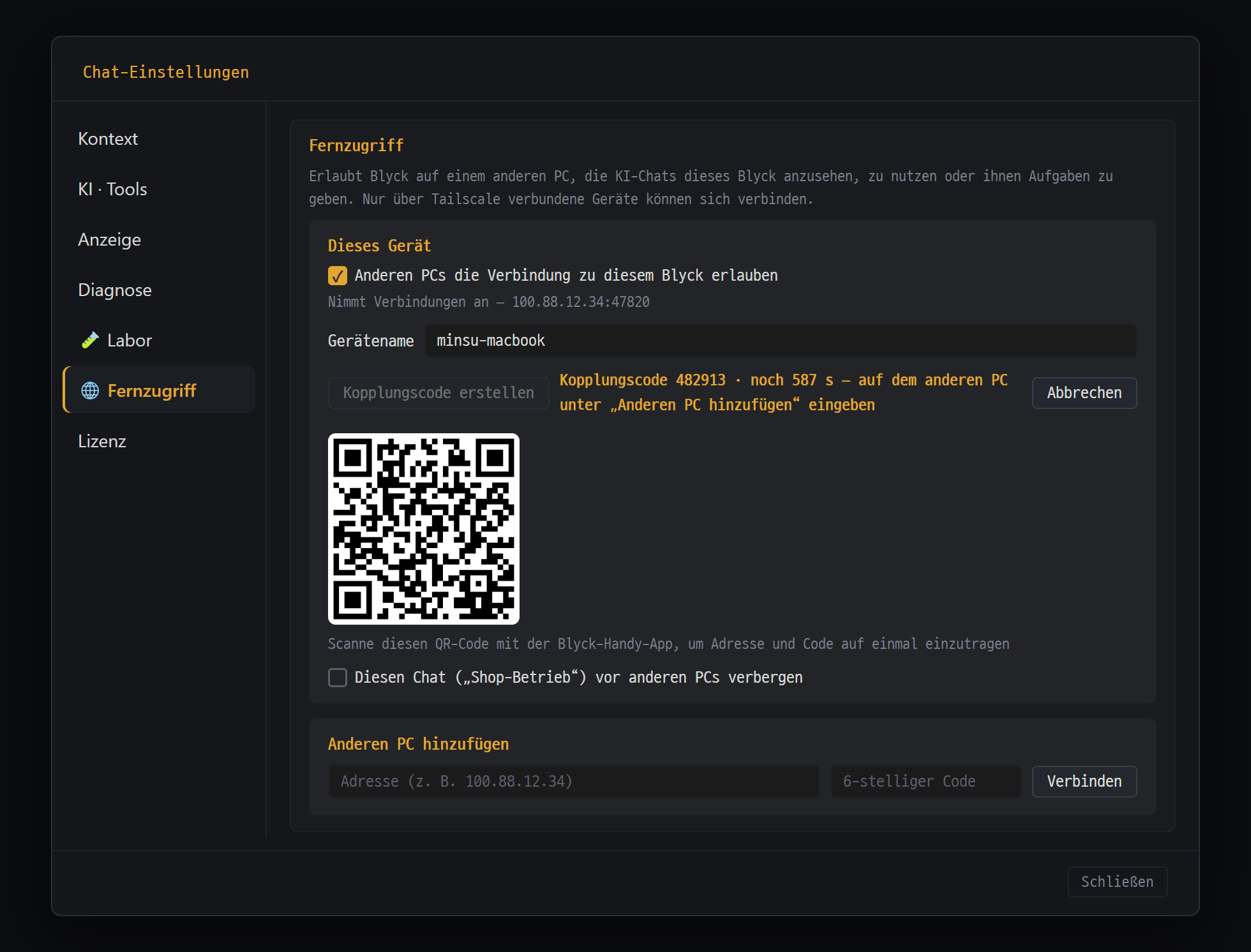
- "Anderen PCs die Verbindung zu diesem Blyck erlauben" einschalten, dann erscheint "Nimmt Verbindungen an — Adresse" (Tailscale nötig)
- [Kopplungscode erstellen] — der 6-stellige Code gilt 10 Minuten und nur ein einziges Mal
- Diesen QR mit der Blyck-Handy-App scannen — Adresse und Code werden auf einmal übernommen
- Anderen PC hinzufügen — Adresse und Code des anderen PCs eingeben, dann [Verbinden]
Auf dem empfangenden PC (z. B. zu Hause)
- Öffne ⋯ → Chat-Einstellungen → 🌐 Fernzugriff.
- Schalte Anderen PCs die Verbindung zu diesem Blyck erlauben ein.
- Wechselt die Statuszeile zu Nimmt Verbindungen an — 100.x.x.x:47820, notiere dir diese Adresse.
- Klicke auf [Kopplungscode erstellen]. Ein 6-stelliger Code, die verbleibende Zeit und ein QR für das Handy erscheinen.
Auf dem verbindenden PC (z. B. dem Laptop) 5. Öffne dieselbe Seite, gib unter Anderen PC hinzufügen die Adresse aus Schritt 3 und den Code aus Schritt 4 ein und klicke auf [Verbinden]. 6. Erscheint „Mit {Name} verbunden. …”, hat es geklappt.
Wieder auf dem empfangenden PC 7. Suche unter Verbundene Geräte den Laptop und erhöhe die Berechtigung für dieses Gerät auf die gewünschte Stufe. Anfangs gilt Stufe 1, damit sind keine Chatinhalte sichtbar.
- Ein Kopplungscode gilt 10 Minuten und nur einmal. Nach 5 Fehleingaben wird er verworfen — erstelle dann einen neuen.
- Nach dem Koppeln stuft jede Seite die andere auf Stufe 1 ein. Berechtigungen erhöht jeder nur an seinem eigenen PC.
- Willst du nur ansehen, schreiben und freigeben, muss der verbindende PC „Verbindung erlauben” nicht einschalten. Nötig ist das nur, wenn die KI auf der anderen Seite Antworten an diesen PC schicken soll oder du die Funktion „PC für E-Mail-Automatisierung” nutzt.
Berechtigungsstufen
Abschnitt betitelt „Berechtigungsstufen“| Stufe | Was erlaubt ist |
|---|---|
| 1. Beauftragen | Der KI auf der anderen Seite Aufgaben schicken und Antworten erhalten. Nur die Liste der Chats ist sichtbar |
| 2. Ansehen | 1 + den ganzen Chatinhalt live ansehen (nur lesen), Bilder im Chat |
| 3. Nutzen | 2 + direkt schreiben, stoppen, freigeben |
| 4. Einstellungen | 3 + Modell, Denkaufwand und Modus ändern |
- Auch bei Stufe 4 kann die andere Seite erst in den Modus 🚀 Auto wechseln, wenn Wechsel in den Auto-Modus aus der Ferne erlauben eingeschaltet ist (standardmäßig aus).
- Einen einzelnen Chat verbergen: im zu verbergenden Chat ⋯ → Chat-Einstellungen → 🌐 Fernzugriff → Diesen Chat („Titel”) vor anderen PCs verbergen. Dieser Chat ist dann für kein Gerät sichtbar.
- Die Berechtigung prüft bei jeder Anfrage der empfangende PC selbst.
Chats eines anderen PCs ansehen und nutzen — das Remote-Chat-Fenster
Abschnitt betitelt „Chats eines anderen PCs ansehen und nutzen — das Remote-Chat-Fenster“Ein Fenster, das den KI-Chat eines anderen PCs unverändert in einem Bereich dieses PCs anzeigt. Es sieht aus wie ein normaler KI-Chat.
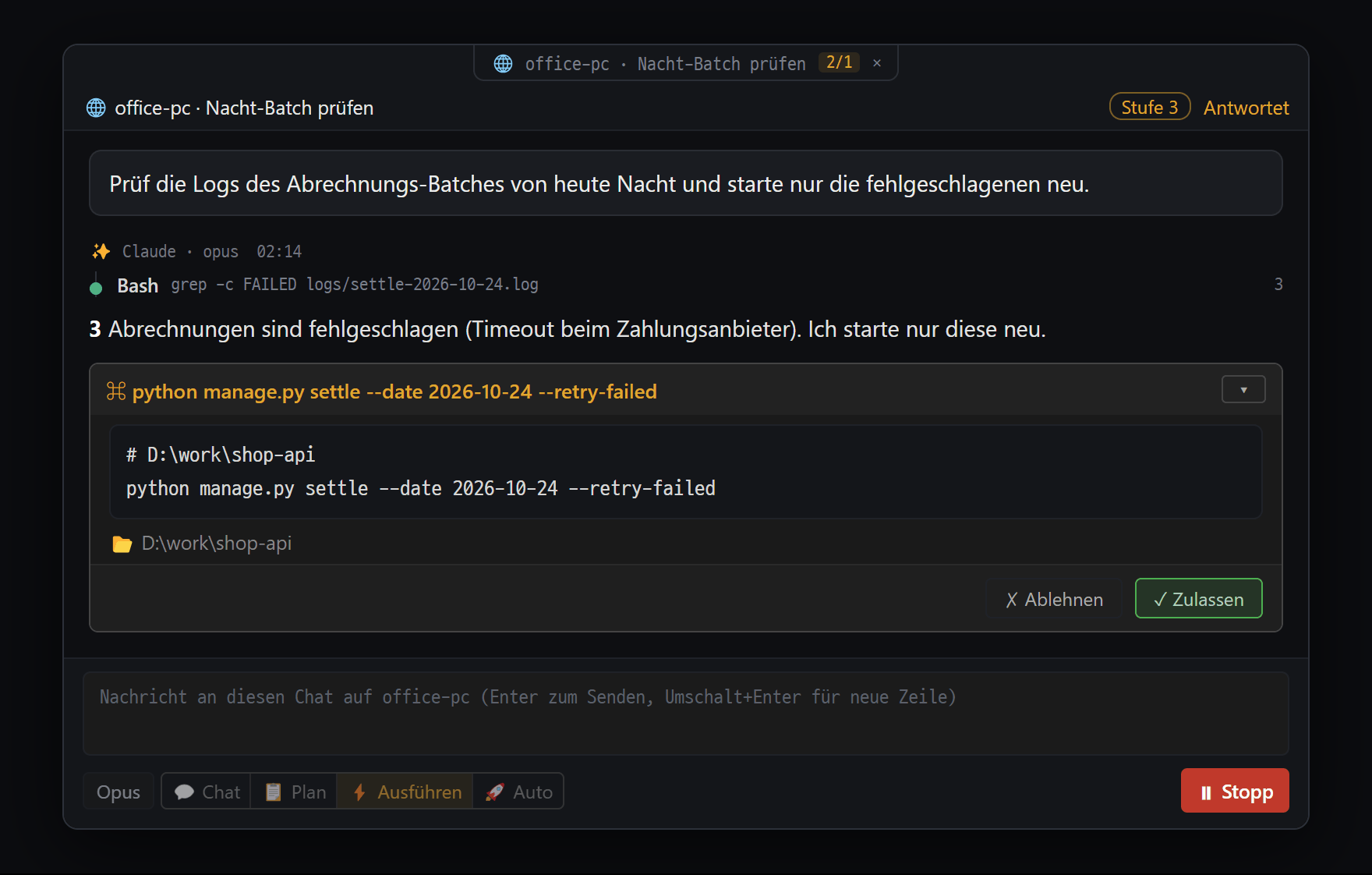
- Das Bereichsschild zeigt "🌐 Gerät · Chattitel" — das Zeichen für den Chat eines anderen PCs
- Die "Stufe N", die der andere PC diesem Gerät gegeben hat, und der aktuelle Zustand (Antwortet / Bereit)
- Auch Freigabekarten kommen an — ab Stufe 3 (Nutzen) kannst du auf diesem PC ✓ Zulassen / ✗ Ablehnen
- Im Eingabefeld sprichst du direkt mit der KI des anderen PCs. Modell und Modus ändern ab Stufe 4
Wo du es öffnest — ⋯ → Chat-Einstellungen → 🌐 Fernzugriff → Verbundene Geräte → [Chats] → [Öffnen], oder die Zeile 🌐 Remote-Kollegen im Agent Board. Nach einem Neustart der App öffnen sich auch offene Remote-Chat-Fenster wieder.
- Der Bereichsname lautet 🌐 {Gerätename} · {Chat-Titel}; in der Kopfzeile stehen Stufe N und der Status (antwortet / Bereit / Nicht verbunden — neuer Versuch).
- Schreiben (Stufe 3): ins Eingabefeld schreiben und
Enter. Antwortet die andere Seite gerade, wird die Nachricht danach automatisch gesendet. Im Remote-Chat-Fenster kannst du nur Text senden. - Stoppen (Stufe 3): Antwortet die andere Seite gerade, wird Senden zu ⏸ Stopp.
- Freigabekarten (Stufe 3): Dieselben Karten wie im normalen Chat mit ✓ Zulassen / ✓ Übernehmen / ✗ Ablehnen. Es zählt, wer zuerst klickt — du oder die Person am anderen PC.
- Modell und Modus ändern (Stufe 4): Modell- und Modusknöpfe unter dem Eingabefeld.
- Im Remote-Chat-Fenster kommt der Denkprozess der KI nicht an, und nur die letzten 60 Nachrichten sind sichtbar.
Was auf dem empfangenden PC zu sehen ist — Sieht sich ein anderes Gerät einen Chat an, schickt eine Nachricht oder erteilt eine Freigabe, erscheint unten 3 Sekunden lang ein Hinweis wie „🌐 {Gerät} hat eine Nachricht an „{Titel}” gesendet”. Wer was getan hat, steht auch im Arbeitsprotokoll.
Der KI auf einem anderen PC Aufgaben übergeben
Abschnitt betitelt „Der KI auf einem anderen PC Aufgaben übergeben“So wie KIs im Agent Board (Beta) einander Arbeit übergeben, kannst du auch KI-Chats auf einem anderen PC Aufgaben übergeben und Antworten erhalten.
- Koppele die beiden PCs (Stufe 1 reicht).
- Öffne auf dem PC, der die Aufgabe vergibt, das Agent Board. Über dem Board erscheint die Zeile 🌐 Remote-Kollegen mit Knöpfen „{Gerät} · {Chat-Titel}”.
- Um Antworten zu erhalten, schalte auch auf dem vergebenden PC „Verbindung erlauben” ein.
- Bitte im KI-Chat auf dem Board darum. Beispiel: „Bitte den Chat ‚Mac-Build’ auf dem PC zu Hause, den Build zu starten, und hol das Ergebnis.”
- Die Aufgabe landet im Chat auf dem empfangenden PC, und nach Abschluss kommt die Antwort im Chat des Auftraggebers an.
- Modus und Freigabekarten des empfangenden Chats gelten unverändert.
- Ist der vergebende PC beim Zurücksenden der Antwort aus, wird sie nicht verworfen, sondern aufbewahrt und bei bestehender Verbindung gesendet (24 Stunden).
- Damit sich die beiden nicht endlos Arbeit zuschieben, gilt der Schleifenschutz genauso auch remote.
Dateien austauschen
Abschnitt betitelt „Dateien austauschen“Beim Übergeben von Aufgaben oder beim Antworten kann die KI auch die Datei selbst mitschicken. Im empfangenden Chat wird sie genauso angehängt wie ein Anhang, den du selbst angefügt hast. Brauchst du eine Datei vom anderen PC, bitte die KI dort, „sie an die Antwort anzuhängen” (Dateien des anderen PCs direkt holen geht nicht).
| Regel | Wert |
|---|---|
| Dateien pro Sendung | Bis zu 10 |
| Eine Datei | Bis zu 20 MB |
| Summe pro Sendung | Bis zu 50 MB |
| Aufbewahrung empfangener Dateien | Im Anhangsordner des empfangenden PCs, nach 30 Tagen automatisch aufgeräumt |
Immer gesperrte geheime Dateien: Dateien in Ordnern wie .ssh, .aws, .kube, .docker, außerdem .env (Beispieldateien wie .env.example sind erlaubt), SSH-Schlüssel wie id_rsa und Schlüsseldateien wie .pem, .key, .p12, .pfx.
Handy-App (erscheint bald)
Abschnitt betitelt „Handy-App (erscheint bald)“Die Blyck-Handy-App ist eine Fernbedienungs-App, mit der du die KI-Chats deines Blyck am PC auf dem Handy ansiehst, ansprichst und Freigabekarten bestätigst. Unterwegs siehst du, wie weit die KI auf dem PC zu Hause gekommen ist, schickst ein kurzes „Mach weiter” oder erteilst direkt vom Handy die Erlaubnis für Befehle und Dateiänderungen.
Das Handy verbindet sich als „verbindendes Gerät” mit dem Fernzugriff des PCs. Kopplung, Berechtigungsstufen und Sicherheitsregeln sind daher genau wie bei anderen PCs.
Was du brauchst
Abschnitt betitelt „Was du brauchst“| Was | Details |
|---|---|
| Blyck am PC | Der PC, mit dem sich das Handy verbindet, hat Pro (oder ist in der Testphase) |
| Verbindung erlauben am PC | Am PC ⋯ → Chat-Einstellungen → 🌐 Fernzugriff → Anderen PCs die Verbindung zu diesem Blyck erlauben einschalten |
| Tailscale auf dem Handy | Auch auf dem Handy die Tailscale-App installieren, mit demselben Konto wie am PC anmelden und eingeschaltet lassen |
| Blyck am PC läuft | Ist der PC aus, ist er nicht erreichbar |
Koppeln — per QR
Abschnitt betitelt „Koppeln — per QR“- Am PC ⋯ → Chat-Einstellungen → 🌐 Fernzugriff → [Kopplungscode erstellen]. Unter dem Code erscheint ein QR.
- Beim ersten Öffnen der Handy-App erscheint der Bildschirm Gerät hinzufügen. Tippe auf [QR auf dem PC-Bildschirm scannen] und richte die Kamera auf den QR am PC.
- Adresse und Code werden auf einmal übernommen, und die Kopplung erfolgt sofort. Klappt der QR nicht, gib unter Oder selbst eingeben die PC-Adresse und den 6-stelligen Code ein und tippe auf [Koppeln].
- Erhöhe am PC die Berechtigung (unbedingt nötig). Unter Verbundene Geräte am PC erscheint 📱 {Handyname}. Anfangs gilt Stufe 1, dann ist nur die Chatliste sichtbar. Meist erhöhst du auf 3. Nutzen (schreiben · stoppen · freigeben); um auch Modell und Modus zu ändern, auf 4. Einstellungen.
Bildschirm — 3 Tabs unten
Abschnitt betitelt „Bildschirm — 3 Tabs unten“| Tab | Funktion |
|---|---|
| 💬 Chat | Liste der offenen KI-Chats auf dem gewählten PC → Chat öffnen. Bei mehreren PCs wählst du oben links über PC-Name ▾ |
| 🔔 Freigaben | Wartende Freigabekarten aller gekoppelten PCs an einem Ort zulassen oder ablehnen |
| ⚙ Einstellungen | Verbundene PCs, Name dieses Handys, Sicherheit (Face ID), Sprache |
Chats ansehen — Sie sehen genauso aus wie die schlichte Chat-Darstellung am PC. Auch Tabellen, Werkzeugabläufe, Bilder im Chat (zum Vergrößern antippen), die 📋 Fortschrittszeile und die Zeile 🔄 Hintergrundaufgaben sind zu sehen.
- Schreiben (Stufe 3): unten ins Eingabefeld schreiben und auf das goldene ↑ tippen (die Zeilenumbruchtaste der Tastatur macht nur einen Zeilenumbruch).
- Fotos anhängen und senden (Stufe 3): 📎 → 🖼️ Fotomediathek (bis zu 10 Fotos) oder 📷 Kamera. Nur Fotos ohne Text lassen sich nicht senden — schreib einen Text dazu.
- Stoppen (Stufe 3): ⏹ oben rechts.
- Modell und Modus ändern (Stufe 4): Modellknopf und die Knöpfe 💬📋⚡🚀 über dem Eingabefeld.
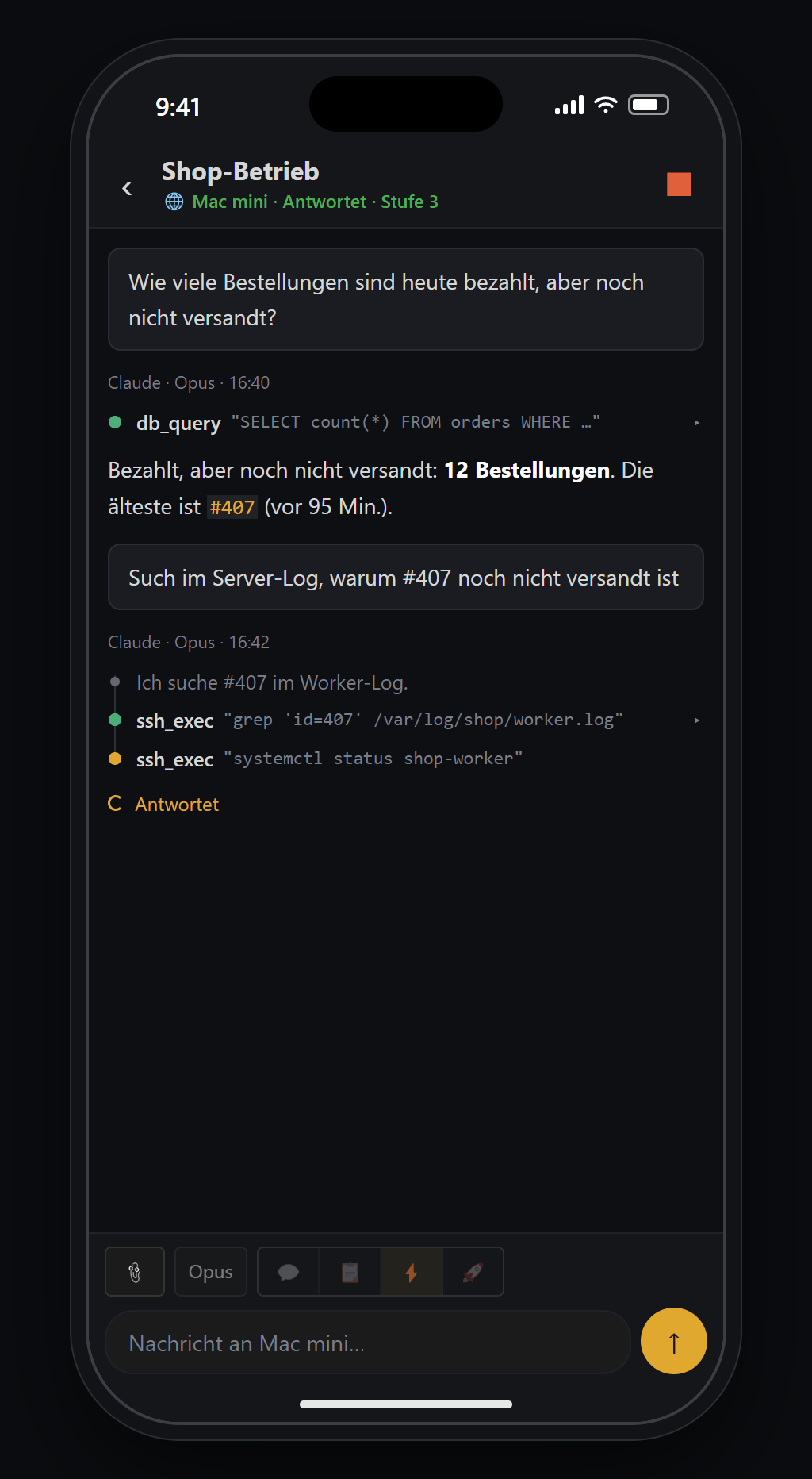
- Unter dem Titel: "🌐 PC-Name · Antwortet · Stufe N"
- ⏹ — stoppt die gerade antwortende KI am PC vom Handy aus
- Werkzeugschritte und Antwort erscheinen live, genau wie am PC
- Direkt in "Nachricht an {PC-Name}…" Anweisungen geben. Mit 📎 auch Fotos senden. Modell und Modus lassen sich ab Stufe 4 ändern
Tab 🔔 Freigaben
- Klappe eine Karte auf und prüfe Befehl bzw. Änderungen.
- Tippst du auf ✓ Zulassen (oder ✓ Übernehmen), erscheint einmal die Bestätigung per Face ID (Fingerabdruck). Nach der Bestätigung wird an den PC gesendet. ✗ Ablehnen wird ohne Bestätigung sofort gesendet.
- Erledigte Karten verschwinden aus der Liste, und am PC erscheint der Hinweis „🌐 {Handyname} hat eine Freigabeanfrage in „{Titel}” erlaubt”.
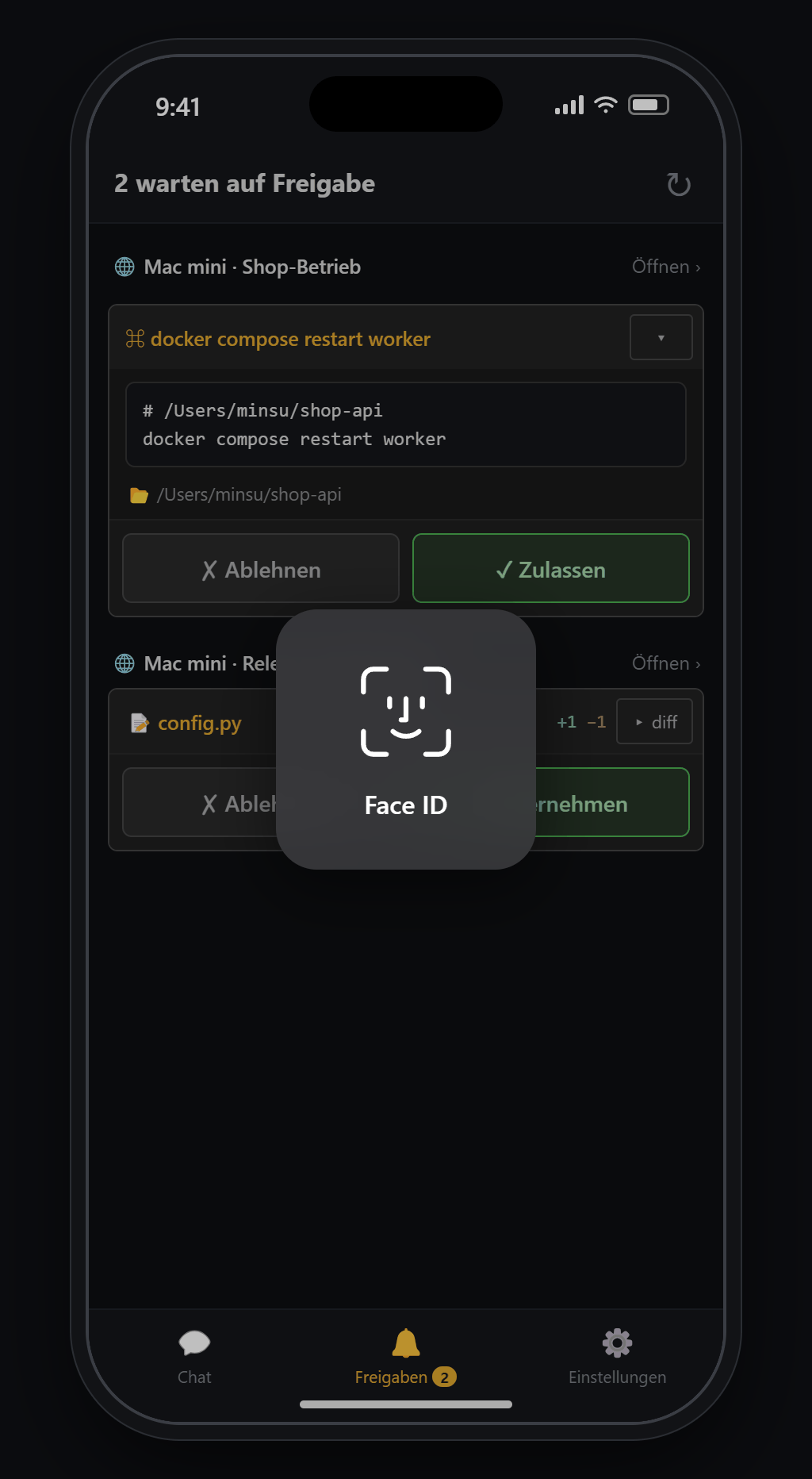
- Offene Freigaben mehrerer PCs, nach Chat gruppiert. "Öffnen ›" führt zum jeweiligen Chat
- Direkt auf der Karte [✗ Ablehnen] / [✓ Zulassen]. Befehle zeigen Ordner und vollständigen Befehl; Dateiänderungen klappst du mit "▸ diff" auf
- Bei ✓ Zulassen oder ✓ Übernehmen wird noch einmal per Face ID geprüft (Einstellungen › Sicherheit › "Face ID beim Zulassen", anfangs an)
- Untere Tabs: Chat · Freigaben (Anzahl offen) · Einstellungen
Tab ⚙ Einstellungen — Sicherheit
| Eintrag | Funktion | Standard |
|---|---|---|
| Face ID beim Zulassen | Tippst du auf einer Freigabekarte auf ✓ Zulassen, wird noch einmal geprüft, ob du es bist | An |
| Face ID beim Öffnen der App | Sperrt die App beim Öffnen oder wenn du nach mehr als 30 Sekunden in einer anderen App zurückkehrst | Aus |
- Beide Einträge verlangen auch beim Ausschalten eine Bestätigung. So kann niemand, der dein entsperrtes Handy in die Hand nimmt, die Prüfung abschalten und Freigaben erteilen.
- 7 Sprachen für die Oberfläche (Sprache des Handys verwenden / 한국어 / English / 日本語 / 简体中文 / 繁體中文 / Español / Deutsch).
Gut zu wissen zur Handy-App
Abschnitt betitelt „Gut zu wissen zur Handy-App“- Das Handy kann nur ansehen, schreiben und freigeben. Die KI am PC kann dem Handy keine Aufgaben übergeben.
- Es sind nur Chats sichtbar, die am PC als Bereich geöffnet sind. Chats, die du auf dem Handy sehen willst, lass am PC offen.
- Die Kopplungsdaten liegen im gesperrten Speicher des Handys (iPhone-Schlüsselbund, nur für dieses Gerät). Unterhaltungen und Bilder werden nicht gespeichert.
- Hast du dein Handy verloren, klicke am PC in der 📱-Zeile auf [Trennen]. Ab diesem Moment werden alle Anfragen dieses Handys abgelehnt.
Sicherheit — was übertragen wird und was nicht
Abschnitt betitelt „Sicherheit — was übertragen wird und was nicht“| Schutzmaßnahme | Details |
|---|---|
| Standardmäßig aus | Bevor du „Verbindung erlauben” einschaltest, kommt niemand herein |
| Nur von Tailscale-Adressen | Verbindungen über interne Router-Adressen oder Internet-Adressen werden nicht angenommen |
| Nur gekoppelte Geräte | Nur Geräte, die mit einem 6-stelligen, 10 Minuten gültigen Einmalcode gekoppelt wurden |
| Jede Anfrage signiert | Signiert mit dem beim Koppeln erzeugten gerätespezifischen Schlüssel; veränderte oder vorgetäuschte Anfragen werden abgelehnt |
| Berechtigungsprüfung jedes Mal durch den empfangenden PC | Bei zu niedriger Stufe wird abgelehnt |
| Freigabekarten bleiben | Auch aus der Ferne veranlasste Arbeiten gehen unverändert über Modus und Freigabekarten des Chats |
- Was übertragen wird: die Chatliste, Text, Werkzeugzusammenfassungen und Inhalte der Freigabekarten der letzten 60 Nachrichten, angeforderte Bilder im Chat, Texte von Aufgabenübergaben und Antworten sowie von der KI angehängte Dateien.
- Was nicht übertragen wird: der Denkprozess der KI, Inhalt und Pfad von Nachrichtenanhängen, Dateien, die nicht im Chat vorkommen, Inhalte von Terminal, SSH, DB und Editor, Verbindungspasswörter, die Lizenz, Blyck-Einstellungen und verborgene Chats.
- Nichts läuft über Blyck-Server.
Leicht zu verwechselnde Funktionen
Abschnitt betitelt „Leicht zu verwechselnde Funktionen“| Funktion | Was sie tut |
|---|---|
| Fernzugriff (diese Seite) | KI-Chats, die gerade auf einem anderen PC laufen, live ansehen, nutzen und ihnen Aufgaben übergeben. Das Blyck auf der anderen Seite muss laufen |
| Chat-Abgleich (Backup · Chat-Sync) | Gleicht Chatverlaufsdateien über einen gemeinsamen Ordner zwischen Geräten ab. Die andere Seite darf aus sein, keine Live-Bedienung |
| Remote-Desktop · Windows-Server (Remote-Desktop) | Bedient den Bildschirm oder die Befehlszeile eines anderen Computers selbst. Auch Computer ohne Blyck |
| Remote-Projektordner (KI-Chat) | Legt einen Ordner auf einem SSH-Server als Arbeitsordner des KI-Chats fest |
Fehlerbehebung
Abschnitt betitelt „Fehlerbehebung“Was du prüfst, wenn keine Verbindung zustande kommt (der Reihe nach)
- Ist der andere PC eingeschaltet und läuft Blyck?
- Ist im anderen Blyck „Verbindung erlauben” eingeschaltet und steht in der Statuszeile „Nimmt Verbindungen an”?
- Ist Tailscale auf allen Geräten eingeschaltet und dasselbe Konto? (Auf dem Handy ist Tailscale oft aus — prüfe das zuerst.)
- Stimmt die eingegebene Adresse mit der Adresse in der Statuszeile der anderen Seite überein?
- Blockiert ein Firmen-Sicherheitsprogramm oder eine Firewall?
| Meldung | Ursache | Lösung |
|---|---|---|
| Keine Tailscale-Adresse gefunden. | Tailscale aus oder nicht angemeldet | Tailscale einschalten und anmelden (innerhalb einer Minute wird automatisch erneut versucht) |
| [Kopplungscode erstellen] lässt sich nicht anklicken / Erlaube zuerst die Verbindung. | „Verbindung erlauben” ist aus | „Verbindung erlauben” einschalten und Statuszeile prüfen |
| Der Kopplungscode ist abgelaufen. / Der Kopplungscode ist falsch. | 10 Minuten vorbei / falsch eingegeben | Auf der anderen Seite einen neuen Code erstellen |
| Der andere PC ist nicht erreichbar. / Der PC ist nicht erreichbar. | Siehe „wenn keine Verbindung zustande kommt” oben | Der Reihe nach wie oben prüfen |
| Die Blyck-Lizenz auf {Gerät} ist nicht aktiviert, daher ist keine Fernnutzung möglich. | Der empfangende PC hat weder Pro noch Testphase | Auf dem empfangenden PC Pro starten |
| Fernzugriff gibt es mit Pro. | Dieser PC hat kein Pro | Auf diesem PC ✨ Pro starten |
| Dieses Gerät hat Stufe 1 und kann die Unterhaltung nicht ansehen. | Stufe 1 | Auf dem empfangenden PC auf Stufe 2 oder höher setzen |
| Nur ansehen (Stufe 2) — … | Stufe 2 | Zum Schreiben auf dem empfangenden PC Stufe 3 setzen |
| Dieser Chat wurde auf {Gerät} geschlossen oder ist vor anderen PCs verborgen. | Auf dem empfangenden PC wurde der Bereich geschlossen oder das Verbergen eingeschaltet | Auf dem empfangenden PC den Chat wieder öffnen oder das Verbergen ausschalten |
| Der andere PC kennt dieses Gerät nicht. / Dieser PC kennt dieses Handy nicht. | Eine Seite hat die Verbindung getrennt | Auf beiden Seiten trennen und neu koppeln |
| Die Uhrzeit des Handys weicht mehr als 5 Minuten vom PC ab. / Fehlgeschlagen (clock). | Die Uhr geht mehr als 5 Minuten falsch | Auf beiden Seiten die automatische Zeiteinstellung einschalten |
| Die Antwort auf eine übergebene Aufgabe kommt nicht an | „Verbindung erlauben” ist auf dem vergebenden PC aus | Auch auf dem vergebenden PC „Verbindung erlauben” einschalten (Antworten werden 24 Stunden aufbewahrt) |
Das Handy kann den QR nicht scannen Der QR ist nur während der 10 Minuten sichtbar, in denen der Code gilt. Schließt du das Einstellungsfenster und öffnest es neu, ist der QR weg — klicke auf [Abbrechen] und dann erneut auf [Kopplungscode erstellen]. Klappt es dann immer noch nicht, gib Adresse und Code unter Oder selbst eingeben ein.
Auf dem Handy gibt es kein Eingabefeld, nur „Nur ansehen (Stufe 2)…” / es gibt keine Freigabeknöpfe Erhöhe am PC die Berechtigung in der 📱-Zeile auf 3. Nutzen. Das Handy übernimmt das innerhalb weniger Sekunden.
Häufige Fragen
Abschnitt betitelt „Häufige Fragen“Brauche ich Tailscale auch, wenn beide im selben Zuhause (am selben Router) sind? Ja. Blyck nimmt Verbindungen nur von Tailscale-Adressen an.
Ich will am Laptop nur die Chats des PCs zu Hause ansehen — muss ich auch am Laptop „Verbindung erlauben” einschalten? Nein. Es reicht am PC zu Hause. Am Laptop brauchst du es nur, um Antworten zu erhalten oder die Funktion „PC für E-Mail-Automatisierung” zu nutzen.
Kann ich jeden beliebigen Chat auf dem anderen PC ansehen? Sichtbar sind nur KI-Chats, die auf dem anderen PC als Bereich geöffnet sind. Chats, bei denen „vor anderen PCs verbergen” eingeschaltet ist, sind nicht sichtbar.
Merkt die Person am anderen PC, wenn ich aus der Ferne freigebe? Ja. Auf dem Bildschirm des anderen PCs erscheint ein Hinweis, und die Karte im Chat wechselt auf erledigt.
Muss ich für die Handy-App auch Pro kaufen? Die Handy-App hat keine Zahlung und keine Lizenz. Es reicht, wenn das Blyck am PC, mit dem sich das Handy verbindet, Pro hat (oder in der Testphase ist).
Wo bekomme ich die Handy-App? Sie ist noch nicht in den Stores veröffentlicht. Sie soll bald erscheinen.