
KI-Debug-Bridge
Die KI-Debug-Bridge ist eine Einrichtung, mit der die KI interne Werte (z. B. Variablenwerte) eines laufenden Programms direkt lesen kann.
Normales Debugging wiederholt „KI rät → ich führe aus → ich kopiere den Fehler und füge ihn ein → KI rät erneut”. Mit der Debug-Bridge fällt der Mensch aus der Mitte heraus. Fügst du eine Protokollzeile in einer festen Form (@BLYCK@ …) in den Code ein, sammelt Blyck sie, sobald sie im Blyck-Terminal oder in der Webvorschau ausgegeben wird, und die KI liest sie, um die Ursache zu finden. Normalerweise fügt die KI die Zeile selbst ein und entfernt sie auch selbst wieder.
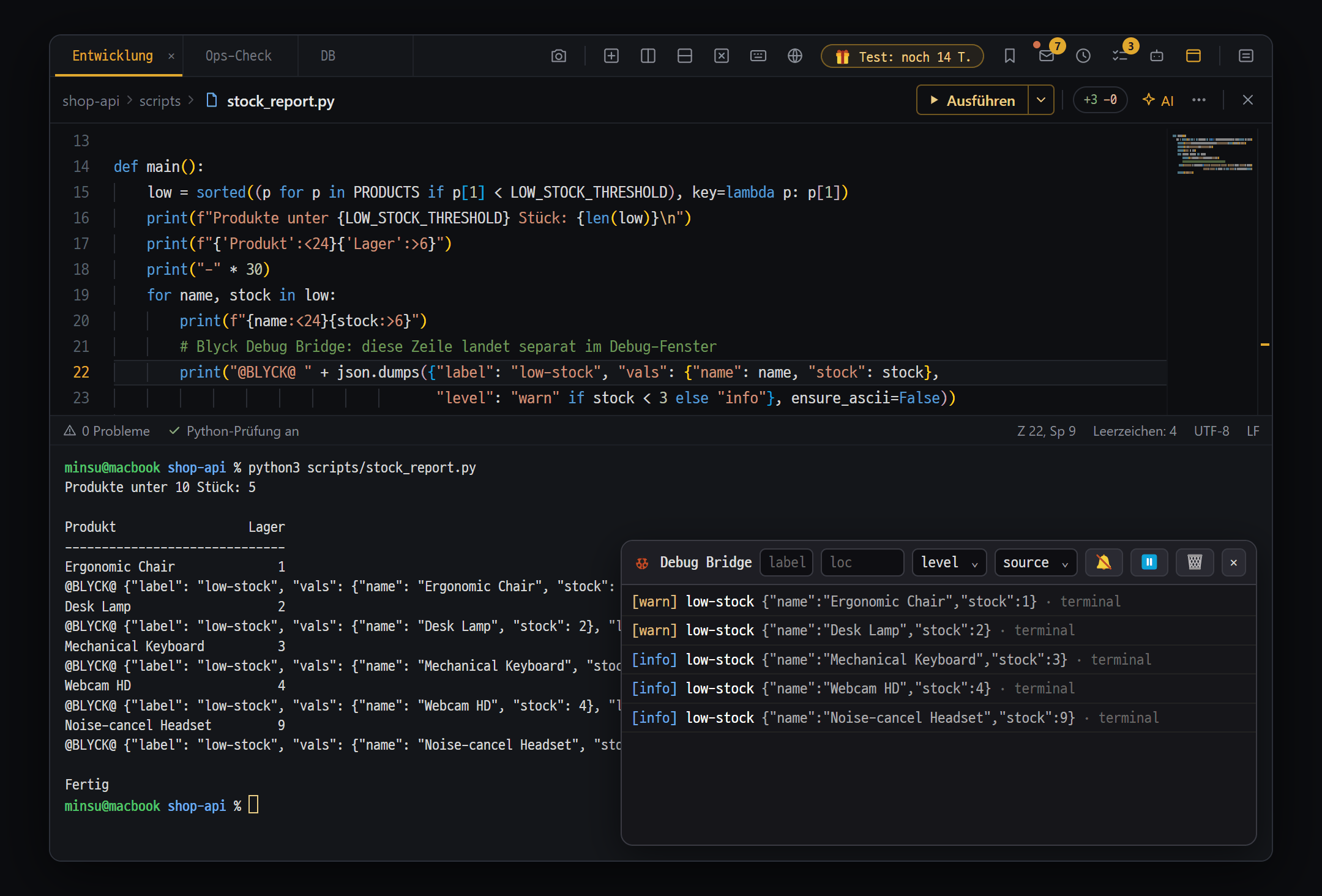
- Log-Zeile im Code — @BLYCK@ {"label":…, "vals":…, "level":…} (meist fügt die KI sie ein und entfernt sie wieder)
- Im Blyck-Terminal ausführen — Blyck sammelt die @BLYCK@-Zeilen aus der Ausgabe
- Fenster 🐞 Debug Bridge (Ctrl+Shift+D) — zeigt die gesammelten Einträge nach Schritt, Name und Wert; die KI liest sie mit debug_read
| Funktion | Free | Pro |
|---|---|---|
Einträge im Debug-Fenster (Ctrl+Shift+D) ansehen | ✓ | ✓ |
| Die KI fügt Protokollzeilen ein, liest und entfernt sie | — | ✓ |
| Automatische KI-Untersuchung (bei Fehlern untersucht die KI von selbst) | — | ✓ |
Wann du sie nutzt
Abschnitt betitelt „Wann du sie nutzt“- Wenn du die Frage „Warum ist dieser Wert seltsam?” der KI überlassen willst
- Wenn du keine Terminalausgabe kopieren und einfügen willst
- Beim Debuggen von Handy-Apps (Flutter usw.) — Lässt du im Blyck-Terminal
flutter run,adb logcat(Android) oderidevicesyslog(iOS) laufen, wird auch diese Ausgabe gesammelt.
So gehst du vor — der KI einfach sagen
Abschnitt betitelt „So gehst du vor — der KI einfach sagen“- Stelle den KI-Chat auf den Modus ⚡ Ausführen oder 🚀 Auto und sag z. B.: „Setz Debug-Ausgaben in diese Funktion und finde die Ursache.”
- Die KI fügt Protokollzeilen in den Code ein oder erstellt eine Hilfsfunktion zum Protokollieren (beim Einfügen von Zeilen in den Code kann eine Freigabekarte erscheinen).
- Du (oder die KI) führst das Programm im Blyck-Terminal oder in der Webvorschau aus.
- Die KI liest die gesammelten Einträge und repariert. Bei Bedarf führt sie zur Prüfung erneut aus.
- Zum Schluss: „Räum die Debug-Zeilen auf” — die KI sucht die verbliebenen Protokollzeilen und entfernt sie.
Form der Protokollzeile
Abschnitt betitelt „Form der Protokollzeile“@BLYCK@ {"label":"after-add","vals":{"qty":3,"total":null},"level":"debug","loc":"cart.js:42"}| Feld | Bedeutung |
|---|---|
label | Name |
vals | Werte, die du sehen willst |
level | Eines von debug, info, warn, error, assert (unbekannte Werte werden zu debug) |
loc | Ort Datei:Zeile (optional) |
- Auch Zeilen mit kaputtem JSON werden nicht verworfen, sondern mit dem Namen (malformed) und der Stufe warn aufbewahrt.
- Fügst du selbst Zeilen ein, lass nach
@BLYCK@nur JSON folgen.
Wo Ausgaben gesammelt werden
Abschnitt betitelt „Wo Ausgaben gesammelt werden“| Ausgabe | Gesammelt |
|---|---|
| Ausgabe im Blyck-Terminal (lokal · SSH) | Ja |
| Konsole der Webvorschau | Ja |
| Ausgabe, die die KI auf einem Remote-Server ausgeführt hat | Ja |
| Ausgabefenster von ▶ Ausführen im Editor | Nein |
| Außerhalb von Blyck (F12-Konsole im Browser, andere Terminalprogramme) | Nein |
Werden nach dem Ausführen keine Einträge gesammelt, prüfe zuerst, ob du das Programm in einem Blyck-Terminal-Bereich ausgeführt hast.
Debug-Fenster — Ctrl+Shift+D
Abschnitt betitelt „Debug-Fenster — Ctrl+Shift+D“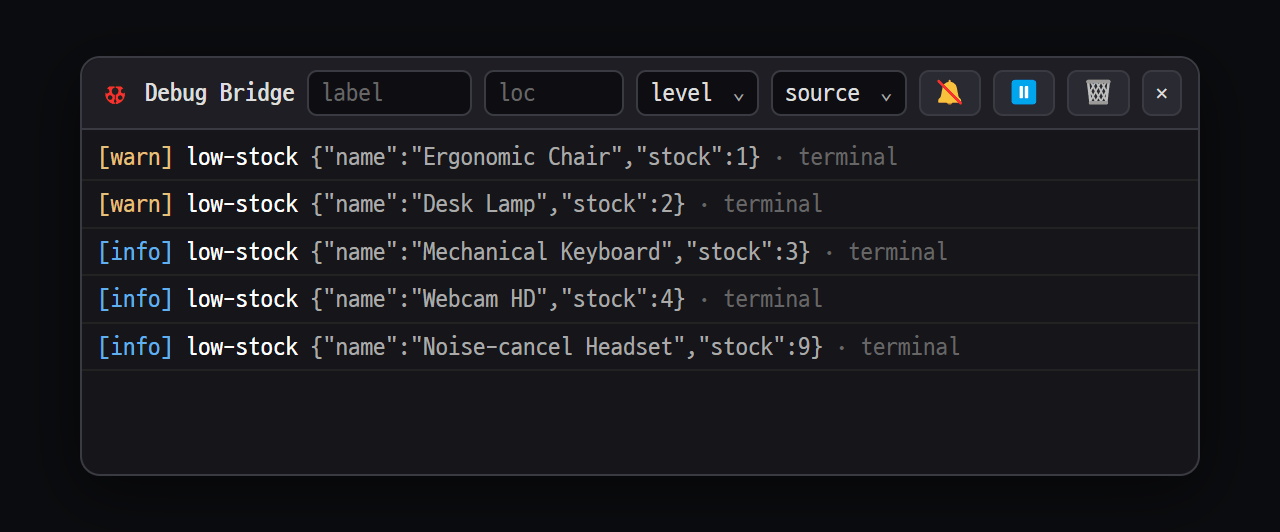
- Filter — Felder label · loc, Auswahl level · source / 🔕 automatische KI-Untersuchung · ⏸ Pause · 🗑 Leeren · ✕ Schließen
- Ein Eintrag — [Schritt] Name Wert · Quelle (terminal / preview)
Ein kleines Fenster, das die gesammelten Einträge live zeigt (unten rechts auf dem Bildschirm, Titel 🐞 Debug Bridge). Erneutes Drücken schließt es. Es sind dieselben Einträge, die die KI liest — so siehst du neben dem Chat, worauf die KI gerade beim Reparieren schaut. Es ist kostenlos.
| Teil | Funktion |
|---|---|
Felder label / loc | Nach Name · Ort filtern (Teiltext) |
Auswahl level | debug / info / warn / error / assert |
Auswahl source | terminal / preview |
| 🔔 / 🔕 | Automatische KI-Untersuchung ein-/ausschalten |
| ⏸ / ▶ | Pausieren / fortsetzen |
| 🗑 | Leeren — leert auch die Einträge, die die KI liest |
| ✕ | Schließen |
Aufbewahrt werden höchstens 1.000 Zeilen; darüber hinaus werden die ältesten zuerst gelöscht.
Automatische KI-Untersuchung (Pro, standardmäßig aus)
Abschnitt betitelt „Automatische KI-Untersuchung (Pro, standardmäßig aus)“Ist sie eingeschaltet, beginnt die KI bei error- oder assert-Einträgen von selbst, ohne zu fragen, mit der Ursachensuche. So verpasst du nicht den Moment, in dem ein Problem auftritt, während das Programm läuft.
- Wo du sie einschaltest: 🔔 im Debug-Fenster oder im KI-Chat ⋯ → Chat-Einstellungen → Anzeige → 🖥 Anzeige / Streaming → 🔔 Automatische Debug-Untersuchung (KI automatisch bei assert/error — verursacht Kosten). Beides ist dieselbe Einstellung.
- Die Untersuchung geht an den KI-Chat, den du gerade nutzt, und läuft nur, wenn dieser Chat offen ist und gerade nichts tut.
- Um übermäßige Nutzung zu verhindern, höchstens 3-mal in 60 Sekunden; derselbe Eintrag wird 120 Sekunden lang nicht erneut untersucht.
Werkzeuge der KI
Abschnitt betitelt „Werkzeuge der KI“| Werkzeug | Funktion | Freigabe |
|---|---|---|
debug_read | Gesammelte Einträge lesen (nach Name · Ort · Stufe · Quelle · Zeit filtern) | Nicht nötig |
debug_shim | Protokoll-Hilfscode je Sprache erstellen (blyckDbg / blyckAssert) — 11 Sprachen | Nicht nötig |
debug_probe | Protokollzeilen in exakter Form an der gewünschten Zeile einer Datei einfügen — JS/TS, Python, Dart, Bash | Im Modus ⚡ Ausführen nötig |
debug_release_check | Vor dem Release verbliebene @BLYCK@ suchen | Nicht nötig |
debug_strip | Nur die @BLYCK@-Ausgabezeilen entfernen (Kommentare, String-Konstanten und Hilfsdateien bleiben) | Im Modus ⚡ Ausführen nötig |
debug_probeunddebug_stripsind in den Modi 💬 Chat und 📋 Plan gesperrt. Sie funktionieren auch bei Dateien in Remote-Projekten (SFTP).- Bei anderen Sprachen (Go · Rust · Java · C# usw.) fügt die KI die Hilfsfunktion aus
debug_shimselbst ein.
Beim Release
Abschnitt betitelt „Beim Release“Es gibt zwei Wege, damit keine Protokollzeilen in der Release-Version bleiben.
① Der Hilfscode schaltet sich in der Release-Version von selbst ab
| Sprache | In der Release-Version |
|---|---|
| JavaScript | Aus bei NODE_ENV=production (direkt im Browser ohne Bundler genutzt immer an) |
| Python | Aus, wenn mit python -O ausgeführt |
| Go | Entfällt beim Build ohne Build-Tag blyckdebug |
| Rust · C# · Dart | Aus im Release-Build |
| Java | Erst aus, wenn du DEBUG=true im Code selbst auf false änderst |
| Bash | Gibt nur aus, wenn die Umgebungsvariable BLYCK_DEBUG gesetzt ist |
| Kotlin · Swift · C/C++ | Nach der jeweiligen Debug-Kennung der Sprache (DEBUG / #if DEBUG / NDEBUG) |
② Vor dem Release entfernen — Sagst du der KI „Räum die Debug-Zeilen auf”, sucht sie die verbliebenen Stellen (debug_release_check) und entfernt nur die Ausgabezeilen (debug_strip). Ordner wie node_modules, .git, dist, build sowie Bild- und Archivdateien werden nicht geprüft.
Häufige Fragen
Abschnitt betitelt „Häufige Fragen“Muss ich die Konsolenausgabe kopieren und der KI geben? Nein. Genau dafür ist diese Funktion da. Füge Protokollzeilen ein und führe im Blyck-Terminal aus — die KI liest direkt.
Ich habe ausgeführt, aber die KI kann die Einträge nicht lesen
Die Ausgabe muss im Blyck-Terminal-Bereich oder in der Webvorschau erscheinen. Das Ausgabefenster von ▶ Ausführen im Editor, Terminals außerhalb von Blyck und die F12-Konsole des Browsers werden nicht gesammelt. Prüfe, ob die Einträge im Debug-Fenster (Ctrl+Shift+D) zu sehen sind.
Muss ich die Zeilen beim Release unbedingt entfernen? In den meisten Sprachen schaltet sich der Hilfscode in der Release-Version von selbst ab. Bei Java musst du ihn selbst abschalten. Für einen sauberen Stand entferne sie mit „Räum die Debug-Zeilen auf”.
Greift die KI von selbst ein, wenn die App einen Fehler wirft? Ja, wenn die automatische KI-Untersuchung eingeschaltet ist. Standardmäßig ist sie aus; eingeschaltet verbraucht sie Nutzung.
Geht das auch mit Handy-Apps (Flutter)?
Ja. Lässt du im Blyck-Terminal Logs wie flutter run, adb logcat oder idevicesyslog laufen, werden auch die Einträge der App auf dem Gerät gesammelt.