
Terminal · SSH · SFTP · Dateien
Blyck behandelt das Fenster für Befehle (Terminal), das Fenster zur Verbindung mit anderen Servern (SSH), das Fenster für die Dateien auf dem Server (SFTP-Remote-Baum) und das Fenster für die Dateien auf deinem PC (Dateibaum) alle als gleich aufgebaute Bereiche. Du kannst den Bildschirm aufteilen, um mehrere Server auf einmal zu sehen, oder Dateien zwischen deinem PC und einem Server austauschen.
Lokales Terminal
Abschnitt betitelt „Lokales Terminal“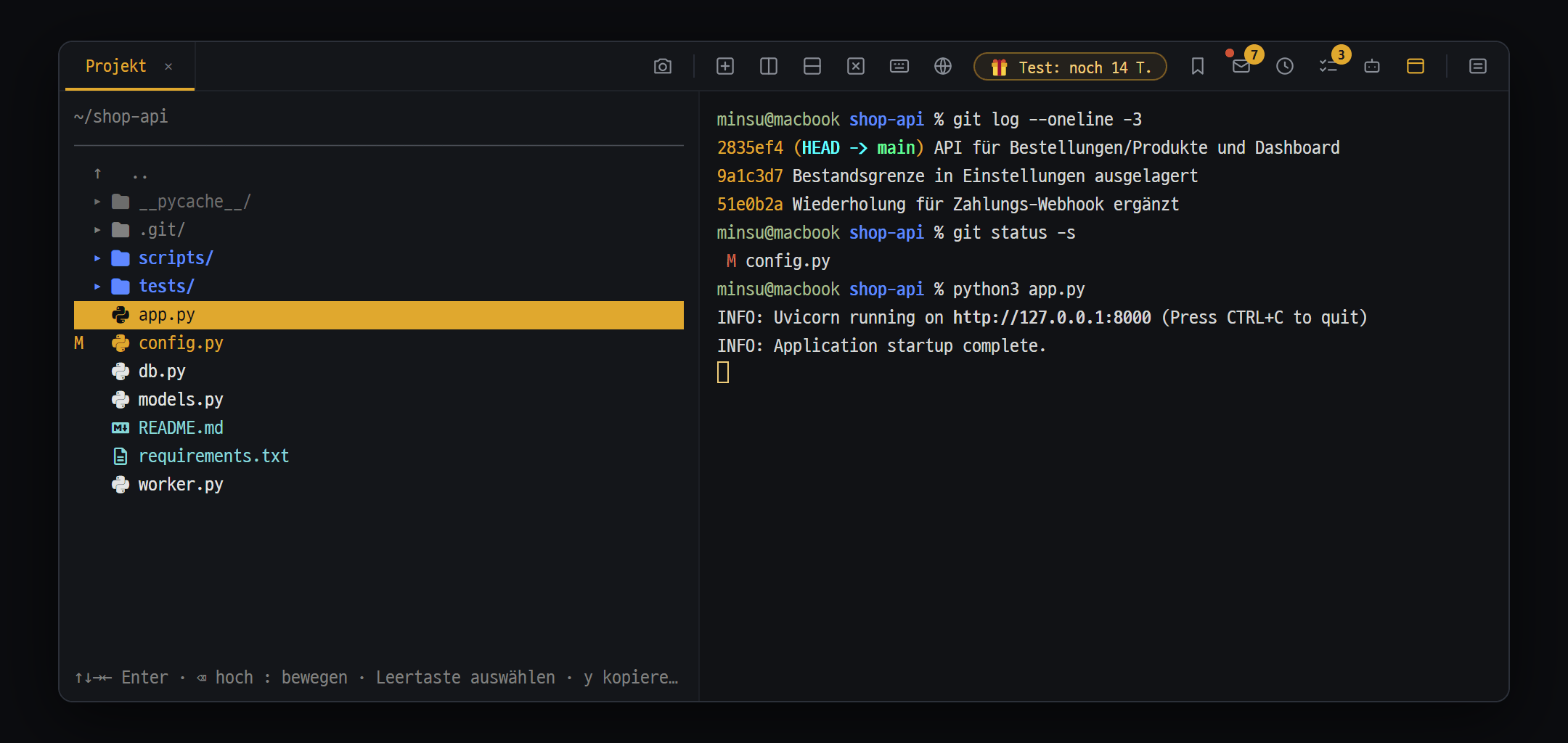
- Dateibaum — mit der Tastatur bewegen (↑↓→← Enter), die unterste Zeile zeigt die verfügbaren Tasten
- Git-Markierung — geänderte Dateien erscheinen mit M in Gelb
- Terminal deines PCs — deine gewohnte Shell, unverändert
Ein Fenster, in dem du auf deinem PC Befehle eingibst und die Ergebnisse siehst.
Wo du es öffnest
Abschnitt betitelt „Wo du es öffnest“| Weg | Beschreibung |
|---|---|
Ctrl+Shift+T | Neues Terminal in einem neuen Tab |
Ctrl+\ / Ctrl+Shift+- | Aktuellen Bereich links/rechts bzw. oben/unten teilen und im neuen Bereich ein Terminal öffnen |
+ in der Kopfzeile des Bereichs (oberste Zeile) | Ein weiteres Terminal im selben Bereich darüber öffnen (Neuer Shell-Tab in diesem Bereich) |
Welche Shell geöffnet wird
Abschnitt betitelt „Welche Shell geöffnet wird“Blyck wählt automatisch. Eine Einstellung zur Shell-Auswahl gibt es nicht.
| Betriebssystem | Reihenfolge |
|---|---|
| Windows | PowerShell 7 → Windows PowerShell 5.1 → als letzte Möglichkeit cmd.exe |
| macOS · Linux | Deine gewohnte Shell (meist zsh oder bash). Sonst /bin/bash |
- Willst du eine andere Shell, tippst du im Terminal einfach
cmd,bash,wslo. Ä. - Koreanisch: Damit koreanische Zeichen nicht kaputtgehen, startet das Terminal von Anfang an in UTF-8. Die koreanische Festbreitenschrift D2Coding ist enthalten, du musst sie nicht extra installieren. In PowerShell 5.1 können koreanische Zeichen bei manchen Programmen wie
ipconfigaber kaputt aussehen — die Installation von PowerShell 7 löst das (winget install Microsoft.PowerShell).
Kopieren · Einfügen
Abschnitt betitelt „Kopieren · Einfügen“| Aktion | Ergebnis |
|---|---|
Text per Ziehen markieren → Ctrl+C | Kopieren |
Ctrl+C ohne Markierung | Laufenden Befehl stoppen |
Ctrl+V | Einfügen |
| Rechte Maustaste | Menü (Text kopieren · Einfügen · Alles auswählen usw.) |
Dateinamen in der Ausgabe nutzen
Abschnitt betitelt „Dateinamen in der Ausgabe nutzen“Datei- und Ordnernamen in der Ausgabe von ls oder dir kannst du mit der Maus auswählen und direkt bearbeiten.
- Ein Klick auf einen Namen wählt den ganzen Namen aus, mit
Ctrl+Klickwählst du mehrere, mitShift+Klickeinen Bereich. - Mit Auswahl
Ctrl+C/Ctrl+X→ in einen anderen Ordner wechseln →Ctrl+V. Auf demselben PC bzw. Server wird der Kopier-/Verschiebebefehl nur eingetippt und erst mitEnterausgeführt. Zwischen deinem PC und einem Server wird die Datei sofort übertragen. F2benennt um,Ctrl+Dlöscht. Lokal geht es in den Papierkorb (wiederherstellbar), per SSH wird sofort gelöscht (nicht wiederherstellbar).- Doppelklick auf einen Ordnernamen wechselt in diesen Ordner und zeigt die Liste; Doppelklick auf einen Dateinamen öffnet die Datei im Editor.
- Mit
edit Dateinameöffnest du die Datei im Editor. Im SSH-Terminal wird die Serverdatei über SFTP geöffnet. - Ein Klick auf eine
http://- oderhttps://-Adresse in der Ausgabe öffnet sie im Browser.
Frühere Ausgabe durchsuchen — Ctrl+F
Abschnitt betitelt „Frühere Ausgabe durchsuchen — Ctrl+F“Eine Suchleiste erscheint und sucht schon beim Tippen. Enter nächster Treffer, Shift+Enter vorheriger, Esc schließen. Frühere Ausgabe wird bis zu 10.000 Zeilen aufbewahrt.
Wenn die Shell beendet ist
Abschnitt betitelt „Wenn die Shell beendet ist“Nach exit siehst du [Shell beendet — Exit {code}] Enter zum Neustart · Ctrl+Shift+W zum Schließen. Mit Enter startet die Shell im letzten Ordner neu.
Schutz bei der Passworteingabe
Abschnitt betitelt „Schutz bei der Passworteingabe“Tippst du ein Passwort, während die Tastatur auf Koreanisch steht, landen unsichtbar koreanische Zeichen im Passwort und die Anmeldung schlägt immer wieder fehl. Wenn in einer Abfragezeile wie password: oder 비밀번호: koreanische Zeichen eingegeben werden, sendet Blyck sie nicht und zeigt einen Hinweis, dass sie wegen des koreanischen Eingabemodus nicht ins Passwort übernommen wurden. Schalte mit der Han/Yeong-Taste auf Englisch um und gib das Passwort von vorn ein.
Die KI aus dem Terminal aufrufen
Abschnitt betitelt „Die KI aus dem Terminal aufrufen“① Markierte Ausgabe per KI analysieren — Ctrl+I (Pro)
- Markiere eine Fehlermeldung oder ein Log mit der Maus.
- Drücke
Ctrl+I— das Fenster Terminalausgabe → KI-Analyse erscheint. Die Standardanfrage lautet „Analysiere diese Ausgabe und erkläre das Problem, die Ursache und die Lösung”. - Mit
Enterabschicken — die Antwort erscheint live. Ist die Markierung zu lang, werden nur die letzten 12.000 Zeichen gesendet.
② Befehl /claude (kostenlos — nutzt das in dieser Shell installierte Programm claude)
| Eingabe | Was passiert |
|---|---|
/claude Frage | Nur antworten (nur Lese-Werkzeuge) |
/claude? Frage | Fragt mit den letzten 25 Zeilen Ausgabe des Terminals (für Fehleranalyse) |
/claude! Frage | Erlaubt auch Dateiänderungen und Befehlsausführung |
/claude!? Frage | Beides zusammen |
Das Programm claude muss in dieser Shell installiert sein. Im SSH-Terminal muss es auf dem Server installiert sein. Die Nutzung geht auf das jeweilige Claude-Konto.
SSH-Verbindung
Abschnitt betitelt „SSH-Verbindung“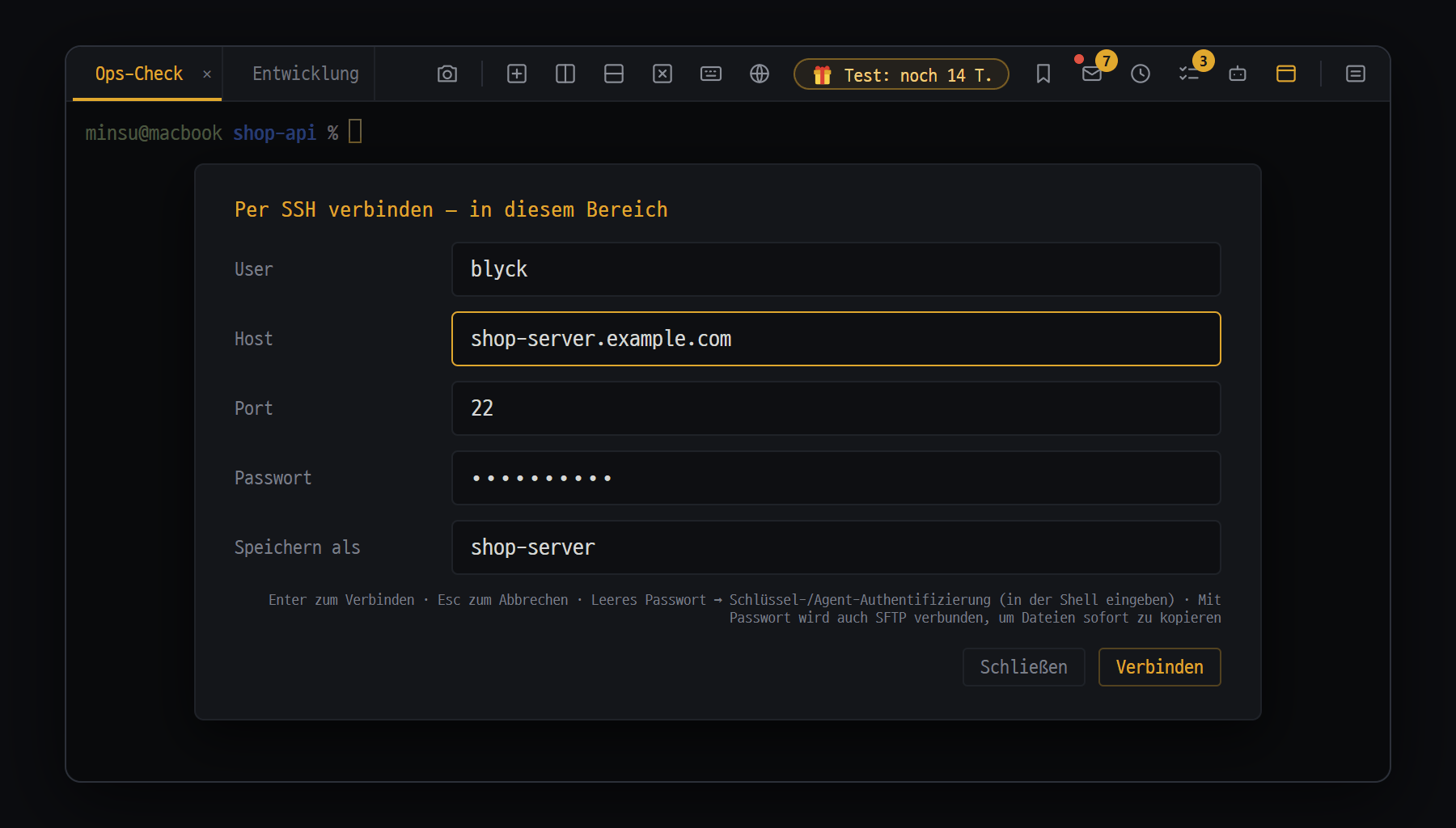
- User·Host·Port — die Serveradresse. Bei Host IP, Adresse oder Alias eintragen
- Passwort — wird dann automatisch eingegeben, und SFTP verbindet sich mit. Leer lassen für Schlüssel-/Agent-Anmeldung
- Speichern als — ausgefüllt landet der Server unter "Gespeicherte Verbindungen" im Menü für neue Tabs (Passwort verschlüsselt auf diesem PC)
Ein Terminal, mit dem du dich mit einem anderen Server verbindest und Befehle eingibst. Es nutzt das auf deinem PC installierte Programm ssh, deine gewohnten Einstellungen in ~/.ssh/config und deine Schlüssel gelten also unverändert.
So gehst du vor
Abschnitt betitelt „So gehst du vor“- Drücke
Ctrl+Shift+S(im aktuellen Bereich) oderCtrl+Shift+Alt+S(in einem neuen Tab). - Gib User und Host ein (bei Bedarf Port, Standard 22). Als Host geht auch ein Alias aus
~/.ssh/config. - Meldest du dich per Schlüssel an, lass Passwort leer. Bei Passwort-Servern gibst du es ein — wenn der Server nach dem Passwort fragt, trägt Blyck es einmal für dich ein.
- Willst du die Verbindung wieder nutzen, gib einen Namen bei Speichern als ein.
Enter. Oben im Bereich erscheintssh Benutzer@Adresse, dann der Prompt des Servers.
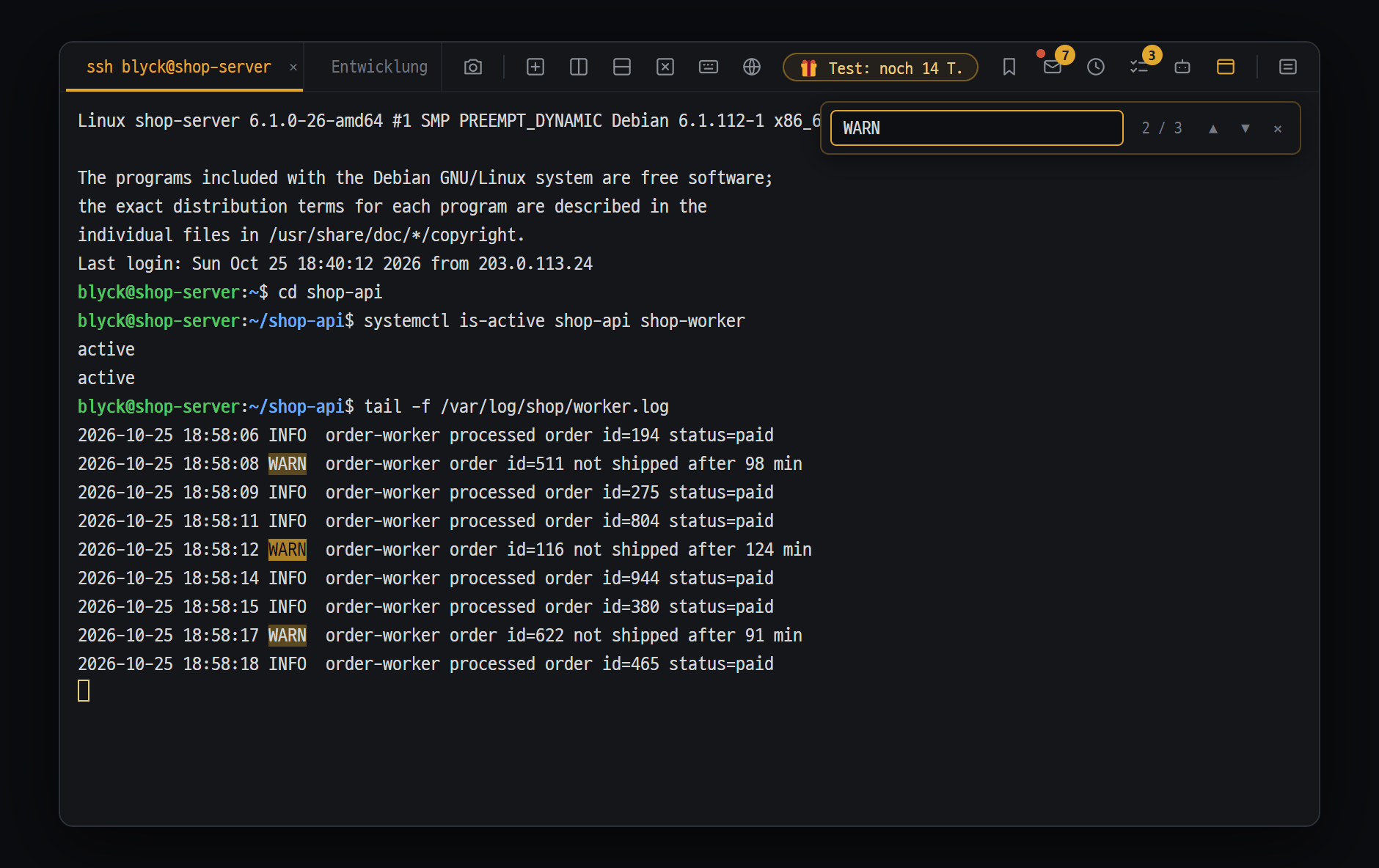
- SSH-Bereich — die Server-Shell, unverändert
- Worker-Log live mit tail -f mitverfolgen
- Ctrl+F Terminal-Suche — Treffer werden gelb markiert, die Position steht da wie "2 / 3"; mit ▲▼ springen
SFTP wird mitverbunden
Abschnitt betitelt „SFTP wird mitverbunden“Beim SSH-Verbindungsaufbau öffnet sich im Hintergrund zum selben Server auch ein Dateiübertragungskanal (SFTP). Deshalb funktionieren im SSH-Terminal edit, Doppelklick auf Dateien und das Einfügen von Dateien sofort. Hast du dich mit Passwort verbunden, erscheint der Hinweis „✓ SFTP verbunden — Dateien sofort kopieren/einfügen”.
Wenn die Verbindung abbricht (automatische Wiederverbindung)
Abschnitt betitelt „Wenn die Verbindung abbricht (automatische Wiederverbindung)“Endet die Verbindung unerwartet, z. B. durch einen Netzwerkabbruch, verbindet Blyck sich automatisch neu.
1 s → 2 s → 4 s → 8 s → 16 s → 30 s → 30 s … (insgesamt 10 Versuche, ca. 3 Minuten)- Drückst du während des Wartens eine beliebige Taste, wird die Wiederverbindung abgebrochen.
- Schlagen alle 10 Versuche fehl, versuchst du es mit
Entererneut. - Beendest du die Sitzung normal mit
exit, wird nicht neu verbunden.
Gut zu wissen
Abschnitt betitelt „Gut zu wissen“- Optionen wie Verbindung halten (KeepAlive) oder Host-Key-Prüfung stellst du in der
~/.ssh/configdeines PCs ein. Blyck fügt nur den Port hinzu. - Die „yes/no”-Frage bei der ersten Verbindung zu einem Server erscheint direkt im Terminal. Beantworte sie einfach selbst.
- Startest du die App neu, verbinden sich SSH-Bereiche automatisch wieder.
Gespeicherte Verbindungen
Abschnitt betitelt „Gespeicherte Verbindungen“Eine Liste, in der du häufig genutzte SSH-, SFTP-, DB-, VNC-, WinRM- und E-Mail-Verbindungen unter einem Namen speicherst und mit einem Klick verbindest.
- Wo du sie öffnest: oben im Menü [Typ des neuen Tabs wählen] unten bei Gespeicherte Verbindungen.
- Anlegen: Füllst du im Verbindungsfenster Speichern als aus und verbindest dich, wird die Verbindung eingetragen. SQLite-Dateien werden beim Öffnen automatisch gespeichert.
- Verbinden: In der Liste anklicken oder
Ctrl+Alt+1–9. Ist das Passwort gespeichert, verbindet Blyck sofort ohne Eingabefenster. - Bearbeiten: ✎ in der Zeile. Lässt du das Passwortfeld leer, bleibt das bisherige Passwort.
- Ordnen: Mit + Ordner rechts neben der Listenüberschrift einen Ordner anlegen und Einträge hineinziehen. Ein Klick auf einen Ordner öffnet links neben dem Menü das Ordner-Panel (mit Adressen; suchen mit In diesem Ordner suchen).
- Löschen: ✕ in der Zeile (erscheint zusammen mit ✎, wenn du mit der Maus darüberfährst).
Wie Passwörter aufbewahrt werden
Abschnitt betitelt „Wie Passwörter aufbewahrt werden“Passwörter und Schlüssel-Passphrasen werden mit der Verschlüsselungsfunktion des Betriebssystems gesperrt gespeichert (Windows = DPAPI, macOS = Schlüsselbund). In der Datei (connections.json) stehen nur die gesperrten Werte. Lässt du „Speichern als” leer, wird das Passwort nicht gespeichert.
Dateibaum (dein PC)
Abschnitt betitelt „Dateibaum (dein PC)“Ein Fenster, das die Ordner und Dateien deines PCs als Baum zeigt. Du bedienst es schnell nur mit der Tastatur.
Wo du es öffnest: Ctrl+Shift+E (im aktuellen Bereich) / Ctrl+Shift+Alt+E (in einem neuen Tab). Beim ersten Mal startet er im Home-Ordner, nach einem Neustart im zuletzt angesehenen Ordner.
Tastatur
Abschnitt betitelt „Tastatur“| Taste | Funktion |
|---|---|
↑ ↓ / PgUp PgDn / Home End | Bewegen |
→ / ← | Ordner aufklappen / zuklappen |
Enter (oder Doppelklick) | Ordner aufklappen, Datei öffnen |
Backspace | Eine Ebene nach oben |
: | Zu einem beliebigen Pfad springen (auch andere Laufwerke) |
Space | Auswählen/abwählen |
y / x / p | Kopieren / Ausschneiden / Einfügen (auch Ctrl+C/X/V) |
d | Löschen (mit Rückfrage) |
r oder F2 | Umbenennen |
n / N | Neue Datei / neuer Ordner |
R | Aktualisieren |
u / g | Hochladen / Herunterladen (siehe unten) |
c | Pfad der gewählten Datei in den Shell-Bereich eintippen |
a | Gewählte Datei als @Pfad in den Shell-Bereich eintippen (zum Anhängen an z. B. Claude Code, das in der Shell läuft) |
Ctrl+Shift+G | Text in den mit Space gewählten Einträgen suchen, sonst im Ordner des obersten Pfads |
/ oder Ctrl+F | Suchfeld — im Ordner des obersten Pfads und allen Unterordnern suchen. Name (beim Tippen) / Inhalt (Text in Dateien, startet mit Enter) |
-
Oberster Pfad = wo du bist: Der Pfad oben folgt der Zeile, die du wählst. Wählst du eine Datei, zeigt er den Ordner, in dem sie liegt (z. B.
D: › Desktop › VNITM_Statistik); wählst du einen Ordner, diesen Ordner. Direkt nach dem Öffnen ist es der geöffnete Ordner. Suchfeld undCtrl+Shift+Gsuchen ab diesem Pfad. Ein Klick auf das erste Stück (z. B.D:) setzt den Pfad auf diesen Ordner zurück. -
Suchfeld: In den Ergebnissen öffnet
Enter(oder Doppelklick) eine Datei bzw. wechselt in einen Ordner. Die Inhalt-Suche nutzt das in Blyck eingebaute ripgrep: Ergebnisse erscheinen, sobald sie gefunden werden, und du kannst währenddessen eine Zeile anklicken, um sie im Editor zu öffnen. ■ Stopp in der Kopfzeile beendet die Suche, das Gefundene bleibt (bis 500 Ergebnisse · 5 Minuten; Dateien über 50 MB werden übersprungen; Dateien direkt im aktuellen Ordner zuerst).Escleert das Feld und kehrt zum Baum zurück. Die Name-Suche überspringtnode_modules·.gitu. Ä. und stoppt bei 1.000 Ergebnissen. Funktioniert auch im SFTP-Remote-Baum (Suche auf dem Server). -
Versteckte Dateien (
.gitusw.) sind immer sichtbar (grau). -
Auch im Rechtsklick-Menü gibt es Kopieren, Ausschneiden, Umbenennen, Löschen, Neue Datei, Neuer Ordner und Aktualisieren.
-
Lokal gelöschte Dateien gehen in den Papierkorb (wiederherstellbar).
Dateien öffnen
Abschnitt betitelt „Dateien öffnen“| Datei | Wie sie geöffnet wird |
|---|---|
| Text-/Codedateien bis 2 MB | Bearbeiten im Code-Editor |
| Textdateien 2 MB bis 32 MB | Im Editor schreibgeschützt |
| Über 32 MB oder binär | Textansicht im Baum-Bereich (schreibgeschützt) |
| Bilder (bis 12 MB) | Bildansicht (Zoom per Mausrad · Verschieben per Ziehen) |
| Eingebaute PDF-Ansicht | |
| Office- · Archivdateien | Standardprogramm des PCs |
Git-Anzeige (nur lokaler Baum)
Abschnitt betitelt „Git-Anzeige (nur lokaler Baum)“Liegt der Ordner, mit dem du den Baum geöffnet hast (der oberste Ordner des Baums), in einem Git-Repository, steht links neben den Dateien ein Statuszeichen.
| Zeichen | Bedeutung |
|---|---|
? | Neue Datei (Git kennt sie noch nicht) |
M | Geändert |
+ | Hinzugefügt (gestaged) |
- | Gelöscht |
R | Umbenannt |
! | Konflikt |
SFTP-Remote-Baum und Remote-Dateibearbeitung
Abschnitt betitelt „SFTP-Remote-Baum und Remote-Dateibearbeitung“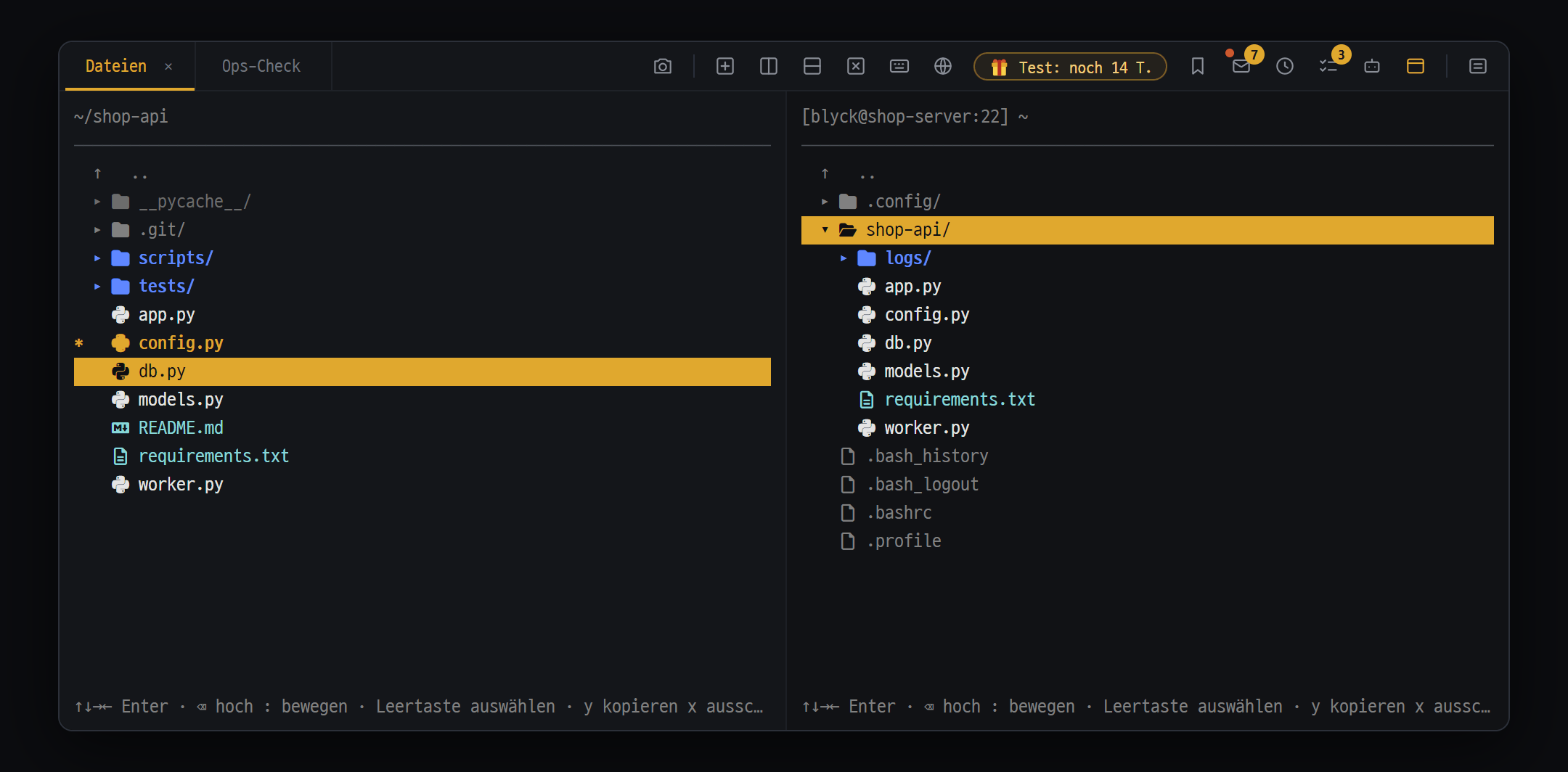
- Dateibaum deines PCs
- Mit der Leertaste gewählte Dateien (mit *) — u lädt sie in den Ordner unter dem Cursor im Serverbaum hoch
- SFTP-Remote-Baum — oben der Pfad [Benutzer@Adresse:Port]. Gleiche Tasten; mit g vom Server auf den PC herunterladen
Zeigt die Ordner und Dateien des Servers mit demselben Aussehen und denselben Tasten wie der Dateibaum deines PCs. Auch hier folgt der oberste Pfad der gewählten Zeile, und die Suche beginnt bei diesem Pfad.
- Ein Klick auf 📁▾ vor dem Pfad zeigt Ziele auf diesem Server: eine Zeile pro Datenträger (
/·/datausw., mit Balken für freien Platz — gelb ab 90 % belegt) und häufige Orte (Home · Logs/var/log· Einstellungen/etc· Programme/opt· Temp/tmp— nur Ordner, die der Server hat). Ein Windows-Server zeigtC:D:. Kann der Server seine Datenträger nicht melden, erscheinen nur/und Home.
Verbinden
Abschnitt betitelt „Verbinden“- Drücke
Ctrl+Shift+F(im aktuellen Bereich) /Ctrl+Shift+Alt+F(in einem neuen Tab). - Gib User und Host (Pflicht), Port, Passwort (bei Schlüssel-Anmeldung leer lassen), Schlüsselpfad (leer = Standardschlüssel in
~/.ssh), Schlüssel-Passphrase und „Speichern als” ein. Enter. Versucht wird in der Reihenfolge Passwort → Schlüssel → ssh-agent; kommt die Verbindung nicht innerhalb von 15 Sekunden zustande, schlägt sie fehl.
Remote-Dateien bearbeiten
Abschnitt betitelt „Remote-Dateien bearbeiten“- Öffne die Datei im Remote-Baum mit
Enteroder Doppelklick. - Nach dem Bearbeiten speichert
Ctrl+Sdirekt auf dem Server. - Gespeicherte Inhalte bleiben im Änderungsverlauf und lassen sich zurücksetzen (Dateien über 1 MB werden nicht aufgezeichnet).
- Office- und Archivdateien werden als temporäre Kopie auf den PC geladen und geöffnet. Änderungen werden nicht automatisch auf den Server hochgeladen.
- Remote gelöschte Dateien sind endgültig gelöscht (kein Papierkorb, nicht wiederherstellbar).
- Bricht die Verbindung ab, wird der Pfad rot und der Hinweis „SFTP getrennt” erscheint. Die Verbindung wird nicht automatisch wiederhergestellt — öffne den Baum neu.
Dateien übertragen (Hochladen · Herunterladen)
Abschnitt betitelt „Dateien übertragen (Hochladen · Herunterladen)“Weg ① Tasten u / g
Abschnitt betitelt „Weg ① Tasten u / g“| Richtung | So geht’s |
|---|---|
| Hochladen (PC → Server) | Im Remote-Baum den Cursor auf den Zielordner setzen, dann im lokalen Baum mit Space auswählen und u |
| Herunterladen (Server → PC) | Im lokalen Baum den Cursor auf den Zielordner setzen, dann im Remote-Baum mit Space auswählen und g |
Lokaler Baum und Remote-Baum müssen beide geöffnet sein (am bequemsten nebeneinander im selben Tab).
Weg ② Kopieren · Einfügen
Abschnitt betitelt „Weg ② Kopieren · Einfügen“In einem Baum y (Kopieren) → in den anderen Baum wechseln → p. Lokal → Server lädt hoch, Server → lokal lädt herunter, und auch Server → anderer Server funktioniert.
Gut zu wissen
Abschnitt betitelt „Gut zu wissen“- Ordner werden samt Inhalt komplett übertragen.
- Dateien mit gleichem Namen werden ohne Rückfrage überschrieben.
- Fügst du zwischen verschiedenen Orten mit Ausschneiden ein, wird das Original nicht gelöscht. Lösche das Original nach dem Übertragen selbst.
- Es gibt nur Hinweise zu Beginn und Ende, keine Fortschrittsanzeige pro Datei.
Remote-Projektordner (für den KI-Chat) (Pro)
Abschnitt betitelt „Remote-Projektordner (für den KI-Chat) (Pro)“Du legst als Arbeitsordner des KI-Chats keinen Ordner auf deinem PC fest, sondern einen Ordner auf dem Server. Danach gehen Dateien lesen, schreiben und auflisten der KI an diesen Server.
- Klicke im KI-Chat-Bereich auf den Ordner-Chip. Beim ersten Mal (gestrichelt + Ordner) öffnet sich sofort die Auswahl; ist schon ein Ordner gesetzt, klicke in der Liste unter dem Chip auf Ordner verwalten… → Ändern.
- Wähle eine gespeicherte SSH- oder SFTP-Verbindung (📡) oder gib über ➕ Remote verbinden (SSH/SFTP)… eine neue ein.
- Klicke dich durch die Ordner und wähle im gewünschten Ordner Diesen Ordner auswählen.
- Der Chip zeigt dann ein blaues Server-Symbol und Server · Ordnername. Auch der Index für die Codesuche wird erstellt, indem der Serverordner über SFTP gelesen wird.
- Das KI-Programm läuft auf deinem PC; Dateiarbeiten gehen über SFTP, Befehle über SSH an diesen Server.
- Auch Änderungen an Remote-Dateien bleiben im Änderungsverlauf und lassen sich zurücksetzen.
- Auch zusätzliche Ordner kannst du als Remote-Ordner wählen.
Zusammen mit der KI (Pro)
Abschnitt betitelt „Zusammen mit der KI (Pro)“Der KI-Chat erkennt offene SSH-Bereiche. Sagst du ihm, was zu tun ist, führt die KI Befehle auf dem Server aus, sammelt die Ergebnisse und antwortet.
▸ Schau nach, wie viel Speicherplatz auf diesem Server noch frei ist▸ Finde heraus, welches Linux auf diesem Server läuftLesebefehle (ls, cat, grep usw.) laufen sofort, Befehle, die etwas ändern, fragen zuerst per Freigabekarte nach, gefährliche Befehle mit einer deutlichen ⚠-Karte. Mehr dazu unter KI-Chat.
Häufige Fragen
Abschnitt betitelt „Häufige Fragen“F. Die SSH-Verbindung klappt nicht.
Prüfe Host, Port (Standard 22), Benutzername und Firewall. Teste zuerst, ob ssh Benutzer@Adresse in einem normalen Terminal auf demselben PC funktioniert.
F. Die Schlüssel-Anmeldung klappt nicht.
Prüfe, ob der Schlüssel in ~/.ssh liegt und der öffentliche Schlüssel auf dem Server in ~/.ssh/authorized_keys eingetragen ist.
F. Nach der automatischen Wiederverbindung werde ich erneut nach dem Passwort gefragt. Das Passwort ist in keiner gespeicherten Verbindung hinterlegt. Gib im Verbindungsfenster Speichern als und das Passwort zusammen ein und speichere.
F. Ich habe mich über einen Alias (Host-Namen) verbunden, aber edit und Einfügen funktionieren nicht.
Das mitgeöffnete SFTP liest ~/.ssh/config nicht. Gib im Verbindungsfenster die echte Adresse und den User ein oder öffne den SFTP-Remote-Baum separat mit der echten Adresse.
F. Koreanische Zeichen sind kaputt.
Unter Windows installiere PowerShell 7. Bei einem SSH-Server prüfe auf dem Server mit locale und setze LANG auf *.UTF-8.
F. Es heißt ständig, das Passwort sei falsch. Vielleicht wurde es im koreanischen Eingabemodus getippt. Schalte mit der Han/Yeong-Taste auf Englisch um und gib es erneut ein.
F. u/g funktionieren nicht.
Öffne lokalen und Remote-Baum beide; zum Hochladen drückst du u im lokalen Baum, zum Herunterladen g im Remote-Baum.
F. Ich habe gespeicherte Verbindungen auf einen anderen PC übertragen, und er fragt erneut nach den Passwörtern. Das ist aus Sicherheitsgründen so gewollt. Passwörter lassen sich nur auf diesem PC und mit diesem Konto entschlüsseln. Nutze die Passwortverschlüsselung beim Backup-Export.