
KI-Chat
Der KI-Chat ist der Bereich, in dem du in Blyck per Sprache mit einem KI-Kollegen arbeitest. Du stellst nicht nur Fragen: Die KI sieht die gerade offenen Editor-, DB-, Terminal- und SSH-Ansichten mit und ändert in dem Rahmen, den du erlaubst, Dateien, führt Befehle aus oder fragt Datenbanken ab. (Pro)
- Blyck installiert die Programme der KI-Unternehmen auf deinem PC und ruft sie direkt auf. Du brauchst mindestens eines von beiden: Claude Code (das KI-Programm von Anthropic) oder Codex (das KI-Programm von OpenAI, Modellname GPT).
- Die KI-Kosten laufen über dein bestehendes Claude- oder ChatGPT-Abo (oder deinen eigenen API-Schlüssel). Blyck verlangt keine eigenen KI-Gebühren.
- Unterhaltungen gehen nicht an Blyck-Server, sondern werden nur auf deinem PC gespeichert.
| Funktion | Free | Pro (auch während der Testphase) |
|---|---|---|
| Fragen und Aufgaben im KI-Chat | — | ✓ |
| Frühere Chats lesen | ✓ (nur das Eingabefeld ist gesperrt) | ✓ |
| KI-Einrichtungsassistent (Installation und Anmeldung prüfen) | ✓ | ✓ |
Gesamtsuche Ctrl+K — Suche auf deinem PC ohne KI-Aufruf | ✓ | ✓ |
Ist die Testphase (14 Tage, keine Karte) vorbei und du hast kein Pro, siehst du anstelle des Eingabefelds den Hinweis ✨ KI-Funktionen gibt es mit Pro und die Knöpfe [Pro starten] · [Lizenzschlüssel eingeben]. Frühere Unterhaltungen bleiben darüber erhalten.
KI-Einrichtungsassistent
Abschnitt betitelt „KI-Einrichtungsassistent“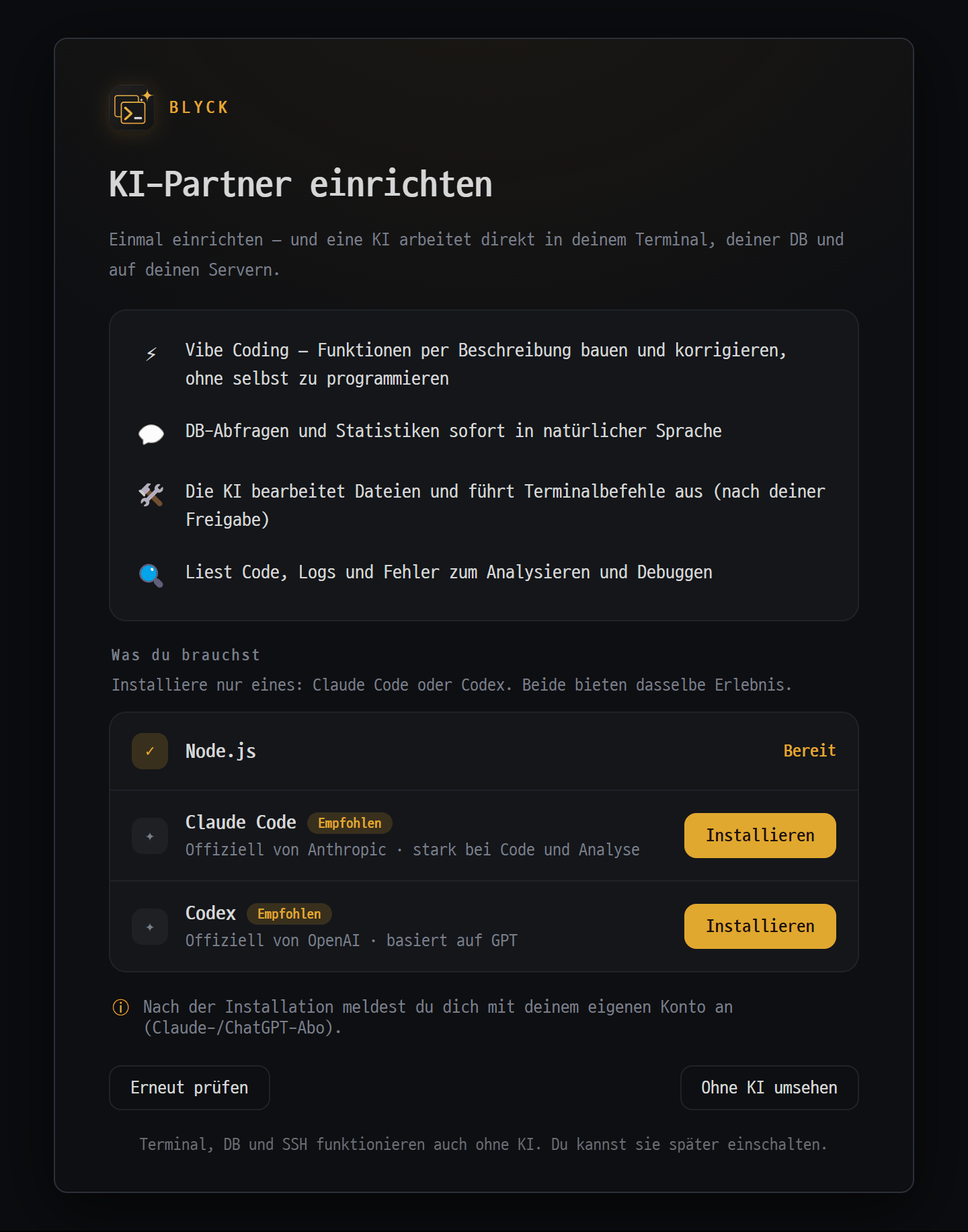
- Was dein KI-Partner kann
- Was du brauchst — Node.js und entweder Claude Code oder Codex
- "Installieren" — nach der Installation wird daraus "Anmelden" (dein eigenes Claude-/ChatGPT-Abo)
- "Erneut prüfen" / "Ohne KI umsehen" — Terminal, DB und SSH funktionieren auch ohne KI ganz normal
Ein Bildschirm, der prüft, ob die für den KI-Chat nötigen Programme (Node.js, Claude Code oder Codex) installiert und angemeldet sind, und dir sonst per Knopf bei Installation und Anmeldung hilft. Die KI ist optional — auch ohne sie funktionieren Terminal, SSH, Editor und DB ganz normal.
Wo du ihn öffnest
- Ist die KI noch nicht eingerichtet, legt er sich jedes Mal automatisch über den KI-Chat-Bereich, wenn du ihn öffnest.
- Direkt öffnen: Befehlspalette (
Ctrl+Shift+P) → AI setup wizard (install · login). Praktisch, wenn du zu Claude noch Codex hinzufügen oder dich neu anmelden willst.
| Zeile | Knopf | Funktion |
|---|---|---|
| Node.js | [Install Node ↗] | Öffnet nodejs.org im Browser (Blyck installiert es nicht selbst) |
| Claude Code | [Install] → [Log in] → [Log in again] | Installieren und mit deinem Claude-Konto anmelden |
| Codex | Wie oben | Installieren und mit deinem ChatGPT-Konto anmelden |
So gehst du vor
- Steht in der Zeile Node.js nicht ✓ Ready, installiere Node.js über [Install Node ↗] und klicke dann auf [Re-check].
- Klicke in der Zeile Claude Code oder Codex auf [Install] (1–2 Minuten).
- Erscheint Installed. Now log in., klicke auf [Log in]. Ein Terminalfenster öffnet sich und der Browser geht auf.
- Melde dich im Browser mit deinem Claude- oder ChatGPT-Konto an. Der Assistent prüft alle 3 Sekunden (höchstens 3 Minuten) von selbst.
- Erscheint Login complete. AI is ready to use., verschwindet der Assistent und du kannst sofort chatten.
- Es reicht, wenn eines von beiden eingerichtet ist. Zum Schließen [Explore without AI].
- Steht dort „Ready”, aber es kommt ein Fehler, dass die Anmeldung abgelaufen ist, klicke auf [Log in again]. Du musst keine Befehle selbst ins Terminal tippen.
- Wird es direkt nach der Installation weiter als nicht installiert angezeigt, erscheint Installed but not detected yet — restart the app to pick it up. — beende Blyck und starte es neu.
Chat-Bereich öffnen und Aufbau
Abschnitt betitelt „Chat-Bereich öffnen und Aufbau“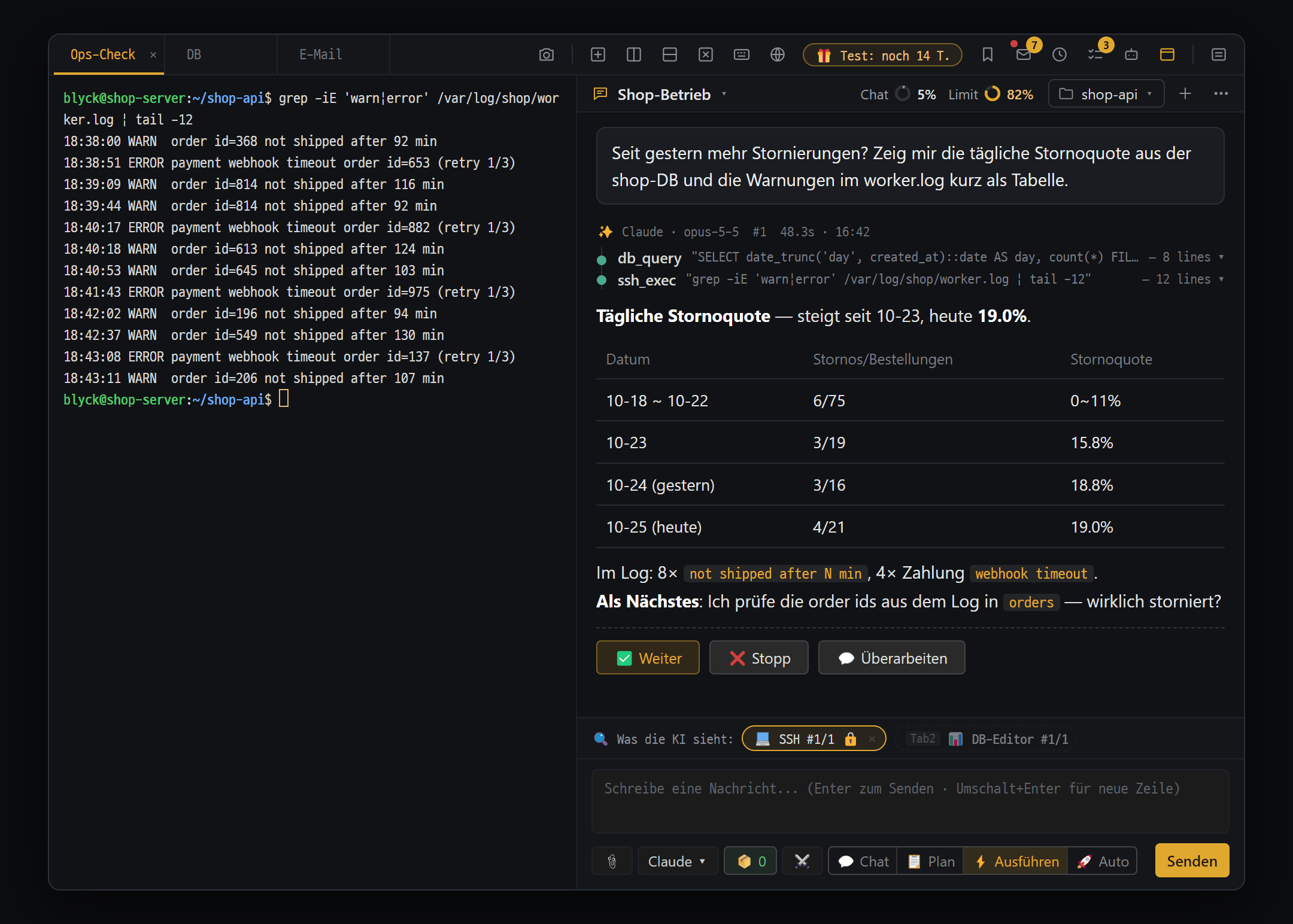
- Chat-Kopfzeile — Titel ▾ · Ringe "Chat" und "Limit" (Klick zeigt die Nutzung) · Ordner-Chip (Klick öffnet "Ordner dieses Chats") · "+" (neuer Chat) · "⋯" (Zeitleiste · Im Chat suchen · Chat-Einstellungen)
- Werkzeugkarten — die KI prüft DB und Server selbst mit db_query · ssh_exec (Klick klappt Eingabe und Ergebnis auf)
- Antwort — als Tabelle. Kündigt der Modus ⚡ Ausführen den nächsten Schritt an: "✅ Weiter" · "❌ Stopp" · "💬 Überarbeiten"
- Eingabe — 📎 Anhang · Modell · 📦 · ⚔️ · 4 Modi (💬 Chat · 📋 Plan · ⚡ Ausführen · 🚀 Auto) · Senden
Wo du ihn öffnest
Ctrl+Shift+A(auf macOS auchCmd+Shift+A) — fügt dem aktuellen Bereich einen KI-Chat als neuen Unter-Tab hinzu.- Der Button KI-Chat ganz oben im Menü „Neuer Tab” oder die Befehlspalette → 💬 KI-Chat (in diesem Bereich)
- Du kannst mehrere KI-Chat-Bereiche gleichzeitig öffnen. Jeder arbeitet für sich.
| Ort | Name | Funktion |
|---|---|---|
| Oben links | Chat-Titel ▾ | Klick: Chatliste, Doppelklick: umbenennen |
| Oben rechts | Chat ◔ % · Limit ◔ % | Zwei Ringe (Chat und Limit) — siehe „Nutzung · Limits” unten |
| Oben rechts | Ordner-Chip | Name des Projektordners + Anzahl zusätzlicher Ordner (+N) + ▾. Klick öffnet die Liste Ordner dieses Chats. Vor dem Festlegen gestrichelt + Ordner |
| Oben rechts | + | Neuer Chat (übernimmt KI, Modell und Denkaufwand des aktuellen Chats) |
| Oben ganz rechts | ⋯ | Zeitleiste / Im Chat suchen / Chat-Einstellungen |
| Über dem Eingabefeld | 🔍 Was die KI sieht: | Chips der Ansichten, die mit an die KI gehen |
| Zeile unter dem Eingabefeld | 📎 · Modellknopf · 📦 · ⏳ · ⚔️ · 💬📋⚡🚀 · ⋯ · Senden | Anhang, Modell, Änderungspaket, separate KI-Aufgabe, Diskussion, Modi |
- Antworten erscheinen sofort, während der Text entsteht. Während der Antwort siehst du die Fortschrittszeile
⏳ Sekunden · 🔧 aktuelles Werkzeug · Zeichenzahl. - Ist der Bereich schmal, schrumpft die Knopfzeile: Zuerst zeigen die Modusknöpfe nur noch Symbole, bei noch weniger Platz wandern 📦 · ⏳ · ⚔️ in ⋯.
- Die KI antwortet standardmäßig in der Sprache der Blyck-Oberfläche; fragst du in einer anderen Sprache, antwortet sie in dieser.
KI und Modell wählen · Denkaufwand
Abschnitt betitelt „KI und Modell wählen · Denkaufwand“Klickst du auf den Modellknopf unter dem Eingabefeld (z. B. Opus · high ▾), erscheint oben die Liste Modell und unten der Denkaufwand. Beides wird pro Chat gespeichert.
| Liste | Bedeutung |
|---|---|
| Claude — Standard / Fable / Opus / Sonnet / Haiku | Standardmodell von Claude Code oder das neueste Modell der jeweiligen Reihe |
| Codex — Standard / GPT Astra / GPT Sol / GPT Terra / GPT Luna | Standardmodell von Codex oder die neueste Version der jeweiligen Reihe |
- Es erscheinen nur Modelle der auf diesem PC installierten KI. Fehlen beide, siehst du ⚠ AI not installed — set up; ein Klick öffnet den Assistenten.
- Im Antwortkopf steht die tatsächlich genutzte Version (z. B.
✨ Claude · opus-5-5). - Wechselst du mitten in der Unterhaltung zwischen Claude ↔ Codex, geht die Unterhaltung weiter. Mit der ersten Nachricht nach dem Wechsel wird die bisherige Unterhaltung an die neue KI geschickt, daher verbraucht dieses eine Mal mehr Nutzung.
- Erscheint eine neue Modellversion, musst du nur die Programme Claude Code bzw. Codex aktualisieren — Blyck bleibt, wie es ist.
Denkaufwand — legt fest, wie gründlich die KI vor dem Antworten nachdenkt. Je höher, desto besser löst sie schwierige Probleme, aber desto langsamer ist sie und desto mehr Nutzung verbraucht sie.
| Ziel | Wählbare Stufen |
|---|---|
| Claude (Standard · Fable · Opus · Sonnet) | Standard, low, medium, high, xhigh, max |
| Claude Haiku | Nicht wählbar |
| Codex | Standard + die Stufen, die das Modell unterstützt |
- Voreinstellung ist Standard (der Standardaufwand des jeweiligen KI-Programms). Änderst du ihn mitten in der Unterhaltung, verbraucht die direkt folgende Anfrage einmal mehr Nutzung.
- Der Denkaufwand gilt nur im KI-Chat. Einmalige KI-Funktionen wie
Ctrl+Iim Editor oder Git-Commit-Nachrichten laufen immer mit Standard-Aufwand.
4 Modi — Ctrl+1 bis Ctrl+4
Abschnitt betitelt „4 Modi — Ctrl+1 bis Ctrl+4“Ein Schalter, der festlegt, wie weit die KI gehen darf. Klicke auf einen der 4 Modusknöpfe unter dem Eingabefeld oder drücke im KI-Chat-Bereich Ctrl+1 bis Ctrl+4 (auch auf macOS Control). Der Modus wird pro Chat gespeichert; neue Chats starten in 💬 Chat.
| Taste | Knopf | Was erlaubt ist |
|---|---|---|
Ctrl+1 | 💬 Chat | Nur lesen. Dateien lesen, DB-SELECT, Ansichten sehen, suchen. Dateiänderungen, Befehlsausführung und DB-Änderungen sind gesperrt |
Ctrl+2 | 📋 Plan | Lesen + Dokumentdateien (.md .txt usw.) schreiben (jedes Mal mit Freigabekarte). Quellcode-Änderungen, Befehlsausführung und DB-Änderungen sind gesperrt |
Ctrl+3 | ⚡ Ausführen | Alle Werkzeuge. Lesen sofort, jede Änderung wird per Freigabekarte bestätigt. Schritt für Schritt |
Ctrl+4 | 🚀 Auto | Alle Werkzeuge. Normale Änderungen ohne Karte, nur Gefährliches wird per Karte bestätigt |
- Kündigt die KI im Modus ⚡ Ausführen am Ende der Antwort den nächsten Schritt an, erscheinen darunter die Knöpfe ✅ Weiter · ❌ Stopp · 💬 Überarbeiten.
- Den Modus kannst du jederzeit mitten in der Unterhaltung wechseln; er gilt sofort ab dem nächsten Werkzeugeinsatz der KI.
- Sagst du in 💬 oder 📋 „Repariere das”, lehnt die KI nicht einfach ab, sondern weist z. B. darauf hin, dass das im Modus ⚡ Ausführen möglich ist.
- Wechselst du von 📋 Plan zu ⚡ oder 🚀, bekommt die KI den letzten Plan mit und setzt ihn um.
- Unabhängig vom Modus gehen diese Aktionen immer über ein Bestätigungsfenster: git push, git-Änderungen verwerfen, Änderungsverlauf zurücksetzen, E-Mails senden.
Das Eingabefeld
Abschnitt betitelt „Das Eingabefeld“- Schreib, was du sagen willst. Für einen Zeilenumbruch
Shift+Enter. Enteroder [Senden].- Während der Antwort wird [Senden] zu ⏸ Stopp. Klick darauf oder drück
Esc, um anzuhalten. - Schickst du während der Antwort eine neue Nachricht, wird die aktuelle Antwort gestoppt und mit der neuen Nachricht neu begonnen.
| Mit der Maus über einer Nachricht | Funktion |
|---|---|
| 📋 | Nachricht kopieren |
| ✏ (eigene Nachricht) | Bearbeiten und erneut senden (Ctrl+Enter). Nur, wenn die letzte Nachricht im Chat deine ist |
| 🗑 | Nachricht löschen (nach Bestätigung) |
- Bittet dich die KI, eine von mehreren Möglichkeiten zu wählen, erscheint ein Fenster
❓ Frage. Klicke eine Möglichkeit an, schreib etwas in Sonstiges (direkt eingeben)… und klicke [↵ Antworten], oder [Überspringen] (die KI fährt mit einem passenden Standard fort). Kommt 5 Minuten keine Antwort, gilt es als übersprungen.
Slash-Befehle und /session
Abschnitt betitelt „Slash-Befehle und /session“Tippst du ganz vorne im Eingabefeld /, erscheint eine Liste der verfügbaren Befehle. Wähle mit ↑ ↓ und drücke Enter. Die Befehle sind eigene Funktionen von Claude Code und Codex (z. B. code-review, init) sowie deine eigenen Befehle und Skills.
/session ist ein Blyck-Befehl, der die letzten Unterhaltungen und Arbeitseinträge eines anderen Chats als Referenz an die KI dieses Chats hängt. Beispiel: Der Frontend-Chat soll wissen, was im Backend-Chat gemacht wurde.
- Wähle
/session, suche den Chat und wähle ihn aus (letzte 30 Tage, höchstens 30). - Über dem Eingabefeld erscheint der Chip 📎 Referenz: „Titel” · … · 🔄 live. Bei jeder gesendeten Nachricht wird er auf den neuesten Stand des Referenz-Chats gebracht.
- Mit ✕ am Chip löst du ihn.
Anhänge — Dateien · Bilder · Bildschirmaufnahmen
Abschnitt betitelt „Anhänge — Dateien · Bilder · Bildschirmaufnahmen“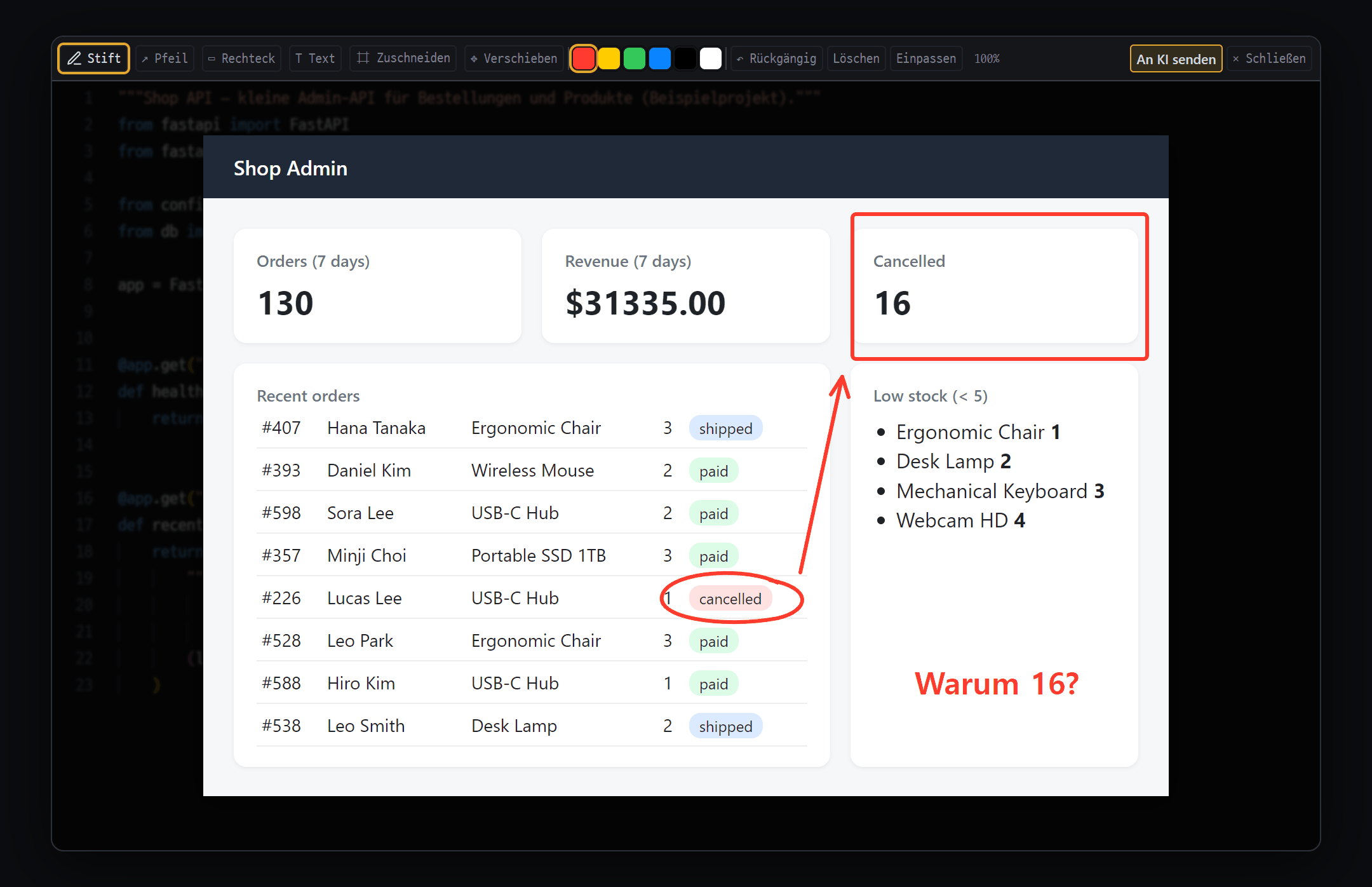
- Werkzeuge — Stift · ↗ Pfeil · ▭ Rechteck · T Text · ⌗ Zuschneiden · ✥ Verschieben, 6 Farben, ↶ Rückgängig · Löschen · Einpassen
- Auf der Aufnahme markieren — zeig der KI per Zeichnung, wo sie hinschauen soll
- An KI senden — Bild und Markierungen werden zu einem Bild zusammengefügt und ans Eingabefeld des KI-Chats angehängt
| Weg | Beschreibung |
|---|---|
| 📎 unter dem Eingabefeld | Dateien wählen (mehrere). Bilder, Text/Code, Office (docx/xlsx/pptx), PDF |
| Drag & Drop | Dateien auf das Eingabefeld ziehen |
Ctrl+V | Bilder und Dateien einfügen |
📷 oder Ctrl+Shift+C | Bildschirmbereich aufnehmen → bearbeiten → an die KI senden (auch externe Monitore) |
| Art | Wie es an die KI geht |
|---|---|
| Text · Code | Bis 64 KB wird der Inhalt mitgeschickt. Bei größeren Dateien steht im Chip 🤖 AI Read — die KI liest selbst |
| Bilder · PDF | Der Pfad wird genannt, die KI öffnet die Datei selbst |
| Office-Dokumente | Beim Anhängen wird der Text extrahiert und mitgeschickt (Datei bis 10 MB, Text bis 50.000 Zeichen) |
Bildschirmbereich aufnehmen
- Öffne zuerst einen KI-Chat-Bereich (ohne ihn startet die Aufnahme nicht).
- 📷 oder
Ctrl+Shift+C→ den gewünschten Bereich aufziehen.Escbricht ab. - Im Bearbeitungsfenster mit Stift, Pfeil, Rechteck, Text und Zuschneiden markieren.
- An die KI senden → landet als Anhang im aktuellen KI-Chat. Schreib deine Nachricht dazu und sende sie.
- Unter macOS ist die Berechtigung für die Bildschirmaufnahme nötig. Ausführliches zur Aufnahme steht unter Remote-Desktop · Windows-Server.
- Eingefügte Bilder und Aufnahmen werden als temporäre Dateien gespeichert und nach 30 Tagen automatisch gelöscht.
„Was die KI sieht” — automatische Erkennung der Arbeitsansicht
Abschnitt betitelt „„Was die KI sieht” — automatische Erkennung der Arbeitsansicht“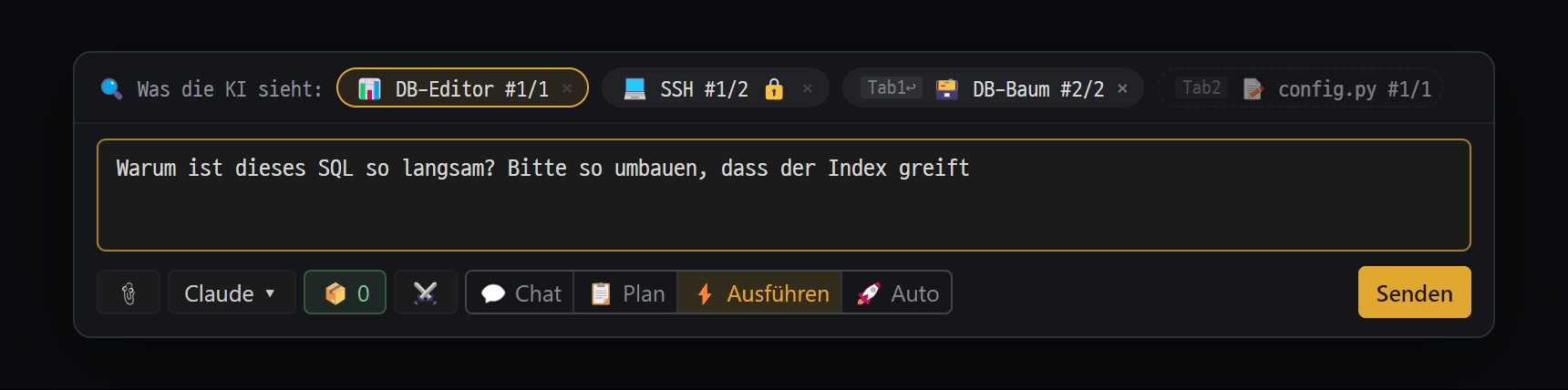
- "🔍 Was die KI sieht:" — kräftige Chips sind die sichtbaren Bereiche (goldener Rand = der Bereich, den du gerade nutzt) und gehen mit der Nachricht mit. 🔒 heißt: Passwörter und Schlüssel sind verdeckt
- Blasse, gestrichelte Chips — Bereiche in anderen Tabs (nur der Name). Ein Klick sendet auch den Inhalt. Ein Chip "Tab1↩" ist ein hinterer Bereich, dessen Inhalt eingeschaltet ist; × schaltet ihn aus
- Modell-Button — KI, Modell und Denkaufwand wählen
- Modi — 💬 Chat · 📋 Plan · ⚡ Ausführen · 🚀 Auto (Ctrl+1~4)
Beim Senden einer Nachricht geht der Zustand der im aktuellen Tab offenen Bereiche mit an die KI. Deshalb weiß die KI, welche Ansicht du meinst, wenn du sagst „Warum ist dieses SQL langsam?”, „die Funktion, die ich gerade ansehe” oder „auf diesem Server”.
| Bereich | Was mitgeschickt wird |
|---|---|
| 📝 Editor | Dateipfad · Sprache, sichtbarer Teil, markierter Text, Cursorposition |
| 📊 DB-Editor | DB-Art, aktuelles SQL, Spaltennamen · Zeilenzahl des Ergebnisses, markierte Zellen, erste 10 Ergebniszeilen |
| 🗃 DB-Baum | DB-Art, aufgeklappte Objekte, Tabellen- und View-Namen (bis 30) |
| 💻 Shell · SSH | Verbindungsziel, aktueller Ordner, letzte 40 Zeilen Ausgabe, markierter Text |
| 📂 Dateibaum (lokal · SFTP) | Aktueller Ordner, Git-Branch |
| 🌐 Webvorschau | Adresse · Titel, Anzahl der Konsolenfehler, letzte 3 Fehler |
| 📬 E-Mail-Bereich | Angezeigter Posteingang · Anzahl, Betreff · Absender der aufgeklappten E-Mail (der Text wird nicht gesendet) |
| Chip-Aussehen | Bedeutung |
|---|---|
| Kräftiger Chip | Bereich, der gerade sichtbar ist — wird mitgeschickt. Ein Klick zeigt eine Vorschau des tatsächlich gesendeten Inhalts |
| Normaler Chip (Tab-Nummer) | Nicht sichtbar, aber mit eingeschaltetem Inhalt. Mit × ausschalten |
| Blasser, gestrichelter Chip | Bereich in einem anderen Tab oder im Hintergrund — nur der Name. Ein Klick schaltet ein, dass auch der Inhalt gesendet wird |
| 🔒 | Passwörter, Schlüssel usw. wurden verdeckt |
| 🕐 Letzte Aktivität N | SQL-Ausführungen, Dateispeicherungen und Befehle der letzten 5 Minuten |
- Automatisch verdeckt:
password=…, Tokens und API-Schlüssel,Bearer …, Schlüssel im Format von AWS, Google und GitHub sowie private Schlüsselblöcke werden vor dem Senden durch***ersetzt. Nicht jedes Format wird erkannt — nimm sensible Bereiche mit den Einstellungen unten heraus. - Größenlimit: 4 KB pro Bereich, insgesamt 20 KB (Standard). Darüber hinaus werden lange Ausgaben zuerst gekürzt.
- Ausschalten: ⋯ → Chat-Einstellungen → Kontext → Aktive Bereiche automatisch erkennen. Um bestimmte Bereichsarten oder einzelne Bereiche auszunehmen, nutze an derselben Stelle Sitzungstypen ausblenden und Einzelne Bereiche ausblenden.
Projektordner
Abschnitt betitelt „Projektordner“Legt den Ordner fest, in dem die KI arbeitet. Danach arbeitet die KI in diesem Ordner, und Code und Dokumente darin werden automatisch indiziert, sodass du sie über die Gesamtsuche findest.
- Klicke oben auf den Ordner-Chip. Ohne Ordner (gestrichelt + Ordner) öffnet sich sofort die Auswahl; sonst klickst du in der Liste unter dem Chip auf Ordner hinzufügen (oder Ordner verwalten… → [Ändern]).
- Wähle 📁 Lokalen Ordner auswählen…, eine gespeicherte 📡 SSH/SFTP-Verbindung oder ➕ Remote verbinden (SSH/SFTP)….
- Bei Remote klickst du dich zum Ordner durch und wählst [Diesen Ordner auswählen].
- Du kannst einen Hauptordner + mehrere zusätzliche Ordner festlegen (z. B. Frontend + Backend).
Shift+Klick hebt den Hauptordner sofort auf. - In der Liste unter dem Chip öffnet ein Klick auf einen Ordner ihn mit Im Dateibaum öffnen im Bereich neben dem Chat (der Chat bleibt, wo er ist).
- Bei einem Remote-Projektordner (Chip mit blauem Server-Symbol) gehen Dateien lesen, schreiben und Befehle ausführen der KI an diesen Server. Da die eigenen Befehlswerkzeuge von Claude und Codex aber auf deinem PC laufen, trägt die Freigabekarte dann die Warnung ⚠️ Dieser Befehl läuft lokal (dein Laptop), nicht remote.
- Ein lokaler Hauptordner wird zur Voreinstellung für den nächsten neuen Chat.
Antworten lesen
Abschnitt betitelt „Antworten lesen“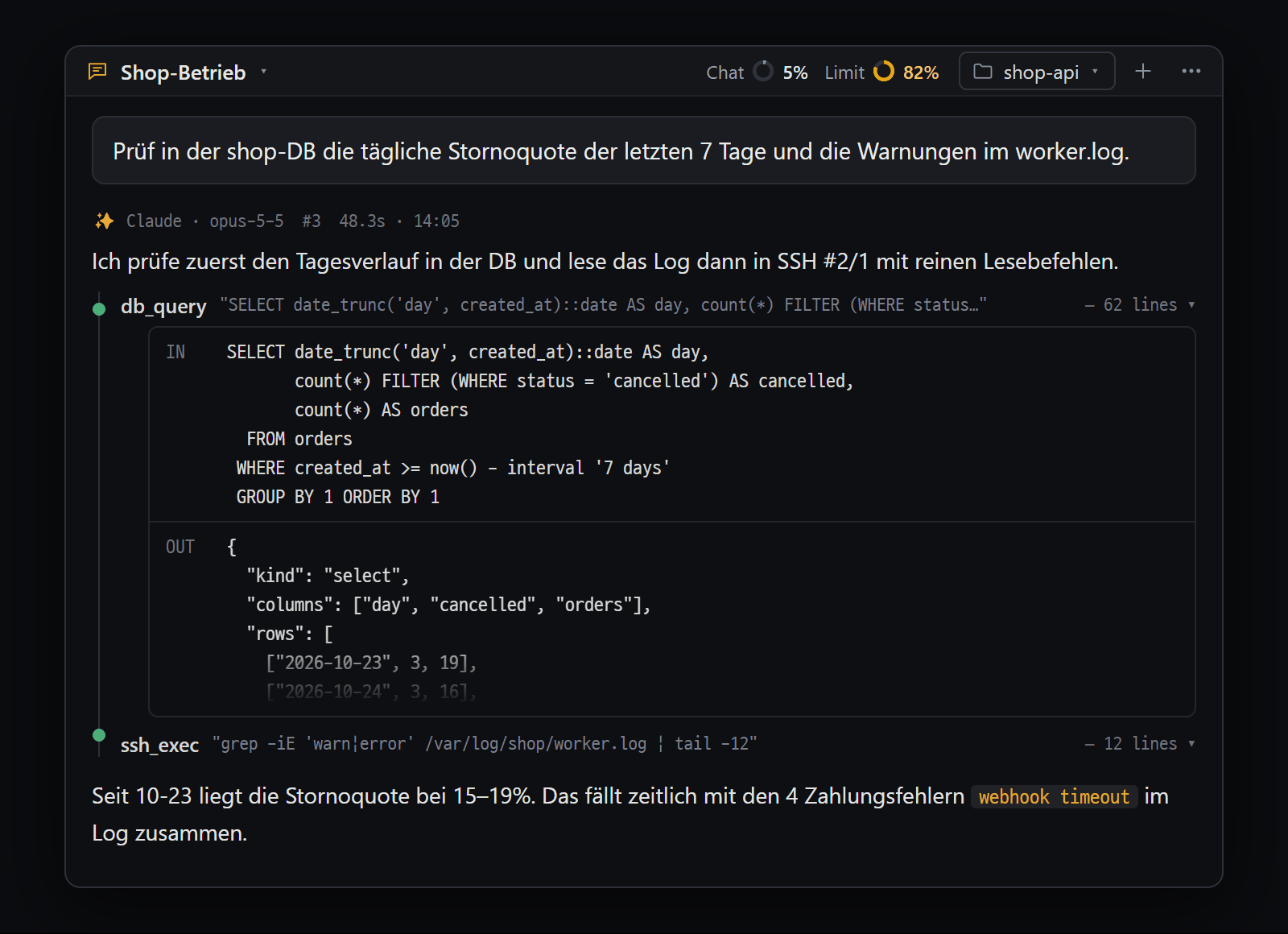
- Antwortkopf — "✨ Claude · opus-5-5" · "#3" · Dauer · Uhrzeit. Ein Klick auf #3 kopiert es, damit du darauf verweisen kannst, z. B. "mach es wie #3"
- Eine Zeile der Werkzeugkarte — ● Werkzeugname · Eingabe kurz · Zeilen im Ergebnis. Klick klappt auf
- IN — die Eingabe der KI an das Werkzeug (hier SQL)
- OUT — das Ergebnis, das das Werkzeug zurückgab
Antwortkopf — sieht z. B. so aus: ✨ Claude · opus-5-5 · #3 · 48s · 14:05.
#3heißt: die 3. Antwort in diesem Chat. Ein Klick kopiert#3; schreibst du in einer Nachricht z. B. „Mach es noch mal wie in #2”, versteht die KI, welche Antwort gemeint ist.- Ein Betrag (
$0.12 API) erscheint nur, wenn du Claude mit einem API-Schlüssel nutzt. Beim Abo siehst du statt eines Betrags das Limit. - Hast du ⋯ → Chat-Einstellungen → Anzeige → Automatischer Git-Checkpoint pro Aufgabe eingeschaltet (standardmäßig aus), erhalten Antworten mit Dateiänderungen einen Chip
📝 3 Änderungen; per Klick kannst du [Diese Antwort zurücksetzen].
💭 Denkprozess — Schickt die KI ihren Denkprozess mit, erscheint in der Antwort ein auf- und zuklappbarer Abschnitt. Bei Claude und Codex sieht er gleich aus.
Werkzeugkarten — Nutzt die KI Werkzeuge wie Dateien lesen, Befehle ausführen oder DB-Abfragen, erscheinen sie in der Antwort als je eine Zeile (● Werkzeugname Eingabe-Zusammenfassung Ergebnis-Zusammenfassung). Ein Klick auf den Kopf klappt IN (gesendete Eingabe) und OUT (Ergebnis) auf.
Knöpfe an Codeblöcken
| Sprache | Knopf | Funktion |
|---|---|---|
| Alle | 📋 Kopieren | In die Zwischenablage kopieren |
| SQL | ⤓ In Editor einfügen | Fügt das SQL nur ein — unter dem Cursor im SQL-Editor der DB, auf der der Chat es ausprobiert hat (sonst ein neuer SQL-Editor für diese DB). Ein Ctrl+Z nimmt es wieder heraus. Ausführen tust du selbst mit Ctrl+Enter |
| Shell | ▶ Shell ausführen, 📝 Editor | Tippt den Befehl in den offenen Shell- oder SSH-Bereich nur ein. Ausführen tust du selbst mit Enter |
| Sonstige | 📝 Neuer Editor / 📝 Editor | Öffnet ihn in einem Editor-Bereich |
mermaid-Codeblöcke werden direkt als Grafik (Ablaufdiagramm), Formeln direkt als Formeln dargestellt.
Freigabekarten und Risikostufen
Abschnitt betitelt „Freigabekarten und Risikostufen“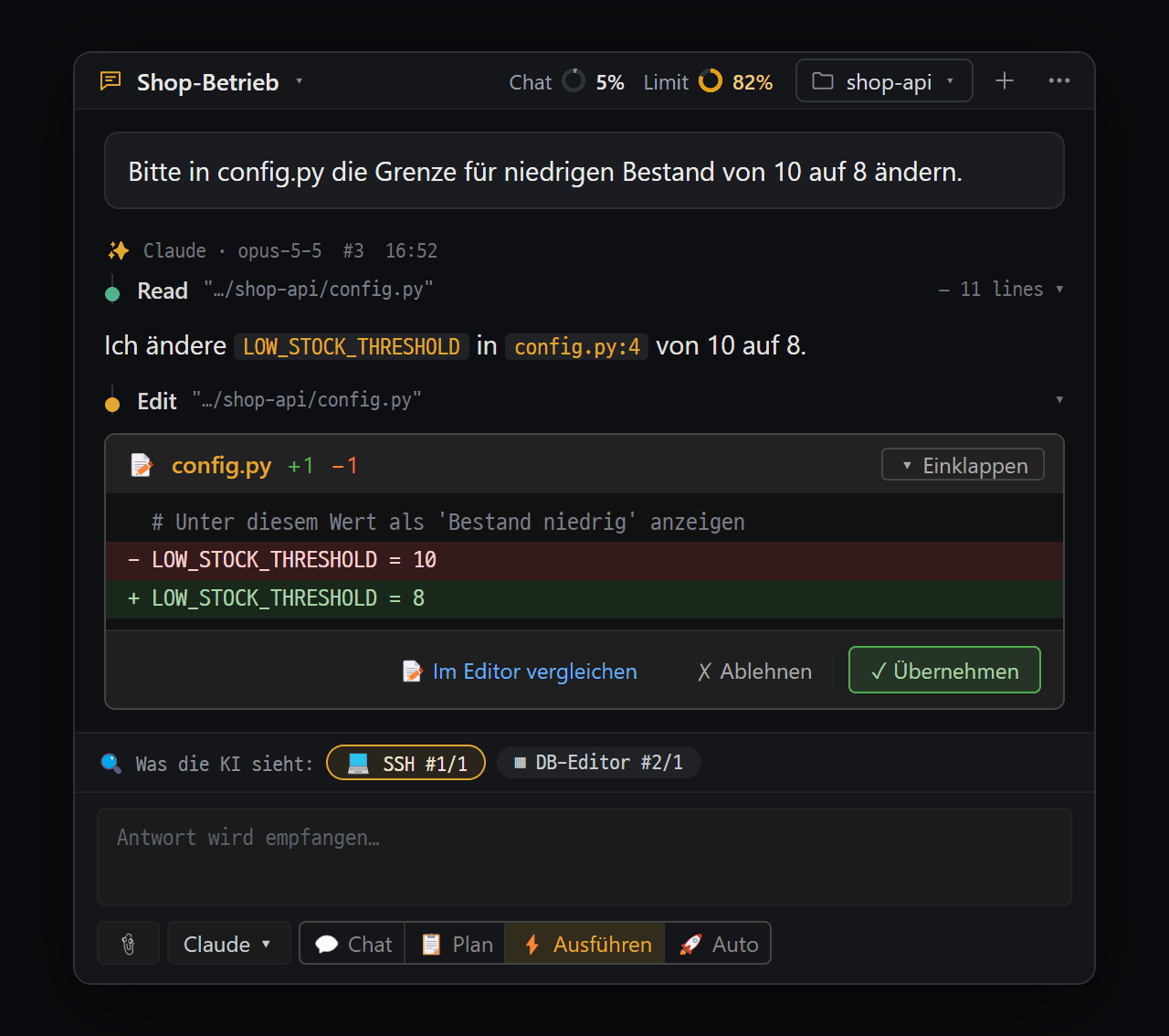
- Karte für Dateiänderungen — "📝 config.py" · +1 −1, geänderte Zeilen (rot = wird entfernt, grün = wird eingefügt)
- "📝 Im Editor vergleichen" · "✗ Ablehnen" · "✓ Übernehmen" — die KI wartet, bis du wählst
- Modi — ⚡ Ausführen zeigt für jede Änderung eine Karte, 🚀 Auto nur für riskante
Eine Karte, mit der du prüfst, bevor die KI etwas ändert. Die Karte hängt am Ende der Antwort, und die KI wartet an dieser Stelle, bis du dich entscheidest.
| Modus | Wann eine Karte erscheint |
|---|---|
| 💬 Chat | Nie (Änderungen sind von vornherein gesperrt) |
| 📋 Plan | Nur beim Schreiben von Dokumentdateien |
| ⚡ Ausführen | Bei allen Änderungen: Dateiänderungen, Befehlsausführung, DB-Änderungen, Dateiübertragungen usw. |
| 🚀 Auto | Nur bei Gefährlichem |
- Karte für Dateiänderungen — Dateiname, Zeilenzahl
+hinzugefügt −gelöschtund ▸ diff (geänderte Zeilen aufklappen). Knöpfe: 📝 Im Editor vergleichen · ✗ Ablehnen · ✓ Übernehmen. - Karte zur Befehlsbestätigung —
⌘ Befehl, Ausführungsordner und Begründung. Knöpfe: ✗ Ablehnen · ✓ Zulassen. Bei DB-Änderungen steht 📊 Betroffene Zeilen: ~N Zeilen dabei, bei DELETE/UPDATE ohne WHERE die Warnung ⚠ Keine WHERE-Klausel. - Lehnst du ab, sucht die KI einen anderen Weg. Willst du einen Grund nennen, schreib ihn nach dem Ablehnen ins Eingabefeld.
- Drückst du ⏸ Stopp, werden alle wartenden Karten als abgelehnt behandelt.
| Risikostufe | Beispiele | Behandlung |
|---|---|---|
| Lesen | SELECT, Dateien lesen, Bildschirmaufnahme | Sofort, ohne Karte |
| Schreiben | INSERT · UPDATE … WHERE, Dateien schreiben, mv chmod, Paketinstallation | ⚡ Karte / 🚀 automatisch |
| Gefährlich | DROP · TRUNCATE · ALTER, DELETE · UPDATE ohne WHERE, rm -rf, Dienste stoppen oder neu starten, shutdown, reboot | Bei ⚡ und 🚀 Karte |
| Gesperrt | Schreiben in geschützte Systempfade wie /etc /usr C:\Windows C:\Program Files | Wird nicht ausgeführt |
- Damit im Modus 🚀 Auto auch Gefährliches ohne Karte läuft: ⋯ → Chat-Einstellungen → KI · Tools → Gefährliche Operationen im Automatikmodus ebenfalls automatisch freigeben (standardmäßig aus). Auch dann bleibt die Sperre geschützter Pfade bestehen.
- Freigabekarten kannst du auch in der Handy-App bestätigen (die Handy-App erscheint bald).
- Von der KI geänderte Dateien und DB-Daten kannst du im Änderungsverlauf (
Ctrl+Shift+H) zurücksetzen.
Stoppen · Erneut versuchen · Fortsetzen
Abschnitt betitelt „Stoppen · Erneut versuchen · Fortsetzen“- Stoppen: ⏸ Stopp oder
Esc. Die bis dahin erhaltene Antwort bleibt, am Ende steht [Vom Benutzer gestoppt]. Laufen in diesem Chat Hintergrundaufgaben, wirst du vorher gefragt, ob sie mit gestoppt werden sollen. - Erneut versuchen: Bricht eine Antwort wegen eines bekannten Fehlers ab, erscheinen im Hinweisfeld [↻ Erneut versuchen] (bei vorübergehenden Ursachen) und [Modell wechseln]. Erneut versuchen schickt die Anweisung, „an der Abbruchstelle weiterzumachen” (damit bereits ausgeführte Werkzeuge nicht doppelt laufen).
- Unterhaltung aufräumen: Erreicht die Unterhaltung etwa 85 % dessen, was die KI auf einmal behalten kann, fasst Blyck sie vor der nächsten Nachricht zusammen und kürzt sie (🗜️ Kontext wird komprimiert…). In Claude-Chats kannst du auch selbst über [Jetzt aufräumen] im Nutzungsfenster kürzen.
- Nach einem Neustart: Offene KI-Chat-Bereiche öffnen sich an derselben Stelle wieder, und die Unterhaltung geht einfach weiter.
Nutzung · Limits
Abschnitt betitelt „Nutzung · Limits“Beim Abo fallen keine zusätzlichen Kosten an, daher siehst du statt eines Betrags, wie viel vom Limit du verbraucht hast.
- Oben der Nutzungs-Chip: zwei Ringe mit Zahl, etwa Chat ◔ 17% Limit ◔ 18%
- Unterhaltung% = Anteil dieser Unterhaltung an dem, was die KI auf einmal behalten kann (Kontext)
- Limit% = der am stärksten genutzte Teil des Abo-Limits (z. B. der höhere Wert von 5-Stunden- und Wochenlimit)
- Jeder Ring färbt sich für sich: Chat ab 60 % gelb und ab 80 % rot, Limit ab 70 % gelb und ab 90 % rot.
- Ein Klick auf den Chip öffnet das Fenster 💰 KI-Nutzung: Abo-Limits von Claude und GPT mit Zeitpunkt des Zurücksetzens und eine Token-Tabelle pro Chat.
- Limits gelten für das gesamte Claude- bzw. ChatGPT-Konto und erscheinen erst, nachdem du einmal eine Nachricht gesendet hast.
Chatliste · Suche · Zeitleiste
Abschnitt betitelt „Chatliste · Suche · Zeitleiste“- Chatliste: Klicke oben auf den Chat-Titel. Sortiert nach letzter Nutzung. Mit 🗑 löschen.
- Umbenennen: Doppelklick auf den Titel und
Enter. - Im Chat suchen (⋯ → Im Chat suchen): Sucht im Bereich Dieser Chat / Alle Chats mit mindestens zwei Zeichen im Nachrichteninhalt. Ein Klick auf ein Ergebnis springt zur Nachricht.
- Zeitleiste (⋯ → Zeitleiste): In einer linken Schublade steht zu jeder Antwort eine Zusammenfassung in einer Zeile. Meilensteine (Antworten mit Dateiänderungen, Entscheidungen oder Fehlern) / Alle. Ein Klick springt zur Antwort.
Chat-Einstellungen ⚙
Abschnitt betitelt „Chat-Einstellungen ⚙“⋯ ganz oben rechts → Chat-Einstellungen. Änderungen gelten sofort.
| Gruppe | Wichtige Einträge |
|---|---|
| Kontext | Aktive Bereiche automatisch erkennen, letzte Aktivität mitsenden, Ausblenden nach Bereichsart und einzeln, Größenlimit |
| KI · Tools | Gefährliche Operationen im Automatikmodus ebenfalls automatisch freigeben, Vorschläge für persistenten Speicher, Blyck-Werkzeuge für Codex automatisch registrieren, MCP-Tool-Integration (externe KI-Werkzeuge wie Context7, Playwright, Figma hinzufügen) |
| Anzeige | Chat-Darstellung (Schlicht (Standard) / Karten), Zeile „Was die KI sieht” anzeigen, Werkzeugdetails standardmäßig einklappen, Tippgeschwindigkeit, automatischer Git-Checkpoint pro Aufgabe, automatische Debug-Untersuchung, automatische Regenerierung bei Design-Regression |
| Diagnose | [📁 Log-Ordner öffnen], [📤 Diagnose senden] — Fehlerbehebung |
| 🧪 Labor | Agent-Board (Beta) — KI-Teams & Automatisierung |
| 🌐 Fernzugriff | Andere PCs und Handy verbinden — Andere PCs · Handy |
| Lizenz | Abo-Status · Gerät deaktivieren |
- Fügst du ein neues MCP-Werkzeug hinzu, erkennen bestehende Claude-Chats es nicht sofort. Öffne mit + einen neuen Chat.
Python-Umgebung pro Chat
Abschnitt betitelt „Python-Umgebung pro Chat“Eine für jeden Chat eigens angelegte Python-Umgebung, die die KI nutzt, wenn sie für Berechnungen, Tabellen oder Dateikonvertierungen selbst Python-Code ausführt. Auch wenn die KI Pakete installiert, bleibt das Python auf deinem PC unberührt.
- Auf dem PC muss Python installiert sein. Beim ersten Einsatz wird die Umgebung automatisch angelegt (ein paar Sekunden); eine Ausführung darf bis zu 30 Sekunden dauern.
🐍 N MBin der Chatliste ist ihre Größe; beim Löschen des Chats wird sie mitgelöscht.
Ebenfalls hilfreich
Abschnitt betitelt „Ebenfalls hilfreich“- Persistenter Speicher — Von der KI bestätigte Fakten auch im nächsten Chat behalten
- KI-Teams & Automatisierung — Diskussion, Agent Board, geplante Ausführung, Hintergrundaufgaben, Aufgabenfenster
- E-Mail — Mail-Assistent, „Was ist an Mails gekommen?” aus jedem Chat
- KI-Debug-Bridge — Die KI liest interne Werte eines laufenden Programms direkt
KI-Fehlermeldungen
Abschnitt betitelt „KI-Fehlermeldungen“Bricht eine Antwort ab, erscheint statt des roten Originaltexts ein Hinweisfeld wie dieses (an der Stelle von {provider} steht Claude oder GPT).
| Hinweis | Ursache | Lösung |
|---|---|---|
| Die {provider}-Server sind gerade ausgelastet, die Antwort wurde abgebrochen. | Überlastete Server des KI-Unternehmens | Kurz warten und [↻ Erneut versuchen], wenn es eilt [Modell wechseln] |
| Dein {provider}-Nutzungslimit ist aufgebraucht, die Antwort wurde gestoppt. | Abo-Limit erschöpft | Zeitpunkt des Zurücksetzens im Nutzungs-Chip prüfen, zu einer anderen KI wechseln |
| Zu viele Anfragen – {provider} hat kurz gebremst. | Zu viele Anfragen | Nach einer Minute erneut versuchen |
| Die Unterhaltung ist für {provider} zu lang. | Die Unterhaltung übersteigt die Merkkapazität | + neuer Chat oder [Jetzt aufräumen] (Claude) |
| Die Verbindung zu {provider} wurde unterbrochen. | Internet getrennt | Internet prüfen und erneut versuchen |
| Claude-Authentifizierung erforderlich / Codex-Authentifizierung erforderlich | Nicht angemeldet | [Log in] im Einrichtungsassistenten |
| Die Claude-Authentifizierung ist abgelaufen / Die Codex-Anmeldung ist abgelaufen | Anmeldung abgelaufen oder widerrufen | [Log in again] im Einrichtungsassistenten |
| claude-CLI nicht gefunden / codex-CLI nicht gefunden | Nicht installiert oder nicht erkannt | Über den Einrichtungsassistenten installieren, direkt nach der Installation Blyck neu starten |
| Dieses Modell benötigt eine neuere Codex-CLI | Veraltete Version des Codex-Programms | Wie angegeben aktualisieren und Blyck neu starten |
| Direkt nach dem CLI-Start beendet — mögliches Authentifizierungs-/MCP-Problem | Das KI-Programm beendet sich direkt nach dem Start | [Log in again], zuletzt hinzugefügte MCP-Werkzeuge entfernen und neuen Chat öffnen |
Häufige Fragen
Abschnitt betitelt „Häufige Fragen“Im KI-Chat-Bereich erscheint nur der Assistent, chatten geht nicht Claude Code oder Codex ist nicht installiert oder nicht angemeldet. Folge den Schritten des Assistenten. Wird die Installation direkt danach nicht erkannt, starte Blyck neu.
Ich nutze Claude und will zusätzlich Codex Befehlspalette → AI setup wizard (install · login) → in der Zeile Codex [Install].
Die Antwort ist langsam oder scheint zu hängen
Bewegt sich die Fortschrittszeile (Sekunden · 🔧 Werkzeug), arbeitet die KI. Steht dort 🗜️ Kontext wird komprimiert…, warte. Hängt sie wirklich, drück ⏸ Stopp und schick die Anfrage konkreter erneut.
Dateien wurden ohne Freigabekarte geändert
Du bist im Modus 🚀 Auto. Wechselst du mit Ctrl+3 zu ⚡ Ausführen, erscheint bei jeder Änderung eine Karte. In Codex-Chats unter Windows kann die Karte auch ausbleiben, wenn die Sicherheitsvorbereitung von Codex fehlgeschlagen ist.
Im Modus 💬 Chat habe ich „Repariere das” gesagt, aber nichts wird geändert 💬 und 📋 sind Modi, in denen Änderungen gesperrt sind. Wechsle zu ⚡ Ausführen oder 🚀 Auto.
Die KI kennt die Ansicht nicht, die ich gerade sehe Prüfe, ob der Bereich über dem Eingabefeld unter 🔍 Was die KI sieht: steht. Steht dort Nichts (automatische Erkennung aktiver Bereiche ist aus), schalte sie unter ⋯ → Chat-Einstellungen → Kontext ein. Bei Bereichen in anderen Tabs musst du auf den blassen Chip klicken, damit der Inhalt mitgeht.
Ich habe ein Abo, sehe aber keinen Betrag Das ist normal. Beim Abo fallen keine zusätzlichen Kosten an, daher wird das Limit in % angezeigt.
Ich habe ein neues MCP-Werkzeug hinzugefügt, aber die KI sagt „No such tool” Claude-Chats nutzen weiter die Werkzeugliste vom Start. Öffne mit + einen neuen Chat.
Wo liegt der Chatverlauf? Kann ich ihn auf einen anderen PC übertragen?
Im Blyck-Datenordner auf deinem PC unter chats, eine Datei pro Chat. Wie du ihn überträgst, steht unter Backup · Migration.