
Code-Editor
Der Code-Editor von Blyck basiert auf derselben Monaco-Engine wie VS Code (ein von Microsoft entwickelter Baustein für Code-Editoren). Dateien, die du aus dem Dateibaum oder Terminal öffnest, kannst du direkt an Ort und Stelle bearbeiten, speichern, ausführen und von der KI verbessern lassen.
Dateien öffnen
Abschnitt betitelt „Dateien öffnen“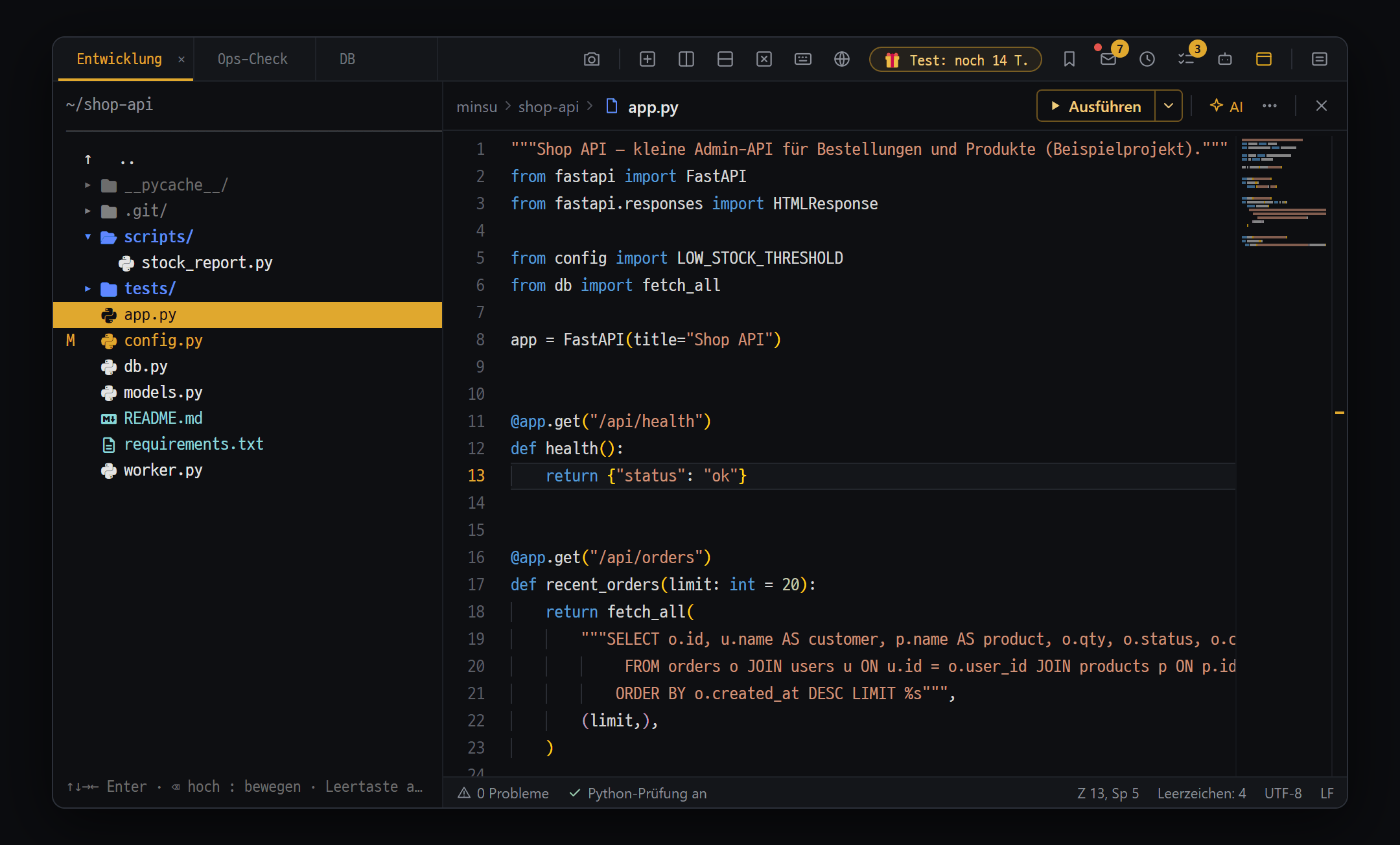
- Dateibaum — Enter klappt Ordner auf/zu (▾/▸) und öffnet Dateien im Code-Editor (Esc führt zurück zum Baum)
- Editor-Kopfzeile — links Ordner › Dateiname, rechts ▶ Ausführen ▾ · AI · ⋯ · ×. Ganz unten zeigt die Statusleiste Probleme · Python-Prüfung · Zeile und Spalte
- Git-Markierung — geänderte Dateien bekommen links ein M, die ganze Zeile wird gelb
Der Editor öffnet sich als neuer Unter-Tab im ursprünglichen Bereich (Baum · Terminal). Die ursprüngliche Ansicht bleibt erhalten, und mit Esc kehrst du dorthin zurück.
| Weg | So geht’s |
|---|---|
| Dateibaum | Doppelklick auf die Datei oder Zeile wählen und Enter (lokaler und SFTP-Baum) |
| Terminalausgabe | Doppelklick auf einen Dateinamen aus z. B. ls |
Befehl edit | Im Terminal edit Dateiname. Gibt es die Datei nicht, öffnet sich ein leerer Editor, und die Datei wird beim Speichern angelegt |
| Leere neue Datei | Im Terminal nur edit eingeben (Datei ohne Namen) |
| Codeblock im KI-Chat | Unter dem Codeblock [📝 Editor] / [📝 Neuer Editor] |
| Suchergebnisse | Auf eine Ergebniszeile der Ordnersuche (Ctrl+Shift+G) klicken |
Dateigröße und -art
Abschnitt betitelt „Dateigröße und -art“| Datei | Verhalten |
|---|---|
| Text · Code bis 2 MB | Frei bearbeitbar |
| 2 MB bis 32 MB | Öffnet sich schreibgeschützt (hinter dem Dateinamen steht (schreibgeschützt)) |
| Über 32 MB | Nur die ersten 32 MB werden schreibgeschützt angezeigt |
| Bilder (bis 12 MB) · PDF | Ansicht innerhalb von Blyck |
| Office-, Tabellen- und Archivdateien | Standardprogramm des Computers |
Drückst du im Dateibaum n (neue Datei), wird nur eine leere Datei auf der Festplatte angelegt. Öffne die neue Datei per Doppelklick.
Speichern und schließen
Abschnitt betitelt „Speichern und schließen“- Nach einer Änderung erscheinen hinter dem Dateinamen in der Kopfzeile ein goldener Punkt und [Speichern] (nicht gespeichert).
Ctrl+Soder [Speichern] in der Kopfzeile. Der Hinweis „Gespeichert — {Dateiname}” erscheint.- Mit
Esc(oder dem × ganz rechts in der Kopfzeile) schließen und zur ursprünglichen Ansicht zurückkehren. Ist nichts gespeichert, wirst du vorher gefragt.
- Gespeichertes bleibt im Änderungsverlauf (außer Dateien über 1 MB).
- Beim Neustart der App öffnen sich die Tabs lokal gespeicherter Dateien wieder (mit dem Inhalt auf der Festplatte). Remote-Dateien und Dateien ohne Namen öffnen sich nicht wieder.
Editor-Kopfzeile und Statusleiste
Abschnitt betitelt „Editor-Kopfzeile und Statusleiste“| Stelle | Was es tut | Sichtbar, wenn |
|---|---|---|
| Ordner › Dateiname | Wo die Datei liegt und welche es ist. Beim Darüberfahren der volle Pfad | Immer |
| Goldener Punkt · [Speichern] | Ungespeicherte Änderungen — klicken zum Speichern (Ctrl+S) | Nach dem Bearbeiten |
| ▶ Ausführen ▾ | Ausführen (Ctrl+F5, Ausführen · Vorschau). Über ▾ Debuggen (F5) | Lokal gespeicherte Dateien (▾ bei Python · JavaScript) |
| +N −N | Seit dem letzten Commit geänderte Zeilen — klicken öffnet den Vergleich | Wenn sich eine Datei in einem Git-Repository geändert hat |
| Vorschau / Bearbeiten | Markdown-Vorschau ein- und ausschalten | .md-Dateien |
| AI | Inline-KI (Ctrl+I) (Pro) | Wenn nicht schreibgeschützt |
| ⋯ | Mit letztem Commit vergleichen · DB für SQL im Code · Minimap ausblenden · Datei im Baum zeigen · Pfad kopieren | Immer |
| × | Schließen und zur ursprünglichen Ansicht (Esc) | Immer |
- Balken neben den Zeilennummern: grün für seit dem letzten Commit hinzugefügte Zeilen, blau für geänderte, ein rotes Dreieck, wo Zeilen gelöscht wurden.
- Statusleiste unten: N Probleme (klicken springt zum nächsten) · Sprachprüfung an / startet / aus („aus” anklicken, um sie wieder einzuschalten) · Zeile und Spalte · Leerzeichen · UTF-8 · Zeilenende.
Markdown-Vorschau und Vergleich mit dem letzten Commit
Abschnitt betitelt „Markdown-Vorschau und Vergleich mit dem letzten Commit“- Mit [Vorschau] wird eine
.md-Datei formatiert angezeigt. Gezeigt wird der Inhalt im Moment des Klicks (keine Live-Aktualisierung). Mit [Bearbeiten] geht es zurück. - Mit +N −N in der Kopfzeile oder ⋯ → Mit letztem Commit vergleichen öffnet sich das Fenster Git-Diff — links: HEAD · rechts: aktuell. Links steht der letzte Commit, rechts der aktuelle Editor-Inhalt (inklusive nicht gespeicherter Teile).
Suchen · Ersetzen
Abschnitt betitelt „Suchen · Ersetzen“In der Datei
Abschnitt betitelt „In der Datei“| Tastenkürzel | Funktion |
|---|---|
Ctrl+F | In dieser Datei suchen |
Ctrl+H | Suchen und ersetzen |
Ctrl+G | Zu Zeilennummer springen |
Im ganzen Ordner suchen · ersetzen (Ctrl+Shift+G)
Abschnitt betitelt „Im ganzen Ordner suchen · ersetzen (Ctrl+Shift+G)“Sucht und ersetzt Text in vielen Dateien auf einmal. Funktioniert für lokale und Remote-Ordner (SFTP · SSH).
Wo du es öffnest: Wenn ein Dateibaum oder Terminal ausgewählt ist, Ctrl+Shift+G (im Editor nicht), oder Befehlspalette → Text im Ordner suchen.
Wo es sucht: im Dateibaum in den mit Space gewählten Einträgen, sonst im Ordner des obersten Pfads (Ordner der gewählten Datei oder der gewählte Ordner). Im Terminal im aktuellen Ordner des Terminals.
- Suchtext eingeben und
Enter. Die Ergebnisse erscheinen alsDatei:Zeile Inhalt. Ein Klick auf eine Zeile öffnet sie im Editor. - Zum Ersetzen den neuen Text ins zweite Feld schreiben. Für jede Zeile siehst du vorab, wie sie danach aussieht.
- Mit den Kontrollkästchen die zu ersetzenden Zeilen wählen und [Ausgewählte ersetzen] oder [Alle ersetzen].
- Im Bestätigungsfenster „{n} Datei(en) · ~{n} Vorkommen” prüfen und [Ersetzen].
- Die Suche ist eine wörtliche Suche ohne Unterscheidung von Groß- und Kleinschreibung. Optionen wie reguläre Ausdrücke gibt es nicht.
- Ergebnisse erscheinen, sobald sie gefunden werden, und du kannst währenddessen eine Zeile anklicken und öffnen. ■ Stopp beendet die Suche, das Gefundene bleibt. Höchstens 500 Ergebnisse; lokal wie remote wird nach 5 Minuten das bis dahin Gefundene angezeigt. Während der Suche sind die Ersetzen-Schaltflächen gesperrt.
- Gesucht wird mit dem in Blyck eingebauten schnellen Suchwerkzeug (ripgrep), und Dateien direkt im aktuellen Ordner kommen zuerst. Ordner wie
node_modules,.git,dist,buildsowie Dateien über 50 MB und Binärdateien werden übersprungen; im Editor als „Unicode“ (UTF-16) gespeicherte Textdateien werden ebenfalls gefunden. Remote wird mitrg(sonstgrep) des Servers nach denselben Regeln gesucht, und beim Stoppen endet auch die Suche auf dem Server.
Sprachintelligenz (LSP)
Abschnitt betitelt „Sprachintelligenz (LSP)“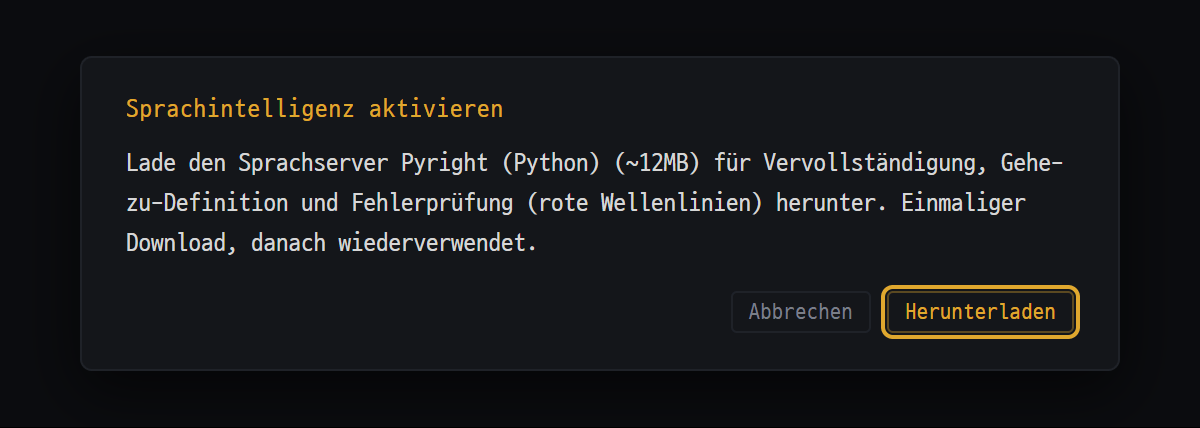
Die Sprachintelligenz bietet Autovervollständigung, Erklärungen, rote Fehlerlinien und „Gehe zu Definition”. Für jede Sprache wird einmal ein Sprachserver (LSP — ein kleines Programm nur zur Codeanalyse) heruntergeladen. Sie ist kostenlos.
| Sprache | Sprachserver | Für die Installation nötig |
|---|---|---|
| TypeScript / JavaScript | Im Editor eingebaut (keine Installation) | Nichts |
| Python | Pyright | npm (Node.js) auf dem Computer |
| Go | gopls | Go installiert |
| C# | csharp-ls | .NET SDK installiert |
| Rust | rust-analyzer | Nichts (wird aus dem Internet geladen) |
| C / C++ | clangd | Nichts (wird aus dem Internet geladen) |
| Lua | lua-language-server | Nichts (wird aus dem Internet geladen) |
| Shell · JSON · YAML | Bash- · JSON- · YAML-Sprachserver | npm auf dem Computer |
Das erste Mal
Abschnitt betitelt „Das erste Mal“- Öffne eine Datei in einer unterstützten Sprache (lokal gespeicherte Datei).
- Erscheint das Fenster Sprachintelligenz aktivieren, klicke auf [Herunterladen]. Die Installation läuft im Hintergrund, danach ist die Funktion sofort aktiv.
- Danach wirst du nicht mehr gefragt. Ist schon ein Sprachserver auf dem Computer, wird dieser verwendet.
Was geht und was nicht
Abschnitt betitelt „Was geht und was nicht“- Geht: Autovervollständigung, Erklärung beim Darüberfahren mit der Maus, rote Wellenlinien bei Fehlern, Gehe zu Definition (
F12oderCtrl+Klick — bei anderen Dateien in einem neuen Tab), Hinweise zu Funktionsargumenten (wenn der Server das unterstützt). - Geht nicht (heruntergeladene Sprachserver): Namen gesammelt umbenennen, automatisch formatieren, Verweise suchen, Schnellkorrekturen. Bei TypeScript/JavaScript geht das dank der eingebauten Editor-Funktionen doch.
- Bei JavaScript werden nur Syntaxfehler angezeigt.
- Dateien ohne Namen haben keine Sprachintelligenz. Speichere sie zuerst.
Remote-Dateien bearbeiten (SFTP)
Abschnitt betitelt „Remote-Dateien bearbeiten (SFTP)“Du bearbeitest Serverdateien direkt, ohne sie herunterzuladen. Doppelklicke im SFTP-Baum auf eine Datei oder gib im SSH-Terminal edit Dateiname ein. Das Namensschild erhält den Zusatz (remote), und Ctrl+S überschreibt die Serverdatei sofort.
| Punkt | Bei Remote-Dateien |
|---|---|
| Größe | Wie lokal (Bearbeitung bis 2 MB) |
| ▶ Ausführen · Debuggen · Vergleich mit letztem Commit | Nicht möglich (nur lokal) |
| Sprachintelligenz | Python (python3 und pip3 auf dem Server nötig) + TypeScript/JavaScript |
| Änderungsverlauf | Nur bis 1 MB aufgezeichnet |
| Änderungen von woanders | Änderungen der Blyck-KI sofort, sonst beim erneuten Anklicken des Editors oder beim Speichern — mit Rückfrage |
Erscheint beim Speichern „Speichern fehlgeschlagen: Keine Verbindung”, ist die SFTP-Verbindung getrennt. Verbinde dich neu und speichere dann (der Editor-Inhalt bleibt erhalten).
Inline-KI — Ctrl+I (Pro)
Abschnitt betitelt „Inline-KI — Ctrl+I (Pro)“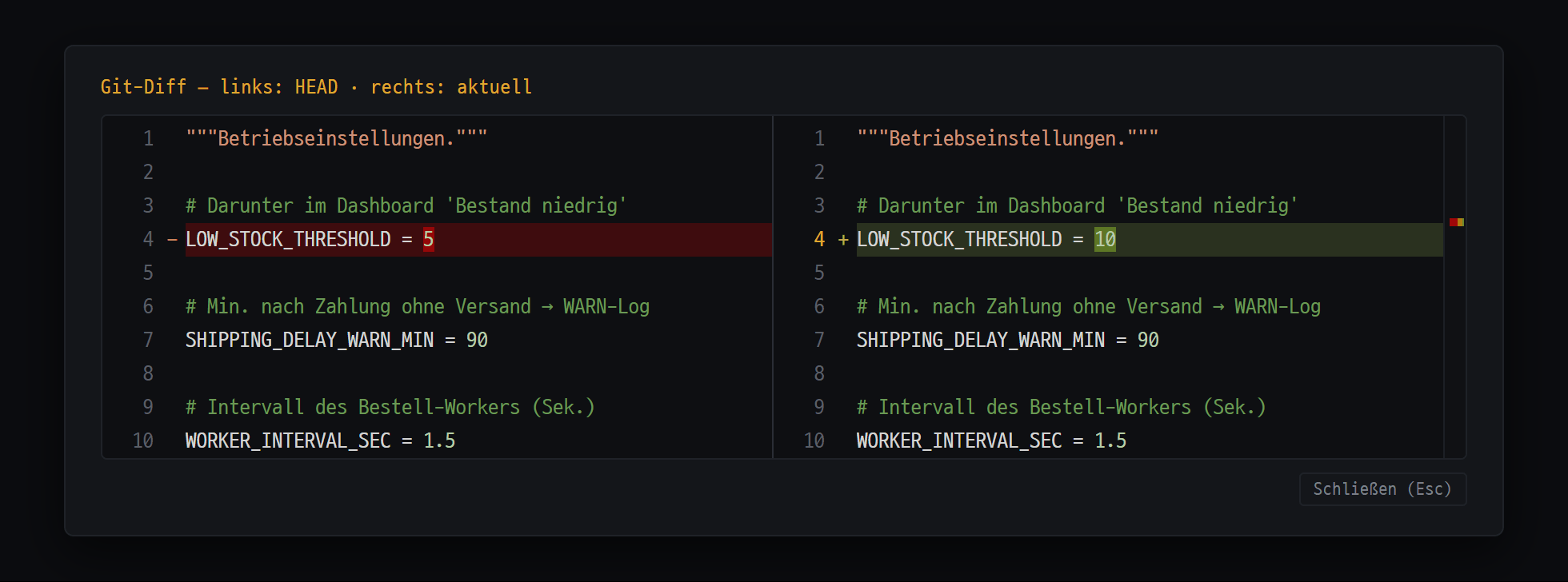
- Links (HEAD) — Inhalt des letzten Commits, geänderte Zeilen rot
- Rechts (aktuell) — der jetzige Editorinhalt (auch Ungespeichertes), geänderte Zeilen grün
Bitte die KI direkt im Editor: „korrigier diesen Teil / erklär das”. Geänderte Zeilen erscheinen an Ort und Stelle grün und rot, und du entscheidest, ob du sie übernimmst.
- Markiere den Code, der geändert werden soll. Ohne Auswahl gilt die ganze Datei.
- Drück
Ctrl+I(oder AI in der Kopfzeile) — neben dem Cursor erscheint eine kleine Box. Oben stehen ✦ Eingabe · ↑ (senden) · ×, unten die Chips, die mitgehen (gewählte Zeilen oder die ganze Datei · der letzte Ausführungsfehler · rote Wellenlinien) und rechts der Modellname. Chips nimmst du mit × heraus. - Schreib, was zu tun ist, und drück
Enter(Shift+Enterfür einen Zeilenumbruch). Zum Beispiel: „Fehlerbehandlung ergänzen“, „diesen Code erklären“. Ein Klick auf den Modellnamen wechselt das Modell. Beim Senden steht ■ Stopp an der Stelle von ↑ — abbrechen, Bitte anpassen und erneut senden. - Nur die geänderten Zeilen werden an Ort und Stelle verglichen, und eine kleine Karte direkt darunter zeigt eine Zeile zum Grund und die Zahl geänderter Zeilen (+N −N) → Übernehmen Tab · Verwerfen Esc · Im Chat weitermachen (legt Bitte · ursprünglichen Code · korrigierten Code · Grund · Mitgeschicktes in die Chat-Eingabe). Hast du um eine Erklärung gebeten, bleibt der Code unverändert und die Antwort kommt als Karte; schreib unten in Weiter fragen…, um mit der vorigen Frage und Antwort erneut zu fragen.
- Am Ende einer Fehlerzeile steht der Grund blass mit ⚠, und Mit KI beheben erscheint nur in dieser Zeile, wenn der Cursor in diesem Fehler steht oder die Maus darüber ist (so sammeln sich nicht in jeder Fehlerzeile Schaltflächen). Auch in der Ergebnisleiste von ▶ Ausführen. Ein Klick öffnet die Box mit bereits eingetragenem „Behebe diesen Fehler“ — den Fehler musst du nicht kopieren.
- Solange das Eingabefeld offen ist, ist der Editor kurz schreibgeschützt (Schutz des Originals).
- Ist die KI nicht eingerichtet, ist der Knopf ausgegraut; ein Klick führt dich zum KI-Einrichtungsassistenten.
- Im SQL-Editor der DB geht es auch. Dort gehen Tabelleninfos und der letzte Fehler mit, und beim korrigierten SQL wird nur die Syntax geprüft, ohne es auszuführen (Datenbanken).
SQL-Autovervollständigung im Code (DB-Verknüpfung)
Abschnitt betitelt „SQL-Autovervollständigung im Code (DB-Verknüpfung)“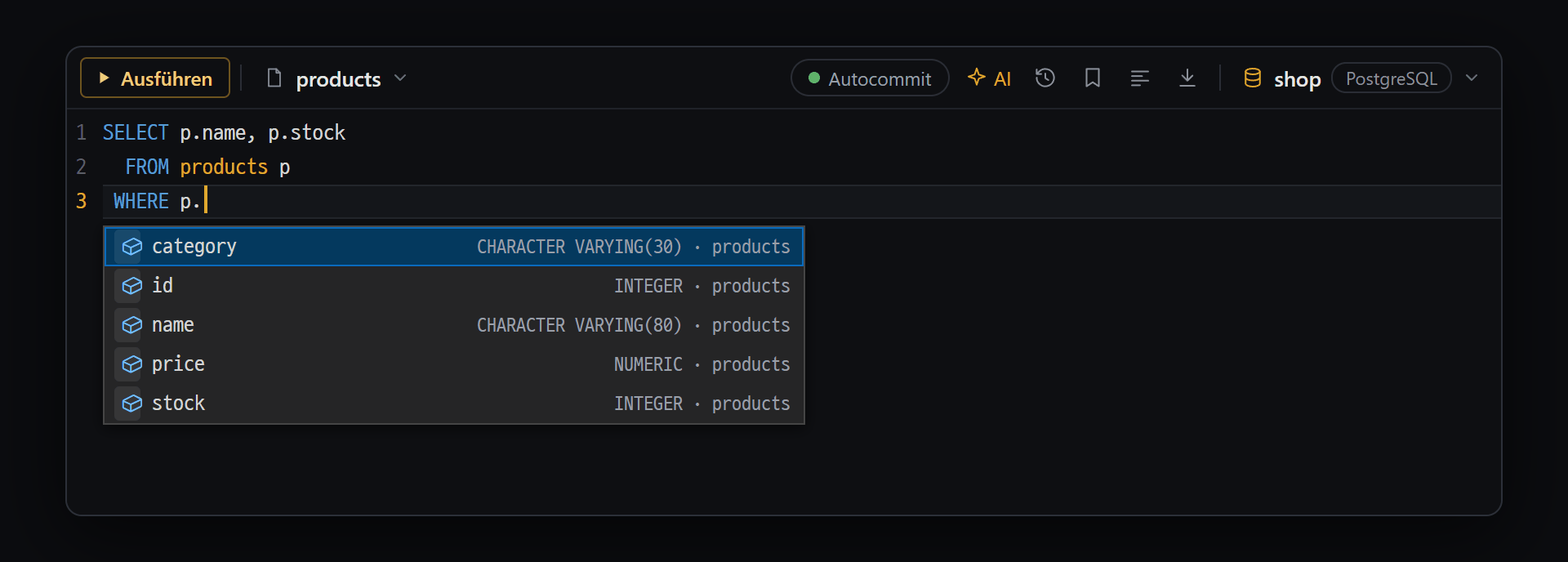
- Ein Punkt nach dem Alias (p) zeigt nur die Spalten dieser Tabelle — Name · Typ · Tabellenname
Auch für SQL, das in Code wie Python oder Java steht, gibt es Autovervollständigung mit den echten Tabellen- und Spaltennamen der DB. Das ist kostenlos.
- Verbinde dich zuerst im Baum unter Datenbanken mit der DB.
- Wähle in der Editor-Kopfzeile unter ⋯ → DB für SQL im Code die Verbindung.
- Schreibst du im Code SQL, erscheinen Vorschläge — nach
FROM,JOIN,UPDATE,INTOTabellen und Views, nachTabelle.Spalten.
▶ Ausführen (kleiner Knopf über dem SQL)
Abschnitt betitelt „▶ Ausführen (kleiner Knopf über dem SQL)“Über SQL-Anweisungen, die ohne Anführungszeichen geschrieben sind, erscheint ▶ Ausführen. Ein Klick führt sie in einem neuen SQL-Editor-Tab aus und zeigt die Ergebnistabelle.
| SQL-Art | Verhalten |
|---|---|
Abfrage (SELECT · WITH) | Sofort ausgeführt |
INSERT · MERGE, UPDATE · DELETE mit WHERE | Fenster SQL-Ausführung bestätigen → [▶ Ausführen] |
UPDATE · DELETE ohne WHERE | Dasselbe Fenster, mit deutlicher roter Warnung |
- Die DB-Verknüpfung wird nicht gespeichert. Öffnest du den Editor neu, wähle sie erneut.
- Bei SQL in Zeichenketten (
cur.execute("SELECT …")) gibt es nur Autovervollständigung, kein ▶ Ausführen. Für.sql-Dateien nutze den SQL-Editor der DB.
Weitere Verknüpfungen
Abschnitt betitelt „Weitere Verknüpfungen“Ctrl+L: Hängt die aktuelle Datei als@Dateipfadan Claude Code, das im Terminal desselben Tabs läuft. Es tippt Text ins Terminal. Den Button in der Kopfzeile gibt es nicht mehr — der KI-Chat sieht geöffnete Datei, markierte Zeilen und Cursor ohnehin automatisch.- Vorschau der semantischen Codesuche: In Dateien ohne Sprachintelligenz zeigt das Darüberfahren über ein Wort mit mindestens 3 Zeichen bis zu 3 passende Ergebnisse aus der Gesamtsuche. Kostenlos.
- Der KI-Chat sieht den Editor: Der KI-Chat sieht automatisch Dateipfad, sichtbare Zeilen und Markierung des offenen Editors (KI-Chat).
Editor-Einstellungen
Abschnitt betitelt „Editor-Einstellungen“- Schriftgröße:
Ctrl+=/Ctrl+-/Ctrl+0(Standard 14, Bereich 10–40). Editor und DB-SQL-Editor nutzen denselben Wert, und er wird gespeichert. - Eine eigene Einstellungsseite für den Editor gibt es nicht. Fest eingestellt sind: dunkles Design, Minimap an, Tabulatorbreite 2, automatischer Zeilenumbruch langer Zeilen aus.
Tastenkürzel im Editor
Abschnitt betitelt „Tastenkürzel im Editor“Auf dem Mac nimmst du Cmd statt Ctrl.
| Tastenkürzel | Funktion |
|---|---|
Ctrl+S | Speichern (bei Remote-Dateien auf dem Server) |
Ctrl+I | Inline-KI (Pro) |
Ctrl+F5 / F5 | Ausführen / mit Debugger ausführen (im Halt: fortsetzen) — Debuggen für Python · JavaScript |
F9 | Roten Punkt (Haltepunkt) in der Zeile setzen/entfernen |
F10 / F11 / Shift+F11 / Shift+F5 | Nächste Zeile / hineinspringen / herausspringen / Debuggen beenden |
Ctrl+L | Diese Datei an das Claude im Terminal anhängen |
Esc | Editor schließen und zur ursprünglichen Ansicht |
Ctrl+Shift+W | Aktuellen Tab schließen |
Ctrl+F / Ctrl+H / Ctrl+G | In der Datei suchen / ersetzen / zu Zeile springen |
Ctrl+Shift+G | Im ganzen Ordner suchen · ersetzen (aus Baum · Terminal) |
Ctrl+K | Gesamtsuche |
Ctrl+Shift+H | Änderungsverlauf (ChangeSet) |
Ctrl+` / Ctrl+PgUp · Ctrl+PgDn | Tab-Auswahlfenster / vorheriger · nächster Tab |
Ctrl+= / Ctrl+- / Ctrl+0 | Schrift größer / kleiner / Standard |
Häufige Fragen
Abschnitt betitelt „Häufige Fragen“F. Autovervollständigung und rote Linien erscheinen nicht. Prüfe, ob die Dateiendung unterstützt wird und die Datei gespeichert ist. Hast du im Installationsfenster [Abbrechen] geklickt, starte die App neu und klicke auf [Herunterladen].
F. Es erscheint „Installation des Sprachservers fehlgeschlagen: npm install fehlgeschlagen”. Auf dem Computer fehlt Node.js (npm). Installiere Node.js und öffne die Datei neu. Die Sprachserver für Go und .NET brauchen das Go- bzw. .NET-SDK.
F. Der Knopf ▶ Ausführen ist nicht zu sehen. Bei Remote-Dateien und Dateien ohne Namen gibt es ihn nicht. Er erscheint nur bei lokal gespeicherten Dateien.
F. Bei Ctrl+Shift+G heißt es, die Suche sei nur im Dateibaum oder in der Shell verfügbar.
Du hast die Tasten im Editor gedrückt. Wähle zuerst einen Dateibaum- oder Terminal-Tab.
F. Die KI hat eine Datei geändert, die ich gleichzeitig bearbeitet habe. Der Editor überschreibt nichts — eine goldene Leiste fragt zuerst. Führe beide Seiten mit Vergleichen und wählen zusammen oder wähle eine. Bereits Überschriebenes kannst du im ChangeSet zurücksetzen.
F. Im DB-Auswahlfeld gibt es keine Verbindung. Verbinde dich zuerst im DB-Baum. Die Liste wird bei jedem Klick neu eingelesen.
F. Ich will eine Änderung der Inline-KI zurücknehmen.
Öffne mit Ctrl+Shift+H das ChangeSet und setze sie zurück (Änderungsverlauf · Git).