
Erste Schritte
Blyck ist eine Desktop-App, die viele Programme für Entwicklung und Serverbetrieb in einem Fenster vereint. Terminal, SSH (eine Möglichkeit, sich per Text mit einem anderen Computer zu verbinden), Dateiverwaltung, Code-Editor, DB-Werkzeug (Datenbank), Remote-Bildschirm (VNC), Remote-Windows-Befehle (WinRM), E-Mail und ein KI-Chat, der beim Arbeiten direkt auf diese Bildschirme schaut — alles steckt in einem Fenster. Blyck läuft unter Windows und macOS.
| Für wen | Wobei Blyck hilft |
|---|---|
| Wer Server betreut | Mit mehreren Servern gleichzeitig per SSH verbinden, Dateien direkt per SFTP bearbeiten, Befehle an Remote-Windows schicken |
| Entwickler | Code bearbeiten, ausführen, Webvorschau und Git in einem Fenster — und der KI per Sprache Funktionen bauen oder reparieren lassen |
| Wer mit Datenbanken arbeitet | Mit 5 Arten verbinden — SQLite · Oracle · PostgreSQL · MSSQL · MySQL — abfragen und bearbeiten |
| Wer selbst keinen Code schreibt | Dem KI-Chat in normaler Sprache sagen, was zu tun ist — die KI schaut auf Terminal, Dateien und DB und erledigt es für dich (nach deiner Freigabe) |
Installation
Abschnitt betitelt „Installation“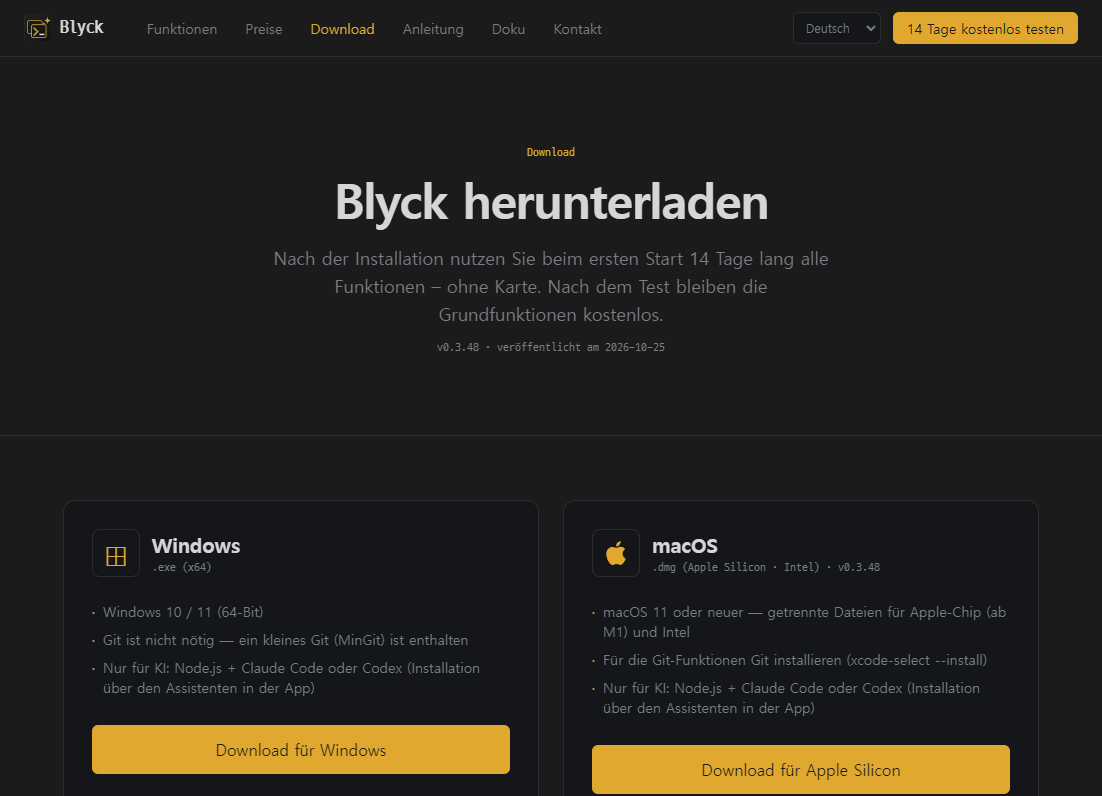
Was du brauchst
Abschnitt betitelt „Was du brauchst“| Punkt | Details |
|---|---|
| Windows | 64-Bit-Windows (x64). Eine Installationsdatei (Blyck-Setup-<Version>.exe) |
| macOS | Es gibt zwei getrennte Dateien: eine für Apple-Chips (ab M1) und eine für Intel |
| Nur für die KI | Node.js, ein KI-Programm (Claude Code oder Codex) und dein eigenes Claude- oder ChatGPT-Konto |
| Git | Unter Windows ist ein kleines Git (MinGit) in der Installationsdatei enthalten, du musst es also nicht extra installieren. Auf dem Mac wirst du bei fehlendem Git aufgefordert, es mit xcode-select --install zu installieren |
Windows
Abschnitt betitelt „Windows“- Lade
Blyck-Setup-<Version>.exevon der Download-Seite herunter. - Doppelklicke auf die heruntergeladene Datei.
- Wenn das Fenster „Der Computer wurde durch Windows geschützt” erscheint, klicke auf Weitere Informationen → Trotzdem ausführen. Das Fenster erscheint, weil die Installationsdatei noch keine Codesignatur hat (eine elektronische Signatur, die den Hersteller belegt). Das musst du nur einmal machen.
- Folge dem Installationsbildschirm. Du kannst den Installationsordner ändern; am Ende werden Verknüpfungen auf dem Desktop und im Startmenü angelegt.
-
Lade die passende Datei für deinen Mac herunter.
Dein Mac Datei Apple-Chip (M1 · M2 · M3 · M4 usw.) Blyck-<Version>-arm64.dmgIntel-Chip Blyck-<Version>-x64.dmgWelcher es ist, siehst du im Apple-Menü → Über diesen Mac: Steht dort „Chip”, ist es ein Apple-Chip, steht dort „Prozessor”, ist es Intel.
-
Öffne die dmg-Datei und ziehe das Blyck-Symbol in den Ordner Programme (Applications).
-
Öffne Blyck aus dem Ordner „Programme”.
-
Wenn die Warnung „kann nicht geöffnet werden” erscheint, klicke ab macOS 15 unter Systemeinstellungen → Datenschutz & Sicherheit beim Eintrag Blyck auf Dennoch öffnen (Open Anyway). Bei älteren macOS-Versionen klickst du mit der rechten Maustaste auf Blyck und wählst Öffnen. Das musst du nur einmal machen.
Beim ersten Start
Abschnitt betitelt „Beim ersten Start“- Es öffnen sich ein Tab und ein Terminal dieses PCs (unter Windows z. B. PowerShell). Ab dem nächsten Mal öffnet sich die zuletzt genutzte Anordnung wieder.
- Die Sprache der Oberfläche folgt der Sprache deines Computers (bei nicht unterstützten Sprachen Englisch).
- Die 14-tägige kostenlose Testphase startet automatisch. Keine Registrierung, keine Karte.
- Der KI-Einrichtungsassistent erscheint, wenn du den KI-Chat-Bereich zum ersten Mal öffnest (siehe KI-Chat).
- Es läuft immer nur eine Instanz. Startest du Blyck, während es schon läuft, kommt das vorhandene Fenster nach vorne.
Testphase · Free · Pro
Abschnitt betitelt „Testphase · Free · Pro“Sobald du Blyck zum ersten Mal startest, beginnt eine 14-tägige kostenlose Testphase ohne Karte, in der du alle Funktionen nutzt. Nach der Testphase gibt es zwei Möglichkeiten:
- Kostenlos weiter nutzen — Die Grundfunktionen, die keine KI aufrufen, bleiben kostenlos.
- Pro — Alle KI-Funktionen und Fernzugriff (andere PCs · Handy-App). Monatlich $14.99 oder jährlich $149 (17 % günstiger als monatlich). Mit einem Schlüssel nutzt du bis zu 3 PCs. Die Preise findest du auch auf der Preisseite.
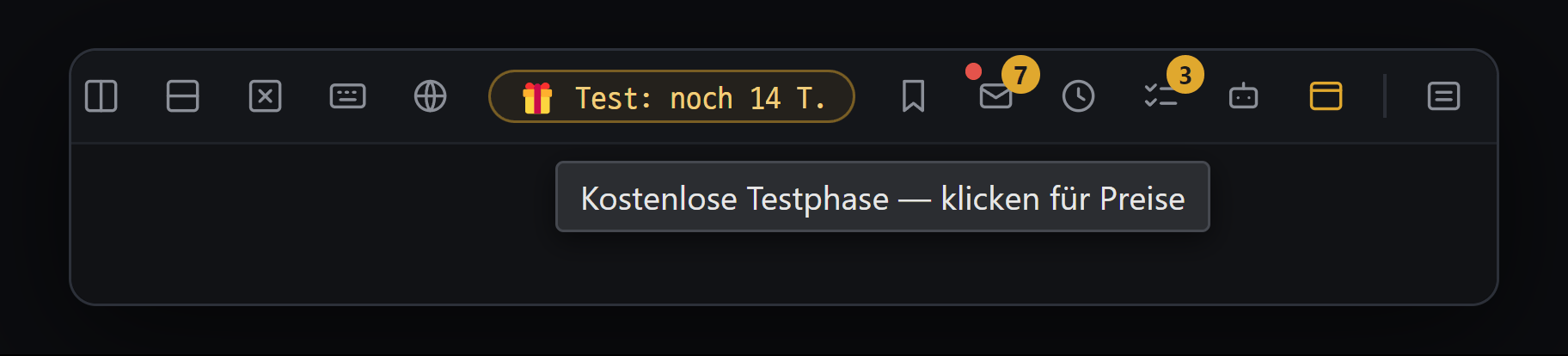
| Status | Wann | Anzeige oben | KI · Fernzugriff |
|---|---|---|---|
| Testphase | 14 Tage ab dem ersten Start | 🎁 Test: noch N T. (rot ab 3 Tagen oder weniger) | Ja |
| Free | Testphase vorbei und keine oder abgelaufene Lizenz | ✨ Pro starten | Nein |
| Pro | Lizenzschlüssel aktiviert | Keine Anzeige | Ja |
Free und Pro im Vergleich
Abschnitt betitelt „Free und Pro im Vergleich“| Bereich | Free | Pro (auch während der Testphase) |
|---|---|---|
| Terminal · SSH · Dateibaum · SFTP | ✓ alles | ✓ |
| WinRM · VNC · Desktop-Spiegelung | ✓ alles | ✓ |
| Bildschirmbereich aufnehmen · bearbeiten | ✓ Aufnehmen · Bearbeiten | ✓ + Aufnahme an den KI-Chat senden |
| Code-Editor | ✓ Bearbeiten · Speichern · Remote-Bearbeitung | ✓ + Inline-KI (Ctrl+I) |
| Ausführen · Webvorschau · Design | ✓ Ausführen · Vorschau | ✓ + automatische KI-Untersuchung · automatisches Neuerzeugen |
| Änderungsverlauf (ChangeSet) · Git | ✓ Ansehen · Zurücksetzen · Commit | ✓ |
| 5 Datenbanken | ✓ Verbinden · SQL · Ergebnistabelle · Bearbeiten | ✓ + KI im SQL-Editor (Ctrl+I), KI-Analyse der Ergebnistabelle |
Gesamtsuche (Ctrl+K) | ✓ | ✓ |
| KI-Chat (Claude · Codex) | Frühere Unterhaltungen nur lesen | ✓ |
| KI-Diskussion · Agent Board · geplante Ausführung · Hintergrundaufgaben | — | ✓ |
| Aufgabenfenster | ✓ Ansehen · selbst eintragen | ✓ |
| ✓ Mehrere Konten ansehen · schreiben · antworten | ✓ + Mail-Assistent · KI-Zusammenfassung · automatische Antwort | |
| Fernzugriff (andere PCs · Handy-App) | — | ✓ |
| Tabs · Bereiche · Layouts · Befehlspalette · Sprache · Backup · Chat-Sync | ✓ | ✓ |
Hinweise während der Testphase
Abschnitt betitelt „Hinweise während der Testphase“- Wenn nur noch 4 Tage oder weniger übrig sind und wenn nur noch ein Tag übrig ist, erscheint unten rechts jeweils einmal ein Hinweis. Mit [Pro ansehen] öffnest du das Preisfenster.
Preisfenster
Abschnitt betitelt „Preisfenster“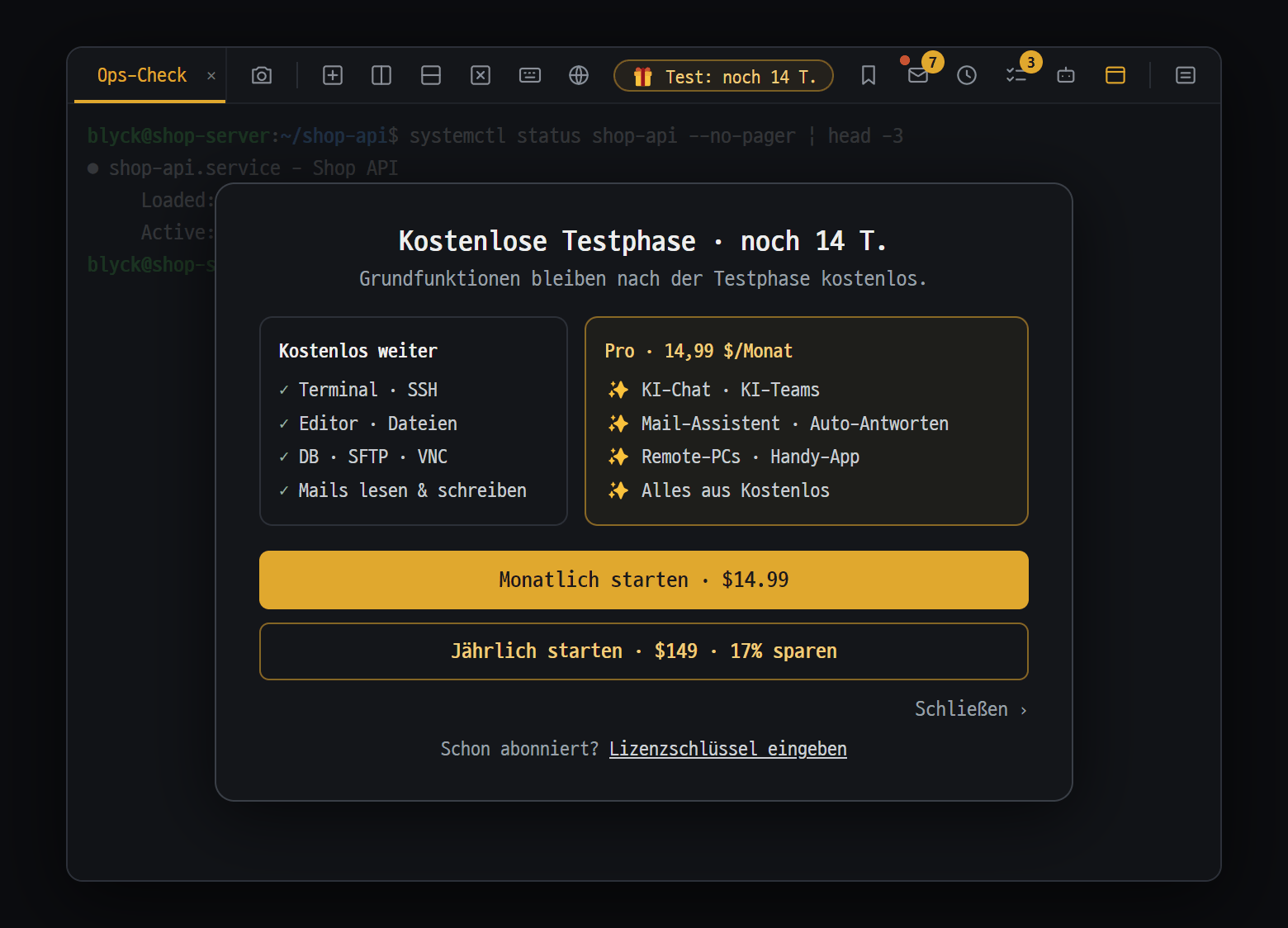
- "Kostenlos weiter" — nach der Testphase bleiben Terminal · SSH, Editor · Dateien, DB · SFTP · VNC sowie Mails lesen & schreiben kostenlos
- "Pro · 14,99 $/Monat" — KI-Chat · KI-Teams, Mail-Assistent · Auto-Antworten, Remote-PCs · Handy-App
- "Monatlich starten · $14.99" oder "Jährlich starten · $149 · 17% sparen" — die Bezahlseite öffnet sich im Browser
Wo du es öffnest: oben über 🎁 Test: noch N T. oder ✨ Pro starten.
- Links Kostenlos weiter und rechts Pro · $14.99/Monat — die jeweils verfügbaren Funktionen werden getrennt angezeigt.
- Mit [Monatlich starten · $14.99] oder [Jährlich starten · $149 · 17% sparen] öffnet sich im Browser die Bezahlseite (Lemon Squeezy).
- Ganz unten gibst du über Lizenzschlüssel eingeben deinen Schlüssel ein.
Wenn die Testphase vorbei ist
Abschnitt betitelt „Wenn die Testphase vorbei ist“Beim ersten Start nach dem Ende der Testphase erscheint einmal das Fenster „Deine 14-tägige Testphase ist beendet”.
- [Monatlich starten · $14.99] / [Jährlich starten · $149 · 17% sparen] — Nach der Zahlung gibst du den erhaltenen Schlüssel ein.
- ⏳ 7 Tage länger testen (einmalig) — Ab dann nutzt du 7 Tage lang wieder alle Funktionen. Das geht nur ein einziges Mal.
- Kostenlos weiter nutzen — Du nutzt Blyck im Free-Status. Später kannst du jederzeit oben über ✨ Pro starten neu wählen.
Auch nach der Testphase werden Unterhaltungen und Verbindungsdaten nicht gelöscht, und du kannst frühere KI-Unterhaltungen weiterhin lesen.
Lizenzschlüssel eingeben
Abschnitt betitelt „Lizenzschlüssel eingeben“- Klicke ganz unten im Preisfenster auf Lizenzschlüssel eingeben (oder im Free-Status im KI-Chat-Bereich auf [Lizenzschlüssel eingeben]).
- Füge den nach der Zahlung erhaltenen Schlüssel ein und klicke auf [Authentifizieren] oder drücke
Enter. - Siehst du einen grünen Text wie „✓ Aktiviert! (1/3)”, bist du fertig. Die KI-Funktionen sind freigeschaltet.
Offline · Abo abgelaufen
Abschnitt betitelt „Offline · Abo abgelaufen“- Bei jedem Start prüft die App die Lizenz einmal über das Internet. War die Prüfung erfolgreich, läuft Pro 7 Tage lang auch ohne Internet.
- Kann sie länger als 7 Tage nicht prüfen oder ist das Abo beendet, wechselt Blyck in den Free-Status. Terminal, Editor, Dateien und DB funktionieren weiter.
- Abonnierst du erneut, wird derselbe Schlüssel beim nächsten Start der App automatisch wieder aktiv.
Lizenzverwaltung und Geräteanzahl
Abschnitt betitelt „Lizenzverwaltung und Geräteanzahl“Wo du es öffnest: ⋯ oben im KI-Chat-Bereich → Chat-Einstellungen → ganz unten in der linken Liste Lizenz.
- Du siehst Abo-Status, Plan, Zahlungsintervall und aktivierte Geräte (
genutzt/maximal). - [Abonnement verwalten] — öffnet im Browser das Kundenportal, um die Zahlungsart zu ändern oder zu kündigen.
- [Dieses Gerät deaktivieren] — gibt die Aktivierung dieses PCs zurück. Beim Umzug auf einen neuen PC klickst du das zuerst auf dem alten PC und gibst dann auf dem neuen PC den Schlüssel ein.
- Backup/Umzug überträgt die Lizenz nicht. Auf dem neuen PC gibst du den Schlüssel erneut ein.
Automatische Updates
Abschnitt betitelt „Automatische Updates“- Etwa 5 Sekunden nach dem Start und danach alle 4 Stunden sucht die App nach einer neuen Version und lädt sie im Hintergrund herunter.
- Ist der Download fertig, erscheint unten rechts das Feld „Update {Version} bereit”. [Zum Anwenden neu starten] installiert sofort, [Später] installiert beim Beenden der App.
- Einen Knopf „Nach Updates suchen” gibt es nicht. Wenn du sofort prüfen willst, starte die App neu.
Sprache der Oberfläche
Abschnitt betitelt „Sprache der Oberfläche“Über das Globus-Symbol in der oberen Symbolleiste oder mit Ctrl+Shift+J wählst du eine von 7 Sprachen (한국어 · English · 日本語 · 繁體中文 · 简体中文 · Español · Deutsch). Die Änderung gilt sofort ohne Neustart, und auch die Standardsprache der KI-Antworten wechselt mit. Text in bereits geöffneten Bereichen ändert sich, wenn du den Bereich neu öffnest.
Bildschirmaufbau — Tabs · Bereiche · Unter-Tabs
Abschnitt betitelt „Bildschirmaufbau — Tabs · Bereiche · Unter-Tabs“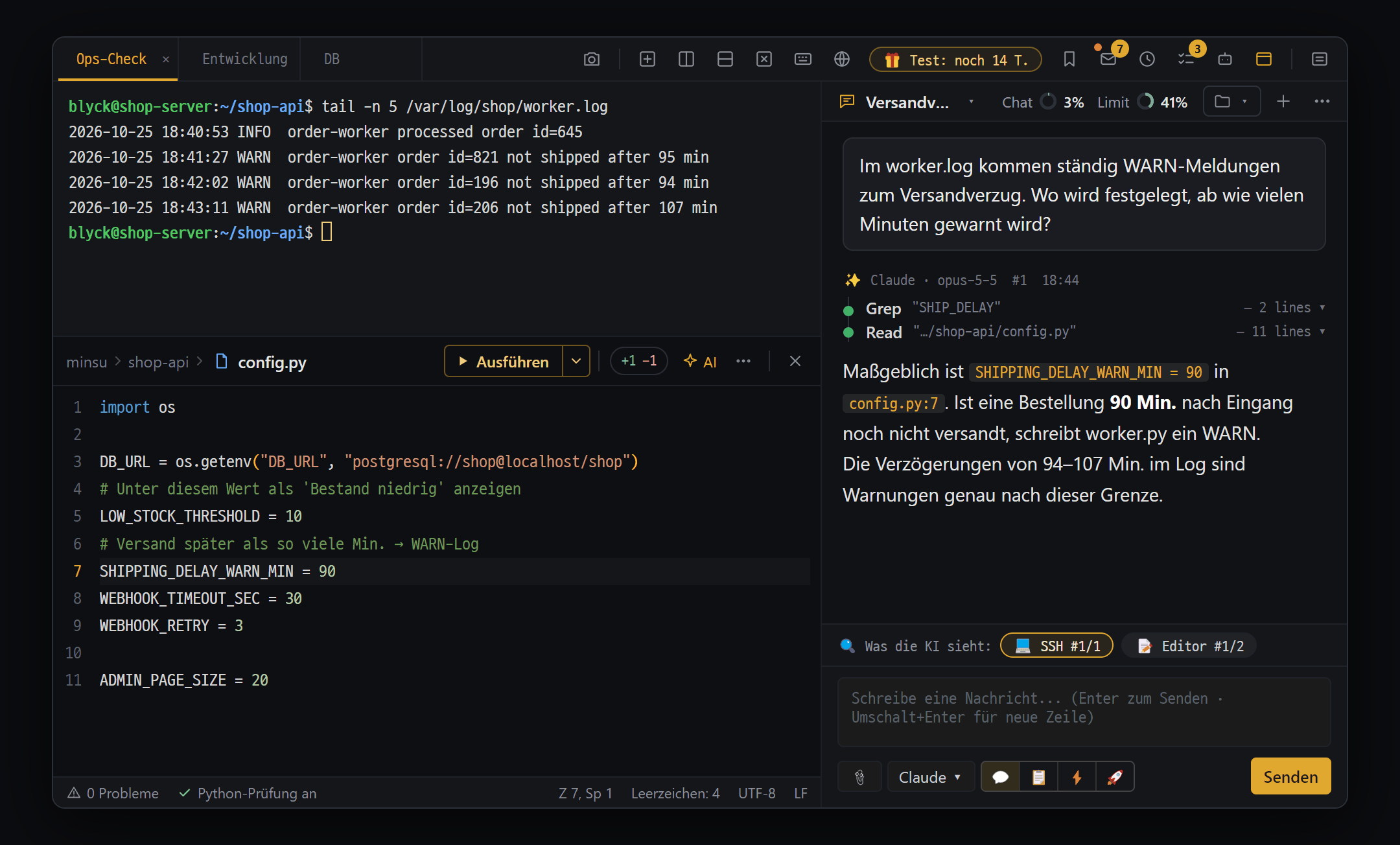
- Server-Terminal (SSH) — das Worker-Log direkt prüfen
- Code-Editor — Bereich mit geöffneter config.py. In der Kopfzeile "Ausführen" · geänderte Zeilen (+1 −1) · AI, ganz unten die Statusleiste
- KI-Chat — die Nachbarbereiche (💻 SSH, 📝 Editor) stehen in der Zeile "🔍 Was die KI sieht:", so antwortet sie mit Blick auf den Bildschirm
- Obere Werkzeugleiste — den aktuellen Bereich mit "Vertikal teilen" (Ctrl+\) · "Horizontal teilen" (Ctrl+Shift+-) aufteilen, die Trennlinie ziehen, um die Größe zu ändern
Der Bildschirm hat 3 Ebenen: Tab → Bereich → Unter-Tab.
| Ebene | Einfach gesagt | Beispiel |
|---|---|---|
| Tab | Eine Arbeitsgruppe. Jeder Tab hat seine eigene Anordnung der Bereiche | Tab „Produktionsserver”, Tab „Entwicklung” |
| Bereich | Ein Feld, in das der Tab waagerecht oder senkrecht aufgeteilt ist | Links SSH, rechts DB |
| Unter-Tab | Mehrere Ansichten übereinander in einem Bereich. Nur eine ist sichtbar, die anderen laufen im Hintergrund weiter | 3 SSH-Sitzungen in einem Bereich stapeln und durchschalten |
- Tab:
Ctrl+Shift+Töffnet einen neuen Tab. Doppelklicke auf den Tab-Namen, um ihn umzubenennen. Schließt du einen Tab, enden alle Sitzungen darin. - Bereich teilen:
Ctrl+\(links/rechts) /Ctrl+Shift+-(oben/unten). Ziehst du die Trennlinie, änderst du die Größe; ein Rechtsklick auf die Trennlinie tauscht die beiden Seiten. - Vergrößern: im Terminal-Bereich
Alt+Enter, in anderen Bereichen Bereich zoomen in der Befehlspalette. - Notch: das kleine Namensschild oben in der Mitte eines Bereichs. Ein Klick auf den Namen springt zum nächsten Unter-Tab; per Ziehen verschiebst du ihn in einen anderen Bereich oder Tab. Mit
Ctrl+Shift+Nwechselst du zwischen immer sichtbar → beim Annähern sichtbar → ausgeblendet. - Sitzungs-Umschalter: Mit
Ctrl+`siehst du die Unter-Tabs des aktuellen Bereichs als Vorschaukarten und wählst einen aus (er wechselt, wenn duCtrlloslässt). - Anheften (📌): Hängt einen Bereich in den Anheft-Bereich rechts im Fenster, sodass er in jedem Tab sichtbar bleibt. Praktisch für ein Server-Überwachungsterminal oder Logs.
- Layouts (🗂): Speichert Anordnung und Verbindungen des aktuellen Tabs unter einem Namen und öffnet sie später genauso in einem neuen Tab (
Ctrl+Shift+L).
- In der ganzen App können höchstens 24 Sitzungen gleichzeitig offen sein.
- Nach dem Beenden und erneuten Starten öffnen sich Tab- und Bereichsanordnung sowie die offenen Ansichten wieder, und Verbindungen werden neu aufgebaut (ohne gespeichertes Passwort wirst du danach gefragt).
Menü „Neuer Tab” — was du in einem Bereich öffnen kannst
Abschnitt betitelt „Menü „Neuer Tab” — was du in einem Bereich öffnen kannst“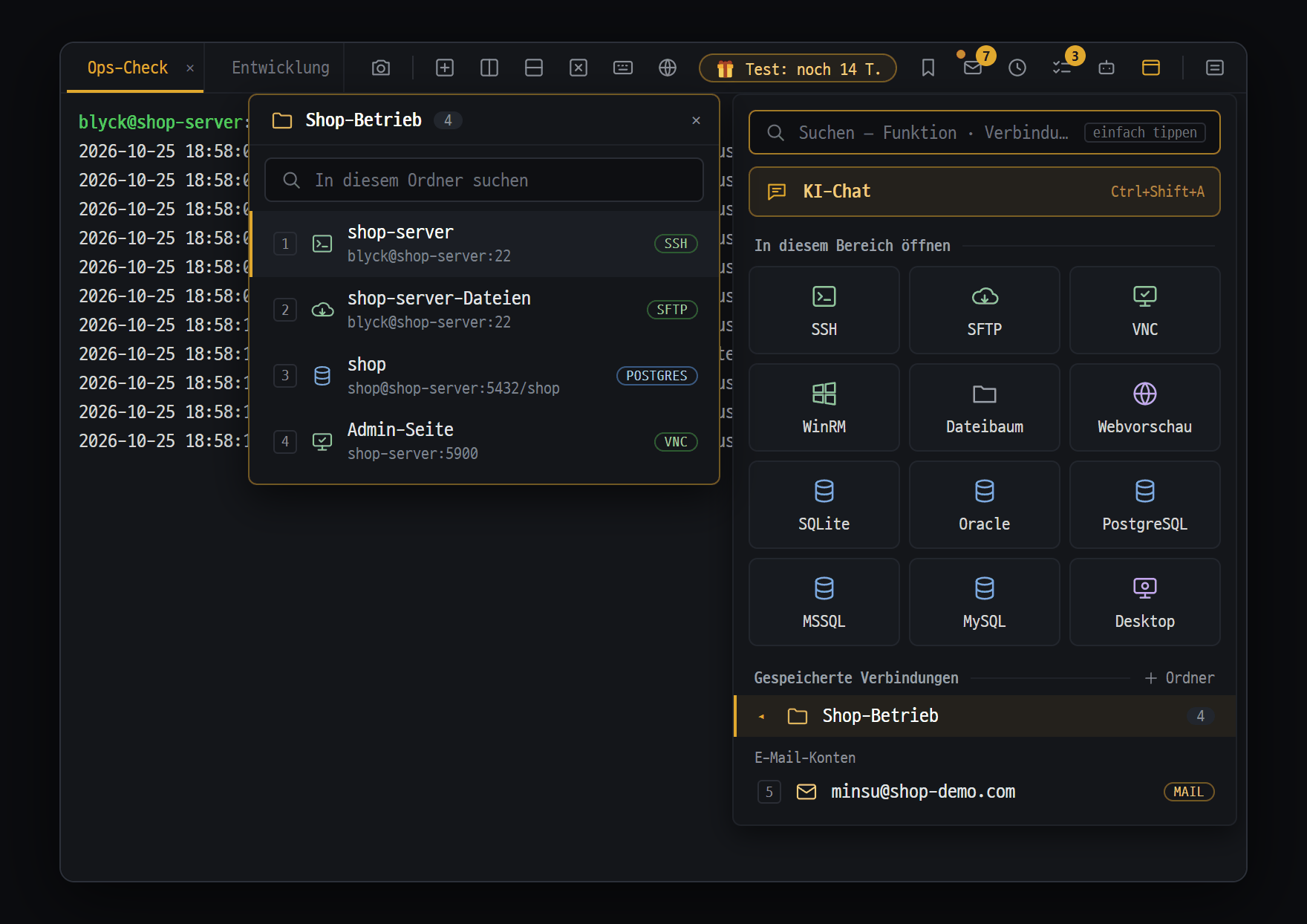
- Das Menü über den Button "Typ des neuen Tabs wählen" ganz rechts öffnen. Im Feld "Suchen" ganz oben direkt lostippen, um Funktionen und gespeicherte Verbindungen gemeinsam zu suchen
- "In diesem Bereich öffnen" — ein Klick auf ein Symbol öffnet es als neuen Unter-Tab im aktuellen Bereich. Mit der Maus darüber: Name und Tastenkürzel
- "Gespeicherte Verbindungen" — Verbindungen außerhalb von Ordnern → Ordner → E-Mail-Konten. Nummern 1~9 = Ctrl+Alt+Zahl, "+ Ordner" legt einen Ordner an
- Ein Klick auf einen Ordner öffnet links das Ordner-Panel — unter den Namen stehen auch die Adressen, suchen mit "In diesem Ordner suchen"
Klicke ganz rechts in der Symbolleiste auf Typ des neuen Tabs wählen (Quadrat mit drei Linien). Alle Einträge öffnen sich als neuer Unter-Tab im aktuellen Bereich.
- Suchfeld: Wenn du das Menü öffnest, steht der Cursor schon im Feld Suchen ganz oben. Tipp einfach los, um Funktionen und gespeicherte Verbindungen gemeinsam zu suchen (z. B. „ora” → Oracle und deine gespeicherten Oracle-Verbindungen). Mit
↑/↓auswählen undEnter;Esceinmal leert das Feld, noch einmal schließt das Menü. - KI-Chat: der goldene Button ganz oben (
Ctrl+Shift+A). - In diesem Bereich öffnen: 12 Symbolkacheln. Fährst du mit der Maus darüber, siehst du Namen und Tastenkürzel.
| Symbolkachel | Tastenkürzel |
|---|---|
| SSH · Dateibaum · SFTP | Ctrl+Shift+S / E / F |
| VNC · WinRM | Ctrl+Alt+V / R |
| SQLite · Oracle · PostgreSQL · MSSQL · MySQL | Ctrl+Alt+D / O / P / M / Y |
| Webvorschau · Desktop | Ctrl+Alt+B / C |
Unten im Menü siehst du unter Gespeicherte Verbindungen deine gespeicherten Verbindungen in dieser Reihenfolge: Verbindungen außerhalb von Ordnern → Ordner → E-Mail-Konten. Ein Klick verbindet sofort (ist das Passwort gespeichert, ohne Eingabe), und mit Ctrl+Alt+1–9 öffnest du die Verbindungen 1–9 direkt. Die Nummern folgen der sichtbaren Reihenfolge.
- Ordner: Leg einen mit + Ordner rechts neben der Überschrift an. Klickst du auf einen Ordner, öffnet sich links neben dem Menü das Ordner-Panel; dort steht unter jedem Namen auch die Adresse, und mit In diesem Ordner suchen suchst du darin. Ordner in einem Ordner öffnen sich im selben Panel (‹ zurück).
- Verschieben · bearbeiten: Zieh eine Verbindung auf einen Ordner. Fährst du mit der Maus über eine Zeile, erscheinen ✎ (bearbeiten) und ✕ (löschen).
Befehlspalette
Abschnitt betitelt „Befehlspalette“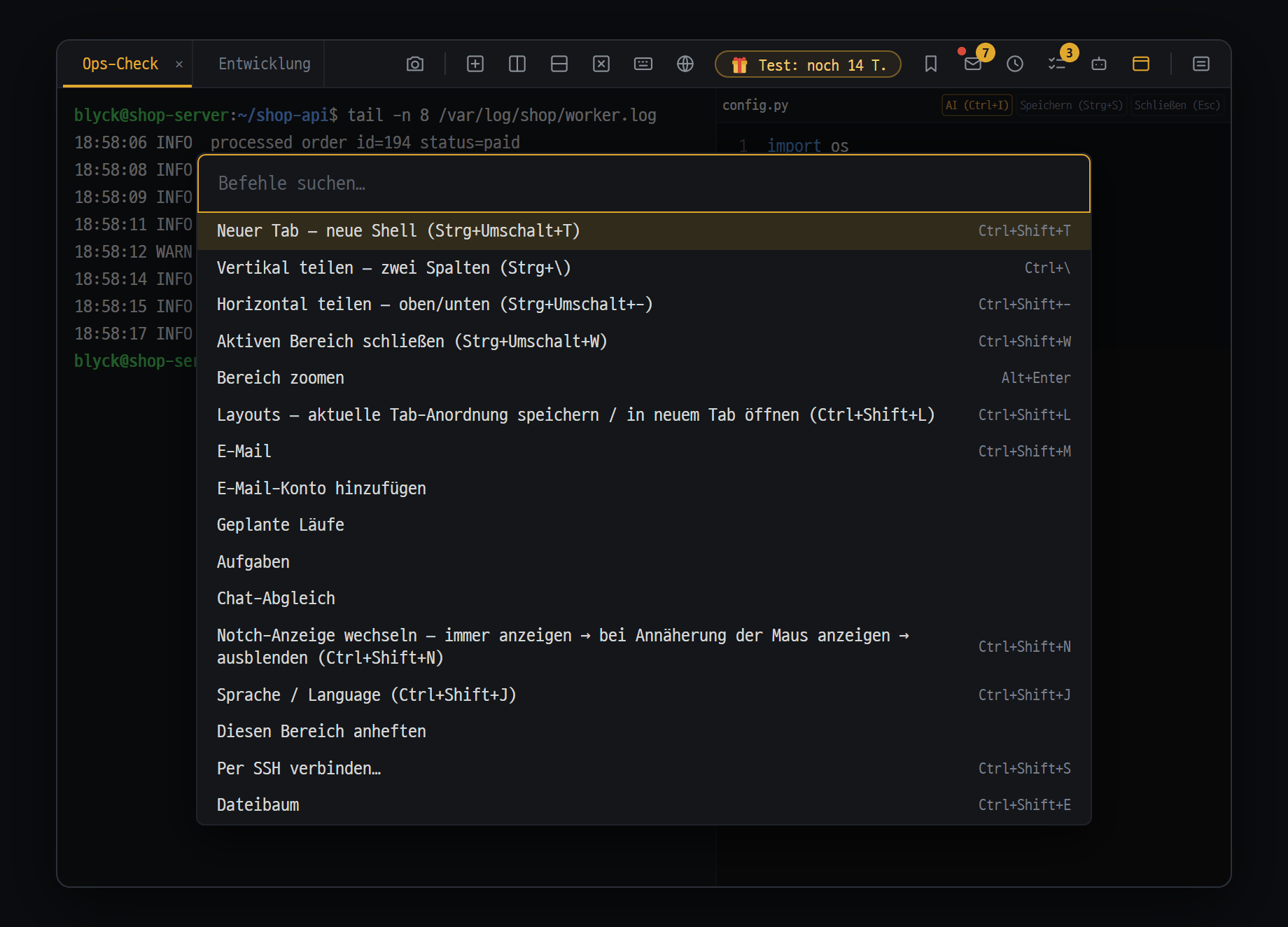
- Bildschirmnamen oder englischen Befehlsnamen (ssh · sync · backup usw.) in "Befehle suchen…" eingeben
- Funktionen mit Tastenkürzel zeigen es rechts an — mit ↑↓ wählen, dann Enter
Ein Fenster, in dem du Blyck-Funktionen per Namen suchst und ausführst. Du musst keine Tastenkürzel kennen.
- Öffnen mit
Ctrl+Shift+P(überall) oderCtrl+P(außerhalb des Terminals). - Suche nach dem angezeigten Namen oder dem englischen Befehlsnamen (z. B.
ssh,sync,backup), wähle mit↑/↓und drückeEnter. - Auch Funktionen ohne Knopf in der Symbolleiste (Chat-Sync, Backup/Umzug, Liste der Hintergrundaufgaben usw.) öffnest du hier.
Wichtige Tastenkürzel
Abschnitt betitelt „Wichtige Tastenkürzel“Auf dem Mac funktioniert meistens auch Cmd statt Ctrl. Über Tastaturkürzel (Tastatur-Symbol) in der Symbolleiste siehst du sie auch in der App.
| Tastenkürzel | Funktion |
|---|---|
Ctrl+Shift+T | Neuer Tab |
Ctrl+\ / Ctrl+Shift+- | Links/rechts / oben/unten teilen |
Ctrl+Shift+W | Aktuellen Unter-Tab schließen (beim letzten den Bereich schließen) |
Ctrl+Tab | Nächster Bereich |
Ctrl+PageDown / Ctrl+PageUp | Nächster / vorheriger Unter-Tab |
Ctrl+` | Sitzungs-Umschalter |
Alt+1–Alt+9 | 1. bis 9. Tab (nur im Terminal-Bereich) |
Alt+Enter | Aktuellen Bereich vergrößern (nur im Terminal-Bereich) |
Ctrl+Shift+P | Befehlspalette |
Ctrl+K | Gesamtsuche (Code · DB · Chats · Dokumente) |
Ctrl+Shift+H | Änderungsverlauf (ChangeSet) |
Ctrl+Shift+C | Bildschirmbereich aufnehmen |
Ctrl+Shift+M | E-Mail-Bereich |
Ctrl+Shift+A | KI-Chat im aktuellen Bereich |
Ctrl+1–Ctrl+4 | KI-Modus: 💬 Chat / 📋 Plan / ⚡ Ausführen / 🚀 Auto |
Ctrl+= / Ctrl+- / Ctrl+0 | Schrift größer / kleiner / Ausgangsgröße |
- Die Schriftgröße ändert sich je Gruppe von Bereichsarten (Terminal / Baum / Editor / Chat) gemeinsam und wird gespeichert.
- Es gibt nur ein dunkles Farbschema, und die Schriftart lässt sich nicht wählen (verwendet werden z. B. D2Coding, das koreanische Schrift gut darstellt).
Häufige Fragen
Abschnitt betitelt „Häufige Fragen“F. Was muss ich tun, um die Testphase zu starten? Nichts. Sie beginnt beim ersten Start.
F. Ich habe bezahlt, sehe aber immer noch „KI-Funktionen gibt es mit Pro”. Du hast den Schlüssel noch nicht eingegeben. Aktiviere ihn über Lizenzschlüssel eingeben.
F. Auf dem neuen PC heißt es, das Gerätelimit sei erreicht. Klicke auf dem alten PC in der Lizenzkarte auf [Dieses Gerät deaktivieren] und gib den Schlüssel dann erneut ein.
F. Auf Geschäftsreise bin ich plötzlich im Free-Status. Die Internetprüfung war mehr als 7 Tage nicht möglich. Verbinde dich mit dem Internet und starte die App neu.
F. Alt+1 oder Alt+Enter funktionieren nicht.
Sie funktionieren nur im Terminal-Bereich. In anderen Bereichen klickst du auf den Tab-Namen oder nutzt Bereich zoomen in der Befehlspalette.
F. Auf dem Mac ist die App sehr langsam oder öffnet sich nicht. Vielleicht hast du auf einem Mac mit Apple-Chip die Intel-Version installiert oder umgekehrt. Installiere die passende dmg für deinen Mac neu.
Nächste Schritte
Abschnitt betitelt „Nächste Schritte“- Terminal · SSH · SFTP — Mit mehreren Servern verbinden, Remote-Dateien bearbeiten
- Remote-Desktop · Windows-Server — VNC, WinRM, Bildschirmaufnahme
- KI-Chat — KI einrichten, Modi, Werkzeugfreigabe
- Datenbanken — 5 Datenbanken, Excel · CSV hoch- und herunterladen
- Fehlerbehebung — Häufige Fehler und ihre Lösung