
Gesamtsuche (RAG)
Die Gesamtsuche ist eine Suche, mit der du Code, DB-Strukturen, frühere Chats, Dokumente und Arbeitsprotokolle an einem Ort in normaler Sprache findest. Sie findet sowohl exakte Wortübereinstimmungen als auch Inhalte mit ähnlicher Bedeutung — schreibst du etwa „die Stelle, die Passwörter speichert”, findet sie solchen Code.
- Die Suche läuft komplett auf deinem PC. Es werden keine Inhalte nach außen gesendet.
- Da keine KI aufgerufen wird, ist sie kostenlos (auch nach der Testphase).
- Auch die KI im KI-Chat nutzt diese Suche vor dem Antworten, um Projektcode und frühere Unterhaltungen heranzuziehen.
Wo du sie öffnest
Abschnitt betitelt „Wo du sie öffnest“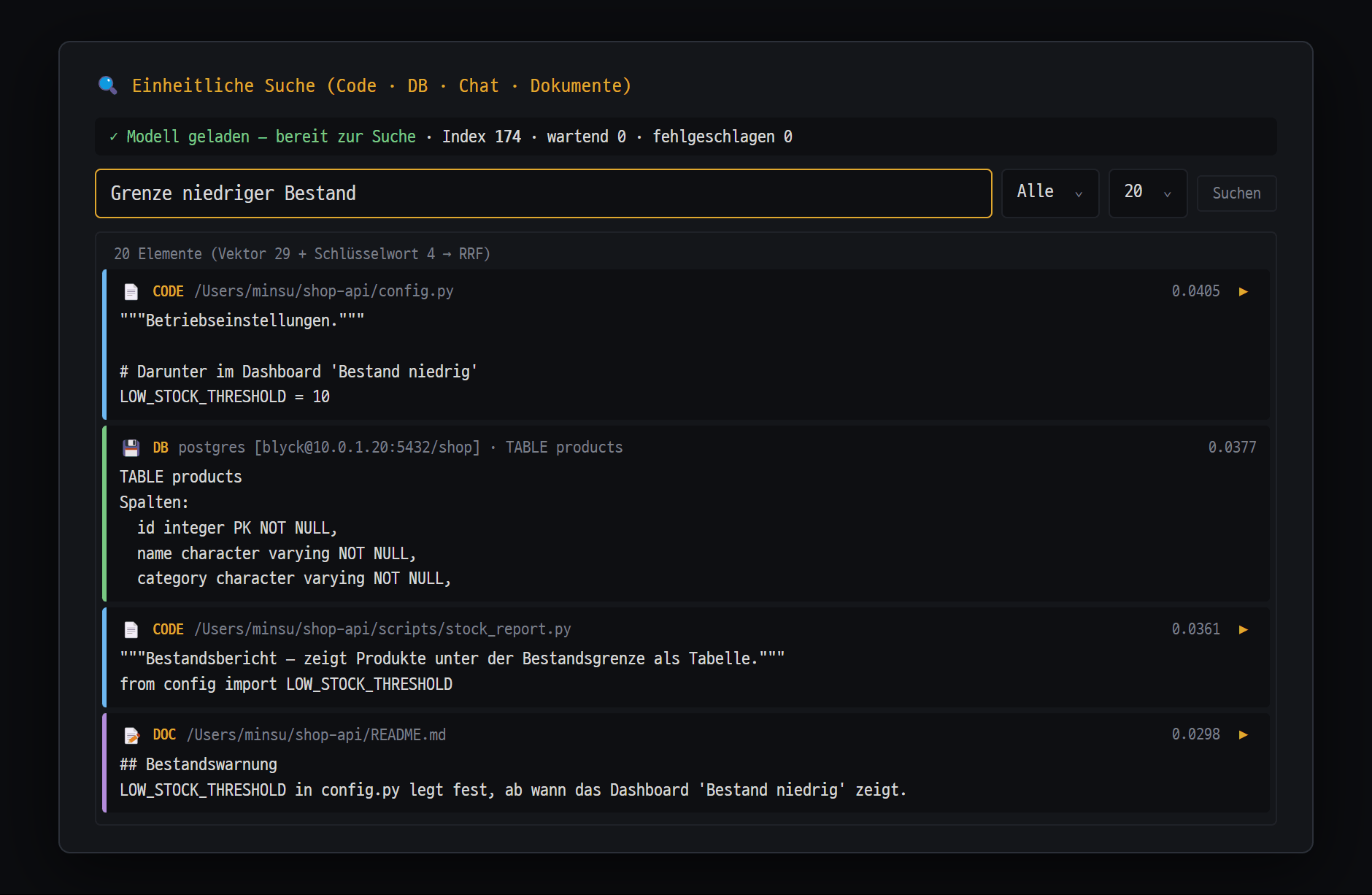
- Suchbegriff (ganze Sätze gehen auch) · Bereich ("Alle" · Code · DB · Chat · Dokumente usw.) · Anzahl Ergebnisse · "Suchen"
- Ergebniskarten — Rangfolge aus Bedeutungsähnlichkeit und Worttreffern zusammen (Vektor + Schlüsselwort → RRF). Typ (CODE · DB · DOC), Fundort und Punktzahl; Klick klappt auf
- ▶ — die Datei im Baum öffnen (bei einem Chat-Ergebnis den Chat öffnen)
Ctrl+K(macOSCmd+K)- Befehlspalette (
Ctrl+Shift+P) → Einheitliche Suche (Code·DB·Chat)
Steht der Cursor in einem Terminal-Bereich (Shell · SSH), geht Ctrl+K an das Terminal. Klicke einmal in einen anderen Bereich oder öffne die Suche über die Befehlspalette.
So gehst du vor
Abschnitt betitelt „So gehst du vor“- Öffne mit
Ctrl+Kdas Fenster 🔍 Einheitliche Suche (Code · DB · Chat · Dokumente). - Schreib ins Suchfeld in normaler Sprache. Beispiele:
Stelle, die das SSH-Passwort speichertKodierungsfehler, den wir letzte Woche behoben habenView mit der Betragssumme der Tabelle orders
- Wähle bei Bedarf Bereich und Anzahl und drücke
Enter(oder [Suchen]). - Ein Klick auf eine Ergebniskarte klappt den ganzen Inhalt auf. Mit ▶ öffnest du das Original (bei Chats diesen Chat, bei Code und Dokumenten die Datei im Dateibaum des aktuellen Tabs).
Suchst du mit leerem Suchfeld, kannst du die zuletzt indizierten Fragmente durchstöbern.
| Teil | Beschreibung |
|---|---|
| Statuszeile | Status des Suchmodells (✓ Modell geladen — bereit zur Suche / ⏳ Modell wird geladen… / ⏸ Modell-Download erforderlich), Anzahl indizierter und wartender Einträge, Anzahl der Fehlschläge (falls vorhanden 🔄 Erneut versuchen) |
| Bereich | Alle / Code / DB / Chat / Dokumente / Aktivität |
| Anzahl | 20 (Standard) / 50 / 100 / 200 |
| Ergebniskarte | Symbol (📄 Code 💾 DB 💬 Chat 📝 Dokument 🔀 Git ⏱ Arbeitsprotokoll), Quelle, Ort, Punktzahl |
Was indiziert wird
Abschnitt betitelt „Was indiziert wird“Im Abschnitt Indexverwaltung unten im Fenster kannst du selbst indizieren.
| Knopf | Funktion |
|---|---|
| [📂 Ordner indizieren] | Indiziert den Code im gewählten Ordner |
| [💾 Aktive DB indizieren] | Indiziert die Struktur des DB-Baums im aktuellen Tab (Tabellen, Views usw.) |
| [📄 Dokumente indizieren] | Textdokumente wie .md .txt .rst .adoc und Office (.docx .xlsx .pptx). Textdateien über 2 MB und Office-Dateien über 10 MB werden übersprungen |
| [🌿 Git indizieren] | Die letzten 200 Commits des Repositorys |
| [🚫 Ausschlusseinstellungen] | Dateimuster bearbeiten, die ausgeschlossen werden sollen (.termeditignore) |
| [🩺 RAG-Status] | Indexstatus und Aufräumwerkzeuge |
Automatische Indizierung — Legst du im KI-Chat einen Projektordner fest, werden Code und Dokumente dieses Ordners automatisch indiziert. (Ist das Suchmodell noch nicht heruntergeladen, beginnt es nach dem Download.) Auch Remote-Projektordner (SFTP) werden indiziert und getrennt aufbewahrt, damit sich Server nicht vermischen. Auch frühere Chats und Arbeitsprotokolle sind durchsuchbar.
Automatisch ausgeschlossen — alles, was in .gitignore steht, die Ordner node_modules .git dist out build .cache .next __pycache__ venv .venv sowie alles, was du in .termeditignore einträgst.
Suchmodell
Abschnitt betitelt „Suchmodell“Beim ersten Einsatz wird einmal ein kleines KI-Modell für die Suche heruntergeladen (es läuft auf deinem PC und sendet nichts nach außen). Auf der Karte Embedding-Modell kannst du es wechseln.
| Modell | Größe | Merkmal |
|---|---|---|
| multilingual-e5-small (Standard) | ca. 450 MB | Ausgewogen für Koreanisch, Englisch und viele Sprachen — Standardempfehlung |
| paraphrase-multilingual-MiniLM-L12-v2 | ca. 450 MB | Mehrsprachig, stark bei Bedeutungsähnlichkeit |
| all-MiniLM-L6-v2 (am schnellsten) | 90 MB | Auf Englisch ausgerichtet (schwach bei Koreanisch) |
| bge-small-en-v1.5 | 130 MB | Englische Dokumente · Code |
| multilingual-e5-base (Genauigkeit ↑) | ca. 1 GB | Hohe mehrsprachige Genauigkeit, doppelter Speicher- und Plattenbedarf |
| EmbeddingGemma-300M (Beta) | ca. 1,2 GB | Neu und sehr genau, passt in manchen Umgebungen eventuell nicht |
- Die Größe ist die Downloadgröße. Solange Blyck läuft, bleibt das Modell im Arbeitsspeicher und belegt dort ungefähr genauso viel (mit Such-Neuordnung ca. 1 GB mehr). Auf einem PC mit 8 GB Arbeitsspeicher empfiehlt sich das Standardmodell.
- Wechselst du zu einem Modell anderer Größe, wird nach einer Bestätigung alles mit dem neuen Modell neu indiziert.
- CPU-Last auf der Karte Leistung: 🟢 Sparmodus / 🟡 Ausgewogen (Standard) / 🔴 Schnell. Ruckelt der Computer beim Indizieren, wechsle in den Sparmodus.
- 🎯 Such-Neuordnung (Genauigkeit↑): Bewertet die besten Ergebnisse noch einmal genauer und ordnet sie neu. Etwas langsamer; beim ersten Einschalten wird ein Modell (ca. 1 GB) heruntergeladen. Standardmäßig aus.
Was du ausschließen willst — .termeditignore
Abschnitt betitelt „Was du ausschließen willst — .termeditignore“Mischen sich Dateien wie Backups, Build-Ergebnisse oder Logs in die Ergebnisse, schließe sie aus.
- [🚫 Ausschlusseinstellungen] oder Befehlspalette → Indizierungs-Ausschlussmuster bearbeiten (.termeditignore).
- Wähle unter Ordner: den Ordner (📁 lokal / 🌐 remote).
- Trage Dateimuster in derselben Syntax wie bei
.gitignoreein. Unter der Zeile[db]trägst du Muster für DB-Objektnamen ein.vendor/*.generated.ts[db]TMP_**_OLD - Du kannst auch per Knopf mehrere auf einmal einfügen: [📋 Empfohlene Dateimuster], [🗄 Empfohlene DB-Muster], + Logs, + Temporäre, + Build-Ausgabe usw.
- Schaltest du Beim Speichern passende vorhandene Fragmente automatisch entfernen ein und klickst auf [Speichern], wird auch bereits Indiziertes sofort entfernt.
Index aufräumen — 🩺 RAG-Status
Abschnitt betitelt „Index aufräumen — 🩺 RAG-Status“Unter [🩺 RAG-Status] siehst du Gesamtzahl, Größe, wartende und fehlgeschlagene Fragmente sowie Dateien mit vielen Fragmenten. Alle Aufräumwerkzeuge unten zeigen zuerst, wie viele Einträge gelöscht würden, und löschen dann; Gelöschtes liegt 7 Tage im Papierkorb und wird danach endgültig entfernt.
| Knopf | Funktion |
|---|---|
| 🔍 Orphan Scan | Fragmente von Dateien, die von der Festplatte verschwunden sind, und von gelöschten DB-Verbindungen aufräumen |
| 📋 Pattern Purge | Fragmente, die zu einem Muster passen, gesammelt aufräumen |
| 🕰 Stale Cleanup | Code-Fragmente aufräumen, die sich lange (Standard 365 Tage) nicht geändert haben |
| ↩ Letzte Bereinigung wiederherstellen | In den letzten 7 Tagen gelöschte Fragmente zurückholen |
| 🗑 Papierkorb jetzt leeren | Ohne 7 Tage zu warten endgültig löschen (nicht wiederherstellbar) |
Unterschied zwischen Gesamtsuche und persistentem Speicher
Abschnitt betitelt „Unterschied zwischen Gesamtsuche und persistentem Speicher“Die Gesamtsuche findet „Ähnliches”, der Persistente Speicher ist ein Speicher, der von der KI bestätigte Fakten exakt hervorholt. „Wo war noch mal der ähnliche Code von früher?” übernimmt die Gesamtsuche, „Funktioniert auf diesem PC das Deployment?” der persistente Speicher.
Häufige Fragen
Abschnitt betitelt „Häufige Fragen“Es gibt keine Ergebnisse Sieh dir die Statuszeile an. Ist das Modell noch nicht heruntergeladen, klicke auf [📥 Modell herunterladen]. Ist der Index leer, füge mit [📂 Ordner indizieren] / [💾 Aktive DB indizieren] Daten hinzu. Prüfe, ob der Bereich zu eng ist (stell ihn auf Alle), und suche erneut.
Es mischen sich unpassende Ergebnisse (Backup- und Build-Dateien) hinein
Trage Muster in .termeditignore ein und klicke auf [Speichern]. Mit eingeschalteter Neuordnung rutschen irrelevante Ergebnisse nach hinten.
Im Terminal öffnet Ctrl+K die Suche nicht
Im Terminal-Bereich geht Ctrl+K an das Terminal. Klicke in einen anderen Bereich oder öffne die Suche über die Befehlspalette.
Mit ▶ öffnet sich die Datei nicht Im aktuellen Tab muss ein Dateibaum-Bereich vorhanden sein.
Beim Indizieren großer Mengen wird der Computer langsam Stelle auf der Karte Leistung die CPU-Last auf 🟢 Sparmodus. Das gilt sofort.
Was passiert mit dem vorhandenen Index, wenn ich das Modell wechsle? Bei einem Modell anderer Größe wird alles neu indiziert. Je nach Projektgröße kann das einige Minuten dauern. Brichst du ab, geht es zum vorherigen Modell zurück.