
Remote-Desktop · Windows-Server
Diese Seite erklärt die Funktionen rund um Bildschirme und Windows-Server.
| Funktion | Was sie tut |
|---|---|
| WinRM | Schickt PowerShell-Befehle an einen anderen Windows-PC (Server) und empfängt die Textergebnisse |
| VNC | Zeigt den Bildschirm eines anderen PCs in einem Blyck-Bereich und lässt dich ihn mit Maus und Tastatur bedienen |
| Desktop-Spiegelung | Spiegelt andere Programmfenster oder Monitore deines PCs live in einen Blyck-Bereich |
| 📷 Bildschirmbereich aufnehmen | Nimmt einen Teil des Bildschirms auf, lässt dich darauf markieren und hängt das Bild an den KI-Chat an |
WinRM — PowerShell auf Remote-Windows
Abschnitt betitelt „WinRM — PowerShell auf Remote-Windows“Eine Konsole, die PowerShell-Befehle an einen anderen Windows-PC schickt, dort ausführt und die Textergebnisse anzeigt. Du siehst nicht den Bildschirm, sondern tauschst nur Befehle aus.
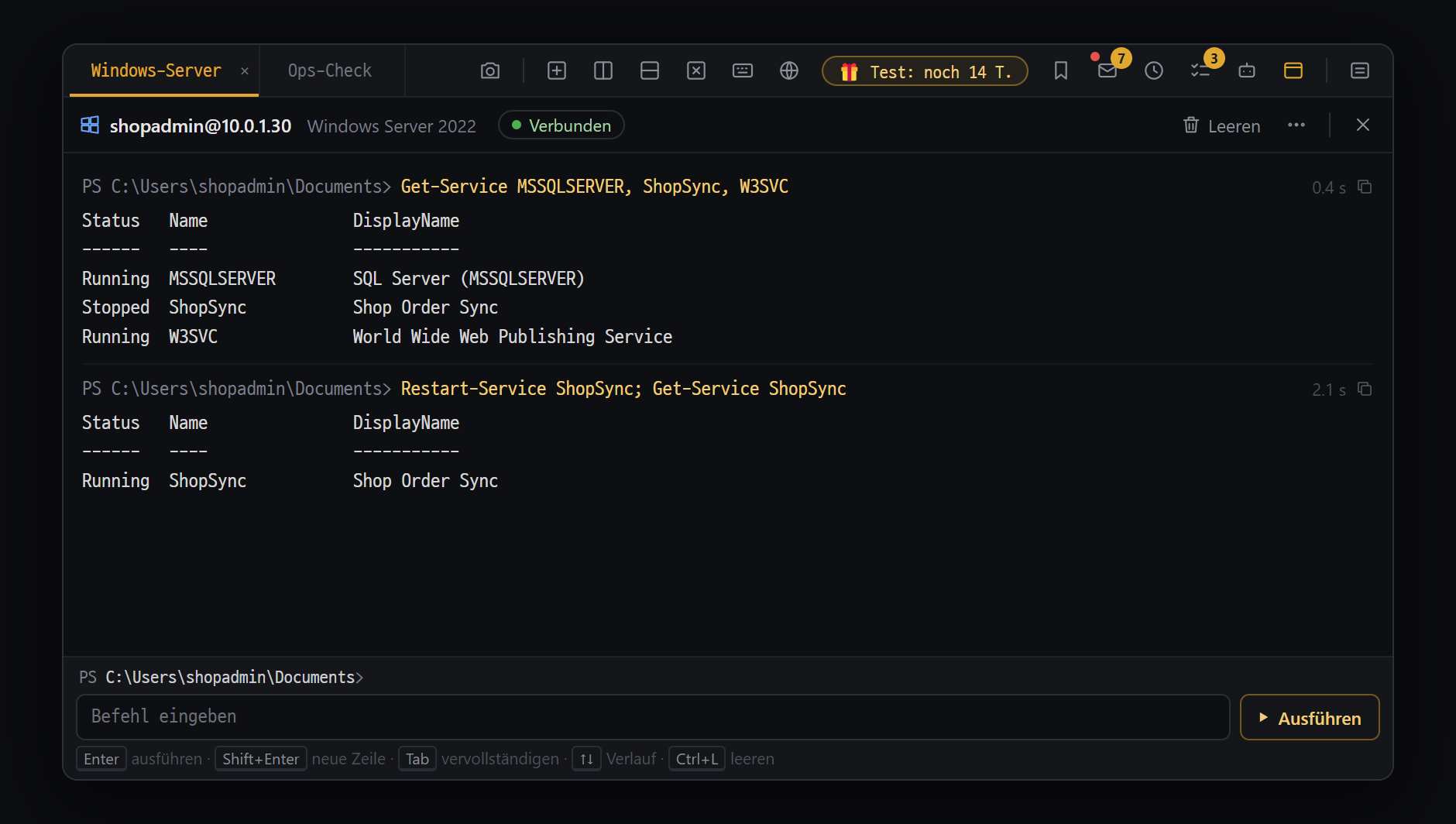
- "Benutzer@Adresse" und Status ("● Verbunden" / "Läuft")
- Jeder Befehl ist ein Block (Befehl · Ausgabe), der Reihe nach gestapelt — Fehler in Rot
- PowerShell-Befehl ins Eingabefeld eingeben, dann Enter oder "▶ Ausführen"; ↑↓ holt frühere Befehle
Vorbereitung
Abschnitt betitelt „Vorbereitung“| Voraussetzung | Beschreibung |
|---|---|
| Blyck läuft unter Windows | Im Blyck auf dem Mac funktioniert es nicht |
| WinRM auf dem Ziel-PC einschalten | Führe auf dem Ziel-PC in einer Administrator-PowerShell Enable-PSRemoting aus |
| Vertrauensliste (TrustedHosts) | Zwischen Domänen-PCs automatisch. Bei Verbindungen über Arbeitsgruppe oder IP-Adresse trägst du den Host bei Bedarf mit dem Knopf Zu vertrauenswürdigen Hosts dieses PCs hinzufügen (Admin) ein, der erscheint, wenn keine Verbindung zustande kommt |
| Ports | HTTP 5985, HTTPS 5986 (müssen in der Firewall des Ziel-PCs offen sein) |
So gehst du vor
Abschnitt betitelt „So gehst du vor“- Drücke
Ctrl+Alt+R(oder Menü [Typ des neuen Tabs wählen] → Kachel WinRM). - Gib Host (IP oder Name), Benutzer (z. B.
Administrator,DOMAIN\user) und Passwort ein. Brauchst du eine verschlüsselte Verbindung, schalte HTTPS (5986) verwenden ein. Willst du die Verbindung wieder nutzen, gib auch einen Speichernamen ein. - Klicke auf Verbinden — der Bereich öffnet sich und verbindet sich sofort mit dem Ziel-PC (Kopfzeile Verbinde… → ● Verbunden). Die Verbindung bleibt offen, bis du den Bereich schließt.
- Gib unten im Eingabefeld einen Befehl ein und drücke
Enteroder ▶ Ausführen. Über dem Eingabefeld steht der aktuelle Ordner, etwaPS C:\Users\Administrator\Documents>. - Jeder Befehl wird ein Block (Befehl · Dauer · Kopierknopf · Ausgabe), die Ausgabe erscheint beim Eintreffen.
cdund Variablen bleiben für den nächsten Befehl erhalten (z. B. nachcd CSVzeigtlsden CSV-Ordner). Ab dem zweiten Befehl wird nicht neu verbunden — das geht schnell.
| Wo | Was dort ist |
|---|---|
| Kopfzeile | Benutzer@Adresse · Windows-Version · Status (● Verbunden / Läuft / Nicht verbunden / Getrennt) · 🗑 Leeren · ⋯ (Neu verbinden · Verbindung bearbeiten · Zu vertrauenswürdigen Hosts dieses PCs hinzufügen · Gesamte Ausgabe kopieren) · × |
| Fehler | Eine rote ⚠-Zeile (die erste Zeile des PowerShell-Fehlers) + Details ▸ (der ganze Fehler) · ✦ KI fragen |
| Unten | Aktueller Ordner · Eingabefeld · ▶ Ausführen (während der Ausführung ■ Stopp) |
| Taste | Was sie tut |
|---|---|
Enter / Shift+Enter | Ausführen / Zeilenumbruch (mehrzeilige Befehle) |
Tab | Autovervollständigen — Befehle und Pfade so, wie der Ziel-PC sie kennt. Bei mehreren aus einer Liste wählen |
↑ / ↓ | Frühere Befehle |
Ctrl+L | Ausgabe leeren (die Verbindung bleibt) |
Ctrl+C | Stoppen, während ein Befehl läuft |
Einen langen Befehl beendest du mit ■ Stopp (oder Ctrl+C). Der Befehl auf dem Ziel-PC stoppt ebenfalls, die bis dahin empfangene Ausgabe bleibt. Die Verbindung bleibt offen, du kannst sofort den nächsten Befehl eingeben.
Wenn keine Verbindung zustande kommt
Abschnitt betitelt „Wenn keine Verbindung zustande kommt“Im Bereich erscheint ein roter Kasten mit dem Grund und Knöpfen zum Beheben.
| Titel des Kastens | Bedeutung | Knöpfe |
|---|---|---|
| Keine Verbindung zu {host} (Vertrauensliste) | Verbindung über Arbeitsgruppe/IP, und der Ziel-PC steht nicht in der Vertrauensliste dieses PCs | Zu vertrauenswürdigen Hosts dieses PCs hinzufügen (Admin) → UAC Ja → verbindet sich von selbst neu |
| WinRM auf {host} antwortet nicht | WinRM auf dem Ziel-PC aus · Firewall · falsche Adresse | Befehl kopieren (Enable-PSRemoting -Force) · Neu verbinden |
| Benutzername oder Passwort ist falsch | Anmeldung fehlgeschlagen | Verbindung bearbeiten · Neu verbinden |
| Die Verbindung wurde getrennt | Netzwerk weg oder Ziel-PC neu gestartet | Neu verbinden |
Gut zu wissen
Abschnitt betitelt „Gut zu wissen“- Schließt du den Bereich, wird auch die Fernverbindung geschlossen.
- Befehle, die auf eine Eingabe warten, wie
Read-Host, funktionieren nicht. - Es läuft immer nur ein Befehl. Deine eigenen Befehle haben kein Zeitlimit.
- Das Passwort wird nur mit Speichername per OS-Verschlüsselung gespeichert. Ist es gespeichert, wird der Bereich beim Neustart der App automatisch wiederhergestellt und neu verbunden (ab dem Ausgangsordner).
- Die KI (Pro) sieht den aktuellen Ordner, die Windows-Version und die letzte Ausgabe dieses Bereichs und schickt Befehle über dieselbe Verbindung. Die KI arbeitet also in dem Ordner weiter, in den du mit
cdgewechselt bist. Befehle der KI tragen das Zeichen ✦ AI; läuft gerade dein Befehl, wartet der KI-Befehl, bis er fertig ist. Lesebefehle laufen sofort, Befehle, die etwas ändern, brauchen zuerst deine Bestätigung.
VNC-Remote-Bildschirm
Abschnitt betitelt „VNC-Remote-Bildschirm“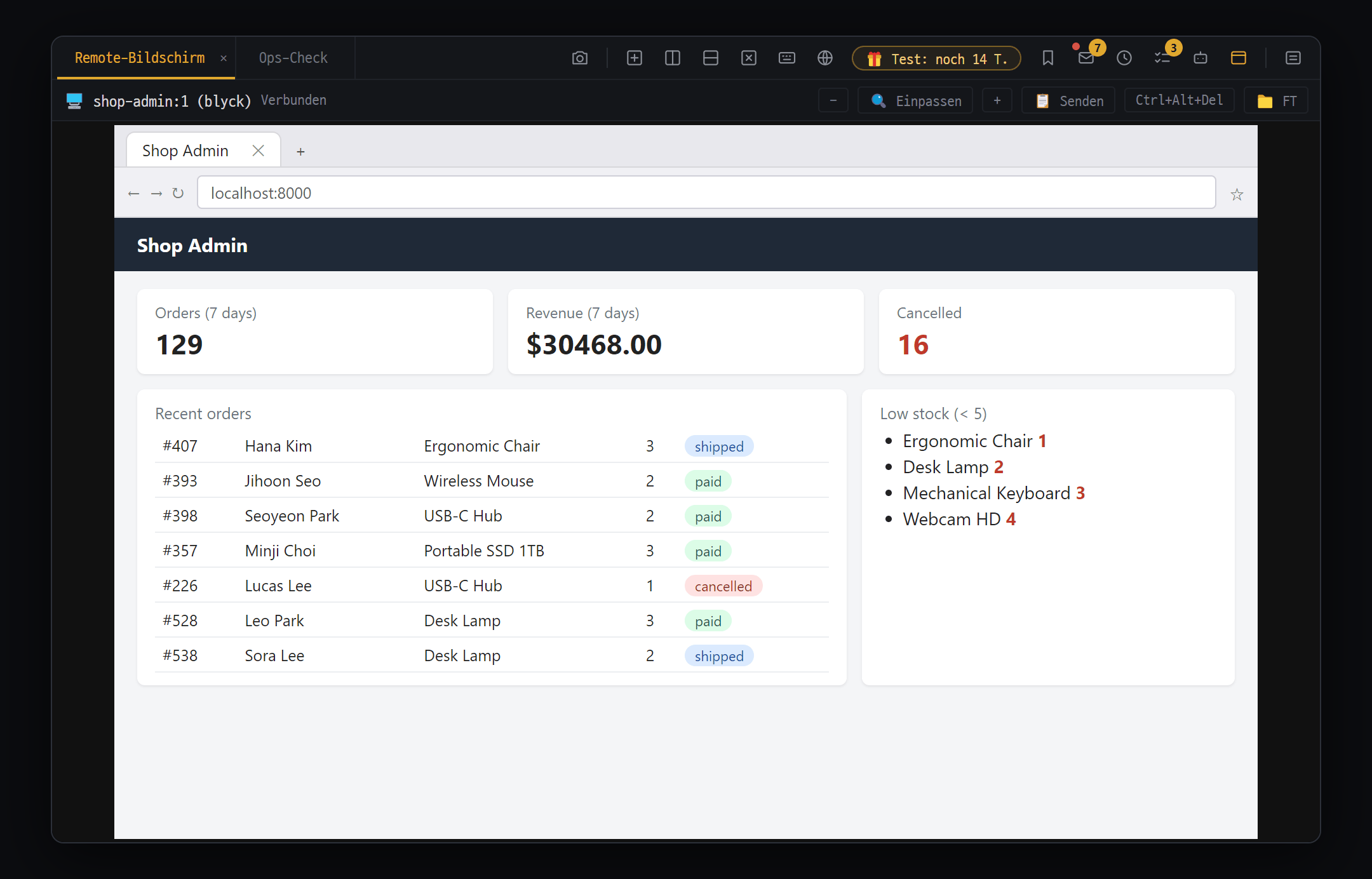
- Vom Remote-PC gemeldeter Bildschirmname und Status ("Verbunden")
- Buttons in der Kopfzeile — "−" · "🔍 Einpassen" · "+" zum Zoomen, "📋 Senden" (Zwischenablage senden), "Ctrl+Alt+Del", "📁 FT" (Dateiübertragung)
- Fernbildschirm — nach einem Klick gehen Maus und Tastatur an den Remote-PC
Zeigt den Bildschirm eines anderen PCs (Windows · Linux · Mac) in einem Blyck-Bereich und lässt dich ihn bedienen. Auf dem anderen PC muss ein VNC-Server laufen (z. B. TightVNC oder die Bildschirmfreigabe des Mac).
So gehst du vor
Abschnitt betitelt „So gehst du vor“- Drücke
Ctrl+Alt+V(oder Menü [Typ des neuen Tabs wählen] → Kachel VNC). - Gib Host und Passwort ein (Port standardmäßig 5900). Nur bei der Mac-Bildschirmfreigabe trägst du unter Benutzername den Namen des Mac-Kontos ein.
- Verbinden. Erscheint der Bildschirm, wird „VNC verbunden” angezeigt.
- Klickst du in den Bildschirm, gehen Maus und Tastatur an den Remote-PC.
Mit einem PC im internen Netz verbinden (SSH-Tunnel)
Abschnitt betitelt „Mit einem PC im internen Netz verbinden (SSH-Tunnel)“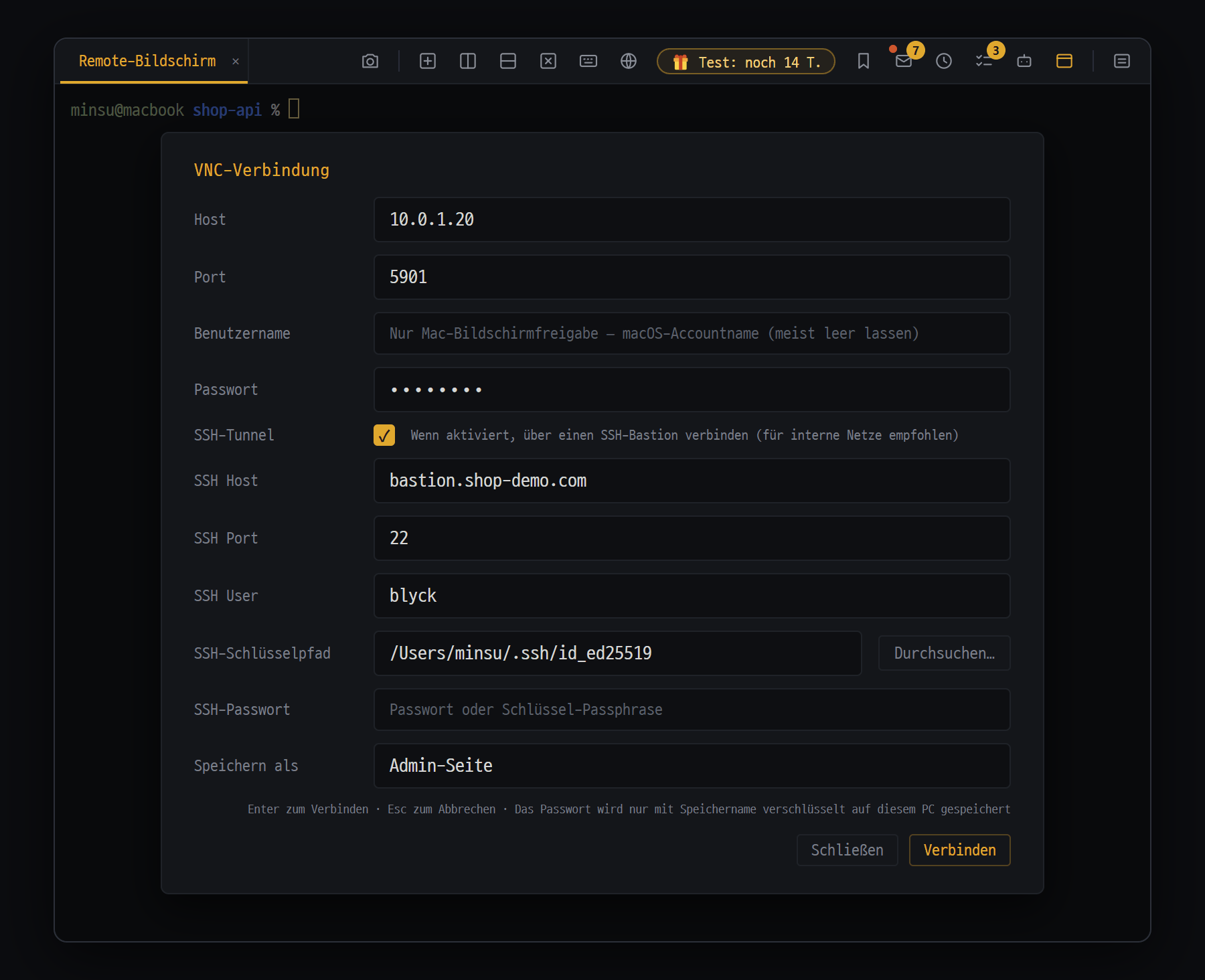
- Host·Port — Adresse des VNC-PCs im internen Netz (aus Sicht des Bastion-Hosts)
- Häkchen "SSH-Tunnel" — über den Bastion-SSH-Server verbinden
- SSH Host·Port·User·Schlüsselpfad — der Bastion-Host, über den es geht. Schlüssel oder Passwort ist Pflicht
- Speichern als — ausgefüllt landet es unter "Gespeicherte Verbindungen", das Passwort wird auf diesem PC verschlüsselt
PCs, die nicht direkt erreichbar sind, z. B. im internen Firmennetz, erreichst du über einen SSH-Server, der von außen zugänglich ist (Bastion, Sprungserver).
- Setze das Häkchen bei SSH-Tunnel.
- Unter Host/Port gibst du die Adresse des VNC-PCs im internen Netz ein (so, wie der Sprungserver sie sieht).
- Unter SSH Host/Port/User trägst du die Daten des Sprungservers ein und gibst SSH-Schlüsselpfad oder SSH-Passwort an.
- Verbinden. Der Bereichsname erhält den Zusatz
Adresse:Port (via SSH-Host).
Für den Tunnel ist ein Schlüssel oder Passwort zwingend nötig (ssh-agent wird nicht verwendet).
Knöpfe in der Kopfzeile
Abschnitt betitelt „Knöpfe in der Kopfzeile“| Knopf | Funktion |
|---|---|
− / + | Verkleinern / Vergrößern (auch Ctrl+Mausrad) |
🔍 Einpassen | Zwischen „ganzer Bildschirm eingepasst” und Originalgröße (100 %) umschalten |
✋ | Nur beim Zoomen sichtbar. Eingeschaltet verschiebst du den Bildschirm durch Ziehen mit der linken Maustaste |
| 📋 Senden | Schickt die Zwischenablage deines PCs an den Remote-PC (Ctrl+Shift+V) |
| Ctrl+Alt+Del | Schickt Ctrl+Alt+Del an den Remote-PC (für Sperrbildschirm · Task-Manager) |
| 📁 FT | Fenster für die Dateiübertragung öffnen/schließen |
- Standard ist Einpassen. Die Auflösung des Remote-PCs wird nicht verändert. Die Zoomstufen reichen von 50 % bis 200 %.
- Beim Zoomen verschiebst du den Bildschirm mit den Bildlaufleisten, durch Ziehen mit gedrückter Mausradtaste oder mit
✋.
Zwischenablage
Abschnitt betitelt „Zwischenablage“| Richtung | So geht’s |
|---|---|
| Remote → dein PC | Kopierst du auf dem Remote-PC, landet es automatisch in deiner Zwischenablage |
| Dein PC → Remote (inkl. Einfügen) | Ctrl+V im VNC-Bereich |
| Dein PC → Remote (nur senden) | 📋 Senden oder Ctrl+Shift+V |
Ausgetauscht wird nur Text. Auch auf dem Mac drückst du diese beiden Tastenkombinationen mit Ctrl.
Dateiübertragung (TightVNC 2.x)
Abschnitt betitelt „Dateiübertragung (TightVNC 2.x)“Mit 📁 FT in der Kopfzeile des VNC-Bereichs öffnest du ein Fenster, um Dateien mit dem verbundenen PC auszutauschen. Unterstützt wird nur der TightVNC-2.x-Server (UltraVNC und ältere Versionen funktionieren nicht).
| Was du tun willst | So geht’s |
|---|---|
| In einen Ordner wechseln | Doppelklick auf den Ordner, ↑ für den übergeordneten Ordner |
| Eine Datei herunterladen | Doppelklick auf die Datei → Speicherort wählen |
| Mehrere Dateien herunterladen | Dateien einzeln anklicken → Auswahl herunterladen → Zielordner wählen |
| Hochladen | ⬆ Hochladen → Dateien wählen (mehrere möglich) |
| Umbenennen · Löschen | Rechte Maustaste → Umbenennen… / Löschen… |
| Neuer Ordner | ➕ |
- Sind koreanische Zeichen in Dateinamen kaputt, ändere die Kodierung (bei koreanischen Windows-Servern
windows-949). - Lädst du eine Datei mit gleichem Namen hoch, wirst du gefragt, ob sie überschrieben werden soll. Beim Herunterladen wird ohne Rückfrage überschrieben.
- Ganze Ordner lassen sich nicht herunter- oder hochladen (nur Dateien). Ordner lassen sich nur löschen, wenn sie leer sind.
Gut zu wissen
Abschnitt betitelt „Gut zu wissen“- Bricht die Verbindung ab, erscheint „VNC getrennt”. Eine automatische Wiederverbindung gibt es nicht — schließe den Bereich und verbinde dich neu.
- Mit Speichername werden auch VNC- und SSH-Passwort per OS-Verschlüsselung gespeichert, und du verbindest dich künftig ohne Fenster sofort. Beim Neustart der App wird automatisch neu verbunden.
- Die KI (Pro) kann diesen Bildschirm nur sehen (nicht bedienen).
Desktop-Spiegelung (🖥️ Desktop-Aufnahme)
Abschnitt betitelt „Desktop-Spiegelung (🖥️ Desktop-Aufnahme)“Spiegelt andere Programmfenster oder einen ganzen Monitor deines PCs live in einen Blyck-Bereich. Sie ist nur zum Ansehen — du kannst das Fenster in Blyck nicht bedienen.
- Drücke
Ctrl+Alt+C(oder Menü [Typ des neuen Tabs wählen] → Kachel Desktop). - Klicke auf eine der Vorschaukarten (Bildschirm oder Fenster) — sie wird live im aktuellen Bereich angezeigt.
| Knopf in der Kopfzeile | Funktion |
|---|---|
| Aufnehmen | Nimmt ein Bild des aktuellen Bildschirms auf und öffnet den Aufnahme-Editor → Anhang an den KI-Chat |
| Aufzeichnen | Nimmt alle 0,5 Sekunden ein Bild auf (höchstens 120 Bilder, ca. 60 Sekunden). Erneut drücken stoppt, dann erscheint die Frame-Auswahl |
- Frame-Auswahl der Aufzeichnung: Klicke nur die Bilder an, die du senden willst (anfangs ist nichts ausgewählt), bearbeite sie mit 🔍 und klicke auf An die KI senden ({n}).
- Beim Neustart der App kommen Desktop-Spiegelungsbereiche nicht zurück.
📷 Bildschirmbereich aufnehmen
Abschnitt betitelt „📷 Bildschirmbereich aufnehmen“Du ziehst über den gewünschten Teil des Monitors, markierst darauf mit Stift, Pfeilen oder Text und hängst das Bild an den KI-Chat an. Auch andere Programme außerhalb des Blyck-Fensters und externe Monitore lassen sich aufnehmen.
So gehst du vor
Abschnitt betitelt „So gehst du vor“- Öffne zuerst einen KI-Chat-Bereich (
Ctrl+Shift+A). Ohne ihn erscheint nur „Öffne zuerst einen KI-Chat-Bereich — kein Ziel zum Anhängen”, und die Aufnahme startet nicht. - Klicke in der oberen Tab-Leiste auf das Kamera-Symbol (📷) oder drücke
Ctrl+Shift+C. Alle Monitore werden leicht abgedunkelt. - Ziehe mit der Maus über den gewünschten Bereich. Er wird rot umrandet und die Größe angezeigt.
- Sobald du die Maus loslässt, wird aufgenommen und der Aufnahme-Editor erscheint.
- Zeichne bei Bedarf Markierungen ein und klicke auf An die KI senden. Das Bild wird an das Eingabefeld des KI-Chats angehängt.
- Schreibe deine Frage dazu und sende sie (Pro).
- Abbrechen mit
Escoder rechter Maustaste. - Du kannst jeweils nur innerhalb eines Monitors auswählen.
- Im Code-Editor, im SQL-Editor oder bei offenen Dialogen funktioniert
Ctrl+Shift+Cnicht. Nutze dann den 📷-Knopf oder die Befehlspalette.
Aufnahme-Editor
Abschnitt betitelt „Aufnahme-Editor“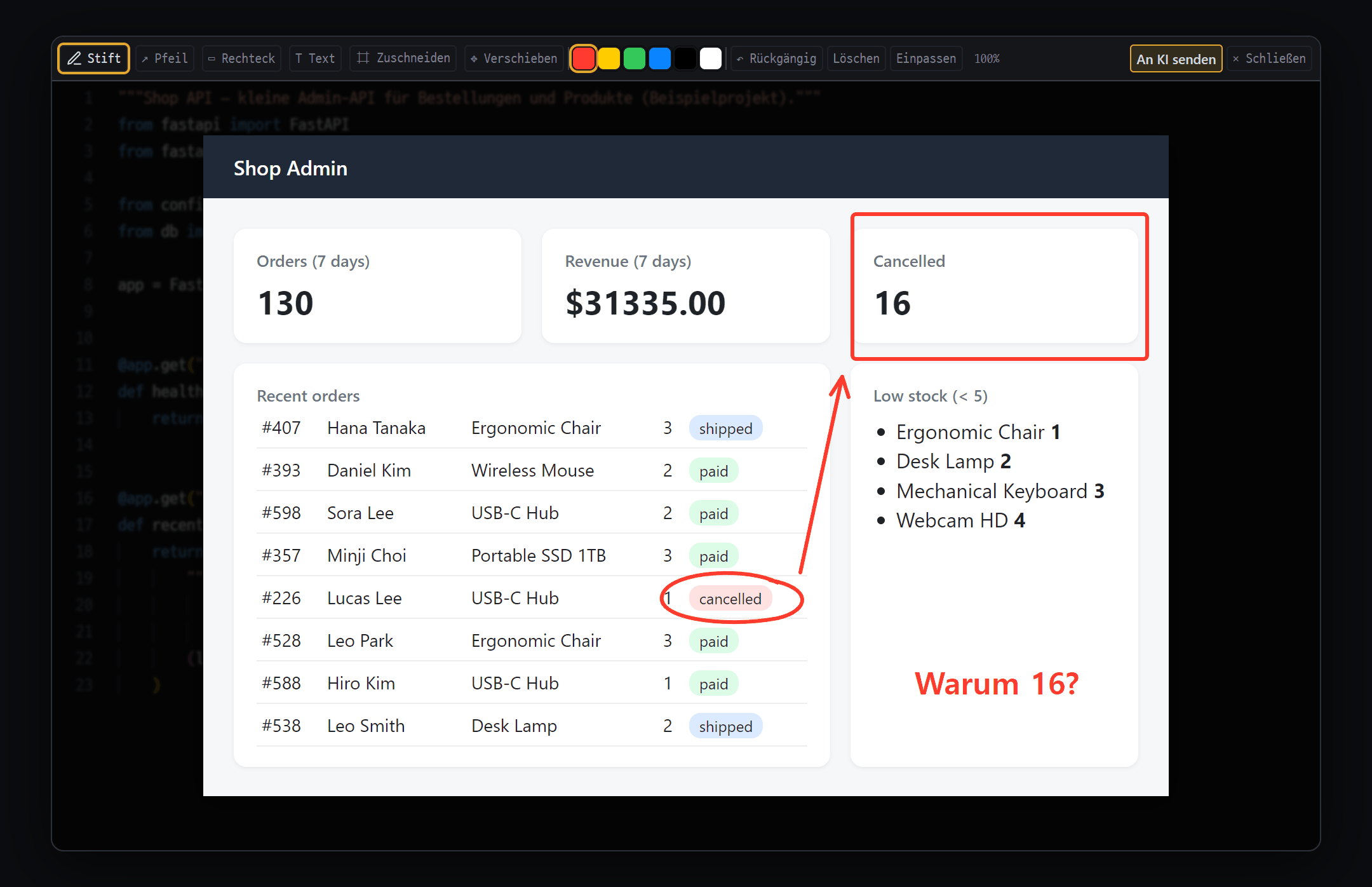
- Werkzeuge — Stift · ↗ Pfeil · ▭ Rechteck · T Text · ⌗ Zuschneiden · ✥ Verschieben, 6 Farben, ↶ Rückgängig · Löschen · Einpassen
- Auf der Aufnahme markieren — zeig der KI per Zeichnung, wo sie hinschauen soll
- An KI senden — Bild und Markierungen werden zu einem Bild zusammengefügt und ans Eingabefeld des KI-Chats angehängt
| Knopf | Funktion |
|---|---|
| Stift | Freihand zeichnen (Standard) |
| ↗ Pfeil / ▭ Rechteck | Pfeil / rechteckiger Rahmen |
| T Text | Text an der angeklickten Stelle einfügen (mit Enter bestätigen) |
| ⌗ Zuschneiden | Nur den aufgezogenen Teil behalten |
| ✥ Verschieben | Vergrößerte Ansicht verschieben (auch Space + Ziehen) |
| 6 Farben | Rot (Standard) · Gelb · Grün · Blau · Schwarz · Weiß |
| ↶ Rückgängig / Löschen | Einen Schritt zurück (letzte 40 Schritte) / alle Markierungen löschen |
| Einpassen | An den Bildschirm anpassen (mit Ctrl+Mausrad von 10 % bis 800 % zoomen) |
| An die KI senden | Bild und Markierungen zu einem Bild zusammenfügen und an den KI-Chat anhängen |
| ✕ Schließen | Ohne Senden schließen |
- Der Editor hat keinen Knopf zum Speichern als Datei oder Kopieren in die Zwischenablage. Das aufgenommene Bild geht nur als Anhang an den KI-Chat.
- Der Editor schließt sich nicht mit
Esc. Klicke auf ✕ Schließen. - Auch Aufnehmen in der Desktop-Spiegelung und die Aufnahme in der Webvorschau verwenden denselben Editor.
Häufige Fragen
Abschnitt betitelt „Häufige Fragen“F. Bei WinRM erscheint „Keine Verbindung” (Vertrauensliste). Klicke im Kasten auf Zu vertrauenswürdigen Hosts dieses PCs hinzufügen (Admin) → UAC Ja. Es verbindet sich von selbst neu.
F. Bei WinRM erscheint „WinRM antwortet nicht”.
Prüfe, ob auf dem Ziel-PC Enable-PSRemoting -Force (Befehl kopieren im Kasten) ausgeführt wurde und 5985/5986 in der Firewall offen sind.
F. Ein WinRM-Befehl wird nicht fertig.
Klicke auf ■ Stopp (Ctrl+C). Der Befehl auf dem Ziel-PC stoppt ebenfalls, die Verbindung bleibt.
F. WinRM funktioniert auf dem Mac nicht. WinRM funktioniert nur im Blyck für Windows.
F. Bei der Mac-Bildschirmfreigabe (VNC) schlägt die Anmeldung ständig fehl. Die Mac-Bildschirmfreigabe meldet sich mit einem Mac-Konto an. Gib unter Benutzername den Namen des Mac-Kontos und als Passwort das Mac-Anmeldepasswort ein und erlaube das Konto auf dem Mac unter Systemeinstellungen → Allgemein → Teilen → Bildschirmfreigabe.
F. Die Schrift im VNC ist zu klein.
Vergrößere mit + oder Ctrl+Mausrad und verschiebe durch Ziehen mit gedrückter Mausradtaste.
F. Die VNC-Dateiübertragung funktioniert nicht („Tight Security(16) nicht unterstützt”). Es ist kein TightVNC-2.x-Server. Verwende einen TightVNC-2.x-Server.
F. (Mac) Beim Aufnehmen erscheint das Fenster „Berechtigung für Bildschirmaufnahme erforderlich”.
Bildschirmaufnahme-Einstellungen öffnen ↗ → schalte Blyck in der Liste ein und starte Blyck neu. Erscheint nach einem App-Update trotz eingeschalteter Berechtigung dasselbe Fenster, schalte den Blyck-Schalter aus und wieder ein, beende Blyck mit Cmd+Q vollständig und starte es erneut.