
Datenbanken
Direkt in Blyck verbindest du dich mit einer DB (Datenbank), siehst die Liste der Tabellen, schreibst und führst SQL aus (Befehle an eine Datenbank), siehst die Ergebnisse als Tabelle, bearbeitest sie und exportierst sie in Dateien. Fünf Arten von Datenbanken bedienst du in derselben Ansicht und auf dieselbe Weise.
| Bereich | Funktionen | Preis |
|---|---|---|
| Grundfunktionen | Verbinden, gespeicherte Verbindungen, Schema-Baum, SQL-Editor, Ausführen · Abbrechen, Ergebnisraster, Zellen bearbeiten, neue Zeilen hinzufügen, Export, Transaktionen, Tabellenstruktur ändern, Verlauf, Snippets, Verbindung wechseln | Kostenlos |
| KI | KI im SQL-Editor (Ctrl+I), KI für Rasterzellen | Pro |
Verbinden
Abschnitt betitelt „Verbinden“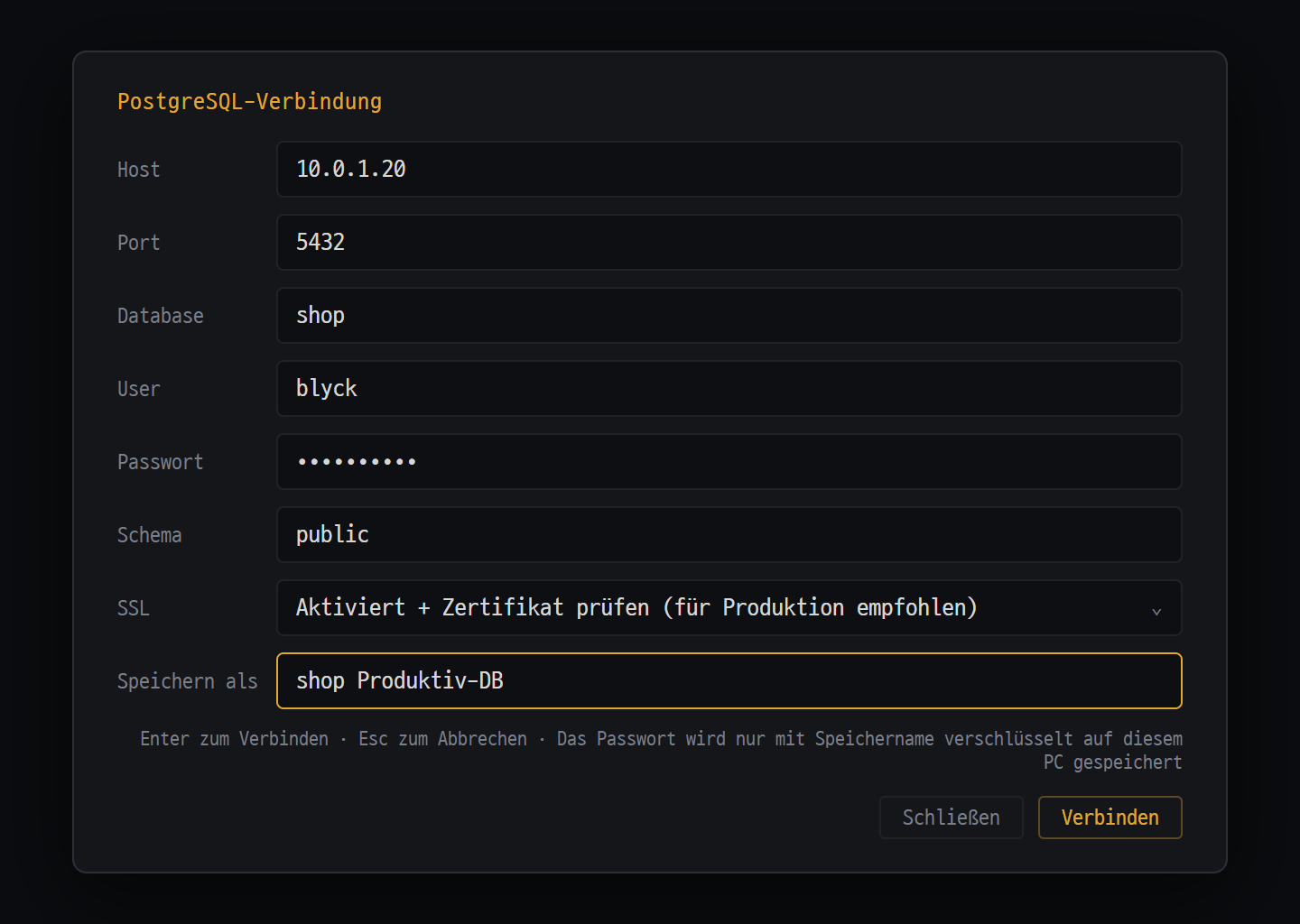
- Host · Port · Database · User — Server und Konto für die Verbindung (Standard: Port 5432, DB postgres)
- Passwort — wird nur mit "Speichern als" verschlüsselt auf diesem PC gespeichert, danach verbindest du ohne Eingabe
- SSL — "Deaktiviert (Standard)" / "Aktiviert + Zertifikat prüfen (für Produktion empfohlen)" / "Aktiviert + selbstsignierte erlauben (nur Entwicklung/intern — MITM-Risiko)"
| DB | Name in der Befehlspalette | Tastenkürzel | Standardport | Pflichtfelder |
|---|---|---|---|---|
| SQLite | SQLite-Datenbank öffnen… | Ctrl+Alt+D | Keiner (Datei) | Datei |
| Oracle | Mit Oracle verbinden… | Ctrl+Alt+O | 1521 | Host · Service · User |
| PostgreSQL | Mit PostgreSQL verbinden… | Ctrl+Alt+P | 5432 | Host · User |
| MSSQL | Mit MSSQL verbinden… | Ctrl+Alt+M | 1433 | Server · User |
| MySQL | Mit MySQL verbinden… | Ctrl+Alt+Y | 3306 | Host · User |
Wo du es öffnest: über die DB-Symbolkacheln im Menü „Neuer Tab” (SQLite · Oracle · PostgreSQL · MSSQL · MySQL), die Tastenkürzel oben (auf dem Mac Cmd+Option+Buchstabe), die Befehlspalette oder die Liste Gespeicherte Verbindungen. Eine DB öffnet sich immer als neuer Unter-Tab im aktuellen Bereich.
Enter= Verbinden,Esc= Abbrechen. Lässt du Port leer, wird der Standardport genommen.- Gibst du einen Namen bei Speichern als ein und verbindest dich, landet die Verbindung unter Gespeicherte Verbindungen, und das Passwort wird per OS-Verschlüsselung mitgespeichert. Ab dann verbindet ein Klick sofort ohne Fenster.
- MariaDB verbindest du über Mit MySQL verbinden….
Gut zu wissen je DB
Abschnitt betitelt „Gut zu wissen je DB“| DB | Gut zu wissen |
|---|---|
| SQLite | Es lassen sich nur vorhandene Dateien öffnen (keine neue DB anlegen). Einmal geöffnete Dateien landen automatisch in den gespeicherten Verbindungen |
| Oracle | Verbindet zuerst im Modus Thin, der ohne Installation funktioniert; klappt das nicht, wird automatisch im Modus Thick mit dem 64-Bit-Oracle-Instant-Client des PCs erneut versucht. Ins Feld Service gehört der Service-Name oder die SID (ein Feld für TNS-Namen gibt es nicht). Im Baum erscheinen nur die Objekte des angemeldeten Kontos |
| PostgreSQL | Im Baum erscheint nur das eine Schema aus dem Feld Schema (Standard public). SSL: eine von drei Optionen wählen |
| MySQL | Database muss angegeben sein, sonst erscheint kein Schema-Baum |
| MSSQL | Nur SQL-Server-Authentifizierung (Benutzer · Passwort) (keine integrierte Windows-Authentifizierung). Eine Abfrage schlägt nach mehr als 60 Sekunden fehl. Benannte Instanzen: host\SQLEXPRESS |
Schema-Baum
Abschnitt betitelt „Schema-Baum“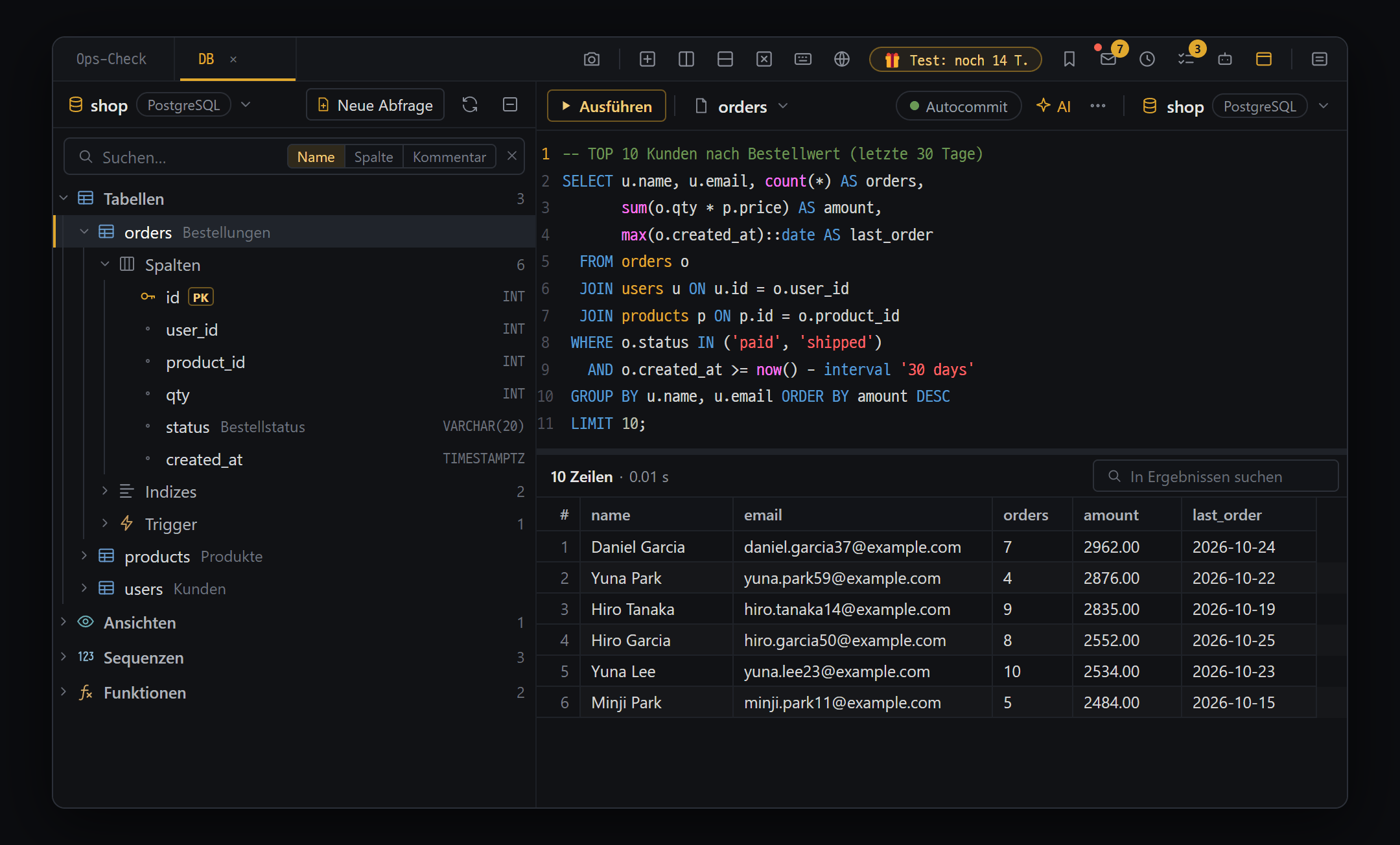
- Schemabaum — klick oben auf den DB-Namen (shop · PostgreSQL ▾), um zu einer anderen DB zu wechseln (die vorige bleibt dahinter offen). Öffnest du eine Tabelle, liegen darin die Gruppen "Spalten" · "Indizes" · "Trigger", Kommentare erscheinen blass. Neben dem Suchfeld wählst du, wo gesucht wird: "Name" | "Spalte" | "Kommentar"
- SQL-Editor — eine Kopfzeile: "Ausführen" · aktuelle Abfrage ▾ (Liste der Abfragen in diesem Bereich) · "Autocommit" · AI, rechts außen die DB, auf der sie läuft (shop · PostgreSQL ▾). Aus dem Baum geöffnete Tabellen verwenden eine Abfrage wieder, damit sich keine Abfragen stapeln
- Ergebniszeile "10 Zeilen · 0.01 s" und "In Ergebnissen suchen" — darunter das Ergebnisraster
Nach dem Verbinden siehst du Tabellen, Views, Sequenzen, Pakete, Funktionen, Prozeduren, Jobs, Scheduler und DB-Links der DB nach Art gruppiert. Indizes und Trigger liegen in ihrer Tabelle; Arten, die die DB nicht hat, bekommen keine Gruppe.
| Gruppe | Klick | Doppelklick | Rechte Maustaste |
|---|---|---|---|
| Tabellen | Tabelle aufklappen (Spalten · Indizes · Trigger) | Führt im SQL-Editor sofort eine Abfrage der ersten 200 Zeilen aus (Vorschau-Abfrage — die nächste geöffnete Tabelle verwendet sie wieder) | Menü zum Ändern der Tabellenstruktur |
| Views | Spalten aufklappen | Abfrage der ersten 200 Zeilen | — |
| Indizes · Trigger in einer Tabelle, Pakete (Oracle) · Funktionen · Prozeduren | Nur bei Paketen werden die enthaltenen Funktionen und Prozeduren aufgeklappt | Zeigt die Definition (CREATE-Anweisung) im SQL-Editor (wird nicht ausgeführt) | Bei Indizes DROP INDEX… |
- Klick links im Kopf auf den DB-Namen ▾ (z. B. shop · PostgreSQL), um die offenen DBs und deine gespeicherten DB-Verbindungen zu sehen. Wählst du eine, wechselt dieser Bereich zum Baum dieser DB; die vorige wird nicht geschlossen und bleibt dahinter (wähl sie wieder, um zurückzukehren, oder schließ sie mit dem × in ihrer Zeile).
- Neue Abfrage in der Kopfzeile öffnet einen leeren SQL-Editor, das Aktualisieren-Symbol lädt die Liste neu, und das Alle-einklappen-Symbol stellt den Anfangszustand her (nur die Tabellengruppe offen).
- Rechts im Suchfeld wählst du mit [Name | Spalte | Kommentar], wo gesucht wird (mehrere gleichzeitig möglich). Passt nur etwas in einer Tabelle (Spalten, Indizes, Trigger), klappt diese Tabelle von selbst auf.
- Ziehst du einen Namen aus dem Baum in den SQL-Editor, wird er dort eingefügt.
- Primärschlüssel-Spalten (PK) tragen ein Schlüsselsymbol und
PK, Kommentare von Tabellen und Spalten stehen blass neben dem Namen. In Oracle tragen ungültige (INVALID) Objekte ein rotes ⚠; mit der ⚠ Zahl in der Kopfzeile siehst du nur diese.
Rechtsklick auf die Tabelle — Excel · CSV und Tabellenstruktur ändern
Abschnitt betitelt „Rechtsklick auf die Tabelle — Excel · CSV und Tabellenstruktur ändern“Rechtsklick auf eine Tabelle (oder das ⋯ am Zeilenende) — ganz oben steht die Gruppe Excel · CSV. Excel (.xlsx) und CSV gehen beide. Bei Views erscheint nur Daten herunterladen….
| Menü | Was es tut |
|---|---|
| Vorlage herunterladen… | Eine leere Vorlage für diese Tabelle. Zeile 1 Spaltennamen · Zeile 2 Hinweis (Typ · Pflicht · Schlüssel) · Zeile 3 Beispiel (eine echte Zeile oder ein erzeugtes Beispiel). Ab Zeile 4 ausfüllen |
| Daten herunterladen… | Die ganze Tabelle als Datei. Wählst du für die Kopfzeile Wie die Vorlage, kannst du die Datei bearbeiten und sofort wieder hochladen |
| Daten hochladen… | Ausgefüllte Datei wählen und vor dem Einfügen ansehen — übersprungene Hinweis- und Beispielzeilen, Fehlerzeilen mit Grund (keine Zahl · Pflichtfeld leer · Schlüssel schon vorhanden usw.). Einfügen als Als neue Zeilen hinzufügen · Zeilen mit gleichem Schlüssel ändern (Tabellen mit Primärschlüssel) · Tabelle leeren und neu einfügen. Alles in einem Durchgang — meldet die DB einen Fehler, wird alles zurückgesetzt |
- Uploads lassen sich nicht über den Änderungsverlauf (ChangeSet) zurücksetzen. Sichere vor großen Änderungen zuerst mit Daten herunterladen….
Rechtsklick auf eine Tabelle → Spalte hinzufügen… · Spalte ändern… · Tabelle umbenennen… · Index hinzufügen… · DROP TABLE…. Füllst du das Eingabefenster aus, wird das SQL erzeugt. Es wird nicht sofort ausgeführt, sondern in den Editor eingefügt — du prüfst es und führst es selbst aus. Bei DROP wird das SQL nur erzeugt, wenn du den Namen exakt gleich eintippst. SQLite unterstützt Spalte ändern… nicht.
SQL-Editor
Abschnitt betitelt „SQL-Editor“| Ort | Knopf | Funktion |
|---|---|---|
| Kopfzeile | ▶ Ausführen · ■ | Ausführen (Ctrl+Enter) / Abbrechen (■ nur während der Ausführung) |
| Name der aktuellen Abfrage ▾ | Abfrageliste dieses Bereichs (zuletzt benutzte oben) · ganz unten Neue Abfrage. Doppelklick zum Umbenennen | |
| ● Autocommit | Klick wechselt zu ● Manueller Commit (Transaktionen) | |
| Commit · Rollback | Nur bei manuellem Commit sichtbar | |
| AI | Dieses SQL korrigieren · erklären (Ctrl+I) — öffnet sofort das Eingabefeld (Pro) | |
| Symbole Verlauf · Snippets | Ausgeführtes SQL / unter einem Namen gespeichertes SQL | |
| Symbole Formatieren · Exportieren | SQL-Zeilen ordnen (Ctrl+Shift+F) / CSV·Excel·Zwischenablage. In einem schmalen Bereich wandern die vier Symbole in ⋯ | |
| DB-Knopf rechts außen (Name · DB-Typ ▾) | DB wechseln, auf der es läuft |
- Eine aus dem Baum geöffnete Tabelle öffnet sich als Vorschau-Abfrage (Name kursiv), und die nächste Tabelle verwendet diese Abfrage wieder — so stapeln sich beim Durchsehen vieler Tabellen keine Abfragen. Sobald du das SQL änderst, bleibt sie als normale Abfrage.
Ausführen
Abschnitt betitelt „Ausführen“- Schreib dein SQL. Tabellen- und View-Namen der DB werden farbig hervorgehoben; nach
FROMwerden Tabellen, nachTabellenname.Spalten automatisch vervollständigt. Ctrl+Enteroder ▶ Ausführen.- Ist Text markiert, wird nur die Markierung ausgeführt, sonst der ganze Editorinhalt.
- Standard ist eine Anweisung pro Ausführung. Stehen mehrere Anweisungen da, markiere nur die gewünschte und führe sie aus.
- Bei Abfragen öffnet sich die Ergebnistabelle, und die Ergebniszeile zeigt
N Zeilen · X s(z. B.5,000 Zeilen · 0.44 s); bei Änderungen erscheintFertig — N Zeilen geändert.
- Lang laufende Abfragen stoppst du mit ■ (Stoppen). Die Oberfläche wird sofort frei, und auch beim Server wird der Abbruch angefordert (bei SQLite wird nur die Oberfläche frei).
- Führst du SQL direkt im SQL-Editor aus, läuft es sofort ohne Bestätigungsfenster.
Ergebnisraster
Abschnitt betitelt „Ergebnisraster“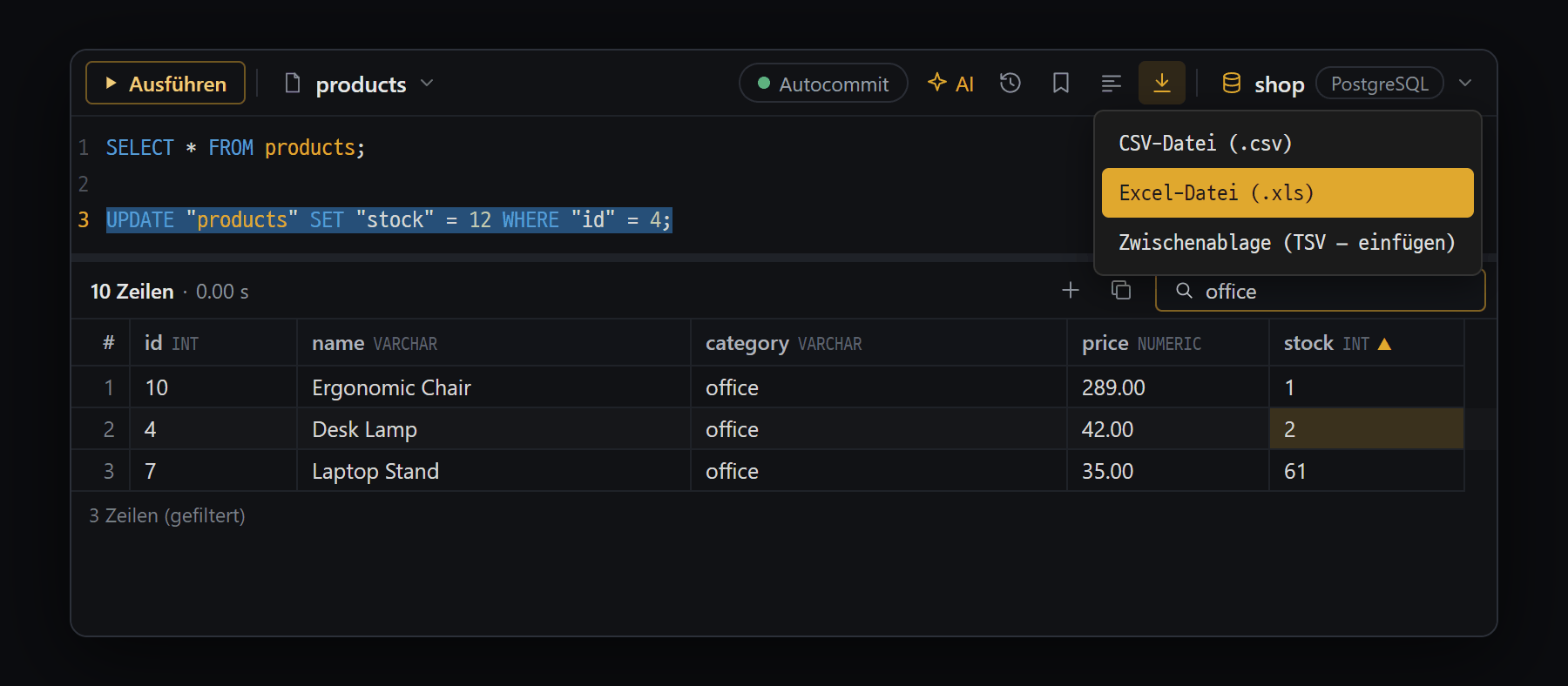
- Zelle doppelklicken und ändern: Am Ende des Editors wird eine UPDATE-Anweisung angefügt. Nichts läuft automatisch — prüfen, dann Ctrl+Enter
- + Zeile · Zeilen kopieren (bei Abfrage einer einzelnen Tabelle) und "In Ergebnissen suchen" in der Ergebniszeile — geladene Zeilen nach Text filtern. "Speichern" · "Abbrechen" erscheinen nur, wenn es neue Zeilen gibt
- Klick auf einen Spaltenkopf sortiert ▲/▼ (nur innerhalb der geladenen Zeilen). Bei einer einzelnen Tabelle steht der Spaltentyp blass dabei
- Export-Symbol — CSV-Datei (.csv) · Excel-Datei (.xls) · Zwischenablage (TSV — einfügen)
| Was du tun willst | So geht’s |
|---|---|
| Sortieren | Auf den Spaltenkopf klicken (▲/▼). Sortiert nur innerhalb der geladenen Zeilen |
| Filtern | Feld In Ergebnissen suchen in der Ergebniszeile |
| Mehr laden | Pro Abruf höchstens 5.000 Zeilen. Gibt es mehr, Nächste 5,000 ▾ in der Ergebniszeile |
| Kopieren | Zellen per Ziehen markieren und Ctrl+C (direkt in Excel einfügbar) |
| Eine Zeile senkrecht ansehen | Ganz links auf die Spalte # klicken |
| Lange Werte vollständig ansehen | Shift+Doppelklick |
| Aus gewählten Zeilen INSERT-/UPDATE-Anweisungen erzeugen | Ctrl+G (DML-Generator) |
Zelle bearbeiten → UPDATE-Anweisung
Abschnitt betitelt „Zelle bearbeiten → UPDATE-Anweisung“- Doppelklicke auf eine Zelle, ändere den Wert und drücke
Enter. - Ans Ende des Editors wird
UPDATE … WHERE Primärschlüssel = Wert;angefügt und markiert. - Prüfe es und führe es mit
Ctrl+Enteraus. Es wird nicht automatisch ausgeführt.
Bearbeiten geht nur bei einer einzelnen Tabelle und wenn der Primärschlüssel im Ergebnis enthalten ist (nicht bei JOIN · GROUP BY · UNION · DISTINCT · Views).
Neue Zeile · Zeilen kopieren · aus Excel einfügen → INSERT
Abschnitt betitelt „Neue Zeile · Zeilen kopieren · aus Excel einfügen → INSERT“Ist das Ergebnis eine Abfrage über eine einzelne Tabelle, erscheinen in der Ergebniszeile die Symbole + Zeile · Zeilen kopieren, und Speichern · Abbrechen erscheinen, sobald es ausstehende Zeilen gibt.
- Mit + Zeile oder Zeilen kopieren eine wartende Zeile anlegen und die Felder ausfüllen (leere Felder sind NULL).
- Zum Einfügen aus Excel klickst du auf die Spalte
#der wartenden Zeile, um sie als Startpunkt festzulegen, und drückstCtrl+V. Fehlen Zeilen, werden automatisch welche ergänzt. - Speichern. Autocommit wird dabei automatisch ausgeschaltet — sieh dir das Ergebnis an und wähle Commit oder Rollback. Fehlgeschlagene Zeilen bleiben stehen, du kannst sie korrigieren und erneut speichern.
Export-Symbol → CSV-Datei (.csv) · Excel-Datei (.xls) · Zwischenablage (TSV — einfügen).
- Der Dateiexport speichert nicht die 5.000 Zeilen im Raster, sondern führt das ursprüngliche SQL erneut aus und speichert alles. Filter und Sortierung des Rasters landen daher nicht in der Datei.
- CSV ist UTF-8 (mit BOM). Excel speichert alle Felder als Text, höchstens 1.048.575 Zeilen.
- Das Kopieren in die Zwischenablage berücksichtigt Filter und Sortierung des Rasters.
Transaktionen und Autocommit
Abschnitt betitelt „Transaktionen und Autocommit“Du legst fest, ob Datenänderungen sofort festgeschrieben werden (Autocommit, Standard) oder erst nach deiner Prüfung (manueller Commit).
- Klicke in der Kopfzeile auf ● Autocommit, um zu ● Manueller Commit zu wechseln. Die Knöpfe Commit · Rollback erscheinen.
- Führst du UPDATE · INSERT · DELETE aus, erscheint ● Nicht festgeschrieben.
- Stimmt alles, Commit, sonst Rollback.
- Transaktionen gelten pro Verbindung. Die SQL-Tabs derselben Verbindung teilen sich nicht festgeschriebene Änderungen; ein Commit in einem Tab schreibt alles fest.
- Strukturänderungen wie CREATE · ALTER · DROP werden je nach DB sofort festgeschrieben und lassen sich nicht zurückrollen (Oracle-DDL lässt sich nicht zurückrollen).
Bestätigung bei gefährlichem SQL und Zurücksetzen
Abschnitt betitelt „Bestätigung bei gefährlichem SQL und Zurücksetzen“Führst du selbst SQL im SQL-Editor aus, gibt es kein Bestätigungsfenster. Führt die KI SQL aus oder läuft es über ▶ Ausführen im Code-Editor, wird so nachgefragt:
| Risikostufe | Betroffenes SQL |
|---|---|
| Keine Bestätigung | SELECT und anderes SQL, das nur liest |
| Bestätigung | UPDATE · DELETE mit WHERE, INSERT, MERGE, CREATE usw. |
| Deutliche Bestätigung | DROP, TRUNCATE, ALTER, UPDATE · DELETE ohne WHERE |
Bei UPDATE · DELETE der KI wird die Zahl der betroffenen Zeilen vorab gezählt und angezeigt.
Änderungsprotokoll und Zurücksetzen
Abschnitt betitelt „Änderungsprotokoll und Zurücksetzen“Ausführungen, die die DB geändert haben (von dir und von der KI), landen im Änderungsverlauf; für einfache UPDATE · DELETE wird vor der Ausführung ein Backup zum Zurücksetzen angelegt.
| DB | Backup-Methode |
|---|---|
| SQLite | Die betroffenen Zeilen werden in der Verlaufsdatei von Blyck aufbewahrt (höchstens 1.000 Zeilen, UPDATE braucht einen Primärschlüssel) |
| Oracle · PostgreSQL · MSSQL · MySQL | In der DB wird eine Backup-Tabelle blyck_bak_… angelegt und dorthin kopiert (nur bei Autocommit) |
- Zurücksetzen:
Ctrl+Shift+H→ Zeile des DB-Eintrags → [DB-Änderung zurücksetzen]. Du musst mit dieser DB verbunden sein. - Die in Server-DBs entstehenden Tabellen
blyck_bak_…löschst du im ChangeSet-Fenster mit [Backup-Tabellen bereinigen]. - Komplexe Anweisungen wie JOINs und Unterabfragen, INSERT sowie DROP · TRUNCATE lassen sich nicht zurücksetzen.
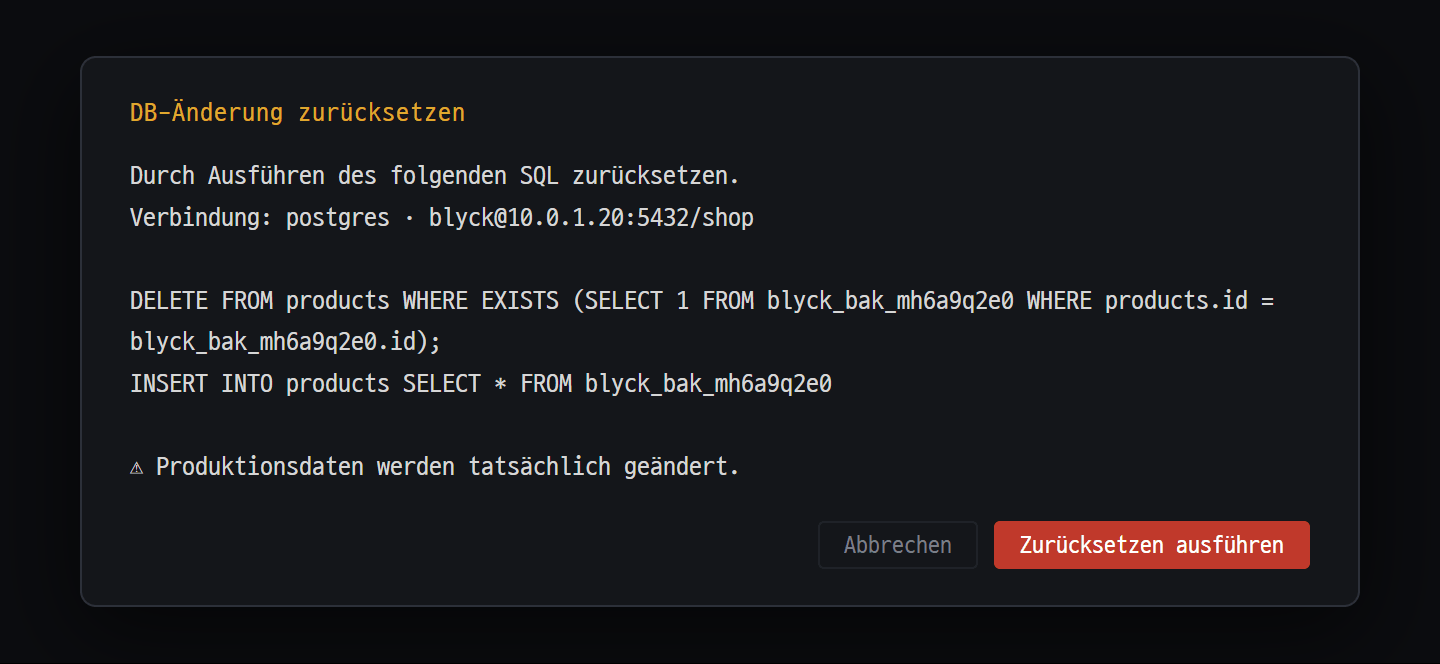
- "Verbindung:" — die DB, die zurückgesetzt wird. Du musst gerade mit ihr verbunden sein
- Das auszuführende SQL zum Zurücksetzen — Server-DBs werden aus der Sicherungstabelle blyck_bak_… wiederhergestellt, die vor der Änderung angelegt wurde
- "⚠ Produktionsdaten werden tatsächlich geändert." Prüfen, dann [Zurücksetzen ausführen]
Weitere praktische Funktionen
Abschnitt betitelt „Weitere praktische Funktionen“- Verbindung wechseln: Das SQL bleibt, nur die DB, auf der es läuft, wechselt zu einer anderen Verbindung (DB-Knopf ▾ rechts außen in der Kopfzeile). Praktisch, um dieselbe Abfrage nacheinander auf Entwicklungs-, Test- und Produktions-DB laufen zu lassen. Die Liste zeigt die offenen DBs und deine gespeicherten DB-Verbindungen zusammen. Wählst du eine gespeicherte, verbindet sie sich und öffnet den Baum dieser DB dahinter im Baumbereich (der Baum, den du gerade siehst, bleibt).
- Verlauf: die letzten 300 erfolgreich ausgeführten SQL-Anweisungen. Alle Verbindungen teilen sich eine Liste.
- Snippets: häufig genutztes SQL unter einem Namen speichern (höchstens 500).
- Nach einem Neustart: Offene DB-Bereiche und der Inhalt der SQL-Editoren öffnen sich wieder. Bei Verbindungen ohne gespeichertes Passwort erscheint ein Passwortfenster.
KI-Funktionen (Pro)
Abschnitt betitelt „KI-Funktionen (Pro)“KI im SQL-Editor (Ctrl+I)
Abschnitt betitelt „KI im SQL-Editor (Ctrl+I)“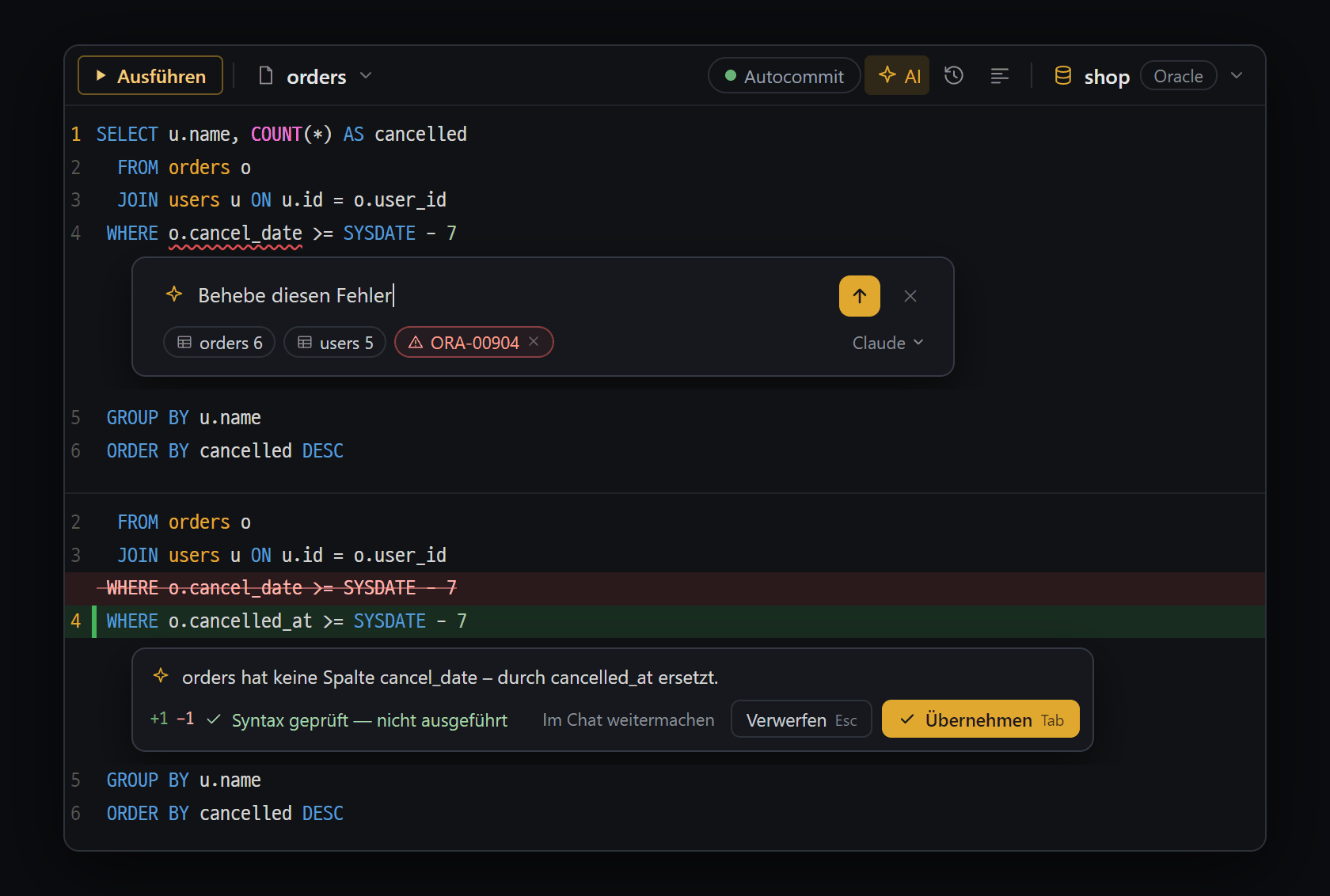
- "AI"-Schaltfläche oder Ctrl+I — am Cursor öffnet sich ein Feld. Obere Zeile: ✦ Eingabe · ↑ · ×. Mit Auswahl nur dieser Teil, sonst das ganze SQL (Pro)
- Chips in der unteren Zeile — die Spalten der Tabellen im SQL (orders 6 = 6 Spalten; Maus darüber für Details) und der letzte Fehler (ORA-00904, mit × entfernen). Ein Klick auf den Modellnamen rechts wählt das Modell
- Das Ergebnis — eine kleine Karte direkt unter den geänderten Zeilen: eine Zeile zum Grund · +1 −1 · "Syntax geprüft — nicht ausgeführt" · "Im Chat weitermachen" · "Verwerfen Esc" · "Übernehmen Tab"
Lass die KI das SQL im Editor korrigieren oder erklären.
- Klick in der Kopfzeile auf AI oder drück
Ctrl+I— direkt am Cursor öffnet sich eine Box. Mit Auswahl nur dieser Teil, sonst das gesamte SQL. - Die Box hat oben ✦ Eingabe · ↑ (senden) · × und unten die Chips, die mitgehen: die Tabellen im SQL (z. B.
orders 6= 6 Spalten; Maus darüber für Details) und den letzten Fehler (z. B.ORA-00904). Spaltennamen · Typen · Schlüssel · Beschreibungen dieser Tabellen gehen mit, damit die KI keine Spaltennamen rät. Den Fehler nimmst du mit × heraus. Ein Klick auf den Modellnamen rechts wählt das Modell. - Bitte eintippen und
Enter. Zum Beispiel:behebe diesen Fehler·Summen pro Benutzer·erklär das - Das korrigierte SQL wird nicht ausgeführt, nur die Syntax geprüft (meldet die DB einen Fehler, korrigiert die KI erneut, höchstens 2-mal). Geänderte Zeilen erscheinen an Ort und Stelle rot und grün, dazu eine Zeile zum Grund und Syntax geprüft — nicht ausgeführt. Übernehmen Tab · Verwerfen Esc · Im Chat weitermachen
- Beim Senden zeigt die Box die Schritte (Tabelleninfo → KI korrigiert → Syntaxprüfung). ■ Stopp an der Stelle von ↑ bricht ab, die Box bleibt aber offen — Bitte anpassen und erneut senden.
- Bittest du um eine Erklärung, bleibt das SQL unverändert und die Antwort kommt in einer gleichartigen Karte — mit Antwort kopieren, dem Feld Weiter fragen… unten (schickt die vorige Frage und Antwort mit) und Im Chat weitermachen. Im Chat weitermachen legt alles in die Chat-Eingabe: Bitte · ursprüngliches SQL · korrigiertes SQL · Grund · Syntaxprüfung · mitgeschickte Tabelleninfo und Fehler (Senden drückst du selbst).
- Eine neue Abfrage erbittest du einfach im KI-Chat. Der Chat sieht sich die Tabellenstruktur an, probiert das SQL aus und gibt dir einen Codeblock; mit ⤓ In Editor einfügen landet das SQL unter dem Cursor im SQL-Editor dieser DB. Ausführen tust du selbst.
KI für Rasterzellen
Abschnitt betitelt „KI für Rasterzellen“- KI für Rasterzellen: Markiere Zellen in der Ergebnistabelle und drücke im Raster
Ctrl+I→ frag z. B. „Ausreißer in diesen Werten analysieren”. Sind mehr als 200 Zeilen markiert, werden nur die ersten 200 gesendet.
Auch der KI-Chat sieht offene DBs, kann die Struktur untersuchen und SQL ausführen (Schreiben über Freigabekarten). Siehe KI-Chat.
Häufige Fragen
Abschnitt betitelt „Häufige Fragen“F. Bei Oracle erscheint der Fehler NJS-116.
Das Passwortverfahren wird vom Thin-Modus nicht unterstützt. Setze das Häkchen bei Thick erzwingen und gib unter Client-Pfad den Ordner des 64-Bit-Instant-Client an.
F. Bei Oracle erscheint der Fehler NJS-118.
Es wurde bereits im Thin-Modus verbunden, daher kann nicht auf Thick gewechselt werden. Starte die App neu und verbinde dich mit Thick erzwingen.
F. Bei Oracle erscheint ORA-12514 / ORA-12505.
Service-Name oder SID stimmen nicht. Prüfe den Wert im Feld Service.
F. Im MySQL-Baum erscheint „Gib eine Datenbank (Schema) an”. Das Feld Database ist leer. Trage Database über ✎ bei der gespeicherten Verbindung oder im Verbindungsfenster ein.
F. Die Ergebnisse stoppen bei 5.000 Zeilen. Pro Abruf werden nur 5.000 Zeilen geladen. Nutze Nächste 5,000 ▾ in der Ergebniszeile oder das Export-Symbol.
F. Ich habe eine Zelle geändert, aber in der DB kommt nichts an.
Es wird nur eine UPDATE-Anweisung erzeugt. Führe das UPDATE am Ende des Editors mit Ctrl+Enter aus (bei manuellem Commit danach auch Commit).
F. Der Filter wirkt nicht auf die exportierte Datei.
Der Dateiexport führt das ursprüngliche SQL komplett neu aus. Ergänze WHERE im SQL oder kopiere über die Zwischenablage.
F. Ich habe eine CSV in Excel geöffnet, und koreanische Zeichen sind kaputt. Gib in Excel unter „Daten importieren” UTF-8 an oder füge über die Zwischenablage (TSV) ein.
F. In der DB ist eine Tabelle blyck_bak_… aufgetaucht.
Das ist das Backup zum Zurücksetzen. Lösche sie im ChangeSet-Fenster mit [Backup-Tabellen bereinigen].
F. Das von der KI korrigierte SQL wurde nicht ausgeführt.
Das ist Absicht — korrigiertes SQL wird nur auf Syntax geprüft, nie ausgeführt. Mit Übernehmen Tab einfügen und mit Ctrl+Enter ausführen.
F. Nach dem Neustart ist der DB-Bereich leer. Für diese Verbindung ist kein Passwort gespeichert. Gib es im erscheinenden Fenster ein und verbinde dich künftig mit einem Namen bei Speichern als.