
KI-Teams & Automatisierung
Diese Seite erklärt Funktionen, die über ein Gespräch mit einer einzelnen KI hinausgehen: mehrere KIs arbeiten zusammen, oder die KI arbeitet, während du nicht da bist.
| Funktion | Kurzbeschreibung | Wo du sie öffnest | Free/Pro |
|---|---|---|---|
| ⚔️ KI-Diskussion | Mehrere KIs diskutieren dieselbe Frage, danach fasst eine Moderator-KI das Fazit zusammen | ⚔️ unter dem Eingabefeld des KI-Chats | Pro |
| Agent Board | Sammelt offene KI-Chats als Karten in einer Ansicht, in der du sie siehst und anweist | Roboterkopf-Symbol in der Tab-Leiste | Pro (Beta) |
| Geplante Läufe | Die KI erledigt Aufgaben automatisch zu festgelegten Zeiten | Uhr-Symbol in der Tab-Leiste | Pro |
| Hintergrundaufgaben 🔄 | Lang laufende Befehle laufen im Hintergrund, danach macht die KI von selbst weiter | Zeile 🔄 über dem Eingabefeld des KI-Chats | Pro |
| Unter-Chats · separate KI-Aufgaben | Die KI verteilt Arbeit an andere KIs | Werkzeugkarte · Knopf ⏳ | Pro |
| Aufgabenfenster | Was die KI dich gebeten hat, was die KI gerade tut und was du selbst eingetragen hast — an einem Ort | Checklisten-Symbol in der Tab-Leiste | Fenster kostenlos |
⚔️ KI-Diskussion (Pro)
Abschnitt betitelt „⚔️ KI-Diskussion (Pro)“Mehrere KI-Modelle (2–4) geben zur selben Frage zunächst jeweils eine eigene Meinung ab, ohne die Antworten der anderen zu sehen, und widerlegen oder übernehmen dann Runde für Runde die Meinungen der anderen, bis sich die Ansichten annähern. Zum Schluss liest eine Moderator-KI die ganze Diskussion und fasst das Fazit zusammen. Enthält das Fazit einen Aufgabenplan, können die teilnehmenden KIs nach deiner Bestätigung die Arbeit aufteilen und sie tatsächlich erledigen.
Gut geeignet für Designentscheidungen, bei denen man der Antwort einer einzelnen KI nur schwer trauen mag, für Fehler mit unklarer Ursache und für Vor- und Nachteil-Vergleiche.
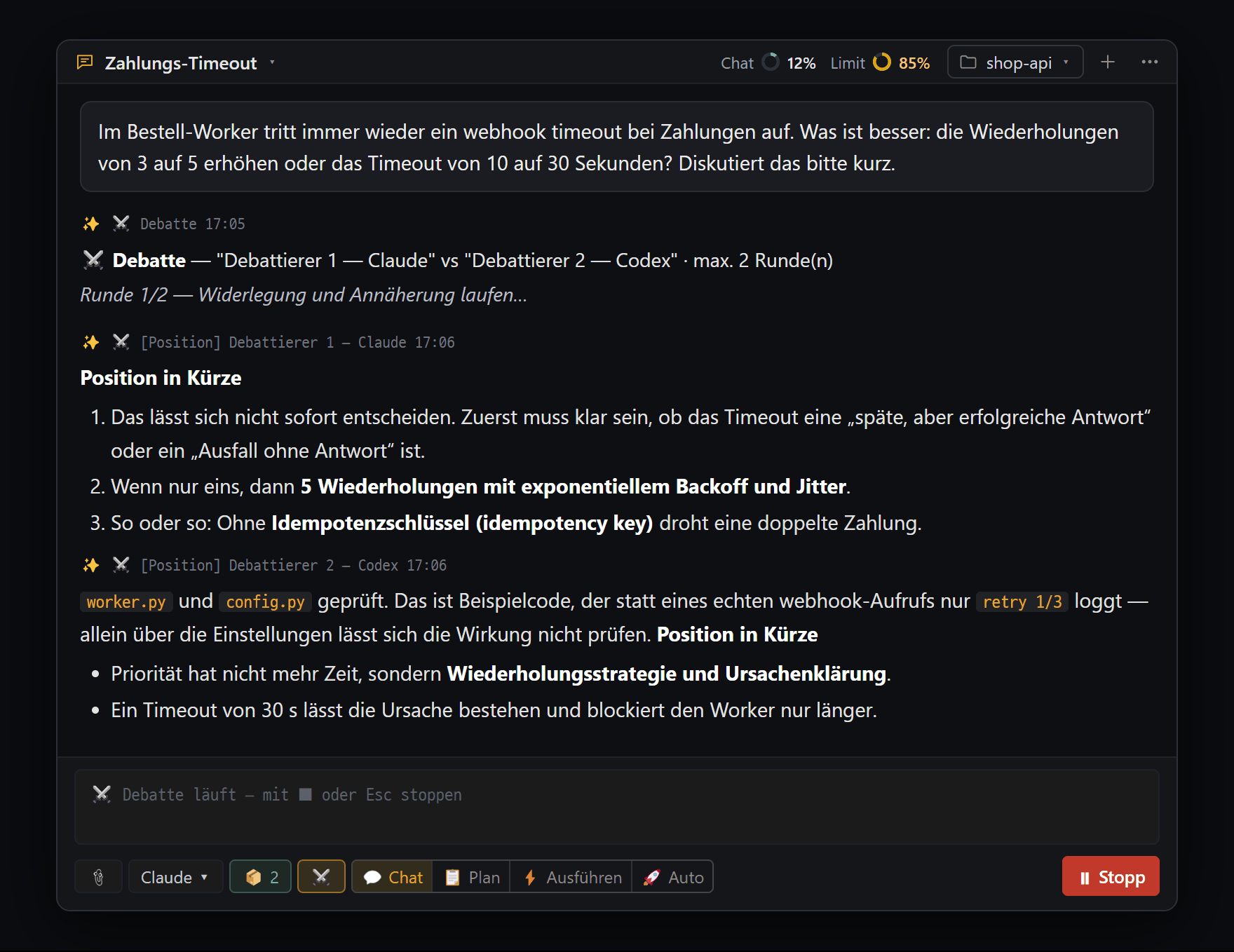
- Debattenstatus — "Debattierer 1 — Claude" vs. "Debattierer 2 — Codex" · max. 2 Runden, aktueller Schritt ("Runde 1/2 — Widerlegung und Annäherung laufen…")
- "[Position] Debattierer 1 — Claude" — erste Meinung, ohne die andere Antwort zu kennen (Zusammenfassung · Begründung · Unsicheres)
- "[Position] Debattierer 2 — Codex" — liest den echten Code im Projektordner als Beleg. Während der Debatte werden keine Dateien geändert
- Goldener ⚔️-Button = Debattenmodus an. Während sie läuft, wird der Senden-Button zu "⏸ Stopp"; Esc stoppt ebenfalls
So gehst du vor
Abschnitt betitelt „So gehst du vor“- Öffne den KI-Chat, in dem diskutiert werden soll. Soll die Diskussion auf echtem Code beruhen, lege vorher einen Projektordner fest.
- Klicke unter dem Eingabefeld auf ⚔️, um das Fenster ⚔️ Debattenmodus zu öffnen (bei schmalem Bereich steckt es in ⋯).
- Wähle eine Voreinstellung oder stelle Teilnehmer und Debattierer 1–4 selbst ein.
- Wähle Runden (1–3) und Moderator und klicke auf [Einschalten].
- Stell deine Frage wie gewohnt — die Diskussion beginnt. Auch Anhänge gehen an die Teilnehmer.
- Lies am Ende die Karte 🏁 Debattenfazit (Moderator-Urteil). Gibt es einen Umsetzungsplan, wähle [🤝 Zusammenarbeit starten (N Aufgaben)] oder [Hier beenden].
- Um den Debattenmodus auszuschalten: ⚔️ → [Ausschalten]. Der Chat ist dann wieder ein normaler Chat.
| Option | Funktion | Standard |
|---|---|---|
| Voreinstellung | Claude vs GPT (übergreifend) · Claude-intern (Fable vs Opus) · GPT-intern (Sol vs Terra) · Benutzerdefiniert | Mit Codex Claude vs GPT, sonst Claude-intern |
| Teilnehmer | 2 bis 4 | 2 |
| Runden | Anzahl der Runden mit Widerlegen und Annähern, 1–3 | 2 Runden |
| Moderator | Die KI, die das Fazit zusammenfasst | Automatisch (standardmäßig Claude) |
| Auto-Kollaboration | Nach dem Fazit ohne Rückfrage sofort mit der Arbeit beginnen | Aus (empfohlen) |
- Der Debattenmodus wird pro Chat ein- und ausgeschaltet. Zwei Debattierer können nicht dasselbe Modell sein.
Ablauf und Fazit
Abschnitt betitelt „Ablauf und Fazit“| Phase | Was passiert |
|---|---|
| ① Unabhängige Positionen | Jeder Teilnehmer äußert seine Meinung, ohne die Antworten der anderen zu sehen (mit Begründung und unsicheren Punkten) |
| ② Runden | Die Teilnehmer lesen die Meinungen der anderen, nennen zuerst Punkte, denen sie zustimmen, und widerlegen dann oder ändern ihre Meinung. Sind sich alle einig, werden die übrigen Runden übersprungen |
| ③ Moderator-Urteil | Der Moderator liest die ganze Diskussion und schreibt das Fazit |
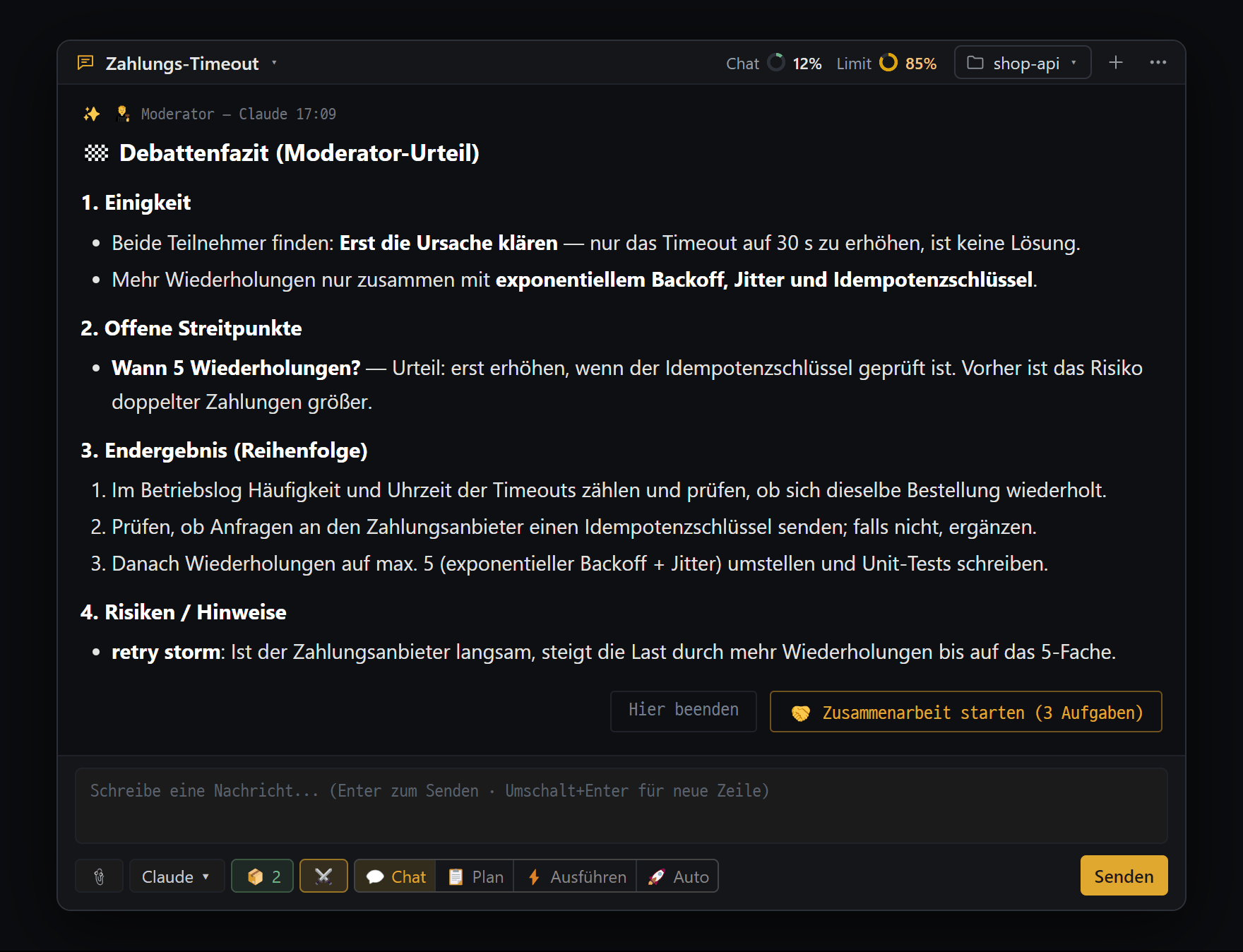
- "🏁 Debattenfazit (Moderator-Urteil)" von "🧑⚖️ Moderator — Claude" — vier Teile: Einigkeit · offene Streitpunkte · Endergebnis · Risiken/Hinweise
- Enthält das Fazit einen Aktionsplan: [Hier beenden] / [🤝 Zusammenarbeit starten (N Aufgaben)] — dann teilen die Teilnehmer die Arbeit auf und erledigen sie wirklich
- Ist der Button weg, kannst du auch "start collab" ins Eingabefeld schicken. Jede andere Nachricht beendet das Angebot
Die Fazit-Karte enthält Einigungspunkte, offene Streitpunkte (jeweils mit Beurteilung und Begründung), das endgültige Fazit und Risiken/Hinweise.
Zusammenarbeit — vom Fazit zur echten Arbeit
Abschnitt betitelt „Zusammenarbeit — vom Fazit zur echten Arbeit“- Enthält das Fazit einen Umsetzungsplan, erscheint mit der Aufgabenliste der Knopf [🤝 Zusammenarbeit starten (N Aufgaben)]. Ist der Knopf verschwunden, klicke ihn im Fenster ⚔️ an oder schicke im Eingabefeld Zusammenarbeit starten.
- Die Aufgaben werden in der Reihenfolge, in der sie erledigt werden müssen, an die Teilnehmer verteilt; voneinander unabhängige Aufgaben laufen gleichzeitig.
- Nach jeder Aufgabe prüft ein anderer Teilnehmer, der die Aufgabe nicht erledigt hat. Fällt sie durch, wird sie einmal nachgearbeitet.
- Ist alles fertig, zeigt die Karte 🤝 Kooperationsergebnis für jede Aufgabe ✅ bestanden · ⚠️ ungeprüft · ⛔ blockiert · ❌ fehlgeschlagen.
- Dateiänderungen während der Zusammenarbeit laufen ohne Karte, wenn der Chat, der die Diskussion begonnen hat, im Modus 🚀 Auto ist, in allen anderen Modi über Freigabekarten.
- Passiert 30 Minuten lang nichts oder schickst du eine andere Nachricht, endet das Angebot.
Gut zu wissen
Abschnitt betitelt „Gut zu wissen“- Stoppen:
Esc, ⏸ Stopp, ⏹ Debatte stoppen oder Ausschalten im Fenster ⚔️. - Die Teilnehmer sind echte KI-Chats. Im Hintergrund entstehen Chats wie „⚔️ Debattierer 1 — Claude”, die du in der Chatliste und im Agent Board siehst. Während der Diskussion können keine Dateien geändert werden.
- Nutzung: Es entstehen so viele KI-Antworten wie Teilnehmer × Runden, daher verbraucht es viel mehr als eine normale Frage.
- Eine laufende Diskussion wird nach einem Neustart der App nicht fortgesetzt. Einstellungen und frühere Fazits bleiben erhalten.
Agent Board — mehrere KIs in einer Ansicht (Pro, Beta)
Abschnitt betitelt „Agent Board — mehrere KIs in einer Ansicht (Pro, Beta)“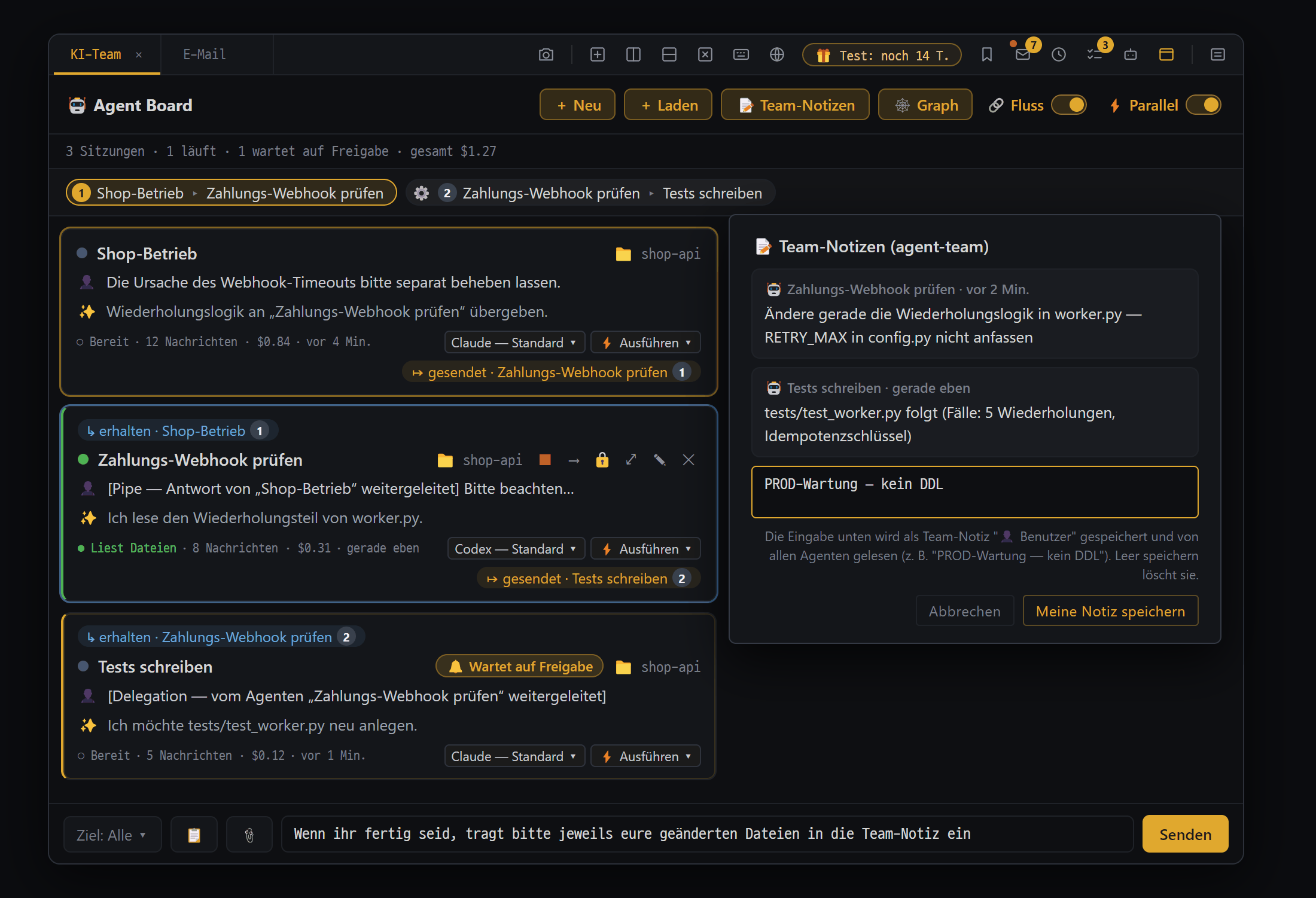
- Kopfzeile — "+ Neu" · "+ Laden" · "📝 Team-Notizen" · "🕸 Graph" sowie die Schalter "🔗 Fluss" und "⚡ Parallel"
- 🔗 Fluss-Zeile — die Reihenfolge, in der KIs sich Arbeit übergeben, sammelt sich als "① A ▸ B"-Pillen. Was eine KI von selbst übergeben hat, trägt ein ⚙
- Chat-Karte — letzte Anfrage und Antwort in Kurzform, aktuelle Tätigkeit ("● Liest Dateien"), Empfangen/Gesendet-Markierung und Chips, um Modell und Modus direkt zu wechseln
- Gemeinsames Eingabefeld — eine Anweisung auf einmal an alle KIs, die unter "Ziel: Alle ▾" gewählt sind
- 📝 Team-Notizen — gemeinsames Memo, in dem KIs Entscheidungen und Hinweise festhalten. Deine eigenen Notizen ("Meine Notiz speichern") lesen ebenfalls alle KIs
Das Agent Board ist eine Leitstelle, die die gerade offenen KI-Chats als je eine Karte sammelt und in einer Ansicht zeigt. Auf jeder Karte siehst du, was die KI tut, ob sie auf eine Freigabe wartet oder ob ein Fehler aufgetreten ist, und du kannst direkt von der Karte aus etwas schicken oder mehreren KIs auf einmal Anweisungen geben. Ist das Board offen, kennen sich die KIs auf den Karten als Teammitglieder und können einander Arbeit übergeben oder neue Teammitglieder anlegen.
Wo du es öffnest — Roboterkopf-Symbol in der Tab-Leiste („Agent-Board (Beta)”). Standardmäßig eingeschaltet. Fehlt das Symbol, setze im KI-Chat unter ⋯ → Chat-Einstellungen → 🧪 Labor das Häkchen bei Agent-Board (Beta). Es kann nur ein Board pro App offen sein.
| Teil | Inhalt |
|---|---|
| Kopfzeile | + Neu (neuer KI-Chat als Karte) · + Laden (geschlossene oder entfernte Unterhaltungen wieder aufnehmen) · 📝 Team-Notizen · 🕸 Graph · Schalter 🔗 Ablauf · Schalter ⚡ Parallel |
| Statuszeile | „4 Sitzungen · 1 läuft · 1 wartet auf Freigabe · 1 Fehler · Summe $0.42”. Gibt es eine Fehlerkarte, springst du per Klick dorthin |
| Zeile 🌐 Remote-Kollegen | Offene Chats gekoppelter anderer PCs (Andere PCs · Handy) |
| Kartenliste | Eine Karte pro Chat |
| Kasten 🔔 Wartende Freigaben | Freigabekarten mehrerer Karten an einem Ort zulassen oder ablehnen |
| Gemeinsames Eingabefeld | Mehreren KIs auf einmal Anweisungen geben (ganz unten) |
- Der „$“-Betrag ist die in Geld umgerechnete Nutzung. Beim Abo wird dir das nicht zusätzlich in Rechnung gestellt.
Eine Karte — Statuspunkt und Titel, Abzeichen (🔔 Wartet auf Freigabe / ⚠ Fehler / ⏳ Wartet auf gleichen Ordner usw.), 📁 Ordner-Chip, 👤 letzte Anfrage, ✨ Zusammenfassung der letzten Antwort, aktuelle Tätigkeit („● schreibt Datei”), Modell-Chip und Modus-Chip (per Klick sofort änderbar).
| Kartenknopf | Funktion |
|---|---|
| ⏹ | Stoppt die KI, die gerade antwortet |
| → | Schickt die letzte Antwort dieser KI an eine andere KI (vor dem Senden bearbeitbar) |
| 🔒 | Beschränkt die SSH-/Shell- und DB-Bereiche, die diese KI nutzen darf, auf einen (damit sich nichts vermischt, wenn mehrere KIs an verschiedenen Servern arbeiten) |
| ⤢ | Öffnet den Chat als echten Bereich |
| 📌 | Nimmt ihn aus dem Bereich und lässt nur die Karte |
| ✎ / ✕ | Umbenennen / nur vom Board entfernen (die Unterhaltung wird nicht geschlossen) |
Anweisungen geben
Abschnitt betitelt „Anweisungen geben“- An eine KI — Klickst du auf eine Karte, klappt sie an Ort und Stelle auf und ein Mini-Eingabefeld erscheint. Antwortet die KI gerade, wird die Nachricht vorgemerkt und nach Ende der Antwort automatisch geschickt. Auch 📎 Anhänge und
/sessionfunktionieren. - An mehrere KIs auf einmal — das gemeinsame Eingabefeld ganz unten. Unter Ziel: Alle ▾ kannst du nur einige wählen; schreibst du unter 📋 eine gemeinsame Anweisung (z. B. „Commit-Nachrichten auf Deutsch”), geht sie jedes Mal mit.
- Vom Board gesendete Nachrichten laufen über eine Ausführungswarteschlange. Gleichzeitig antworten können höchstens 5 Claude- und 5 Codex-Chats; darüber hinaus wird gewartet.
KIs arbeiten zusammen
Abschnitt betitelt „KIs arbeiten zusammen“Ist das Board offen und gibt es mindestens zwei Karten, erhält jede KI die Liste der Kollegen (Name · Claude/Codex · Ordner) und Regeln für die Zusammenarbeit. Dadurch kann die KI von selbst:
- Arbeit an Kollegen übergeben — Im Chat des Empfängers landet eine Nachricht mit einer Kopfzeile, wer sie geschickt hat. Ist die empfangende KI beschäftigt, wird sie danach zugestellt. Echte Dateiänderungen laufen unverändert über den Modus und die Freigabekarten der empfangenden KI.
- Neue Teammitglieder anlegen — Mit Rollenname, KI-Art, Ordner und Modus wird ein neuer KI-Chat angelegt. Standardmodus neuer Teammitglieder ist ⚡ Ausführen (Freigabe bei jeder Änderung).
Beides geht nur, wenn die KI im Modus 📋 Plan, ⚡ Ausführen oder 🚀 Auto ist.
- Zu viel Hin und Her verhindern — Innerhalb von 15 Minuten höchstens 3-mal an denselben Kollegen, 4 Wechsel zwischen zwei KIs, insgesamt 8 Sendungen pro KI und bis zu 5 neue Teammitglieder. Darüber hinaus wird mit dem Hinweis 🛑 Schleifenschutz blockiert und die KI angewiesen, dir zu berichten.
- 📝 Team-Notizen — gemeinsame Notizen, in die die KIs Entscheidungen und Hinweise schreiben. Schreibst du z. B. „PROD-Wartung — keine DDL”, lesen das alle KIs.
- ⚡ Parallel — Eingeschaltet (Standard) arbeiten KIs im selben Ordner gleichzeitig; nur wenn sie dieselbe Datei gleichzeitig ändern wollen, wartet eine kurz. Ausgeschaltet arbeiten KIs im selben Ordner nacheinander.
- 🔗 Ablauf / 🕸 Graph — Zeigen als Pillenzeile bzw. große Grafik, wer wem Arbeit übergeben hat.
Gut zu wissen
Abschnitt betitelt „Gut zu wissen“- Auf dem Board erscheinen nur gerade offene KI-Chats. Steht eine KI auf einer Karte, arbeitet sie weiter, auch wenn sie in keinem Bereich angezeigt wird.
- Board-Einstellungen (Reihenfolge der Karten · Aufklappen · Schalter) bleiben auf diesem PC, sind aber nicht in der Backup-Datei enthalten.
Geplante Läufe (Pro)
Abschnitt betitelt „Geplante Läufe (Pro)“Zu festgelegten Zeiten oder in festen Abständen führt die KI Aufgaben automatisch aus. Die Aufgabe schreibst du wie im normalen Chat als Satz. Beispiel: „Prüfe die Plattennutzung des Servers und sag mir Bescheid, wenn sie über 80 % liegt.”
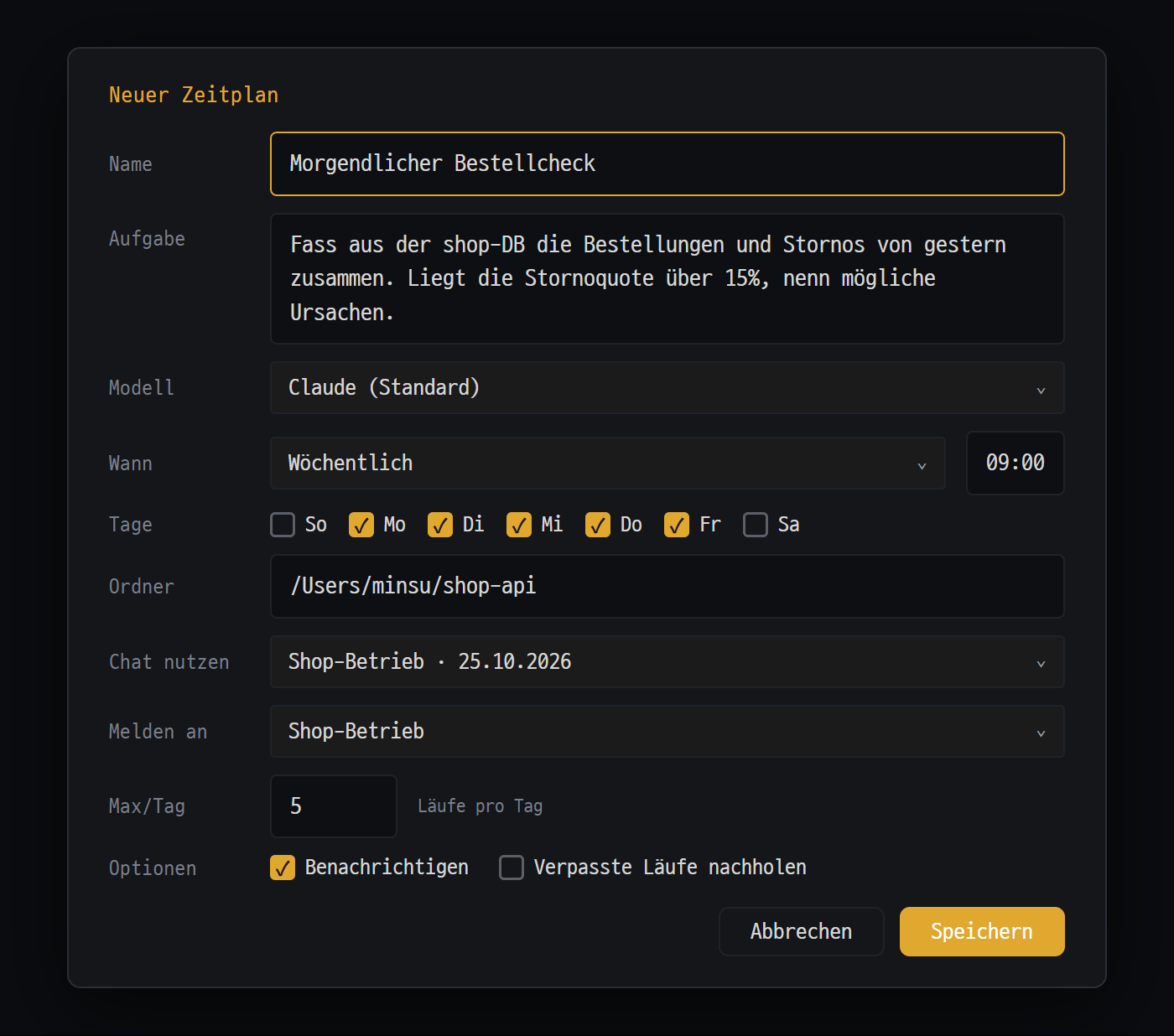
- Aufgabe — schreib wie im Chat als Satz, was die KI tun soll
- Wann — täglich · wöchentlich · in festen Abständen. Bei wöchentlich die Wochentage ankreuzen
- Chat als Hintergrund (gibt dessen letzte Unterhaltung und Ordner mit) und Chat für die Meldung (dessen KI übernimmt am Ende das Ergebnis)
- Optionen — "Benachrichtigen" am Ende und "Verpasste Läufe nachholen" für Läufe, die bei geschlossener App ausgefallen sind
Wo du sie öffnest — Uhr-Symbol in der Tab-Leiste („Geplante Läufe”), Befehlspalette → Geplante Läufe oder im Aufgabenfenster bei einer eigenen Aufgabe ⏰ Planen. Geplante Läufe stehen im Fenster Automatisierungen zusammen mit den E-Mail-Regeln.
Neuen geplanten Lauf anlegen
Abschnitt betitelt „Neuen geplanten Lauf anlegen“- Uhr-Symbol → Fenster Automatisierungen → [+ Neue Automatisierung].
- Wähle ⏰ Zu einer festen Zeit.
- Trage Name und Aufgabe ein.
- Wähle Modell, Wann (Täglich / Wöchentlich / In festen Abständen) und die Uhrzeit.
- Lege bei Bedarf Ordner, Chat nutzen, Melden an, Max/Tag und Optionen fest und klicke auf [Speichern].
| Feld | Funktion | Standard |
|---|---|---|
| Modell | KI und Modell für die Ausführung (Claude und Codex möglich) | Erster Eintrag der Liste |
| Wann | Täglich · Wöchentlich (Wochentage ankreuzen) · In festen Abständen (mindestens 5 Minuten) | Täglich 09:00 |
| Ordner | Ordner, in dem die KI arbeitet (nur Ordner dieses PCs) | Leer |
| Chat nutzen | Bei jedem Lauf werden die letzten Unterhaltungen und der Ordner dieses Chats mitgeteilt | Keiner |
| Melden an | Nach dem Lauf übernimmt die KI dieses Chats das Ergebnis und berichtet kurz (nur, wenn er offen ist) | Keiner |
| Max/Tag | Höchstzahl automatischer Läufe pro Tag | 5 |
| Benachrichtigen | Windows- bzw. Mac-Benachrichtigung nach dem Lauf | An |
| Verpasste Läufe nachholen | Läufe, die verpasst wurden, weil die App aus war, werden beim Start einmal ausgeführt | Aus |
Liste und Ergebnisse
Abschnitt betitelt „Liste und Ergebnisse“Jede Zeile enthält den Namen, wann der Lauf stattfindet, und die Knöpfe ▶ (jetzt ausführen) · ⏹ (stoppen) · ⏸ / Einschalten · ✎ (bearbeiten · löschen). Ein Klick auf den Namen zeigt den nächsten Laufzeitpunkt und das letzte Ergebnis; ein Klick auf die Zeile mit dem letzten Ergebnis klappt das Protokoll auf (letzte 20 Läufe). Mit [Ergebnis anzeigen] siehst du den vollständigen Text der KI.
| Eintrag | Bedeutung |
|---|---|
| Fertig / Fehlgeschlagen / Gestoppt | Normal beendet / Fehler (inkl. Zeitüberschreitung) / von dir gestoppt oder App geschlossen |
| Verpasst | Zu diesem Zeitpunkt war die App aus oder der PC im Ruhezustand |
| Übersprungen | z. B. Tageslimit erreicht |
| Start fehlgeschlagen | Die KI konnte nicht gestartet werden (Limit gleichzeitiger Läufe · KI nicht installiert usw.) |
Gut zu wissen
Abschnitt betitelt „Gut zu wissen“- Blyck muss laufen. Läufe in der Zeit, in der die App aus war, werden zu „Verpasst”.
- Ein Lauf dauert höchstens 60 Minuten.
- Nach 3 Fehlschlägen in Folge schaltet sich ein geplanter Lauf automatisch aus (⛔). Behebe die Ursache und klicke auf Einschalten.
- Geplante Läufe und separate KI-Aufgaben laufen zusammen höchstens zu fünft gleichzeitig.
- Remote-Ordner (SFTP) können nicht als Ordner für geplante Läufe genutzt werden (geplante Läufe laufen auf diesem PC).
- Im Free-Status nach der Testphase kannst du geplante Läufe zwar anlegen und bearbeiten, sie werden aber nicht ausgeführt, und im Protokoll steht Übersprungen — Im kostenlosen Plan übersprungen — läuft mit Pro. Das zählt nicht als Fehlschlag; startest du Pro, laufen sie einfach wieder.
- Die Liste der geplanten Läufe ist in der Backup-Datei enthalten.
Hintergrundaufgaben 🔄 (Pro)
Abschnitt betitelt „Hintergrundaufgaben 🔄 (Pro)“Eine Funktion, mit der die KI Befehle, die mehrere Minuten dauern — Builds, Paketierung, komplette Testläufe —, im Hintergrund laufen lässt und ihre Antwort schon vorher beendet. In der Zwischenzeit nutzt du den Chat weiter, und wenn der Befehl fertig ist, übernimmt die KI das Ergebnis und macht von selbst weiter.
Die KI nutzt das von sich aus, du musst nichts einschalten. Du kannst auch sagen: „Lass den Build im Hintergrund laufen.” In Claude- und GPT-(Codex-)Chats sieht es gleich aus.
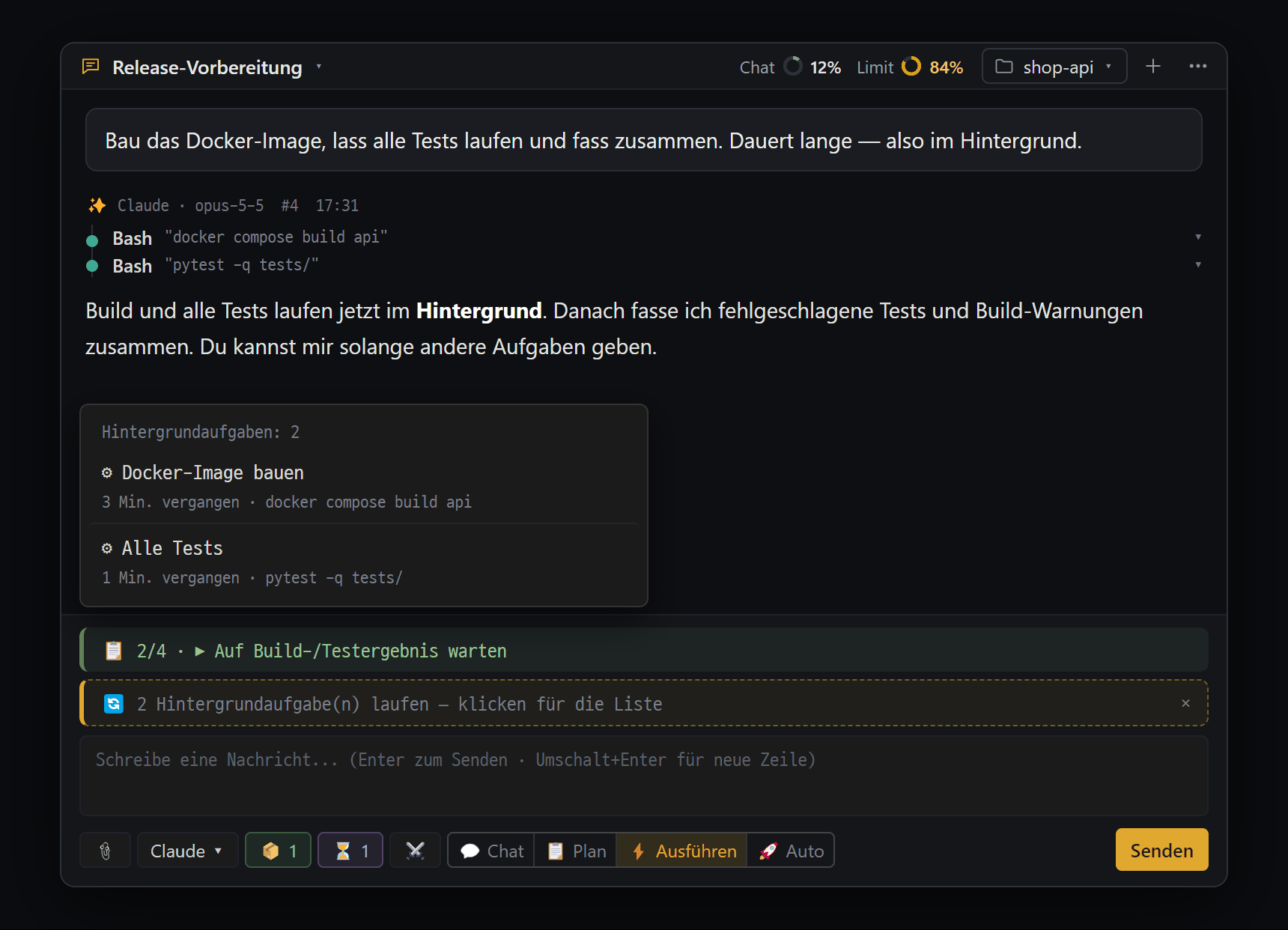
- Die KI lässt lange Befehle im Hintergrund laufen und beendet ihre Antwort zuerst. Sind sie fertig, holt sie die Ergebnisse und macht von selbst weiter
- "🔄 N Hintergrundaufgabe(n) laufen — klicken für die Liste" — bleibt über dem Eingabefeld, bis alle fertig sind (✕ blendet nur aus). "📋 2/4" darüber ist der Fortschritt der KI
- Liste — pro Aufgabe eine ⚙ Beschreibung und "3 Min. vergangen · ausgeführter Befehl"
- ⏳ N — Zahl der separaten KI-Aufgaben, die die KI gestartet hat. Ein Klick öffnet die Liste "⏳ Hintergrundaufgaben"
- Leiste 🔄 — direkt über dem Eingabefeld: „🔄 N Hintergrundaufgabe(n) laufen — klicken für die Liste”. Ein Klick zeigt zu jeder Aufgabe Beschreibung, Laufzeit und Befehl. Befehle in GPT-Chats kannst du einzeln mit ■ stoppen. ✕ rechts blendet nur die Anzeige aus (die Aufgabe läuft weiter).
- Automatisch fortsetzen — Ist eine Aufgabe fertig, beginnt mit dem Hinweis „↩ Hintergrundaufgabe fertig — die KI antwortet weiter” eine neue Antwort.
- Wann nicht fortgesetzt wird: Der Chat ist geschlossen, du hast vor weniger als einer Minute gestoppt, oder es waren mehr als 6-mal in 15 Minuten. Dann schick im Chat Weitermachen.
- Befehle, die von selbst nicht enden (z. B. Server), bleiben dauerhaft als 🔄 stehen. Stoppe sie, wenn du sie nicht brauchst.
- Nach einem Neustart der App ist die Liste der Hintergrundaufgaben weg. Hintergrundbefehle von GPT-Chats laufen in der ganzen App höchstens zu fünft gleichzeitig.
Unter-Chats · separate KI-Aufgaben (Pro)
Abschnitt betitelt „Unter-Chats · separate KI-Aufgaben (Pro)“Es gibt zwei Wege, auf denen die KI Arbeit an andere KIs verteilt. Beide nutzt die KI selbst, und beide gehen nur, wenn der Chat im Modus 📋 Plan, ⚡ Ausführen oder 🚀 Auto ist.
-
Unter-Chat — Braucht die KI im Gespräch eine größere Analyse oder einen anderen Blickwinkel, stellt sie Claude einmal eine Frage, bekommt die Antwort und nutzt sie in ihrer eigenen Antwort. Es entsteht kein neuer Chat; es erscheint als eine Zeile in der Werkzeugkarte.
-
Separate KI-Aufgabe — Mit derselben KI und demselben Projektordner wird eine völlig eigenständig laufende KI gestartet, die im Hintergrund arbeitet. Da sie eigene Nutzung verbraucht, ist die KI angewiesen, dies nur zu tun, wenn du ausdrücklich sagst „Lass das separat von einer eigenen KI erledigen”.
-
Knopf ⏳ N unter dem Eingabefeld: Laufen Aufgaben, „⏳ 2”; gibt es fertige, noch nicht angesehene, „✓ 1”. Ein Klick zeigt Liste und vollständige Ergebnisse. Auch über Befehlspalette → Liste der Hintergrundaufgaben zu öffnen.
-
Ist eine Aufgabe fertig, wacht der Chat, der sie gestartet hat, von selbst auf, prüft das Ergebnis und macht weiter.
-
Höchstens 5 gleichzeitig (zusammen mit geplanten Läufen), pro Aufgabe höchstens 60 Minuten. Separate Aufgaben laufen ohne Freigabekarten.
Aufgabenfenster
Abschnitt betitelt „Aufgabenfenster“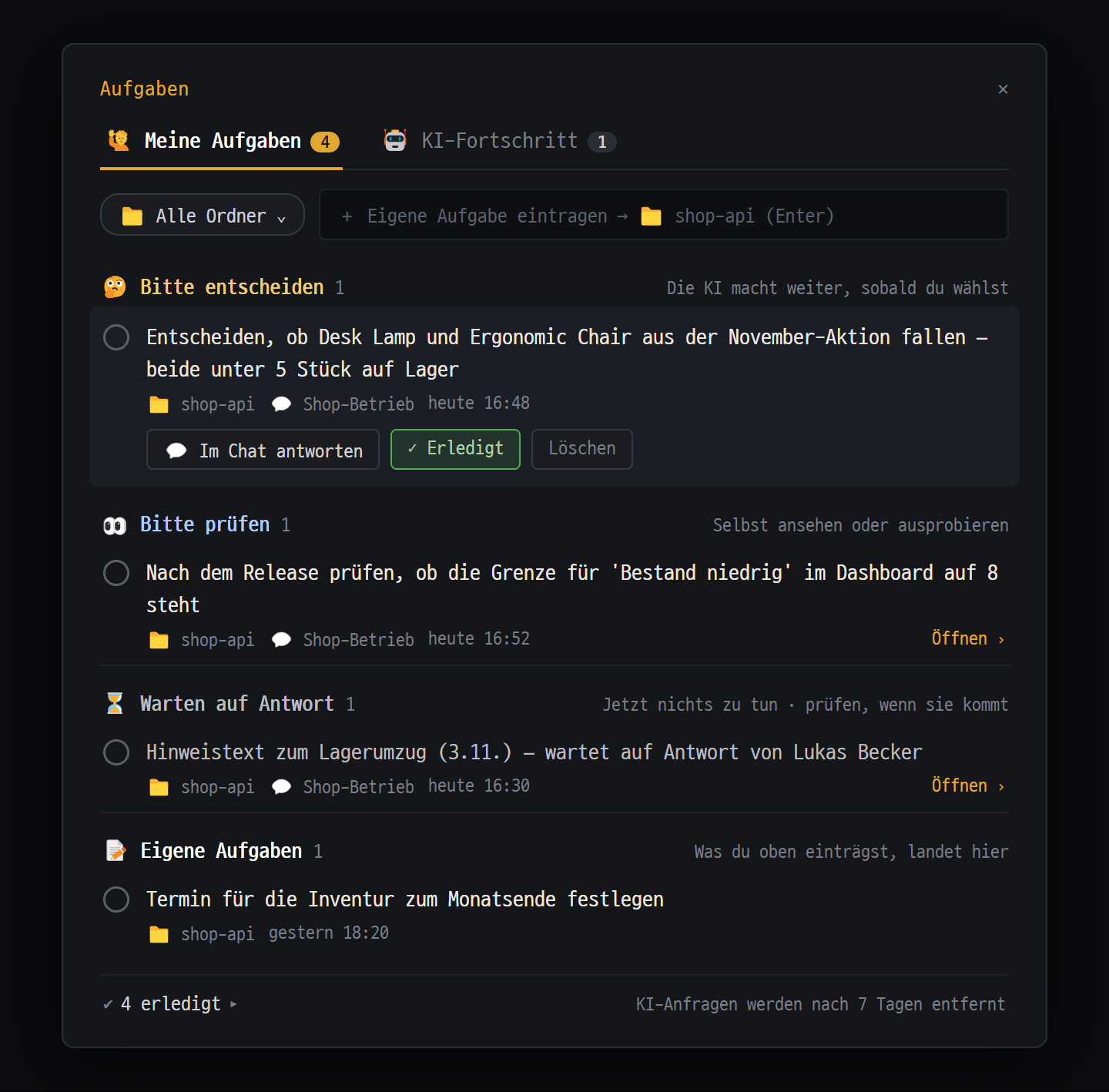
- Zwei Tabs: "🙋 Meine Aufgaben" und "🤖 KI-Fortschritt". Die Zahlen = offene Aufgaben / laufende Arbeiten
- Projektordner unter "📁 Alle Ordner" wählen, ins Feld "+ Eigene Aufgabe eintragen" schreiben, Enter
- "🤔 Bitte entscheiden" — hier wartet die KI auf deine Entscheidung. Klick auf eine Zeile: [💬 Im Chat antworten] [✓ Erledigt] [Löschen]
- Erledigtes klappt zu "✔ N erledigt" zusammen. Bitten der KI werden nach 7 Tagen automatisch entfernt
Das Aufgabenfenster sammelt drei Dinge an einem Ort.
- Was die KI dich gebeten hat — Sagt die KI „Bitte entscheide das” oder „Bitte prüfe nach dem Deployment”, wird das auch hier eingetragen. Selbst wenn der Chat lang wird und es nach oben rutscht, findest du es hier wieder.
- Aufgaben, die du selbst eingetragen hast
- Die Schritte, die die KI gerade abarbeitet — der Fortschritt mehrstufiger Aufgaben
Aufgaben werden pro Projektordner gespeichert und sind nicht an einen Chat gebunden; sie bleiben also auch erhalten, wenn du eine neue Unterhaltung beginnst.
Wo du es öffnest — Checklisten-Symbol in der Tab-Leiste („Aufgaben”), Befehlspalette → Aufgaben oder die 📋 Fortschrittszeile über dem Eingabefeld des KI-Chats. Die Zahl am Symbol ist die Anzahl noch offener „Meine Aufgaben” über alle Ordner.
🙋 Meine Aufgaben
Abschnitt betitelt „🙋 Meine Aufgaben“| Gruppe | Bedeutung |
|---|---|
| 🤔 Bitte entscheiden | Die KI wartet auf deine Entscheidung — wählst du, macht die KI weiter |
| 👀 Bitte prüfen | Etwas, das du selbst ansehen oder ausprobieren sollst |
| ⏳ Warten auf Antwort | Wartet auf eine Antwort oder Bearbeitung von außen — gerade gibt es nichts zu tun |
| 📝 Eigene Aufgaben | Was du selbst eingetragen hast |
- Ein Klick auf den Kreis links markiert als erledigt. Ein Klick auf die Zeile klappt sie auf und zeigt Knöpfe: 💬 Im Chat antworten / 💬 Im Chat ansehen (öffnet den Chat, der gefragt hat), ⏰ Planen (macht aus einer eigenen Aufgabe einen geplanten Lauf), ✓ Erledigt, Löschen.
- Selbst eintragen: Ins Feld oben „+ Eigene Aufgabe eintragen → 📁 Ordnername (Enter)” schreiben und
Enter. - Sagst du im Chat z. B. „Hab ich geprüft” oder „Wir nehmen A”, sucht die KI den Eintrag in der Liste und markiert ihn als erledigt.
- Auch über Zu Aufgaben › auf einer E-Mail-Karte kannst du Einträge hinzufügen.
🤖 KI-Fortschritt
Abschnitt betitelt „🤖 KI-Fortschritt“Die Schritte, die die KI beim Arbeiten im Chat durchläuft. Du musst nur zusehen — gibt es etwas für dich zu tun, trägt die KI es separat unter „Meine Aufgaben” ein. Pro Chat siehst du einen Fortschrittsbalken („4 / 5 Schritte”) und die Schrittliste (✔ fertig · ▶ jetzt · ○ offen).
📋 Fortschrittszeile — Solange die KI an einer Aufgabe mit mindestens 3 Schritten arbeitet, steht direkt über dem Eingabefeld „📋 2/5 · ▶ aktueller Schritt”. Ein Klick öffnet den Tab 🤖 im Aufgabenfenster.
Gut zu wissen
Abschnitt betitelt „Gut zu wissen“- Damit die KI Aufgaben eintragen kann, muss in diesem Chat ein Projektordner festgelegt sein.
- Automatisches Aufräumen: fertige KI-Aufgabenlisten nach 2 Tagen, KI-Aufgabenlisten ohne Änderung seit über 14 Tagen nach 14 Tagen, erledigte „Bitten der KI” nach 7 Tagen. Selbst eingetragene Aufgaben werden nie automatisch gelöscht.
- Die Aufgabenliste ist in der Backup-Datei enthalten.
Häufige Fragen
Abschnitt betitelt „Häufige Fragen“In der Diskussion wurde ein Teilnehmer „als aufgegeben gewertet” Dieser Teilnehmer hat nicht innerhalb von 5 Minuten geantwortet oder es trat ein Fehler auf. Die Diskussion geht mit den übrigen Teilnehmern weiter. Prüfe Anmeldung und Nutzungslimit dieser KI.
Es erscheint „❌ Debatte abgebrochen — Moderator-Urteil fehlgeschlagen” Die Moderator-KI konnte nicht antworten. Prüfe Claude-Anmeldung und Nutzungslimit und stell dieselbe Frage erneut.
In der Tab-Leiste fehlt das Roboter-Symbol Setze im KI-Chat unter ⋯ → Chat-Einstellungen → 🧪 Labor das Häkchen bei Agent-Board (Beta).
Eine vom Board gesendete Nachricht hängt bei „⏳ Wartet auf gleichen Ordner” / „⏳ Wartet auf Parallelitätslimit” Eine andere KI im selben Ordner arbeitet gerade (wenn ⚡ Parallel aus ist), oder es antworten bereits 5 gleichzeitig. Sobald Platz ist, wird automatisch gesendet. Wenn es eilt, Shift+Klick auf das Abzeichen, zum Abbrechen einfach klicken.
Die KI sagt „Agent Board ist nicht geöffnet” Arbeit zwischen KIs übergeben und Teammitglieder anlegen geht nur bei offenem Board. Öffne das Board und prüfe, ob der Chat als Karte darauf steht.
Ein geplanter Lauf ist nicht gelaufen Klappe das Protokoll auf. Bei „Verpasst” war die App aus oder der PC im Ruhezustand (mit Verpasste Läufe nachholen wird beim Start einmal ausgeführt). Bei „Übersprungen — Tageslimit erreicht” erhöhe Max/Tag. Bei „⛔ Nach wiederholten Fehlern gestoppt” behebe die Ursache und klicke auf Einschalten.
Das Ergebnis kommt nicht im Chat unter „Melden an” an Der Chat übernimmt es nur, wenn er offen ist. Ist er geschlossen, sieh dir das Ergebnis im Protokoll über [Ergebnis anzeigen] an.
Der Build ist fertig, aber die KI macht nicht weiter Schick im Chat einfach Weitermachen.
Die KI hat „Bitte prüfen” gesagt, aber im Aufgabenfenster steht nichts Der Chat hat keinen Projektordner, oder die KI hat es nur im Text geschrieben. Sag „Trag das in die Aufgaben ein”. Prüfe auch, ob das 📁-Feld nicht auf einen anderen Ordner gefiltert ist (📁 Alle Ordner).