
Backup · Chat-Sync · Datenschutz
Hier findest du, was du brauchst, um Blyck lange und sorgenfrei zu nutzen.
- Beim Umzug auf einen neuen PC oder bei einer Neuinstallation — Backup/Migration, Chat-Abgleich
- Wohin deine Daten gehen — Datenschutz
- Wo deine Daten liegen — Speicherorte
Backup/Migration (Export · Import)
Abschnitt betitelt „Backup/Migration (Export · Import)“KI-Chatverlauf, Änderungsverlauf, gespeicherte Verbindungen und Einstellungen werden in eine einzige Datei (.blyckbundle) gepackt und exportiert und auf einem anderen PC oder in einem neu installierten Blyck unverändert importiert. Das klappt auch zwischen verschiedenen Betriebssystemen, z. B. Windows → Mac oder Mac → Windows.
Wo du es öffnest: Befehlspalette (Ctrl+Shift+P) → Backup / Migration (Export·Import). In der Symbolleiste gibt es keinen Knopf.
Was enthalten ist
Abschnitt betitelt „Was enthalten ist“| Enthalten | Wählbar? |
|---|---|
| KI-Chatverlauf (Liste · Inhalt · Angaben zum Projektordner) | Immer enthalten |
| Gespeicherte Verbindungen (DB · SSH · SFTP · VNC · WinRM) und E-Mail-Kontoeinstellungen | Immer enthalten (Passwörter siehe unten) |
| DB-Abfrageverlauf · Snippets, Bildschirmanordnung, Sprache der Oberfläche, Einstellungen des Suchmodells | Immer enthalten |
| Geplante Ausführungen · E-Mail-Regeln, Liste des Aufgabenfensters | Immer enthalten |
| Anhänge (an Chats angehängte Bilder usw.) und Kopien zum Zurücksetzen | Anhänge einschließen (Bilder usw.) (standardmäßig an) |
| Änderungsverlauf | Änderungsverlauf-DB einschließen (standardmäßig an) |
| Passwörter · Tokens (Verbindungspasswörter, SSH-Schlüssel-Passphrasen, Passwörter für den E-Mail-Versand, GitHub-Token) | Nur bei Verschlüsselung mit Passwort |
| Nicht enthalten | Auf dem neuen PC |
|---|---|
| Index der Gesamtsuche | Wird auf dem neuen PC automatisch neu aufgebaut |
| Persistenter Speicher · gemeinsame Notizen | Liegen in derselben Datei wie der Suchindex und fehlen daher ebenfalls. Lass die KI wichtige Fakten erneut speichern |
| Heruntergeladene E-Mails | Der neue PC lädt wie bei der ersten Verbindung die E-Mails der letzten 30 Tage erneut vom Mailserver |
| Lizenz | Auf dem neuen PC gibst du den Schlüssel erneut ein (ein Schlüssel für bis zu 3 PCs) |
| Gekoppelte Geräte für den Fernzugriff, Einstellungen für den Chat-Abgleich | Auf dem neuen PC neu einrichten |
| Bildschirmbezogene Einstellungen wie benannte Layouts, Schriftgröße und Chat-Darstellung | Werden nicht übertragen |
| Anmeldung bei den KI-Programmen | Bei Claude Code und Codex erneut anmelden |
Was mit Passwörtern passiert
Abschnitt betitelt „Was mit Passwörtern passiert“Blyck sperrt gespeicherte Passwörter im Passworttresor des Betriebssystems dieses PCs (Windows DPAPI, Mac-Schlüsselbund). Diese Sperre lässt sich nur auf diesem PC aufheben, deshalb wählst du beim Backup eine von zwei Möglichkeiten.
| Methode | Passwörter · Tokens | Auf dem neuen PC |
|---|---|---|
| Nicht verschlüsseln (Standard) | Werden weggelassen. Gerät die Datei in fremde Hände, sind keine Passwörter darin | Beim Verbinden gibst du die Passwörter erneut ein |
| 🔒 Mit Passwort verschlüsseln | Die ganze Datei wird mit einem Backup-Passwort gesperrt, und Passwörter und Tokens kommen mit hinein | Nach Eingabe des Backup-Passworts werden sie im Passworttresor des neuen PCs erneut gesperrt gespeichert |
Exportieren
Abschnitt betitelt „Exportieren“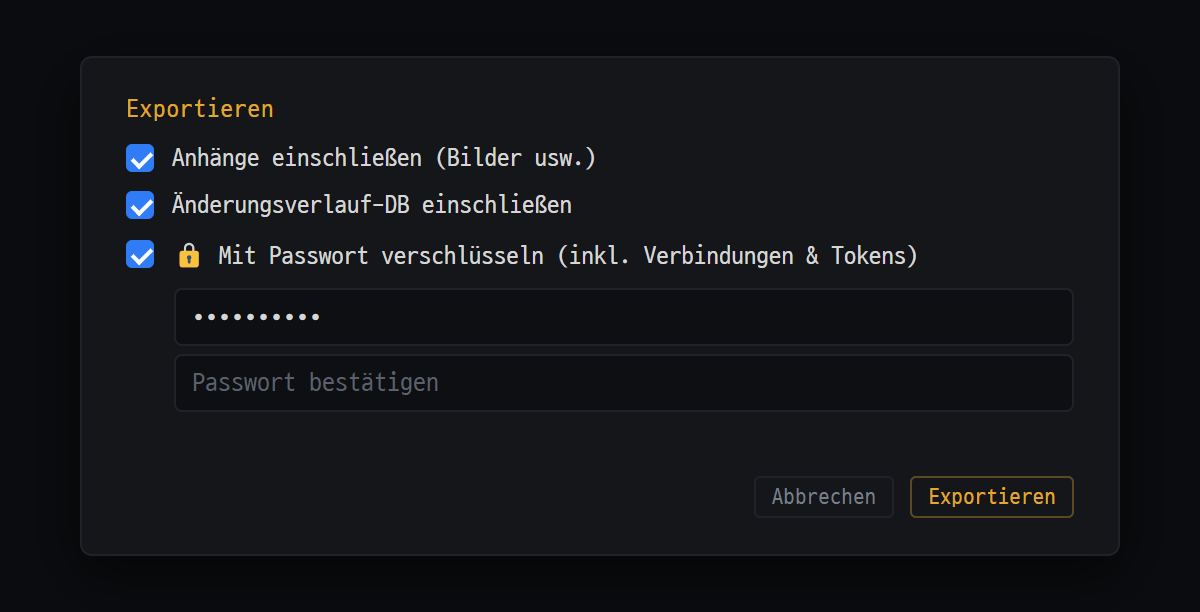
- Anhänge einschließen (Bilder usw.) · Änderungsverlauf-DB einschließen — standardmäßig an
- 🔒 Mit Passwort verschlüsseln (inkl. Verbindungen & Tokens) — nur dann kommen gespeicherte Passwörter und Tokens mit
- [Exportieren] — speichert alles in einer einzigen .blyckbundle-Datei
- Klicke im Fenster Backup / Migration (Export · Import) auf [Exportieren].
- Wähle nach Wunsch Anhänge einschließen (Bilder usw.), Änderungsverlauf-DB einschließen und 🔒 Mit Passwort verschlüsseln (inkl. Verbindungen & Tokens). Hast du die Verschlüsselung eingeschaltet, gib dasselbe Passwort in beide Felder ein.
- [Exportieren] → Speicherort wählen. Der Standard-Dateiname ist
blyck-backup-<Datum>.blyckbundle. - Siehst du Fertig — (gespeicherter Pfad) und N Chats, bist du fertig.
- Bring die Datei per USB-Stick, Cloud o. Ä. auf den neuen PC.
Gibt es einen Chat, in dem die KI gerade antwortet, erscheint „Starte die Sicherung erneut, wenn die KI-Antwort oder der Werkzeuglauf fertig ist.” Versuch es nach dem Ende der Antwort erneut.
Importieren
Abschnitt betitelt „Importieren“-
Installiere Blyck auf dem neuen PC und starte es.
-
Befehlspalette → Backup / Migration (Export·Import) → [Importieren] → wähle die
.blyckbundle-Datei. -
Bei einem verschlüsselten Backup gibst du das Backup-Passwort ein.
-
Im Fenster Pfadzuordnung & Import änderst du die auf dem alten PC genutzten Projektordner-Pfade in die Pfade auf dem neuen PC (z. B.
D:\work\shop→/Users/me/work/shop).\und/werden automatisch angepasst. -
Wähle die Importart.
Art Was passiert Ersetzen (Standard) Schreibt alles aus dem Backup auf diesen PC. Auch gespeicherte Verbindungen, Bildschirmanordnung, geplante Ausführungen, Aufgaben und Änderungsverlauf werden durch die aus dem Backup ersetzt. Vor dem Überschreiben werden die alten Daten im Ordner _pre-import-<Zeit>aufbewahrtZusammenführen Fügt nur die Chats aus dem Backup hinzu. Vorhandene Chats, Einstellungen und Verbindungen bleiben unverändert -
[Importieren (ersetzen)] oder [Importieren (zusammenführen)].
-
Beende Blyck und starte es neu. Erst nach dem Neustart erscheinen die importierten Inhalte.
-
Auf dem neuen PC noch zu tun: Lizenzschlüssel erneut eingeben, bei den KI-Programmen anmelden, Geräte für den Fernzugriff koppeln und bei Bedarf den Chat-Abgleich einrichten.
- Empfohlene Reihenfolge: Auf dem alten PC exportieren → auf dem neuen PC installieren → einmal starten → importieren (ersetzen) → neu starten. Hast du auf dem neuen PC schon gearbeitet, wähle Zusammenführen.
- Auch beim Ersetzen werden Chats, die nur auf diesem PC existierten, nicht gelöscht.
- Die Backup-Datei wird vor dem Import auf Beschädigung geprüft. Schlägt die Prüfung fehl, wird an den Daten dieses PCs nichts verändert.
Chat-Abgleich
Abschnitt betitelt „Chat-Abgleich“Legst du einen Ordner fest, den mehrere PCs gemeinsam sehen, z. B. einen OneDrive-, iCloud-Drive- oder Dropbox-Ordner oder ein Firmen-Netzlaufwerk, gleicht Blyck den KI-Chatverlauf zwischen den PCs automatisch ab. So kannst du eine Unterhaltung vom Firmen-Laptop am PC zu Hause weiterlesen.
- Abgeglichen wird nur der Chatverlauf. Verbindungsdaten, Einstellungen, Anhänge und E-Mails werden nicht abgeglichen.
- Der andere PC darf ausgeschaltet sein. Chats eines anderen PCs live ansehen und bedienen geht über den Fernzugriff.
Wo du es öffnest: Befehlspalette (Ctrl+Shift+P) → Chat-Abgleich.
So gehst du vor
Abschnitt betitelt „So gehst du vor“- Installiere auf jedem PC ein Cloud-Ordner-Programm wie OneDrive und melde dich mit demselben Konto an.
- Öffne auf dem ersten PC das Fenster Chat-Abgleich und wähle mit [Durchsuchen] einen Ordner für Blyck im Cloud-Ordner.
- Gib einen Gerätenamen ein (z. B. „Firmen-Laptop”).
- Schalte Automatisch abgleichen (alle 10 Min.) ein. Für einen sofortigen Abgleich [Jetzt abgleichen].
- Wähle auf dem zweiten PC denselben Ordner, gib einen anderen Gerätenamen ein und schalte den automatischen Abgleich ein.
- Erscheinen unter Verbundene Geräte beide Geräte, ist alles eingerichtet.
| Feld | Funktion |
|---|---|
| Größenlimit | Unterhaltungen über dieser Größe (MB) werden nicht hochgeladen (0 = kein Limit) |
| Letzter Abgleich | 📥 Zeitpunkt des Empfangens / 📤 Zeitpunkt des Sendens |
| Ergebnis von [Jetzt abgleichen] | 📥 N 📤 N ⏸ N = empfangene Unterhaltungen · gesendete Unterhaltungen · übersprungene Unterhaltungen, weil sie gerade benutzt werden |
Abgleichsregeln
Abschnitt betitelt „Abgleichsregeln“- Jeder PC schreibt im gemeinsamen Ordner nur in seinen eigenen Bereich. Deshalb können zwei PCs nicht gleichzeitig dieselbe Datei ändern und beschädigen.
- Gibt es dieselbe Unterhaltung auf beiden Seiten, gewinnt die Seite, die zuletzt geschrieben hat. Vor dem Überschreiben wird deine Version separat aufbewahrt (pro Unterhaltung die letzten 3, bis zu 14 Tage).
- Unterhaltungen, in die auf diesem PC in den letzten 30 Minuten geschrieben wurde, werden nicht überschrieben, sondern auf das nächste Mal verschoben (⏸).
- Von dir gelöschte Unterhaltungen werden nicht wieder heruntergeladen. Das Original auf anderen PCs wird nicht gelöscht.
Datenschutz — was deinen PC verlässt
Abschnitt betitelt „Datenschutz — was deinen PC verlässt“Blyck ist eine App, die auf deinem PC läuft. Code und Dokumente, Terminalinhalte, DB-Abfrageergebnisse, E-Mails und gespeicherte Passwörter werden nicht an Blyck-Server gesendet. Auch Nutzungsstatistiken, etwa was du in der App angeklickt hast, werden nicht gesendet.
Was Blyck selbst mit außen austauscht (5 Dinge)
Abschnitt betitelt „Was Blyck selbst mit außen austauscht (5 Dinge)“| Wann | Was | Wohin |
|---|---|---|
| ① Update-Prüfung (ca. 5 Sekunden nach dem Start, danach alle 4 Stunden) | Anfrage nach Infos zur neuen Version | update.blyck.dev |
| ② Lizenzprüfung (bei Eingabe des Schlüssels und bei jedem App-Start) | Lizenzschlüssel + Gerätekennung | Zahlungsanbieter Lemon Squeezy (nicht über Blyck-Server) |
| ③ Diagnose senden — nur wenn du den Knopf drückst | Letzte Fehlerprotokolle mit verdeckten sensiblen Daten + App-Version · Betriebssystem | Blyck-Betriebsspeicher (AWS Seoul), automatische Löschung nach 90 Tagen |
| ④ KI-Funktionen (wenn du die KI nutzt) | Deine Fragen und die Bildschirminhalte, die die KI sieht (bearbeiteter Code, Terminalausgabe usw.) | Direkt mit deinem Konto an das KI-Unternehmen, dessen Programm du installiert und bei dem du dich angemeldet hast (Anthropic, OpenAI). Nicht über Blyck-Server |
| ⑤ Smartphone-Benachrichtigungen — nur wenn du sie in der Mobile-App einschaltest | Art, PC-Name, Chattitel (bis zu 20 Zeichen; in den Einstellungen der Mobile-App abschaltbar), Fortschrittszahlen auf dem Sperrbildschirm (z. B. 3/7 — Schrittnamen werden nicht gesendet). Nie Gesprächsinhalte, Befehle oder Dateien | Blyck-Benachrichtigungsserver (AWS Seoul) → Benachrichtigungsdienste von Google und Apple → dein Smartphone. Benachrichtigungstexte werden nicht gespeichert |
Daneben gibt es Verbindungen, die keine deiner Daten senden und nur Dateien herunterladen — Modelldateien für die Gesamtsuche (Hugging Face), Sprachserver für den Editor (npm · GitHub) und das Ermitteln von Mailserver-Einstellungen.
Orte, mit denen du dich selbst verbindest
Abschnitt betitelt „Orte, mit denen du dich selbst verbindest“SSH-, SFTP-, DB-, VNC- und WinRM-Server, Mailserver, für den Fernzugriff gekoppelte eigene PCs und Smartphones (direkt über Tailscale — auch Freigabedetails, Ordner, Aufgaben und Bilder des PC-Bildschirms), GitHub, in der Webvorschau geöffnete Adressen und der gemeinsame Ordner des Chat-Abgleichs — der Austausch läuft immer nur mit Orten, die du selbst festgelegt hast, und nie über Blyck-Server.
Weniger Inhalte an die KI geben
Abschnitt betitelt „Weniger Inhalte an die KI geben“Der KI-Chat sieht standardmäßig den Inhalt der gerade offenen Bereiche mit. Willst du das nicht, schalte im KI-Chat-Bereich oben unter ⋯ → Chat-Einstellungen → Kontext die Option Aktive Bereiche automatisch erkennen aus oder wähle unter Sitzungstypen ausblenden die Arten, die nicht gesendet werden sollen.
- Vollständige Datenschutzerklärung: blyck.dev/legal/privacy · Kontakt: support@blyck.dev
Diagnose senden und Logs
Abschnitt betitelt „Diagnose senden und Logs“Bei Problemen öffnest du im KI-Chat-Bereich oben ⋯ → Chat-Einstellungen → Diagnose:
- [📁 Log-Ordner öffnen] — öffnet den Log-Ordner. Es wird nichts gesendet.
- [📤 Diagnose senden] — zeigt den Inhalt vorab und sendet nur, wenn du auf [Senden] klickst. Danach siehst du eine Ticketnummer — schick sie zusammen mit den Symptomen an support@blyck.dev.
Ist die KI noch nicht eingerichtet, klicke im Einrichtungsassistenten auf Explore without AI und dann auf ⋯ → Chat-Einstellungen. Mehr dazu unter Fehlerbehebung.
Speicherorte
Abschnitt betitelt „Speicherorte“| Was | Windows | macOS |
|---|---|---|
| Datenordner (fast alle Einstellungen, Chats und Verläufe) | %APPDATA%\blyck | ~/Library/Application Support/blyck |
| Log-Ordner | %APPDATA%\blyck\logs | ~/Library/Logs/blyck |
| Zusätzliche Einstellungen im Home-Ordner | C:\Users\<Name>\.termedit | ~/.termedit |
| Installationsort der App | Standard %LOCALAPPDATA%\Programs\Blyck | /Applications/Blyck.app |
- Unter Windows gibst du
%APPDATA%\blyckin die Adressleiste des Datei-Explorers ein und drückstEnter. Auf dem Mac drückst du im FinderCmd+Shift+Gund gibst den Pfad ein. - Auch wenn du Blyck deinstallierst, bleibt der Datenordner erhalten. Nach einer Neuinstallation machst du einfach weiter.
- Dass der alte Name (termEdit) in internen Namen wie
.termeditweiterlebt, ist normal.
Im Datenordner (wichtigste Einträge)
Abschnitt betitelt „Im Datenordner (wichtigste Einträge)“| Name | Inhalt | Im Backup |
|---|---|---|
chats\ | KI-Chatverlauf | ○ |
attachments\ | Chat-Anhänge (werden nach 30 Tagen automatisch gelöscht) | Wählbar |
blyck-history.db | Änderungsverlauf | Wählbar |
connections.json | Gespeicherte Verbindungen · E-Mail-Konten (Passwörter als gesperrte Werte) | ○ |
layout.json | Anordnung von Tabs und Bereichen | ○ |
schedules.json · todos.json | Geplante Ausführungen · E-Mail-Regeln / Aufgabenfenster | ○ |
license.json · trial.json | Lizenz / Aufzeichnung der kostenlosen Testphase | × |
workspace.sqlite | Index der Gesamtsuche, persistenter Speicher | × |
mail\ | Empfangene E-Mails · Anhänge · E-Mail-Einstellungen (auf dem PC liegen nur die E-Mails des letzten Jahres) | × |
chat-sync.json | Einstellungen des Chat-Abgleichs | × |
Häufige Fragen
Abschnitt betitelt „Häufige Fragen“F. Nach dem Import sehe ich keine Chats. Du hast noch nicht neu gestartet. Beende Blyck und starte es neu.
F. Es erscheint immer wieder „Falsches Passwort.”. Beim Backup-Passwort wird Groß- und Kleinschreibung unterschieden. Hast du es vergessen, lässt sich die Datei nicht öffnen — exportiere auf dem alten PC erneut.
F. Es erscheint „BUNDLE_INTEGRITY_FAILED”. Die Datei wurde beim Übertragen beschädigt. Kopiere das Original erneut (die Daten dieses PCs wurden nicht verändert).
F. Es erscheint „bundle schema too new”. Das Backup stammt aus einer neueren Blyck-Version. Aktualisiere Blyck und versuche es erneut.
F. Nach dem Import werde ich beim Verbinden nach Passwörtern gefragt. Das Backup war nicht verschlüsselt, oder du hast mit Zusammenführen importiert. Gib die Passwörter erneut ein.
F. Der KI-Chat sagt, der Ordner sei nicht zu finden. Du hast die Pfadzuordnung leer gelassen, daher steht noch der Pfad des alten PCs drin. Wähle den Projektordner des Chats neu mit dem neuen Pfad.
F. E-Mails und der persistente Speicher fehlen auf dem neuen PC. Diese sind nicht im Backup enthalten. E-Mails werden erneut vom Server geladen; den persistenten Speicher lässt du die KI neu anlegen.
F. Beim Chat-Abgleich ist der andere PC nicht zu sehen. Prüfe, ob beide PCs denselben Ordner gewählt haben, und warte, bis das Cloud-Programm alle Dateien übertragen hat.
F. Nur bestimmte Unterhaltungen werden nicht abgeglichen. Sie sind größer als das Größenlimit oder wurden in den letzten 30 Minuten benutzt (⏸). Erhöhe das Größenlimit oder versuche es etwas später erneut.