
Änderungsverlauf · Git
Blyck sammelt alles, was Menschen und KI geändert haben, in einem Fenster (ChangeSet) und lässt es dich zurücksetzen. Grundlage für Dateiänderungen ist git (ein Programm, das Codeänderungen aufzeichnet); DB-Änderungen, Serverbefehle und Paketinstallationen landen im Änderungsprotokoll von Blyck. Du musst nichts sperren oder vorbereiten — es wird automatisch aufgezeichnet.
| Funktion | Free / Pro |
|---|---|
ChangeSet-Fenster, Zurücksetzen, git-Status · Commit · Push · Branches, .gitignore bearbeiten, GitHub verbinden | Kostenlos |
| [✨ KI-Nachricht] (Commit-Nachricht automatisch schreiben) | Pro |
| Automatische Checkpoints (automatischer Commit am Ende einer KI-Antwort) | Entstehen nur bei Nutzung der KI (Pro). Ansehen und Zurücksetzen bereits erstellter Checkpoints ist kostenlos |
ChangeSet-Fenster öffnen
Abschnitt betitelt „ChangeSet-Fenster öffnen“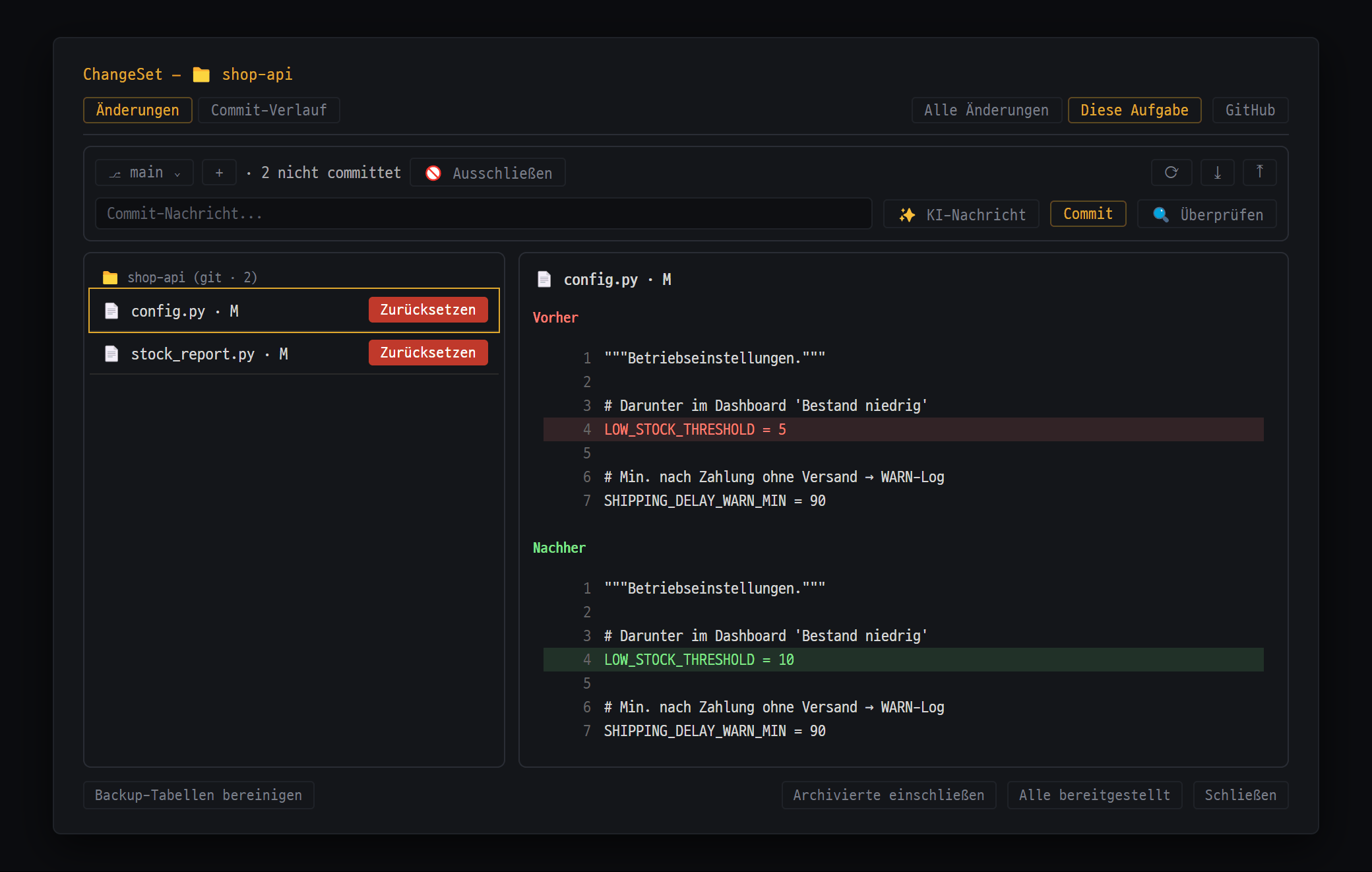
- Bereich wechseln mit [Alle Änderungen] / [Diese Aufgabe] · [GitHub] verbinden und hochladen
- Git-Leiste — Branch · Zahl nicht committeter Änderungen · Commit · Push
- Geänderte Dateien (📁 shop-api (git · 2)) — [Zurücksetzen] in einer Zeile stellt den Stand des letzten Commits wieder her
- Klick auf eine Zeile zeigt rechts Vorher (rot) / Nachher (grün)
| Weg | Anfänglicher Bereich |
|---|---|
Ctrl+Shift+H oder Ctrl+Shift+K | Alle Änderungen |
| Befehlspalette → Änderungsverlauf / Git | Alle Änderungen |
| 📦 N unter dem Eingabefeld des KI-Chats | Diese Aufgabe (dieser Chat) |
Die Zahl neben 📦 ist die Anzahl der noch nicht committeten Dateien im Ordner dieses Chats + die Anzahl der DB-/SSH-/Paket-Einträge.
| Teil | Funktion |
|---|---|
| Tabs [Änderungen] / [Commit-Verlauf] | Liste der Änderungen / Liste der git-Commits |
| [Alle Änderungen] / [Diese Aufgabe] | Bereich wechseln ([Diese Aufgabe] ist nur mit KI-Chat anklickbar) |
| Ordnerauswahl | Hat der KI-Chat 2 oder mehr Ordner: alle oder ein einzelner Ordner |
| [GitHub] | GitHub verbinden · pushen · importieren |
| git-Leiste | Branches · Commit · Push (siehe unten) |
| Liste links / Details rechts | Klickst du auf eine Zeile, siehst du rechts den Zustand vorher und nachher |
| [Archivierte einschließen] · [Alle bereitgestellt] | Auch als „bereitgestellt” geschlossene Einträge anzeigen / die aktuelle Liste komplett als bereitgestellt (archiviert) schließen |
| [Backup-Tabellen bereinigen] | Backup-Tabellen in Server-DBs löschen, die zum Zurücksetzen nicht mehr gebraucht werden |
Tab [Änderungen] — was du siehst
Abschnitt betitelt „Tab [Änderungen] — was du siehst“Dateien (auf Basis von git)
Abschnitt betitelt „Dateien (auf Basis von git)“- Nur im Bereich [Diese Aufgabe] sichtbar. Gezeigt werden alle Dateien im Projektordner dieses KI-Chats, die git als „geändert” ansieht. Deshalb erscheinen auch Dateien, die Claude oder Codex mit ihrer eigenen Bearbeitungsfunktion geändert haben, und Dateien, die das Terminal oder andere Programme geändert haben.
- Zeilenform:
📄 Dateiname · Statuszeichen(Mgeändert,??neue Datei usw.) mit dem Knopf [Zurücksetzen].
DB / SSH / Pakete (auf Basis des Blyck-Protokolls)
Abschnitt betitelt „DB / SSH / Pakete (auf Basis des Blyck-Protokolls)“| Symbol | Bedeutung |
|---|---|
| 🛠 | DB-Strukturänderung (CREATE · ALTER usw.) |
| 💾 | DB-Datenänderung (INSERT · UPDATE · DELETE) |
| 🖥 | Serverbefehl |
| 📦 | (vorne) Paketinstallation / (am Zeilenende) archiviert |
| 👤 / ✨ | Mensch / KI |
| ↩ | Zurückgesetzt |
| ⚠ | Nicht zurücksetzbar |
Klickst du auf eine Zeile, siehst du Ausgeführtes SQL, Zurücksetzungs-SQL und die Verbindung.
Was aufgezeichnet wird
Abschnitt betitelt „Was aufgezeichnet wird“| Art | Wann aufgezeichnet wird |
|---|---|
| Dateien | Speichern im Editor (👤), Dateien, die die KI mit Blyck-Werkzeugen geschrieben hat (✨), Ersetzen im Ordner, Zurücksetzen |
| DB-Struktur · -Daten | Wenn Menschen oder KI die DB ändern (vor UPDATE · DELETE wird ein Backup zum Zurücksetzen angelegt) |
| Serverbefehle | Wenn die KI einen Befehl ausführt, der etwas ändert (rm, mv, Installationen usw.) |
| Pakete | Wenn die KI ein pip-Paket installiert |
Nicht aufgezeichnet: reine Lesevorgänge, Dateien über 1 MB, Dateien, die Claude oder Codex mit ihrer eigenen Bearbeitungsfunktion geändert haben (die sieht nur git), und Befehle, die ein Mensch direkt ins Terminal tippt.
Zurücksetzen
Abschnitt betitelt „Zurücksetzen“| Was | Wo | Verhalten |
|---|---|---|
| Nicht committete Datei | [Zurücksetzen] in der Dateizeile im Tab [Änderungen] | Auf den Stand des letzten Commits zurücksetzen |
Für git neue Datei (??) | Derselbe Knopf | Löscht die Datei endgültig (nicht in den Papierkorb) |
| DB-Änderung | DB-Eintrag → [DB-Änderung zurücksetzen] | Führt das Zurücksetzungs-SQL aus (die DB muss verbunden sein) |
| Ein Commit | [Zurücksetzen] im Tab [Commit-Verlauf] | Erzeugt einen neuen Commit, der diesen Commit umkehrt |
| Eine KI-Antwort | Chip 📝 N Änderungen an der Antwort | Neuer Commit, der die Commits dieser Antwort zurücksetzt |
| Serverbefehle · Paketinstallationen | — | Nicht zurücksetzbar (nur protokolliert) |
- Jedes Zurücksetzen zeigt zuerst ein Bestätigungsfenster. Löschen oder Überschreiben hat einen roten Knopf.
- Auch wenn die KI zurücksetzt, Änderungen verwirft oder pusht, läuft das über dasselbe Bestätigungsfenster.
git-Leiste — Status · Commit · Push
Abschnitt betitelt „git-Leiste — Status · Commit · Push“
- ⎇ main (Branch wechseln) · + neuer Branch · "· 2 nicht committet" · 🚫 Ausschließen / rechts ⟳ Fetch · ⤓ Pull · ⤒ Push
- Commit-Zeile — [✨ KI-Nachricht] liest die Änderungen und trägt einen Entwurf ein, dann [Commit] (🔍 Überprüfen prüft auf riskante Änderungen)
Die Zeile mit git-Aktionen oben im Tab [Änderungen]. Sie erscheint nur, wenn im KI-Chat ein Projektordner festgelegt ist. Funktioniert für lokale und Remote-Ordner (SSH).
- Ist es kein git-Repository, legst du mit [⎇ Git-Repository initialisieren] eines an und erstellst den ersten Commit.
| Teil | Funktion |
|---|---|
⎇ Branch / + | Branch wechseln / neuen Branch anlegen |
↑N ↓M · {n} nicht committet | Zu pushende Commits / abzuholende Commits / Anzahl nicht committeter Dateien |
| [🚫 Ausschließen] | Fenster zum Bearbeiten der .gitignore |
| ⟳ / ⤓ / ⤒ | Abrufen (fetch) / holen und zusammenführen (pull) / hochladen (push) |
| Feld Commit-Nachricht… | Beschreibung des Commits schreiben |
| [✨ KI-Nachricht] | Die KI liest die Änderungen und trägt einen Nachrichtenentwurf ein (Pro) |
| [Commit] | Committen |
| [🔍 Überprüfen] | Riskante Änderungen prüfen |
Committen und hochladen
Abschnitt betitelt „Committen und hochladen“- Öffne das Fenster mit
Ctrl+Shift+Kund klicke auf [Diese Aufgabe], um die geänderten Dateien zu prüfen. - Schreib eine Nachricht oder klicke auf [✨ KI-Nachricht].
- [Commit] → „Committet 1a2b3c4”.
- Mit ⤒ hochladen.
🚫 Ausschließen (.gitignore bearbeiten)
Abschnitt betitelt „🚫 Ausschließen (.gitignore bearbeiten)“[🚫 Ausschließen] → Im Fenster Git-Ausschluss-Einstellungen Muster eintragen und speichern. Das Fenster zeigt, wie viele geänderte Dateien es je Ordner und Dateiendung gibt, und mit 📋 Empfohlene Dateimuster oder den Chips unter Häufige Muster: fügst du gängige Muster auf einmal ein. Bereits verfolgte Dateien ebenfalls aus der Verfolgung nehmen (Dateien bleiben) ist von Anfang an eingeschaltet, sodass auch bereits verfolgte Dateien aus der Verfolgung genommen werden (die Dateien bleiben auf der Festplatte). Willst du das nicht, schalte es vor dem Speichern aus. Wirksam wird es erst mit einem Commit.
🔍 Überprüfen
Abschnitt betitelt „🔍 Überprüfen“Prüft die Einträge der aktuellen Aufgabe auf Riskantes und zeigt das Ergebnis als ❌/⚠/✅.
UPDATE/DELETEohneWHEREDROP COLUMN/DROP TABLE- Hinzugefügtes
NOT NULL - Neue Funktionen, aber keine geänderten Testdateien
- Im Code verwendete Umgebungsvariablen fehlen in
.env
Tab [Commit-Verlauf]
Abschnitt betitelt „Tab [Commit-Verlauf]“- Zeigt die letzten 50 Commits. Ein Klick auf einen Commit zeigt die vollständige Nachricht und die Änderungen.
- Commits, die nur auf dem Server liegen, erscheinen separat als ⬇ {n} eingehende Commits von GitHub.
- [Zurücksetzen] erzeugt einen neuen Commit, der diesen Commit umkehrt. Bei Konflikten bereinigst du das selbst im Terminal.
Automatische Checkpoints und Zurücksetzen pro Antwort (Pro)
Abschnitt betitelt „Automatische Checkpoints und Zurücksetzen pro Antwort (Pro)“Ein Sicherheitsgurt, der nach jeder abgeschlossenen KI-Antwort die geänderten Dateien automatisch committet (die Nachricht beginnt mit checkpoint:). Geht etwas schief, setzt du einfach Antwort für Antwort zurück.
Wo du es einschaltest: ⋯ oben im KI-Chat-Bereich → Chat-Einstellungen → Anzeige → 🖥 Anzeige / Streaming → Automatischer Git-Checkpoint pro Aufgabe. Standardmäßig aus.
- Schalte die Einstellung oben ein. Der Projektordner muss ein git-Repository sein.
- Gib der KI eine Aufgabe.
- Ist die Antwort fertig, erscheint der Hinweis „✓ Checkpoint 1a2b3c4”, und an der Antwort hängt der Chip 📝 N Änderungen.
- Ein Klick auf den Chip zeigt, was diese Antwort geändert hat.
- Zum Zurücksetzen [Diese Antwort zurücksetzen]. Überlegst du es dir anders, [Erneut anwenden].
- Funktioniert nur bei lokalen Ordnern. Bei Remote-Ordnern werden keine Checkpoints erstellt.
- Auch Checkpoints committen alle Änderungen im Ordner (auch von Menschen gemachte).
- Gibt es im Arbeitsordner andere nicht committete Änderungen, kann das Zurücksetzen einer Antwort fehlschlagen.
GitHub verbinden
Abschnitt betitelt „GitHub verbinden“Wo du es öffnest: Knopf [GitHub] oben im ChangeSet-Fenster.
Erstes Verbinden
Abschnitt betitelt „Erstes Verbinden“- Klicke auf [🔗 GitHub verbinden] — ein Code erscheint und im Browser öffnet sich die GitHub-Anmeldeseite.
- Gib im Browser den Code ein und genehmige.
- In Blyck erscheinen GitHub verbunden ✓ und ✓ @Benutzername.
Pushen und importieren
Abschnitt betitelt „Pushen und importieren“| Was du tun willst | So geht’s |
|---|---|
| Als neues Repository hochladen | 🚀 Zu GitHub pushen → Neues Repository → Name (Ordnername ist vorausgefüllt) · Privat (Standard) → [Pushen] |
| Mit vorhandenem Repository verknüpfen | Vorhandenes Repository → aus der Liste wählen und [Verknüpfen] (lädt auch den aktuellen Branch hoch) |
| Von GitHub importieren | 📥 Von GitHub importieren → Repository wählen → [Importieren] → übergeordneten Ordner wählen. Ist der aktuelle Bereich ein KI-Chat, wird der importierte Ordner zum Arbeitsordner dieses Chats |
| Verbindung trennen | [Trennen] |
- Der Verbindungsschlüssel (Token) wird per OS-Verschlüsselung gespeichert.
- Ist GitHub verbunden, meldet sich Blyck beim Push zu github.com-Repositorys automatisch an.
Grenzen des Zurücksetzens
Abschnitt betitelt „Grenzen des Zurücksetzens“| Nicht zurücksetzbar | Stattdessen |
|---|---|
| Serverbefehle (SSH · WinRM), Paketinstallationen | Selbst aufräumen |
| Dateien über 1 MB | Nur über git |
| Dateien, die Claude oder Codex mit ihrer eigenen Bearbeitungsfunktion geändert haben | Die git-Dateizeile unter [Diese Aufgabe] (vor dem Commit) oder Checkpoints bzw. Commits zurücksetzen |
| „Zurücksetzen” einer für git neuen Datei | Wird endgültig gelöscht — vor dem Klick unbedingt prüfen |
DROP · TRUNCATE, INSERT | Kein Zurücksetzungs-SQL · kein Backup |
Bei SQLite mehr als 1.000 geänderte Zeilen, Daten, die ohne Primärschlüssel per UPDATE geändert wurden | Kein Backup |
In Server-DBs komplexe UPDATE · DELETE mit Joins oder Unterabfragen, Änderungen im manuellen Commit-Modus | Kein Backup |
| Das Zurücksetzen einer DB-Änderung selbst | „Zurücksetzen des Zurücksetzens” geht nicht |
Aufbewahrungsregeln
Abschnitt betitelt „Aufbewahrungsregeln“Pro Ziel werden die letzten 40 Einträge, 14 Tage und insgesamt 2 GB aufbewahrt. Als „bereitgestellt” geschlossene Einträge bleiben dauerhaft erhalten. Die Protokolldatei ist blyck-history.db im Blyck-Benutzerordner.
Häufige Fragen
Abschnitt betitelt „Häufige Fragen“F. Ich habe mit Ctrl+Shift+H geöffnet und sehe keine einzige Datei.
Der Bereich [Alle Änderungen] zeigt keine Dateien. Klicke auf [Diese Aufgabe] (KI-Chat erforderlich).
F. Der Knopf [Diese Aufgabe] lässt sich nicht anklicken. Es ist kein KI-Chat offen. Öffne einen KI-Chat oder öffne das Fenster über den 📦-Chip im Chat.
F. Die git-Leiste ist nicht zu sehen. Der KI-Chat hat keinen Projektordner. Lege im KI-Chat einen Arbeitsordner fest.
F. Der Push schlägt sofort fehl. Es fehlen Anmeldedaten. Verbinde dich über [GitHub] oder richte im Terminal git-Zugangsdaten ein.
F. Im Commit sind Dateien gelandet, die ich nicht wollte. [Commit] committet alle Änderungen. Nimm sie vorher mit [🚫 Ausschließen] heraus.
F. Es entstehen keine Checkpoints. Die Einstellung ist aus, es ist ein Remote-Ordner, es ist kein git-Repository oder es wurde nichts geändert.
F. Beim Zurücksetzen einer DB-Änderung erscheint „verbinde zuerst die DB”. Die DB-Verbindung wurde geschlossen. Verbinde dich im DB-Baum erneut.