本页汇总了整个应用层面的问题和客户支持。某个具体功能的问题,请在下面的“按功能查找故障排除”中前往对应页面。
| 症状 | 原因 | 解决办法 |
|---|
| Windows 上弹出“Windows 已保护你的电脑”窗口 | 安装文件还没有代码签名(证明制作者身份的电子签名) | 更多信息 → 仍要运行。只需操作一次 |
| Mac 上出现“无法打开”警告 | Mac 的安全功能 | macOS 15 及以后:在 系统设置 → 隐私与安全性 中点 仍要打开;更早的版本:右键 → 打开 |
| 启动后没有出现新窗口,而是已有的窗口跳到前面 | Blyck 同时只能运行一个 | 这是正常的。请使用已有的窗口 |
| 启动后什么窗口都不出现 | 之前启动的 Blyck 在没有画面的状态下残留着 | Windows:在任务管理器(Ctrl+Shift+Esc)中把 Blyck 全部结束后重新启动。Mac:右键 Dock 图标 → 退出 后重新启动 |
| 一启动就出现“正在整理存储空间”窗口 | 正在对搜索索引文件做一次整理 | 这是正常的。只在第一次出现,可能需要 1~2 分钟。等一会儿就会打开 |
| 安全软件(杀毒软件)拦截或隔离了 Blyck | 对新程序起了疑心(Blyck 会打开终端、运行 AI 程序,并打开只在这台电脑内部使用的连接通道) | 确认安装文件是从 blyck.dev 下载的 → 解除隔离,并把 Blyck 安装文件夹加入例外 → 仍然不行的话,请把安全软件的名称和警告画面发送到 support@blyck.dev |
| 症状 | 原因 | 解决办法 |
|---|
| 画面短暂变白后又重新绘制 | 负责画面的进程崩溃了(内存不足等),Blyck 自动重新加载 | 一般继续使用即可。终端等断开的话请重新打开。经常发生的话请发送诊断 |
| 停在白屏不动 | 30 秒内崩溃超过 3 次,就会停止重新加载 | 关掉 Blyck 再重新打开。如果持续发生,请发送 crash.log 和诊断 |
| 几秒钟内按键没反应,然后恢复 | 应用暂时忙于其他事情 | 稍等就会恢复。经常发生的话,请在刚发生后发送诊断(当时的记录会留在日志里) |
| 整个应用“未响应” | — | 等 1~2 分钟仍未恢复的话,在任务管理器中结束后重新打开,并发送诊断 |
| 症状 | 原因 | 解决办法 |
|---|
| 关闭窗口后终端·SSH 全部断开 | 关闭窗口就会退出应用,会话也随之结束(Windows) | 这是正常的。重新打开后标签·栏位布局会恢复,连接也会重新接上 |
| Mac 上关闭窗口后应用仍在运行 | Mac 应用的默认行为 | 要完全退出请按 Cmd+Q |
| 退出要花几秒钟 | 如果打开着 GPT(Codex)对话,最多会等 3 秒做清理 | 这是正常的 |
| 退出后任务管理器里仍有 Blyck | 有尚未清理完的进程 | 在任务管理器中结束。经常这样的话请发送诊断 |
Blyck 没有通知区域(托盘)图标。关闭窗口就会退出。
| 症状 | 原因 | 解决办法 |
|---|
| 不出现新版本提示 | 只在启动 5 秒后和每 4 小时检查一次,检查失败不会提示 | 确认网络后重新打开 Blyck |
| 一直无法更新 | 公司网络·安全软件拦截了更新服务器(update.blyck.dev) | 从下载页面下载新的安装文件覆盖安装(数据保持不变) |
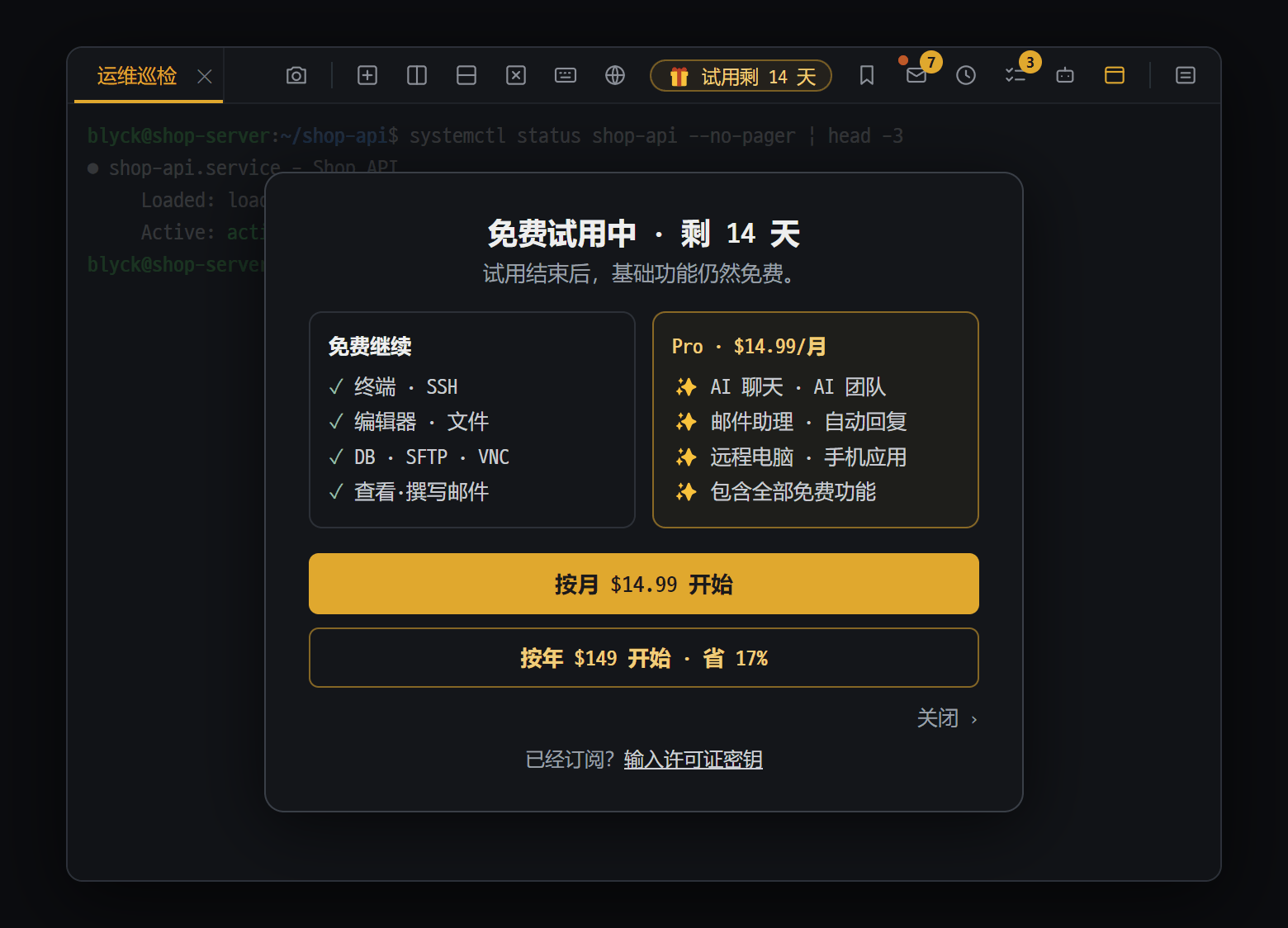
- “免费继续” — 试用结束后,终端·SSH、编辑器·文件、数据库·SFTP·VNC、查看·撰写邮件仍然免费
- “Pro · $14.99/月” — AI 聊天·AI 团队、邮件助理·自动回复、远程电脑·手机应用
- “按月 $14.99 开始”或“按年 $149 开始 · 省 17%” — 在浏览器中打开付款页面
- 试用(14 天,无需绑卡)结束后,终端·SSH·编辑器·DB 等基本功能可以免费继续使用,只有 AI 功能和远程连接(其他电脑·手机)需要 Pro。价格为月付 $14.99 / 年付 $149,一个密钥最多可用于 3 台电脑。
- 密钥验证失败、离线使用、设备数量限制,请参阅开始使用中的许可证部分。
- 如果出现“此许可证密钥已被停用。请联系 support@blyck.dev。”,请联系支持。
- 请定期创建备份文件。
- 被改错的文件·DB 可以在变更历史(
Ctrl+Shift+H)中撤销。
- 卸载 Blyck 后数据文件夹仍会保留。重新安装后可以直接接着用。
Blyck 会把错误和运行记录保存在你电脑上的日志文件里。诊断只有在你点按钮、确认要发送的内容并点击 [发送] 时才会发出。
打开位置 — 打开 AI 聊天栏(Ctrl+Shift+A),点顶栏的 ⋯ → 对话设置 → 左侧 诊断 → 🩺 诊断。即使没有准备 AI,或处于试用结束后的免费状态,也可以使用(如果准备向导盖住了画面,请点 Explore without AI(不使用 AI 先看看)关闭它)。
- 问题刚发生后,点 [📤 发送诊断]。
- 在 发送诊断信息 窗口中确认要发送的内容(最近日志的末尾部分)。密码·令牌等敏感信息会被替换为
***。
- 没问题的话点 [发送]。取消的话什么也不会发出。
- 已受理 窗口中会显示工单号。点 [复制编号]。
- 给 support@blyck.dev 发邮件,写上工单号和“在做什么时发生了什么”。
- 发送的内容:最近的日志(最后 1.5MB)、应用版本、操作系统·CPU 类型、发送时间。
- 收到的资料只有运营者能看,90 天后自动删除。 想更早删除的话,请附上工单号提出请求。
点 [📁 打开日志文件夹],用记事本(Mac 用文本编辑)打开 blyck.log。最下面是最新的记录。
| 文件 | 位置 |
|---|
blyck.log、blyck.1.log(上一份日志) | Windows %APPDATA%\blyck\logs · macOS ~/Library/Logs/blyck |
crash.log(画面进程崩溃的记录) | 数据文件夹下 — Windows %APPDATA%\blyck · macOS ~/Library/Application Support/blyck |
Windows 在文件资源管理器地址栏中输入 %APPDATA%\blyck 后按 Enter;Mac 在 Finder 中按 Cmd+Shift+G 后输入路径即可打开。全部保存位置见备份 · 对话同步 · 隐私。
| 症状 | 解决办法 |
|---|
| “没有可发送的日志” | 让问题再发生一次后重试,或者只用邮件描述症状 |
| “诊断发送失败:…” | 网络断开或被公司防火墙拦截。再试一次,不行的话把 blyck.log 附在邮件里 |
- Blyck 版本 — 窗口标题栏中
Blyck 0.3.48 这样的数字
- 操作系统 — 例如:Windows 11、macOS 15
- 在做什么时发生了什么(按顺序),画面上显示的原文(有截图更好)
- 发送诊断的工单号 — 或者附上
blyck.log
- 杀毒软件·公司安全软件的名称(安装·运行问题时)
