
代码编辑器
Blyck 的代码编辑器使用和 VS Code 相同的 Monaco 引擎(微软开发的代码编辑界面组件)。从文件树·终端打开的文件可以就地修改、保存、运行,也可以让 AI 帮你改。
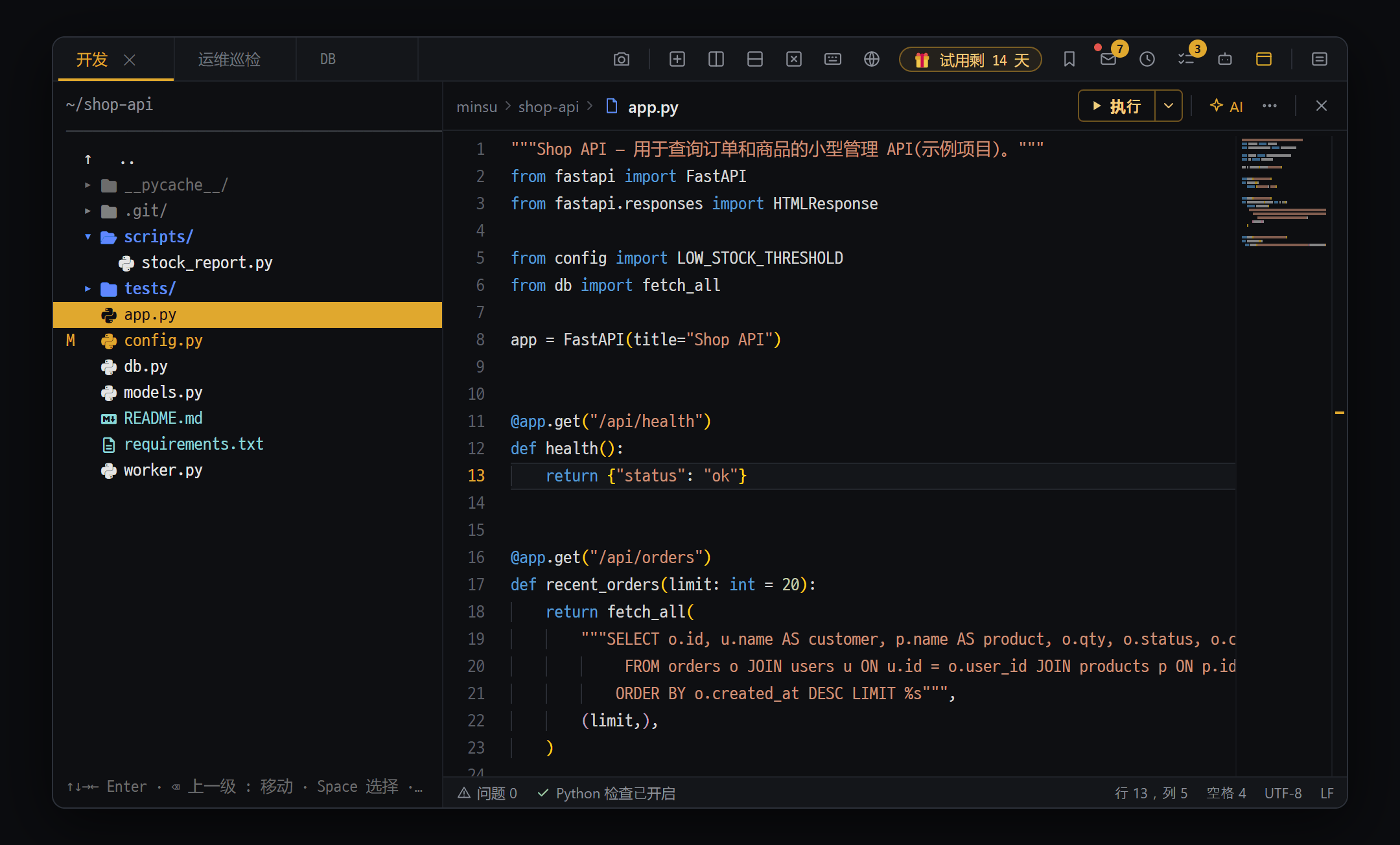
- 文件树 — 按 Enter 展开/折叠文件夹(▾/▸),文件则在代码编辑器中打开(按 Esc 回到文件树)
- 编辑器标题行 — 左边是文件夹 › 文件名,右边是 ▶ 运行 ▾ · AI · ⋯ · ×。最下方状态栏显示问题数 · Python 检查 · 行和列
- Git 标记 — 修改过的文件左侧带 M,整行显示为黄色
编辑器会在原来的窗格(树·终端)里以新的子标签打开,原来的画面保持不变,按 Esc 即可返回。
| 方式 | 操作方法 |
|---|---|
| 文件树 | 双击文件,或选中该行后按 Enter(本地·SFTP 树都可以) |
| 终端输出 | 双击 ls 等命令输出的文件名 |
edit 命令 | 在终端输入 edit 文件名。文件不存在时会打开空白编辑器,保存时才创建 |
| 空白新文件 | 在终端只输入 edit(无名文件) |
| AI 聊天代码块 | 代码块下方的 [📝 编辑器] / [📝 新建编辑器] |
| 搜索结果 | 点击文件夹搜索(Ctrl+Shift+G)的结果行 |
文件大小与类型
Section titled “文件大小与类型”| 文件 | 行为 |
|---|---|
| 文本·代码 2MB 以下 | 自由编辑 |
| 2MB ~ 32MB | 以只读方式打开(文件名后带 (只读)) |
| 超过 32MB | 只以只读方式显示开头的 32MB |
| 图片(最大 12MB) · PDF | Blyck 内置查看界面 |
| Office·表格·压缩文件 | 电脑的默认程序 |
在文件树中按 n(新建文件)只会在磁盘上创建一个空文件。请双击新建的文件来打开。
- 修改后,标题行的文件名后面会出现金色圆点和 [保存](未保存)。
- 按
Ctrl+S或标题行的 [保存]。会弹出“已保存 — {文件名}”提示。 - 按
Esc(或标题行最右边的 ×)关闭并回到原来的画面。没有保存时会先询问。
- 保存后会记录到变更历史中(超过 1MB 的文件除外)。
- 重新启动应用后,保存在本地的文件标签会重新打开(使用磁盘上的内容)。远程文件·无名文件不会重新打开。
编辑器标题行与状态栏
Section titled “编辑器标题行与状态栏”| 位置 | 作用 | 何时显示 |
|---|---|---|
| 文件夹 › 文件名 | 文件在哪里、是哪个文件。鼠标悬停显示完整路径 | 始终 |
| 金色圆点 · [保存] | 有未保存的修改 — 点击保存(Ctrl+S) | 修改后 |
| ▶ 运行 ▾ | 运行(Ctrl+F5,运行 · 预览)。在 ▾ 中选 调试(F5) | 本地已保存的文件(▾ 仅 Python · JavaScript) |
| +N −N | 与上次提交相比的改动行数 — 点击打开对比窗口 | Git 仓库中的文件有改动时 |
| 预览 / 编辑 | 打开 / 关闭 Markdown 预览 | .md 文件 |
| AI | 内联 AI(Ctrl+I) (Pro) | 不是只读时 |
| ⋯ | 与上次提交对比 · 代码内 SQL 使用的 DB · 隐藏缩略图 · 在树中显示此文件 · 复制路径 | 始终 |
| × | 关闭并回到原来的画面(Esc) | 始终 |
- 行号旁的竖条:上次提交后新增的行为绿色,修改的行为蓝色,删除的位置为红色三角。
- 最下方状态栏:问题 N(点击跳到下一个)· 语言检查 已开启/准备中/已关闭(已关闭可点击重新开启)· 行和列 · 空格 · UTF-8 · 换行符。
Markdown 预览与上次提交对比
Section titled “Markdown 预览与上次提交对比”- 点击 [预览],
.md文件会变成排版好的画面。显示的是点击那一刻的内容(不会实时更新)。点击 [编辑] 返回。 - 点击标题行的 +N −N 或 ⋯ → 与上次提交对比 会打开 Git diff — 左:HEAD · 右:当前 窗口。左边是最后一次提交,右边是当前编辑器里的内容(包括未保存的部分)。
查找 · 替换
Section titled “查找 · 替换”| 快捷键 | 作用 |
|---|---|
Ctrl+F | 在这个文件中查找 |
Ctrl+H | 查找并替换 |
Ctrl+G | 跳转到指定行号 |
整个文件夹搜索 · 替换(Ctrl+Shift+G)
Section titled “整个文件夹搜索 · 替换(Ctrl+Shift+G)”一次性查找并替换多个文件中的文字。本地文件夹和远程(SFTP·SSH)文件夹都可以。
打开位置:在选中文件树或终端的状态下按 Ctrl+Shift+G(在编辑器内无效),或命令面板 → 在文件夹中搜索文本。
查找范围:在文件树中按时,是用 Space 选中的项目,没有选中则是树最上方路径的文件夹(选中文件所在的文件夹 · 选中的文件夹)。在终端中按时,是终端的当前文件夹。
- 输入要查找的文字后按
Enter。结果以文件:行 内容的形式显示。点击某一行,会在编辑器中打开该行。 - 要替换时,在第二栏输入新文字。每一行都会预览替换后的样子。
- 用复选框选择要替换的行,点击 [替换所选] 或 [全部替换]。
- 在确认窗口中查看“{n} 个文件 · 约 {n} 处”,然后点击 [替换]。
- 搜索是不区分大小写的纯文本查找。没有正则表达式之类的选项。
- 结果 边找边显示,期间也可以点某一行打开。按 ■ 停止 结束后,已找到的会保留。结果 最多 500 条,本地和远程超过 5 分钟 都只显示到那时为止找到的。搜索期间不能点替换按钮。
- 使用 Blyck 自带的快速搜索工具(ripgrep),当前文件夹下的文件优先 显示。会跳过
node_modules、.git、dist、build这类文件夹以及超过 50MB 的文件和二进制文件;记事本以“Unicode”(UTF-16)保存的文本文件也能找到。远程用服务器上的rg(没有则用grep)按同样规则搜索,停止时服务器上正在运行的搜索也会结束。
语言智能(LSP)
Section titled “语言智能(LSP)”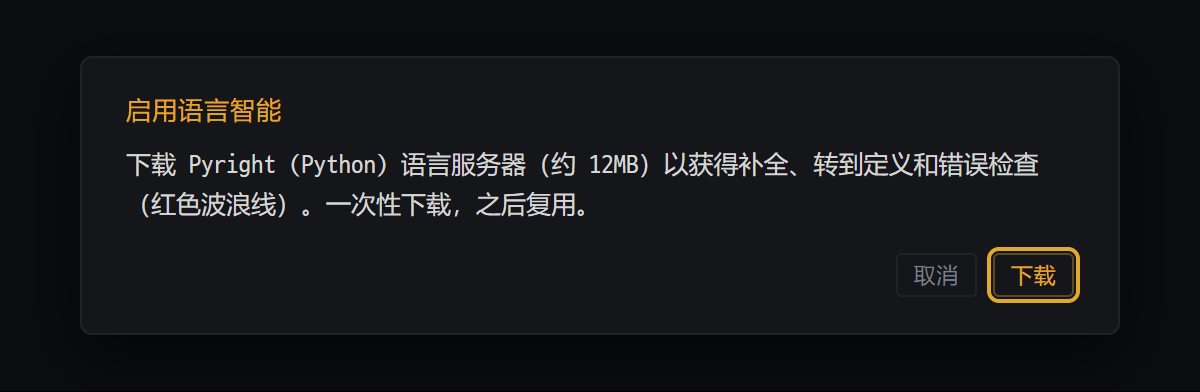
语言智能提供自动补全、查看说明、错误红线、跳转到定义等功能。每种语言需要下载一次语言服务器(LSP —— 专门分析代码的小程序)。免费。
| 语言 | 语言服务器 | 安装需要的东西 |
|---|---|---|
| TypeScript / JavaScript | 编辑器内置(无需安装) | 无 |
| Python | Pyright | 电脑上有 npm(Node.js) |
| Go | gopls | 安装 Go |
| C# | csharp-ls | 安装 .NET SDK |
| Rust | rust-analyzer | 无(从网上下载) |
| C / C++ | clangd | 无(从网上下载) |
| Lua | lua-language-server | 无(从网上下载) |
| Shell · JSON · YAML | Bash · JSON · YAML 语言服务器 | 电脑上有 npm |
- 打开支持的语言文件(保存在本地的文件)。
- 弹出 启用语言智能 窗口后,点击 [下载]。会在后台安装,完成后立即启用。
- 之后不再询问。如果电脑上已经有语言服务器,就直接使用它。
能做的和不能做的
Section titled “能做的和不能做的”- 能做:自动补全、鼠标悬停显示说明、错误红色波浪线、跳转到定义(
F12或Ctrl+点击 —— 在其他文件时以新标签打开)、函数参数提示(服务器支持时)。 - 不能做(下载的语言服务器):批量重命名、自动格式化、查找引用、快速修复。TypeScript/JavaScript 借助编辑器内置功能,这些也都能用。
- JavaScript 只显示语法错误。
- 无名文件没有语言智能。请先保存。
远程文件编辑(SFTP)
Section titled “远程文件编辑(SFTP)”不用下载,直接修改服务器上的文件。在 SFTP 树中双击文件,或在 SSH 终端中输入 edit 文件名。标签名上会带 (远程),按 Ctrl+S 会直接覆盖服务器上的文件。
| 项目 | 远程文件 |
|---|---|
| 大小 | 与本地相同(最大 2MB 可编辑) |
| ▶ 运行 · 调试 · 与上次提交对比 | 不支持(仅本地) |
| 语言智能 | Python(服务器上需要 python3·pip3)+ TypeScript/JavaScript |
| 变更历史 | 只记录 1MB 以下的文件 |
| 别处的修改 | Blyck AI 改的立刻发现,其他的在重新点击编辑器或保存时检查,并先询问 |
保存时如果出现“保存失败:没有连接”,说明 SFTP 连接已断开。请重新连接后再保存(编辑器里的内容还在)。
内联 AI —— Ctrl+I(Pro)
Section titled “内联 AI —— Ctrl+I(Pro)”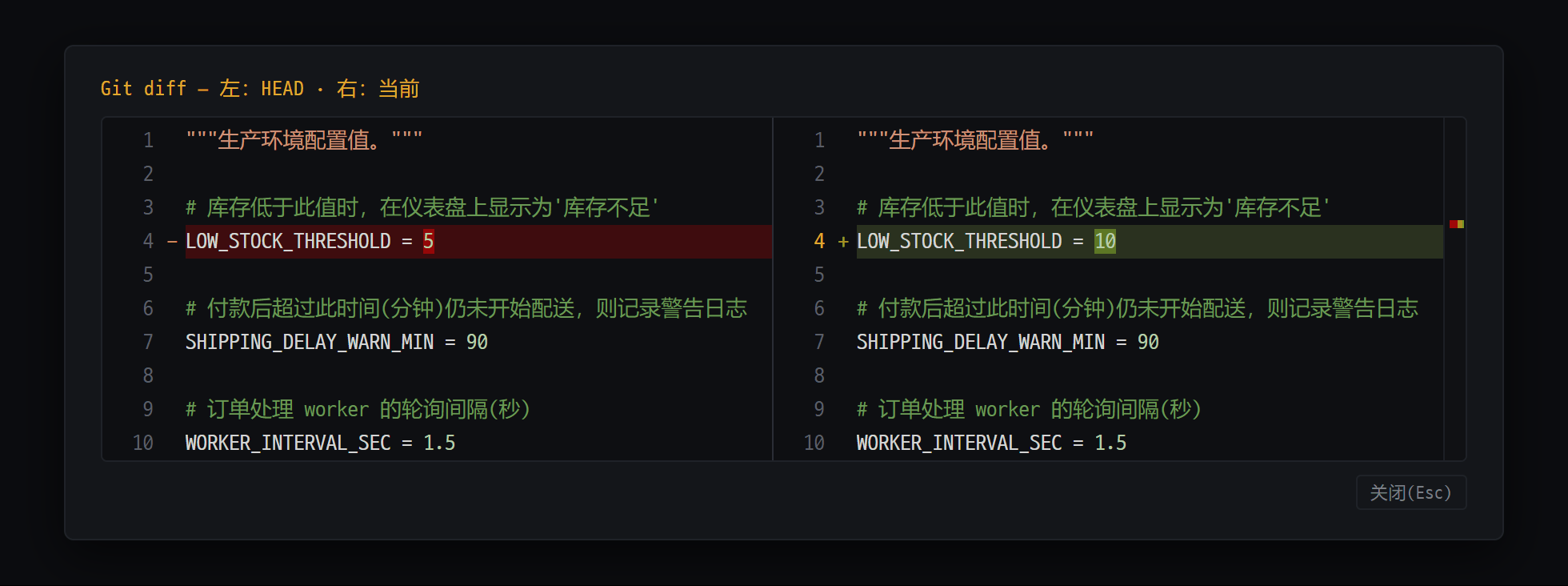
- 左侧(HEAD)— 最后一次提交的内容,更改的行为红色
- 右侧(当前)— 编辑器中的当前内容(包括未保存部分),更改的行为绿色
在编辑器里直接让 AI “改这部分 / 解释一下”。改动的行会 在原处 用绿 / 红显示,是否应用由你决定。
- 选中要改的代码。什么都不选时,对象是 整个文件。
- 按
Ctrl+I(或标题行的 AI),光标附近会出现一个小输入框。上面一行是 ✦ 输入栏 · ↑(发送)· ×,下面一行是一起发送的 标签(选中的行或整个文件 · 最后一次运行的错误 · 红色波浪线)和右端的模型名。不想发送的标签用 × 去掉。 - 写下要做的事并按
Enter(Shift+Enter换行)。例:“加上异常处理”、“解释这段代码”。点模型名可以切换模型。发送时 ↑ 的位置会变成 ■ 停止,可以中止、改一改再发送。 - 只在原处对比显示改动的行,正下方的小卡片上有一行修改原因和改动行数(+N −N)→ 应用 Tab · 放弃 Esc · 在聊天中继续(把请求 · 原代码 · 修改后的代码 · 原因 · 一起发送的内容全部放进聊天输入栏)。如果是请它解释,代码不变,用卡片回答;在下方 继续提问… 栏输入,会把前面的问题和回答一起发送再问。
- 错误行末尾会淡淡地显示 ⚠ 原因,把光标放在该错误上或鼠标悬停时,只在那一行出现 用 AI 修复(错误行再多,按钮也不会每行都排一个)。▶ 运行结果栏里也有。点击后会以填好“修复这个错误”的状态打开,不用复制粘贴错误。
- 输入框打开期间,编辑器会暂时变为只读(保护原文)。
- AI 尚未准备好时按钮显示为灰色,点击后会引导你进入 AI 准备向导。
- 在 DB 的 SQL 编辑器中也能用。这时会一并发送表信息和刚才的错误,改好的 SQL 不执行,只检查语法(数据库)。
代码中的 SQL 自动补全(DB 链接)
Section titled “代码中的 SQL 自动补全(DB 链接)”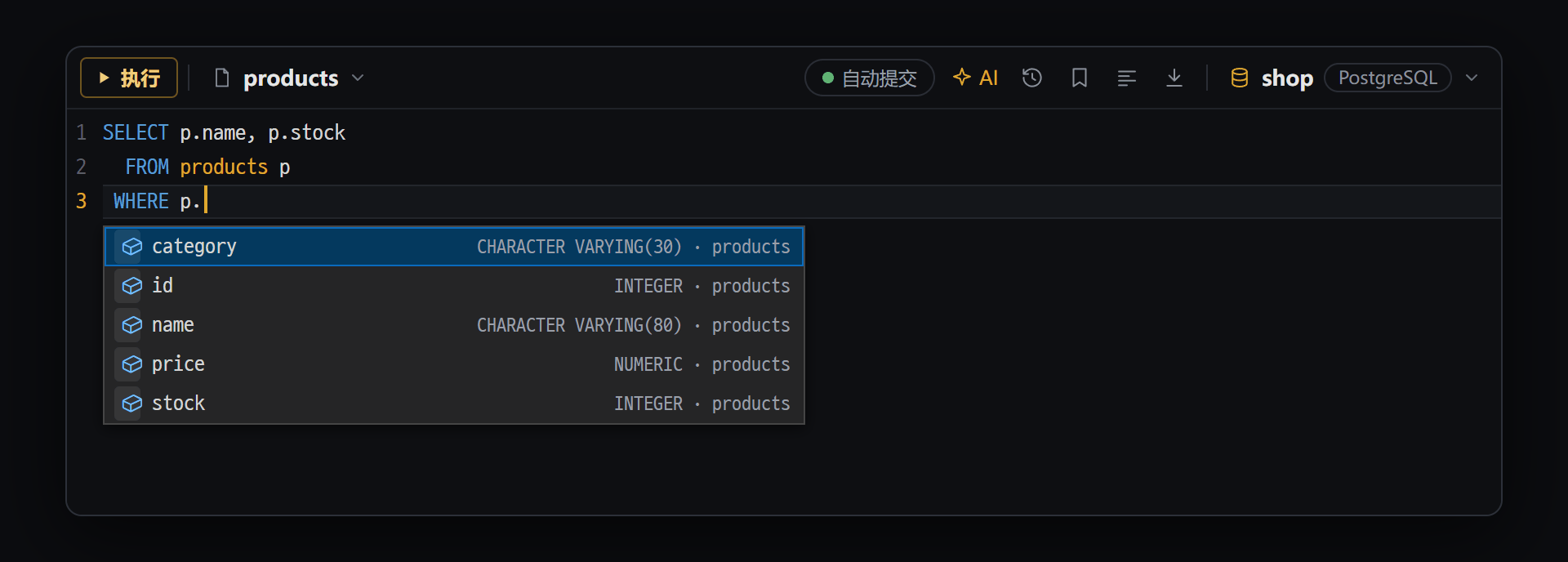
- 在别名(p)后输入点,只显示该表的列 — 名称 · 类型 · 表名一起显示
在 Python·Java 等代码中写的 SQL,也能用真实 DB 的表·列名自动补全。免费。
- 先在 DB 树中连接 DB。
- 在编辑器标题行的 ⋯ → 代码内 SQL 使用的 DB 中选择连接。
- 在代码中写 SQL 时会出现候选项 —— 在
FROM·JOIN·UPDATE·INTO后是表·视图,在表名.后是列。
▶ 运行(SQL 上方的小按钮)
Section titled “▶ 运行(SQL 上方的小按钮)”不带引号直接写的 SQL 语句上方会显示 ▶ 运行。点击后会在新的 SQL 编辑器标签中执行,并显示结果表。
| SQL 类型 | 行为 |
|---|---|
查询(SELECT·WITH) | 直接执行 |
INSERT·MERGE、带 WHERE 的 UPDATE·DELETE | 确认 SQL 执行 窗口 → [▶ 运行] |
不带 WHERE 的 UPDATE·DELETE | 同一个窗口,红色强警告 |
- DB 链接不会被记住。 重新打开编辑器后请再次选择。
- 字符串里的 SQL(
cur.execute("SELECT …"))只有自动补全,没有 ▶ 运行。.sql文件请使用 DB 的 SQL 编辑器。
其他联动功能
Section titled “其他联动功能”Ctrl+L:把当前文件以@文件路径附加到同一标签终端里正在运行的 Claude Code。这是往终端输入文字的功能。标题行上的按钮已去掉 — AI 聊天本来就会自动看到打开的文件 · 选中的行 · 光标位置。- 代码语义搜索预览:在没有语言智能的文件中,鼠标悬停在 3 个字符以上的单词上时,会从统一搜索中显示最多 3 条相关结果。免费。
- AI 聊天能看到编辑器:AI 聊天会自动参考打开的编辑器的文件路径·可见行·选中部分(AI 聊天)。
- 字号:
Ctrl+=/Ctrl+-/Ctrl+0(默认 14,范围 10~40)。编辑器和 DB SQL 编辑器共用同一个值,并会被记住。 - 没有单独的编辑器设置界面。固定为深色主题、显示小地图、Tab 宽度 2 格、长行自动换行关闭。
编辑器快捷键
Section titled “编辑器快捷键”在 Mac 上请用 Cmd 代替 Ctrl。
| 快捷键 | 作用 |
|---|---|
Ctrl+S | 保存(远程文件则保存到服务器) |
Ctrl+I | 内联 AI (Pro) |
Ctrl+F5 / F5 | 运行 / 调试运行(暂停时为继续)— 调试支持 Python · JavaScript |
F9 | 在该行打开 / 关闭红点(断点) |
F10 / F11 / Shift+F11 / Shift+F5 | 下一行 / 进入函数 / 跳出函数 / 停止调试 |
Ctrl+L | 把这个文件附加到终端里的 Claude |
Esc | 关闭编辑器,回到原来的画面 |
Ctrl+Shift+W | 关闭当前标签 |
Ctrl+F / Ctrl+H / Ctrl+G | 文件内查找 / 替换 / 跳转行 |
Ctrl+Shift+G | 整个文件夹搜索·替换(在树·终端中) |
Ctrl+K | 统一搜索 |
Ctrl+Shift+H | 变更历史(ChangeSet) |
Ctrl+` / Ctrl+PgUp · Ctrl+PgDn | 标签切换窗口 / 上一个·下一个标签 |
Ctrl+= / Ctrl+- / Ctrl+0 | 字体放大 / 缩小 / 默认 |
Q. 不出现自动补全·红线。 请确认是否为支持的扩展名、是否为已保存的文件。如果在安装窗口点了 [取消],请重启应用后点击 [下载]。
Q. 出现“语言服务器安装失败:npm install 失败”。 电脑上没有 Node.js(npm)。请安装 Node.js 后重新打开文件。Go·.NET 的语言服务器需要 Go·.NET SDK。
Q. 看不到 ▶ 运行按钮。 远程文件和无名文件没有这个按钮。只在保存在本地的文件中显示。
Q. 按 Ctrl+Shift+G 提示“搜索仅在……中可用”。
你是在编辑器内按的。请先选中文件树或终端标签再按。
Q. AI 修改的文件,我同时也在改。 编辑器不会覆盖,会先用金色提示栏询问。用 对比后选择 合并两边,或者选其中一边。已经覆盖的可以在 ChangeSet 中撤销。
Q. 选择 DB 的栏里没有连接。 请先在 DB 树中连接。列表每次点击时都会重新读取。
Q. 想撤销用内联 AI 做的修改。
按 Ctrl+Shift+H 打开 ChangeSet 进行撤销(变更历史 · Git)。