
其他电脑 · 手机连接
与另一台装有 Blyck 的电脑配对后,可以在这台电脑上查看那台电脑的 AI 聊天、直接和它对话、点击审批卡片,或把工作交给那台电脑的 AI。用手机 App 也可以查看聊天、发消息和批准(即将发布)。(Pro)
例如,可以在外出用的笔记本上,接着使用家里电脑(或 Mac mini)上开着的 AI 聊天。
| 本页用语 | 含义 |
|---|---|
| 被连接的电脑 | 聊天实际运行的电脑(例如家里的电脑)。在这里开启“允许连接” |
| 发起连接的电脑 | 查看并使用另一台电脑上聊天的电脑(例如笔记本) |
| 配对 | 两台设备第一次互相登记。用 6 位配对码完成 |
| 权限级别 | 被连接的电脑给每台设备设定的“能做到哪一步”(1~4 级) |
能做什么、不能做什么
Section titled “能做什么、不能做什么”| 操作 | 需要的权限级别 |
|---|---|
| 查看对方电脑上打开的 AI 聊天列表 | 1 级 |
| 把工作交给对方电脑的 AI 并接收回复(可附文件) | 1 级 |
| 实时查看对方聊天内容(只读)、查看聊天中的图片 | 2 级 |
| 直接发消息 · 停止回答 · 允许/拒绝审批卡片 | 3 级 |
| 更改模型 · 推理强度 · 模式 | 4 级 |
任何级别都做不到的事:新建或删除聊天,操作对方电脑的终端 · SSH · DB · 编辑器 · 文件,更改对方电脑的 Blyck 设置和权限。需要做这些事时,请在远程聊天窗口里让那个聊天的 AI 去做。这时也同样要经过那个聊天的模式和审批卡片。
准备:安装 Tailscale(所有设备)
Section titled “准备:安装 Tailscale(所有设备)”Tailscale 是一个免费程序,只让你自己的设备之间安全地互相连通(可以把它想成在互联网上建了一条只属于你的秘密通道)。即使家里的电脑在路由器后面、笔记本连着咖啡馆的 Wi-Fi,也能互相连上,而且来往的内容都会加密。
为了安全,Blyck 只接受来自 Tailscale 地址(以 100. 开头)的连接。所以即使在同一个家庭 Wi-Fi 下,也需要 Tailscale。Blyck 不自带 Tailscale,请在每台设备上单独安装。
- 在两台电脑(以及要用手机 App 的手机)上安装 Tailscale(Tailscale 官方网站)。
- 所有设备都用同一个 Tailscale 账户登录。
- 确认 Tailscale 已开启(已连接)。
远程连接设置界面
Section titled “远程连接设置界面”打开位置 — AI 聊天面板右上角的 ⋯ → 对话设置 → 左侧菜单 🌐 远程连接。这是整台电脑共用的一套设置。
| 卡片 | 内容 |
|---|---|
| ① 此设备 | 允许其他电脑连接到此 Blyck(默认关闭)、状态行、设备名称、[创建配对码]、不向其他电脑显示此聊天(“标题”) |
| ② 添加其他电脑 | 输入对方电脑的地址和 6 位配对码,点 [连接] |
| ③ 已连接的设备 | 已配对设备列表。每台设备有 给此设备的权限、允许远程切换到自动模式、[检查连接] · [聊天列表] · [断开连接] |
| 状态行 | 含义 |
|---|---|
| 已关闭。 | 允许连接处于关闭状态 |
| 正在接受连接 — 100.x.x.x:47820 | 正常。把这个地址告诉其他设备即可 |
| 未找到 Tailscale 地址。… | Tailscale 未开启或未登录(每 1 分钟重试一次) |
| 端口 {编号} 正被其他程序使用。 | 有其他程序占用了同一个端口 |
配对(仅第一次)
Section titled “配对(仅第一次)”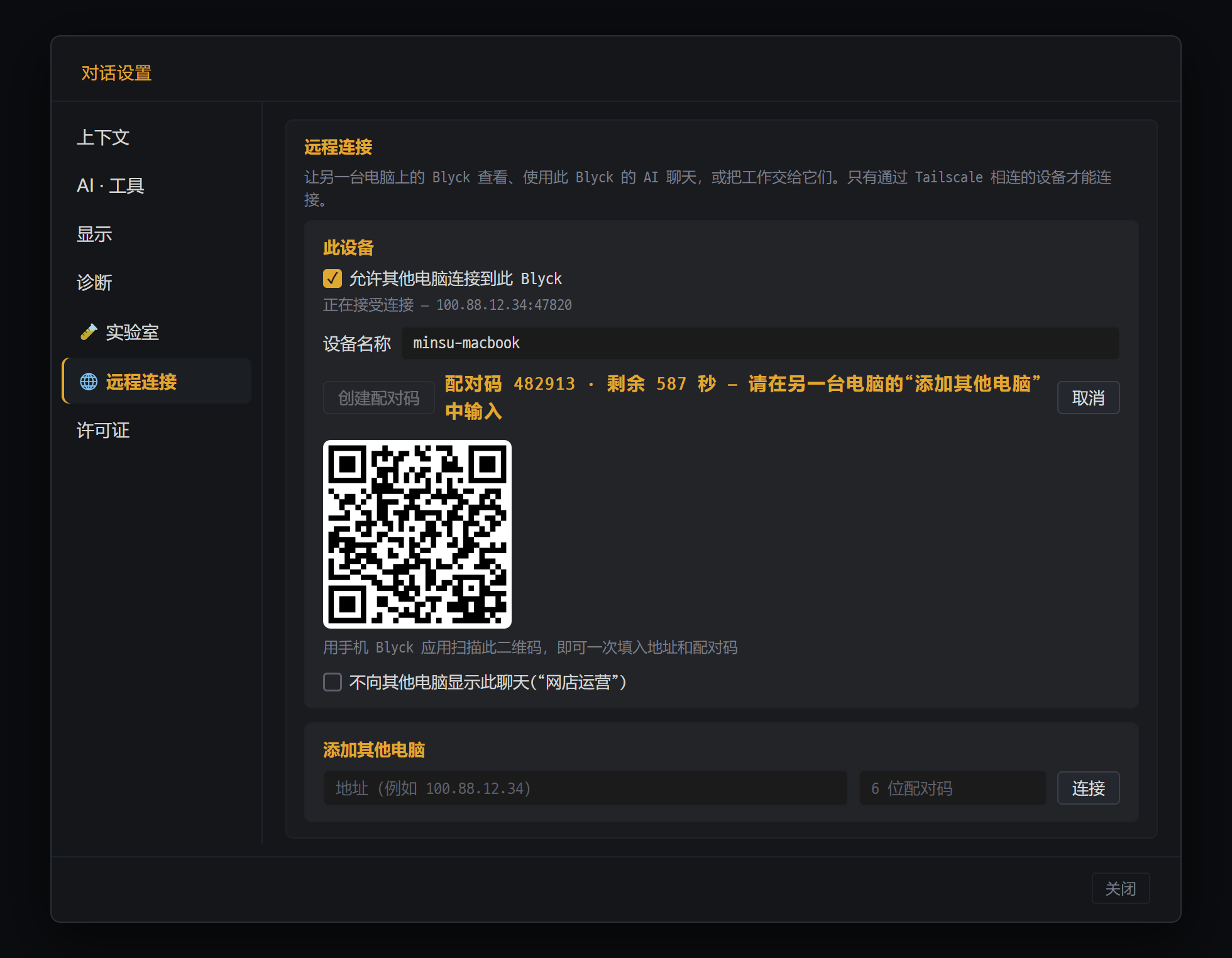
- 打开“允许其他电脑连接到此 Blyck”后显示“正在接受连接 — 地址”(需要 Tailscale)
- [创建配对码] — 6 位配对码 10 分钟内有效,只能使用一次
- 用手机 Blyck 应用扫描这个二维码,地址和配对码会一次填好
- 添加其他电脑 — 输入对方电脑的地址和配对码,点 [连接]
在被连接的电脑(例如家里的电脑)上
- 打开 ⋯ → 对话设置 → 🌐 远程连接。
- 开启 允许其他电脑连接到此 Blyck。
- 状态行变成 正在接受连接 — 100.x.x.x:47820 后,记下这个地址。
- 点 [创建配对码]。会显示 6 位配对码、剩余时间和手机用二维码。
在发起连接的电脑(例如笔记本)上 5. 打开同一个界面,在 添加其他电脑 中填入第 3 步的地址和第 4 步的配对码,点 [连接]。 6. 出现“已与 {名称} 连接。 …”即表示成功。
再回到被连接的电脑上 7. 在 已连接的设备 中找到笔记本,把 给此设备的权限 提高到需要的级别。一开始是 1 级,看不到聊天内容。
- 配对码10 分钟内有效,只能用一次。输错 5 次就会作废,请重新创建。
- 配对后,双方都会把对方设为 1 级。权限只能各自在自己的电脑前提高。
- 如果只是查看 · 发消息 · 批准,发起连接的电脑不需要开启允许连接。只有当对方 AI 要向这台电脑发送回复,或要使用邮件负责电脑功能时,才需要开启。
| 级别 | 能做的事 |
|---|---|
| 1. 委托工作 | 把工作交给对方 AI 并接收回复。只能看到聊天列表 |
| 2. 查看 | 1 + 实时查看全部聊天内容(只读)、聊天中的图片 |
| 3. 使用 | 2 + 直接发消息 · 停止 · 批准 |
| 4. 包括设置 | 3 + 更改模型 · 推理强度 · 模式 |
- 即使是 4 级,也要开启 允许远程切换到自动模式,对方才能切换到 🚀 自动模式(默认关闭)。
- 只隐藏某一个聊天:在想隐藏的聊天中点 ⋯ → 对话设置 → 🌐 远程连接 → 不向其他电脑显示此聊天(“标题”)。这个聊天对任何设备都不可见。
- 每次有请求进来,都由被连接的电脑亲自检查权限。
查看和使用其他电脑的聊天 — 远程聊天窗口
Section titled “查看和使用其他电脑的聊天 — 远程聊天窗口”这个窗口把其他电脑的 AI 聊天原样显示在这台电脑的一个面板里。外观和普通 AI 聊天一样。
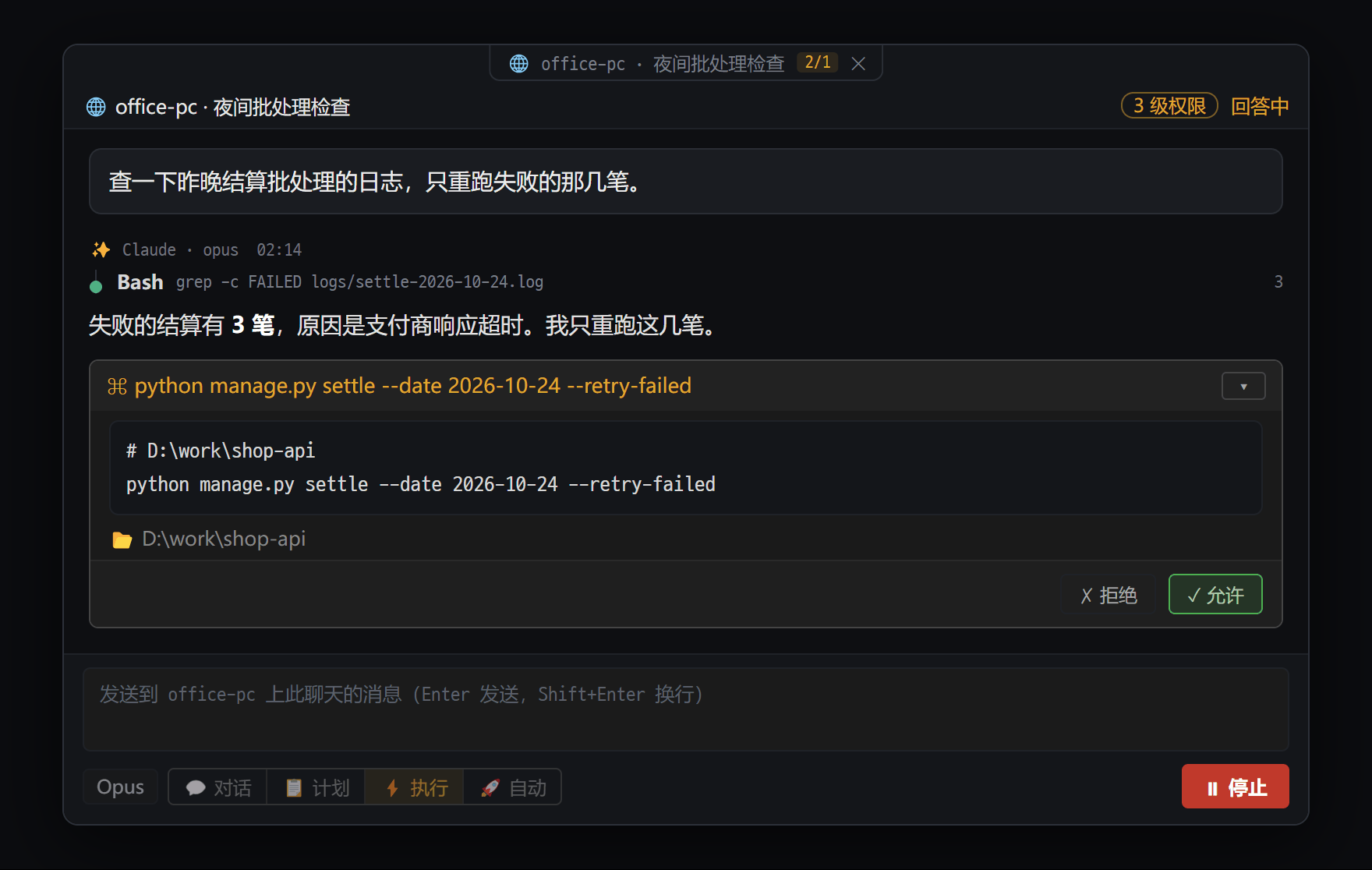
- 窗格名牌显示“🌐 设备 · 聊天标题” — 表示这是另一台电脑的聊天
- 对方电脑给本设备的“N 级权限”和当前状态(回答中 / 空闲)
- 审批卡片也照样显示 — 从 3 级(使用)起可以在本机 ✓ 允许 / ✗ 拒绝
- 在输入框中直接对另一台电脑的 AI 说话。更改模型和模式需要 4 级
打开位置 — ⋯ → 对话设置 → 🌐 远程连接 → 已连接的设备 → [聊天列表] → [打开],或者 Agent Board 的 🌐 远程同伴 一行。重新打开 App 时,之前开着的远程聊天窗口也会重新打开。
- 面板名称是 🌐 {设备名称} · {聊天标题},标题栏会显示 {N} 级权限 和状态(回答中 / 空闲 / 未连接 — 正在重试)。
- 发消息(3 级):在输入框中输入后按
Enter。如果对方正在回答,会在回答结束后自动发送。远程聊天窗口里只能发送文字。 - 停止(3 级):对方正在回答时,发送 会变成 ⏸ 停止。
- 审批卡片(3 级):和普通聊天一样的卡片,✓ 允许 / ✓ 应用 / ✗ 拒绝。以对方电脑前的人和你之间先按的一方为准。
- 更改模型 · 模式(4 级):输入框下方的模型按钮和模式按钮。
- 远程聊天窗口不会收到 AI 的思考过程,只显示最近 60 条消息。
被连接的电脑上会看到什么 — 其他设备查看聊天、发送消息或进行批准时,屏幕下方会弹出“🌐 {设备} 向“{标题}”发送了消息”这样的提示,显示 3 秒。谁做了什么也会记录在操作记录里。
把工作交给其他电脑的 AI
Section titled “把工作交给其他电脑的 AI”就像在 Agent Board(测试版)里 AI 之间互相转交工作一样,也可以把工作交给其他电脑上的 AI 聊天并接收回复。
- 先让两台电脑完成配对(1 级就够)。
- 在委托工作的电脑上打开 Agent Board。面板上方会出现 🌐 远程同伴 一行,显示“{设备} · {聊天标题}”按钮。
- 要接收回复,委托工作的电脑也要开启允许连接。
- 在面板里的 AI 聊天中提出请求。例如:“让家里电脑上的‘Mac 构建负责’聊天跑一次构建,把结果拿回来”。
- 工作会进入接收方电脑的那个聊天,完成后,回复会回到委托方的聊天里。
- 接收方聊天的模式和审批卡片照常生效。
- 发送回复时如果委托方电脑关着,不会丢掉,而是先保存,等连上后再发送(24 小时)。
- 为了防止双方无休止地互相派活,循环保护同样适用于远程。
AI 委托工作或回复时,可以把文件本身一起发送。它会像你亲手添加的附件一样附在接收方的聊天里。需要对方电脑上的文件时,请让对方 AI“在回复里附上”(没有直接从对方电脑取文件的方法)。
| 规则 | 值 |
|---|---|
| 一次发送的文件 | 最多 10 个 |
| 单个文件 | 最多 20MB |
| 一次发送的合计 | 最多 50MB |
| 收到的文件保存 | 接收方电脑的附件文件夹,30 天后自动清理 |
始终禁止的机密文件:.ssh · .aws · .kube · .docker 等文件夹里的文件,.env(示例用的 .env.example 等允许),id_rsa 这类 SSH 密钥,.pem · .key · .p12 · .pfx 这类密钥文件。
手机 App(即将发布)
Section titled “手机 App(即将发布)”Blyck 手机 App 是一个遥控器 App,可以在手机上查看电脑版 Blyck 的 AI 聊天、发消息、点审批卡片。外出时,可以看看家里电脑上运行的 AI 做到哪一步了,发一句“继续”,或者直接在手机上批准命令执行和文件修改。
手机是作为**“发起连接的设备”**接入电脑的远程连接的。所以配对 · 权限级别 · 安全规则都和其他电脑完全一样。
| 准备项 | 内容 |
|---|---|
| 电脑版 Blyck | 手机连接的那台电脑是 Pro(或在试用中) |
| 电脑的允许连接 | 电脑 ⋯ → 对话设置 → 🌐 远程连接 → 开启 允许其他电脑连接到此 Blyck |
| 手机 Tailscale | 手机上也安装 Tailscale App,用和电脑相同的账户登录并保持开启 |
| 电脑上的 Blyck 要开着 | 电脑关机时连不上 |
配对 — 用二维码
Section titled “配对 — 用二维码”- 在电脑上点 ⋯ → 对话设置 → 🌐 远程连接 → [创建配对码]。配对码下方会出现二维码。
- 第一次打开手机 App 时会显示添加设备界面。点 [扫描电脑屏幕上的二维码],对准电脑屏幕上的二维码。
- 地址和配对码会一次填好,并立即完成配对。如果二维码扫不了,就在 或手动输入 里填入电脑地址和 6 位配对码,点 [配对]。
- 在电脑前提高权限(必须做)。 电脑的已连接的设备里会出现 📱 {手机名称}。一开始是 1 级,只能看到聊天列表。通常提高到 3. 使用(发消息 · 停止 · 批准);如果还要更改模型 · 模式,就提高到 4. 包括设置。
界面 — 底部 3 个标签
Section titled “界面 — 底部 3 个标签”| 标签 | 作用 |
|---|---|
| 💬 聊天 | 所选电脑上打开的 AI 聊天列表 → 打开聊天。有多台电脑时,用左上角的电脑名称 ▾ 选择 |
| 🔔 批准 | 在一个地方允许 · 拒绝所有已配对电脑的待审批卡片 |
| ⚙ 设置 | 已连接的电脑、这部手机的名称、安全(Face ID)、语言 |
查看聊天 — 显示样式和电脑上简洁式对话相同。表格、工具流程、聊天中的图片(点击放大)、📋 进度行、🔄 后台任务行也都能看到。
- 发消息(3 级):在下方输入框输入后点金色的 ↑(键盘上的换行键只会换行)。
- 附照片发送(3 级):📎 → 🖼️ 相册(最多 10 张)或 📷 相机。不能只发照片,必须同时写文字。
- 停止(3 级):右上角的 ⏹。
- 更改模型 · 模式(4 级):输入框上方的模型按钮和 💬📋⚡🚀 按钮。
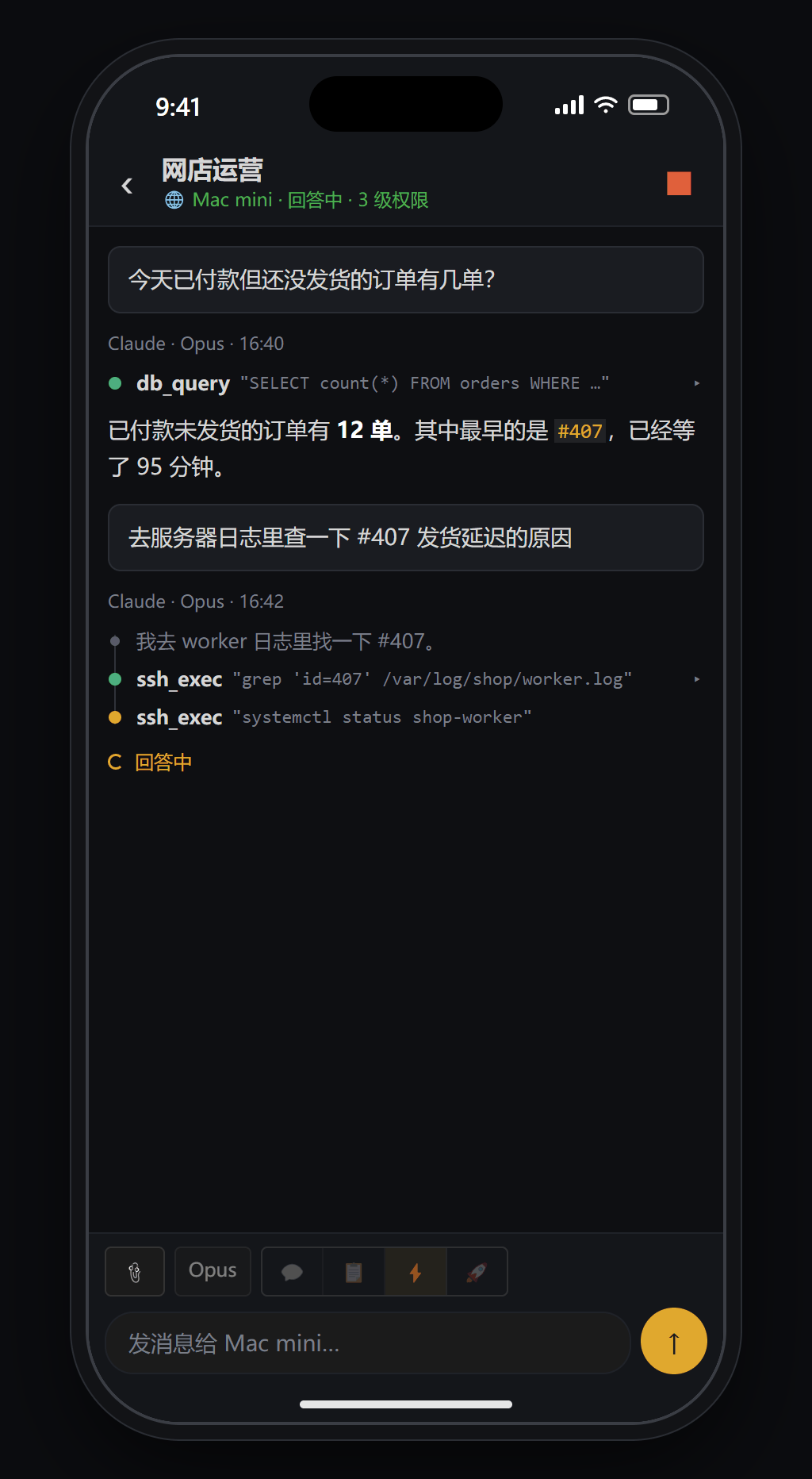
- 标题下方显示“🌐 电脑名 · 回答中 · N 级权限”
- ⏹ — 在手机上停止电脑上正在回答的 AI
- 工具步骤和回答以与电脑画面相同的样式实时显示
- 在“发消息给 {电脑名}…”中直接下达指示。用 📎 还能发送照片。4 级权限起可以更改模型和模式
🔔 批准标签
- 展开卡片,确认命令和改动内容。
- 点 ✓ 允许(或 ✓ 应用)后会弹出一次 Face ID(指纹)验证。验证通过后发送到电脑。✗ 拒绝 不需要验证,直接发送。
- 处理完的卡片会从列表中消失,电脑屏幕上会弹出“🌐 {手机名称} 批准了“{标题}”的审批请求”提示。
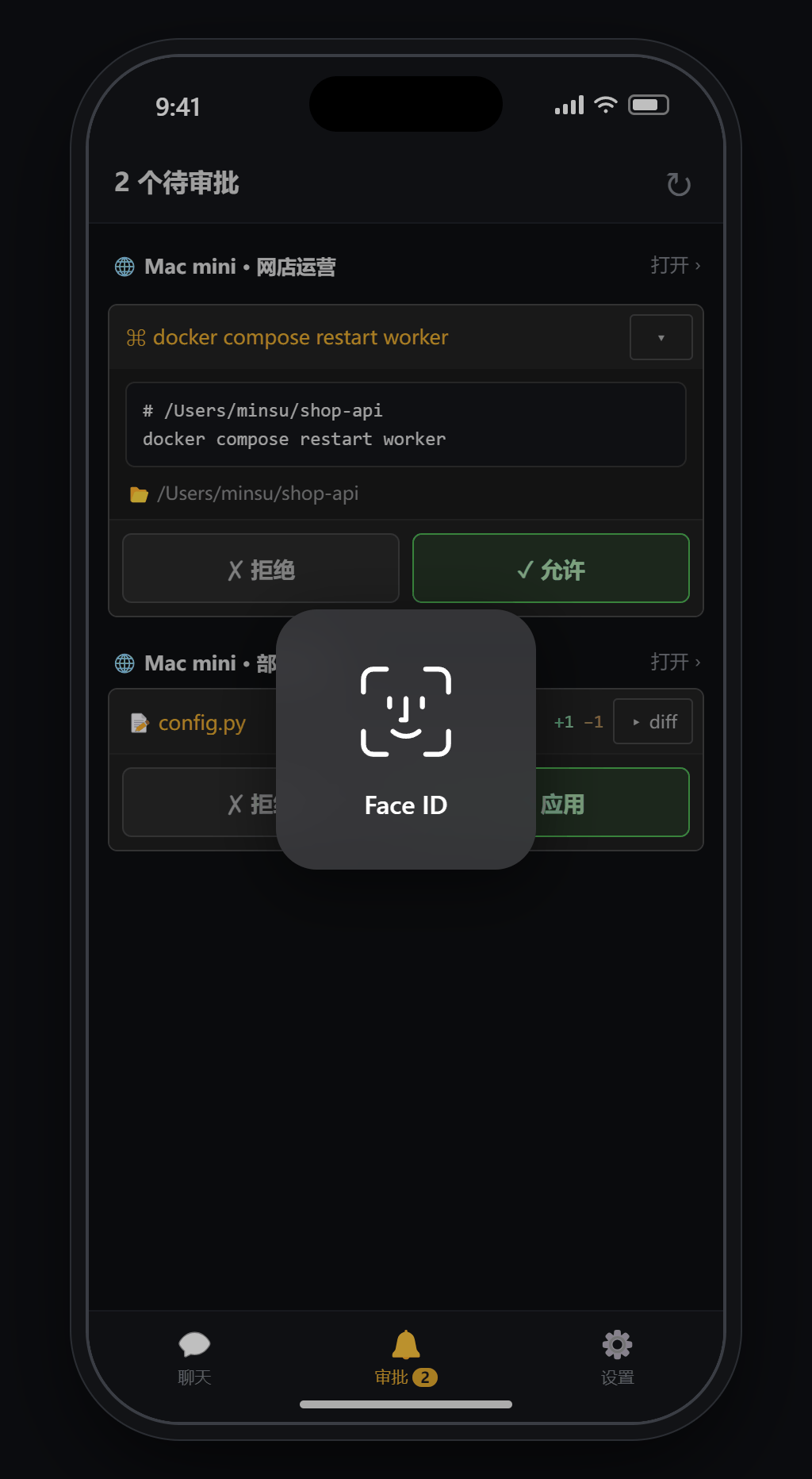
- 按聊天汇总显示多台电脑的待审批请求。点“打开 ›”进入该聊天
- 直接在卡片上点 [✗ 拒绝] / [✓ 允许]。命令会展开显示执行文件夹和完整命令,文件更改点“▸ diff”展开查看
- 点 ✓ 允许、✓ 应用时会再用 Face ID 确认一次(设置 › 安全 › “允许时使用 Face ID”,默认开启)
- 底部标签:聊天 · 审批(待处理数)· 设置
⚙ 设置标签 — 安全
| 项目 | 作用 | 默认值 |
|---|---|---|
| 允许时使用 Face ID | 点审批卡片的 ✓ 允许时,再做一次本人验证 | 开启 |
| 打开 App 时使用 Face ID | 打开 App,或切到其他 App 超过 30 秒后返回时锁定 | 关闭 |
- 这两项在关闭时也要做本人验证。这样即使别人拿到解锁状态的手机,也无法关掉验证再去批准。
- 界面语言有 7 种(跟随手机语言 / 한국어 / English / 日本語 / 简体中文 / 繁體中文 / Español / Deutsch)。
手机 App 须知
Section titled “手机 App 须知”- 手机只能查看 · 发消息 · 批准。电脑上的 AI 不能把工作交给手机。
- 只能看到电脑上以面板形式打开的聊天。想在手机上看的聊天,请在电脑上先打开。
- 配对信息保存在手机的加密保管区(iPhone 钥匙串,仅限本设备)。不保存对话内容和图片。
- 手机丢了的话,在电脑上点那一行 📱 的 [断开连接]。从那一刻起,这部手机的所有请求都会被拒绝。
安全 — 什么会传、什么不会传
Section titled “安全 — 什么会传、什么不会传”| 防护方式 | 内容 |
|---|---|
| 默认关闭 | 开启允许连接之前,谁都进不来 |
| 只限 Tailscale 地址 | 不接受来自路由器内网地址或互联网地址的连接 |
| 只限已配对设备 | 只接受用 6 位 · 10 分钟 · 一次性配对码配对过的设备 |
| 所有请求都签名 | 用配对时生成的每台设备专属密钥签名,篡改或伪造的请求会被拒绝 |
| 权限由被连接的电脑每次检查 | 级别不够就拒绝 |
| 保留审批卡片 | 远程交办的工作也同样要经过那个聊天的模式和审批卡片 |
- 会传的内容:聊天列表、最近 60 条消息的文字 · 工具摘要 · 审批卡片内容、请求查看的聊天中的图片、委托工作 · 回复的文字以及 AI 附上的附件。
- 不会传的内容:AI 的思考过程、消息附件的内容和路径、聊天中没出现的文件、终端 · SSH · DB · 编辑器的内容、连接密码、许可证、Blyck 设置、已隐藏的聊天。
- 中间不经过 Blyck 的服务器。
容易混淆的功能
Section titled “容易混淆的功能”| 功能 | 作用 |
|---|---|
| 远程连接(本页) | 实时查看 · 使用其他电脑上正在运行的 AI 聊天,或把工作交给它。对方的 Blyck 必须开着 |
| 对话同步(备份 · 对话同步) | 通过共享文件夹在设备之间同步对话记录文件。对方关机也没关系,但不能实时操作 |
| 远程桌面 · Windows 服务器(远程桌面) | 直接操作另一台电脑的屏幕或命令窗口本身。没有装 Blyck 的电脑也可以 |
| 远程项目文件夹(AI 聊天) | 把 AI 聊天的工作文件夹指定为 SSH 服务器上的文件夹 |
连不上时检查(按顺序)
- 对方电脑是否开着,Blyck 是否在运行?
- 对方 Blyck 的允许连接是否开启,状态行是否为“正在接受连接”?
- 所有设备上的 Tailscale 是否开启、是否为同一账户?(手机经常会关掉 Tailscale,请最先检查)
- 填入的地址是否和对方状态行里的地址一致?
- 公司的安全软件或防火墙是否在拦截?
| 界面提示 | 原因 | 解决办法 |
|---|---|---|
| 未找到 Tailscale 地址。 | Tailscale 未开启 · 未登录 | 打开 Tailscale 并登录(1 分钟内会自动重试) |
| [创建配对码] 点不了 / 请先开启允许连接。 | 允许连接处于关闭状态 | 开启允许连接,并确认状态行 |
| 配对码已过期。 / 配对码不正确。 | 超过 10 分钟 / 输错了 | 在对方电脑上创建新的配对码 |
| 无法连接到对方电脑。 / 无法连接到电脑。 | 见上面的“连不上时” | 按上面的顺序检查 |
| {设备} 的 Blyck 许可证未激活,无法远程使用。 | 被连接的电脑既不是 Pro 也不在试用中 | 在被连接的电脑上开通 Pro |
| 远程连接需要 Pro。 | 这台电脑不是 Pro | 在这台电脑上点 ✨ 开通 Pro |
| 此设备的权限为 1 级,无法查看对话。 | 1 级 | 在被连接的电脑上提高到 2 级或以上 |
| 仅查看(2 级) — … | 2 级 | 要发消息,请在被连接的电脑上提高到 3 级 |
| 此聊天已在 {设备} 上关闭,或已设置为不向其他电脑显示。 | 被连接的电脑关闭了面板,或开启了隐藏 | 在被连接的电脑上重新打开聊天,或关闭隐藏 |
| 对方电脑不认识此设备。 / 这台电脑不认识这部手机。 | 有一方断开了连接 | 双方都断开后重新配对 |
| 手机时间与电脑相差超过 5 分钟。 / 失败(clock)。 | 时钟相差超过 5 分钟 | 双方都开启自动设置时间 |
| 委托的工作收不到回复 | 委托方电脑的允许连接已关闭 | 委托方电脑也开启允许连接(回复会保存 24 小时) |
手机扫不了二维码 二维码只在配对码有效的 10 分钟内显示。关掉设置窗口再打开后二维码就不显示了,请点 [取消] 后重新点 [创建配对码]。还是不行的话,请用 或手动输入 填入地址和配对码。
手机上没有输入框,只显示“仅查看(2 级)…” / 没有批准按钮 请在电脑上把那一行 📱 的权限提高到 3. 使用。手机会在几秒内跟着更新。
在同一个家里(同一个路由器)也需要 Tailscale 吗? 需要。Blyck 只接受来自 Tailscale 地址的连接。
只是想在笔记本上看看家里电脑的聊天,笔记本也要开启允许连接吗? 不用。只要家里的电脑开启就行。笔记本只有在接收回复或使用邮件负责电脑功能时才需要开启。
可以查看对方电脑上的任何聊天吗? 只能看到对方电脑上以面板形式打开的 AI 聊天。开启了“不向其他电脑显示”的聊天看不到。
远程点了批准,对方电脑前的人会知道吗? 会。对方电脑屏幕上会弹出提示,那个聊天里的卡片也会变成已处理。
手机 App 也要买 Pro 吗? 手机 App 没有付费和许可证。只要手机连接的那台电脑版 Blyck 是 Pro(或在试用中)即可。
手机 App 在哪里下载? 目前还没有在应用商店上架,即将发布。