
备份 · 对话同步 · 隐私
这里汇总了长期、安心使用 Blyck 需要了解的内容。
- 换新电脑或重新安装时 —— 备份/迁移、对话同步
- 我的信息会发到哪里 —— 隐私
- 数据保存在哪里 —— 保存位置
备份/迁移(导出 · 导入)
Section titled “备份/迁移(导出 · 导入)”把 AI 聊天记录·变更历史·已保存的连接·设置打包成一个文件(.blyckbundle)导出,再在另一台电脑或重新安装的 Blyck 中原样导入。即使操作系统不同也可以,比如 Windows → Mac、Mac → Windows。
打开位置:命令面板(Ctrl+Shift+P)→ 备份/迁移 (Export·Import)。工具栏上没有按钮。
包含哪些内容
Section titled “包含哪些内容”| 包含的内容 | 能否选择 |
|---|---|
| AI 聊天记录(列表·内容·项目文件夹信息) | 始终包含 |
| 已保存的连接(DB·SSH·SFTP·VNC·WinRM)和邮件账户设置 | 始终包含(密码见下文) |
| DB 查询历史·代码片段、界面布局、界面语言、搜索模型设置 | 始终包含 |
| 定时执行·邮件规则、待办窗口列表 | 始终包含 |
| 附件(贴到聊天里的图片等)和用于撤销的副本 | 包含附件(图片等)(默认开启) |
| 变更历史 | 包含变更历史数据库(默认开启) |
| 密码·令牌(连接密码、SSH 密钥口令、邮件发送密码、GitHub 令牌) | 仅在用密码加密时 |
| 不包含的内容 | 在新电脑上 |
|---|---|
| 统一搜索索引 | 在新电脑上自动重新生成 |
| 常驻记忆·共享备忘 | 与搜索索引在同一个文件里,所以一起被排除。需要的事实请让 AI 重新记住 |
| 已收取的邮件 | 新电脑会像第一次连接时一样,从邮件服务器重新收取最近 30 天的邮件 |
| 许可证 | 在新电脑上重新输入密钥(一个密钥最多 3 台电脑) |
| 远程连接配对、对话同步设置 | 在新电脑上重新设置 |
| 命名布局、字号、对话外观等界面方面的设置 | 不会迁移 |
| AI 程序的登录 | 需要重新登录 Claude Code·Codex |
密码怎么处理
Section titled “密码怎么处理”Blyck 用这台电脑的操作系统密码保险箱(Windows DPAPI、Mac 钥匙串)锁住保存的密码。这把锁只能在这台电脑上打开,所以备份时要从两种方式中选一种。
| 方式 | 密码·令牌 | 在新电脑上 |
|---|---|---|
| 不加密(默认) | 去掉后再导出。即使文件落到别人手里,里面也没有密码 | 连接时重新输入密码 |
| 🔒 使用密码加密 | 用备份专用密码锁住整个文件,并把密码·令牌一起放进去 | 输入备份专用密码后,会用新电脑的密码保险箱重新锁好保存 |
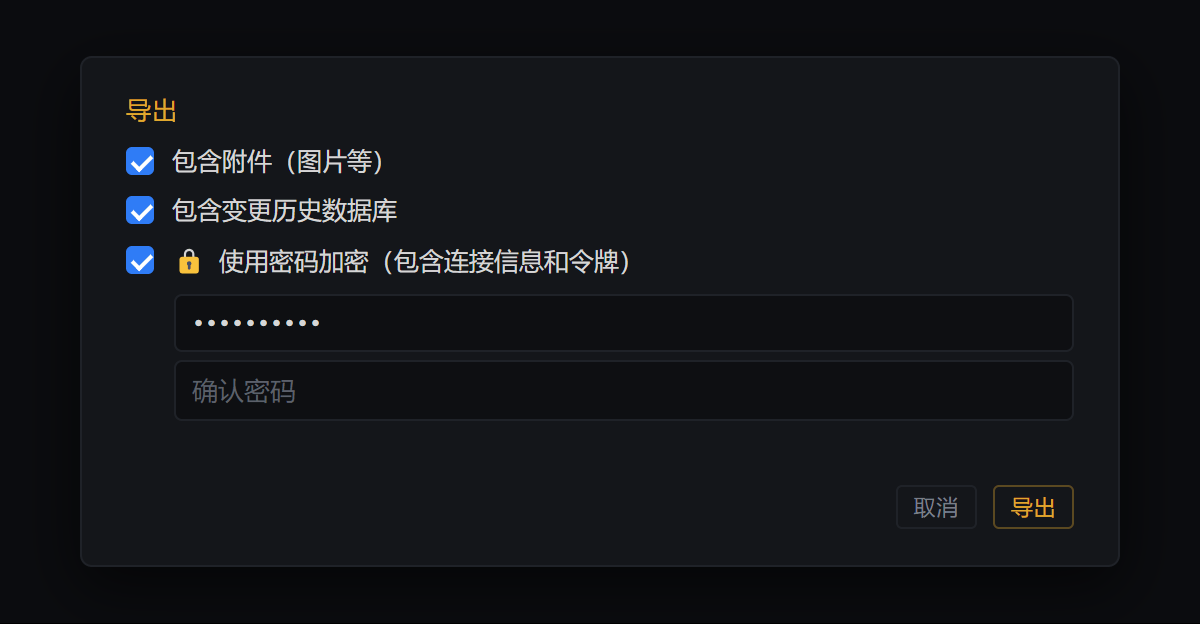
- 包含附件(图片等)· 包含变更历史数据库 — 默认开启
- 🔒 使用密码加密(包含连接信息和令牌)— 开启后,已保存的密码和令牌也会一起打包
- [导出] — 保存为一个 .blyckbundle 文件
- 在 备份/迁移 (Export·Import) 窗口中点击 [导出]。
- 从 包含附件(图片等)、包含变更历史数据库、🔒 使用密码加密(包含连接信息和令牌) 中选择需要的项。开启加密时,要在两个栏中输入相同的密码。
- 点击 [导出] → 选择保存位置。默认文件名是
blyck-backup-<日期>.blyckbundle。 - 看到 完成 — (保存的路径) 和 对话 N 条 就完成了。
- 用 U 盘·云盘等把生成的文件拷到新电脑上。
如果有 AI 正在回答的聊天,会出现“请在 AI 回复或工具运行结束后再备份。”。请等回答结束后再操作。
-
在新电脑上安装并启动 Blyck。
-
命令面板 → 备份/迁移 (Export·Import) → [导入] → 选择
.blyckbundle文件。 -
如果是加密的备份,输入备份专用密码。
-
在 路径映射与导入 窗口中,把旧电脑上使用的项目文件夹路径改成新电脑上的路径(例:
D:\work\shop→/Users/me/work/shop)。\·/的区别会自动处理。 -
选择导入方式。
方式 作用 替换(默认) 把备份中的所有内容写入这台电脑。已保存的连接·界面布局·定时任务·待办·变更历史也都换成备份里的。覆盖前会把旧数据保存在 _pre-import-<时间>文件夹中合并 只添加备份中的聊天。现有的聊天·设置·连接保持不变 -
点击 [导入(替换)] 或 [导入(合并)]。
-
关闭 Blyck 后重新启动。 重新启动后,导入的内容才会出现。
-
在新电脑上要做的事:重新输入许可证密钥、登录 AI 程序、重新配对远程连接,需要的话设置对话同步。
- 推荐顺序:在旧电脑上导出 → 在新电脑上安装 → 启动一次 → 导入(替换)→ 重新启动。如果已经在新电脑上工作过,请选择 合并。
- 即使是替换,只存在于这台电脑上的聊天也不会被删除。
- 导入前会先检查备份文件有没有损坏。检查不通过时,这台电脑上的数据一点都不会改变。
指定一个多台电脑共同访问的文件夹,比如 OneDrive·iCloud Drive·Dropbox 文件夹或公司的网络驱动器,电脑之间就会自动同步 AI 聊天记录。在公司笔记本上进行的对话,回家后可以在家里的电脑上接着看。
- 同步的只有对话记录。连接信息·设置·附件·邮件不同步。
- 对方电脑关机也没关系。实时查看和操作其他电脑上的聊天,请使用远程连接。
打开位置:命令面板(Ctrl+Shift+P)→ 对话同步。
- 在每台电脑上安装 OneDrive 之类的云文件夹程序,并登录同一个账户。
- 在第一台电脑上打开 对话同步 窗口,用 [浏览] 在云文件夹中选择一个给 Blyck 用的文件夹。
- 输入 设备名称(例:“公司笔记本”)。
- 打开 自动同步(每 10 分钟)。想马上同步,点击 [立即同步]。
- 在第二台电脑上也选择同一个文件夹,输入不同的设备名称,并打开自动同步。
- 已连接的设备 中显示出两台设备就可以了。
| 栏 | 作用 |
|---|---|
| 大小上限 | 大于这个大小(MB)的对话不上传(0 表示不限制) |
| 上次同步 | 📥 接收时间 / 📤 发送时间 |
| [立即同步] 结果 | 📥 N 📤 N ⏸ N = 收到的对话 · 发出的对话 · 因正在使用而跳过的对话 |
- 每台电脑只写入共享文件夹里属于自己的区域。所以不会出现两台电脑同时修改同一个文件而把它弄坏的情况。
- 两边有同一个对话时,最后写入的一方为准。覆盖前会另外保存本机的内容(每个对话保留最近 3 份,最多 14 天)。
- 这台电脑上最近 30 分钟内写过的对话不会被覆盖,推迟到下一次(⏸)。
- 自己删除的对话不会再被收回来。不会删除其他电脑上的原件。
隐私 —— 哪些内容会离开你的电脑
Section titled “隐私 —— 哪些内容会离开你的电脑”Blyck 是在你的电脑上运行的应用。代码·文档、终端内容、DB 查询结果、邮件、保存的密码都不会发送到 Blyck 服务器。 在应用里点了什么之类的使用统计也不会发送。
Blyck 自己与外部通信的内容(5 项)
Section titled “Blyck 自己与外部通信的内容(5 项)”| 什么时候 | 什么内容 | 发到哪里 |
|---|---|---|
| ① 检查更新(启动约 5 秒后,之后每 4 小时) | 请求新版本信息 | update.blyck.dev |
| ② 许可证验证(输入密钥时、每次启动应用时) | 许可证密钥 + 设备识别字符串 | 支付服务商 Lemon Squeezy(不经过 Blyck 服务器) |
| ③ 发送诊断 —— 仅在你点击按钮时 | 已遮盖敏感信息的最近错误记录 + 应用版本·操作系统 | Blyck 运营存储(AWS 首尔),90 天后自动删除 |
| ④ AI 功能(使用 AI 时) | 你发出的问题、AI 看到的画面内容(正在编辑的代码·终端输出等) | 你自己安装·登录的 AI 公司(Anthropic、OpenAI),用你的账户直接发送。不经过 Blyck 服务器 |
| ⑤ 手机通知 — 仅在手机应用中开启通知时 | 通知类型、电脑名称、聊天标题(最多 20 个字符,可在手机应用设置中关闭)、锁定屏幕进度数字(例如 3/7 — 不发送步骤名称)。不含对话内容、命令和文件 | Blyck 通知服务器(AWS 首尔)→ Google、Apple 通知服务 → 你的手机。不保存通知内容 |
此外还有一些只下载文件、不发送你的信息的连接 —— 统一搜索模型文件(Hugging Face)、编辑器语言服务器(npm·GitHub)、查找邮件服务器设置。
你自己连接的地方
Section titled “你自己连接的地方”SSH·SFTP·DB·VNC·WinRM 服务器、邮件服务器、通过远程连接配对的你的其他电脑和手机(经 Tailscale 直接传输 — 包括审批内容、文件夹、待办和电脑画面图片)、GitHub、用网页预览打开的地址、对话同步的共享文件夹 —— 都只与你自己指定的地方通信,不经过 Blyck 服务器。
减少 AI 看到的内容
Section titled “减少 AI 看到的内容”AI 聊天默认会一起参考当前打开窗格的内容。如果不想发送,请在 AI 聊天窗格上方的 ⋯ → 对话设置 → 上下文 中关闭 自动检测活动面板,或在 隐藏会话类型 中选择不发送的类型。
- 完整隐私政策:blyck.dev/legal/privacy · 联系:support@blyck.dev
发送诊断与日志
Section titled “发送诊断与日志”出现问题时,在 AI 聊天窗格上方的 ⋯ → 对话设置 → 诊断 中:
- [📁 打开日志文件夹] —— 打开日志文件夹。不发送任何内容。
- [📤 发送诊断] —— 先预览要发送的内容,只有点击 [发送] 时才发送。完成后会显示工单号,请把工单号和症状发到 support@blyck.dev。
如果还没有准备好 AI,请在准备向导中点击 Explore without AI(不使用 AI 先看看) 后再点 ⋯ → 对话设置。详情请参阅问题排查。
| 内容 | Windows | macOS |
|---|---|---|
| 数据文件夹(设置·对话·历史几乎全部) | %APPDATA%\blyck | ~/Library/Application Support/blyck |
| 日志文件夹 | %APPDATA%\blyck\logs | ~/Library/Logs/blyck |
| 主文件夹中的辅助设置 | C:\Users\<用户名>\.termedit | ~/.termedit |
| 应用安装位置 | 默认 %LOCALAPPDATA%\Programs\Blyck | /Applications/Blyck.app |
- Windows 在文件资源管理器的地址栏输入
%APPDATA%\blyck后按Enter。Mac 在访达中按Cmd+Shift+G后输入路径。 - 卸载 Blyck 后数据文件夹仍会保留。 重新安装后可以接着使用。
- 旧名称(termEdit)留在
.termedit等内部名称里是正常的。
数据文件夹内(主要项目)
Section titled “数据文件夹内(主要项目)”| 名称 | 内容 | 是否包含在备份中 |
|---|---|---|
chats\ | AI 聊天记录 | ○ |
attachments\ | 聊天附件(超过 30 天自动删除) | 可选 |
blyck-history.db | 变更历史 | 可选 |
connections.json | 已保存的连接·邮件账户(密码为加锁后的值) | ○ |
layout.json | 标签·窗格布局 | ○ |
schedules.json · todos.json | 定时执行·邮件规则 / 待办窗口 | ○ |
license.json · trial.json | 许可证 / 免费试用记录 | × |
workspace.sqlite | 统一搜索索引、常驻记忆 | × |
mail\ | 收到的邮件·附件·邮件设置(电脑上只保留最近 1 年的邮件) | × |
chat-sync.json | 对话同步设置 | × |
Q. 导入后还是看不到聊天。 还没有重新启动。请关闭 Blyck 后再打开。
Q. 一直提示“密码错误。”。 备份专用密码区分大小写。如果忘记了,这个文件就无法打开,请在旧电脑上重新导出。
Q. 出现”BUNDLE_INTEGRITY_FAILED”。 文件在拷贝过程中损坏了。请重新拷贝原文件(这台电脑上的数据没有改变)。
Q. 出现”bundle schema too new”。 这是用更新版本的 Blyck 制作的备份。请先更新 Blyck 再试。
Q. 导入后连接时还要输入密码。 这是没有加密的备份,或者是用 合并 方式导入的。请重新输入密码。
Q. AI 聊天提示“找不到文件夹”。 路径映射留空了,旧电脑的路径还留着。请为聊天重新选择新路径下的项目文件夹。
Q. 新电脑上没有邮件·常驻记忆。 这些不包含在备份中。邮件请从服务器重新收取,常驻记忆请让 AI 重新记住。
Q. 对话同步中看不到另一台电脑。 请确认两台电脑选择的是同一个文件夹,并等待云程序把文件全部同步完。
Q. 只有某些对话没有同步。 可能是超过了大小上限,或是最近 30 分钟内写过的对话(⏸)。请调高大小上限,或稍后再试。